Objekt, Person oder Text online aus einem Foto entfernen
Unerwünschte Objekte aus Fotos entfernen →
Objekt, Person oder Text online aus einem Foto entfernen
Wir betreiben ein Fotostudio, das jährlich Tausende Produkt- und Lifestyle-Aufnahmen bereinigt. Hier erfahren Sie genau, was sich leicht entfernen lässt, was wirklich schwierig ist und wie Sie ein sauberes Ergebnis erzielen, ohne das Bild zu ruinieren.
Zuschneiden, Licht mit Kurven korrigieren, mit dem Stempel aufräumen und Text einfügen. Alles in einem Tab, ohne Installation und Anmeldung.
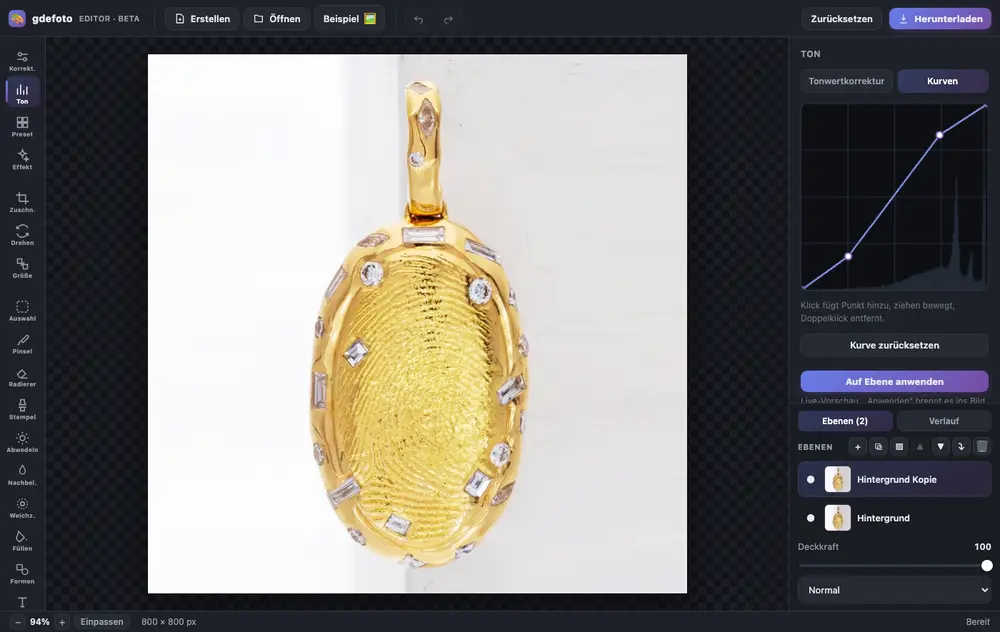
- Ebenen und MaskenFüllmethoden, Deckkraft, Masken mit dem Pinsel oder aus einer Auswahl.
- Licht und FarbeTonwerte, Gradationskurven, Belichtung, Kontrast, Sättigung und Farbwärme.
- RetuscheKopierstempel, Abwedler und Nachbelichter, Weichzeichner, Pinsel und Radierer. Zuschneiden, Drehen, Größe ändern.
- KI eingebautEinfärben, Restaurieren, Hintergrund entfernen, Vergrößern und Schärfen: Das Ergebnis kommt als neue Ebene dazu.
- Text und FormenBeschriftungen in der gewünschten Schrift, Rechtecke und Kreise über dem Foto.
- Im BrowserKeine Installation, kein Konto. Verlauf mit Rückgängig.
- Produktfotos: zuschneiden, Hintergrund mit Tonwerten aufhellen, Staub mit dem Stempel entfernen.
- Alte Fotos: mit KI restaurieren, einfärben und beschriften.
- Social Media: Leinwand aus einer Größenvorlage, Foto und Text darüber.
Bearbeiten ist kostenlos. Download mit Wasserzeichen; entfernen für 2,99 €.
Warum "einfach wegradieren" schwerer ist, als es klingt
Fast jedes Foto, das bei uns ankommt, enthält etwas, das der Besitzer loswerden möchte: einen störenden Finger am Rand eines Flatlays, ein Stromkabel, das über eine Wand läuft, einen Zeitstempel, der sich in die Ecke eingebrannt hat, einen Passanten im Hintergrund eines Schaufensters oder ein übrig gebliebenes Wasserzeichen aus einem Stock-Download. Das Entfernen wirkt trivial, weil Ihr Auge die fehlende Stelle automatisch ergänzt. Die Software hat Ihre Vorstellungskraft nicht, sie muss glaubwürdige Pixel dort erfinden, wo das Objekt war, und kann sich dabei nur aus dem bedienen, was bereits im Bild vorhanden ist. Genau diese Tatsache erklärt, warum manche Entfernungen einen Klick dauern und andere einen geschulten Retuscheur eine Stunde kosten. In diesem Leitfaden gehen wir die einfachen Fälle durch, die schwierigen Fälle, wie Sie eine Datei so vorbereiten, dass die Entfernung gelingt, warum Anfänger den Klonstempel meiden sollten, wie moderne maskenbasierte Online-Entfernung tatsächlich funktioniert und wo die ehrlichen Grenzen liegen. Wenn Sie nur schnell ein kleines Objekt beseitigen wollen, können Sie störende Objekte online entfernen in etwa einer Minute und den Rest danach lesen.
Was sich leicht entfernen lässt und was nicht
Der wichtigste Faktor für den Erfolg ist nicht das Objekt, das Sie loswerden wollen, sondern der Hintergrund dahinter. Entfernungswerkzeuge rekonstruieren die verdeckte Stelle, indem sie umliegende Pixel abtasten, deshalb verzeiht ein einfacher, gleichmäßiger, sich wiederholender Hintergrund viel und ein unruhiger, einzigartiger nicht.
- Einfach (oft ein Klick): kleine Objekte auf einer schlichten Fläche, Staub und Fusseln auf weißem oder grauem Hintergrund, ein Datumsstempel in einer ebenen Ecke, ein einzelnes Kabel über einer sauberen Wand, ein entfernter Passant vor Himmel oder Pflaster, ein Logo oder Wasserzeichen auf einer einfarbigen Fläche, Makel und Reflexe auf einem gleichmäßigen Produkt.
- Mittel (braucht Sorgfalt, manchmal zwei Durchgänge): Objekte auf einem leicht strukturierten Hintergrund wie Holzmaserung, Teppich oder Gras, ein Preisschild, das teils auf dem Produkt liegt, Schatten, die realistisch bleiben müssen, eine Person am Rand einer Menschenmenge.
- Schwierig (oft manuelle Retusche): große Objekte, die einen wesentlichen Teil des Bildes bedecken, alles, was das Hauptmotiv überlappt, Entfernungen, die Details freilegen, die die Kamera nie erfasst hat (ein teils hinter dem Objekt verborgenes Gesicht), gemusterte Hintergründe mit strikter Geometrie wie Fliesen, Mauerwerk, Stoffgewebe oder Text sowie reflektierende oder transparente Oberflächen wie Glas und Chrom.
Ein nützlicher gedanklicher Test, bevor Sie beginnen: Decken Sie das Objekt mit Ihrem Daumen ab und fragen Sie sich, ob Sie zuverlässig erraten können, was dahinter liegt. Wenn ja, kann das Werkzeug es wahrscheinlich auch. Wenn Sie raten müssten, rät die Software ebenfalls, und das Ergebnis wirkt verschmiert oder erfunden. Der klassische Fehlschlag ist, ein Werkzeug zu bitten, eine Person vor einem Bücherregal zu entfernen. Die Buchrücken, Titel und Regallinien müssen alle logisch weiterlaufen, und kein noch so geschicktes Pixel-Abtasten kann Buchtitel erfinden, die nie fotografiert wurden. Dasselbe gilt für das Entfernen eines Produkts aus einer dichten Gruppe von fünf identischen Artikeln, bei denen sich Schatten und Berührungspunkte überlagern. Das im Voraus zu wissen erspart Ihnen den Kampf mit einem Werkzeug, das diesen speziellen Kampf nie gewinnen könnte.
Bereiten Sie Ihre Datei vor, bevor Sie etwas entfernen
Eine gute Vorbereitung ist die halbe Miete und kostet Sie fast nichts. Wir beginnen keine Bereinigung ohne diese Schritte, denn jeder einzelne vergrößert den Abstand zwischen einer sauberen Entfernung und einem offensichtlichen Flicken.
- Arbeiten Sie mit der größten Version, die Sie haben. Die Qualität der Entfernung skaliert mit der Auflösung. Ein Original mit 3000 mal 3000 Pixeln bietet dem Werkzeug weitaus glaubwürdigere Textur zum Abtasten als ein 800-Pixel-Thumbnail. Wenn Ihre Datei ein Handy-HEIC ist, konvertieren Sie HEIC zu JPG zuerst, damit jedes Werkzeug sie öffnen kann.
- Schneiden Sie leeren Raum zuerst weg. Wenn das störende Objekt nahe am Rand sitzt, löscht es manchmal ein einfaches Zuschneiden vollständig, ganz ohne Rekonstruktion. Probieren Sie immer das Zuschneiden vor dem Radiergummi.
- Korrigieren Sie Belichtung und Drehung vor der Entfernung, nicht danach. Geraderuecken oder Aufhellen im Nachhinein kann eine Stelle wieder freilegen, die nicht mehr zu ihrer Umgebung passt.
- Behalten Sie eine unberührte Originalkopie. Entfernen ist destruktiv. Speichern Sie das Original und arbeiten Sie an einem Duplikat, damit Sie sauber neu starten können.
- Entfernen Sie private Metadaten vor der Veröffentlichung. Ein aus dem sichtbaren Bild gelöschter Zeitstempel kann immer noch in den EXIF-Daten der Datei stecken. Lassen Sie einen EXIF-Cleaner laufen, bevor Sie auf einem Marktplatz posten.
Für den E-Commerce gibt es noch eine Vorbereitungsregel, die wichtiger ist, als die meisten erwarten. Amazon verlangt, dass das Hauptbild eines Produkts auf reinweißem Hintergrund (RGB 255,255,255) ohne Requisiten, Text oder Wasserzeichen liegt, und Etsy, eBay, Walmart und Shopify belohnen alle saubere, ablenkungsfreie Hauptaufnahmen, selbst wenn sie es nicht streng vorschreiben. Entscheiden Sie also Ihr Ziel, bevor Sie ein einziges Pixel entfernen. Wenn die eigentliche Aufgabe lautet "das Produkt auf Weiß freistellen", wollen Sie gar keine Objektentfernung, sondern Hintergrundentfernung, die alles außer dem Motiv in einem Durchgang löscht. Objektentfernung ist für den Fall, dass Sie die Szene behalten, aber ein oder zwei Störenfriede darin löschen wollen. Das richtige Werkzeug für die Aufgabe zu wählen ist der Unterschied zwischen fünf Minuten und einem ganzen Nachmittag.
Warum Anfänger nicht zum Klonstempel greifen sollten
Der Klonstempel ist die älteste Entfernungsmethode: Sie wählen einen sauberen Quellbereich und übermalen das Objekt von Hand mit dessen Pixeln. In geübten Händen ist er präzise und unschlagbar. In Anfängerhänden ist er der schnellste Weg, ein Ergebnis zu erzeugen, das förmlich "bearbeitet" schreit, und wir sehen ständig dieselben verräterischen Fehler.
- Sich wiederholende Muster. Dieselbe Stelle Gras oder Stoff dreimal hintereinander zu klonen erzeugt eine sichtbare Kachelung. Das menschliche Auge ist hervorragend darin, Wiederholungen zu erkennen, selbst wenn es nicht sagen kann, warum das Bild falsch aussieht.
- Lichtfehler. Quellpixel tragen ihre eigene Helligkeit und Schattenrichtung mit. Malen Sie eine beleuchtete Stelle in eine schattige Zone, entsteht eine leuchtende Narbe dort, wo das Objekt war.
- Gebrochene Kanten und Perspektive. Gerade Linien (ein Regal, eine Wandecke, eine Tischkante) müssen im exakt gleichen Winkel weiterlaufen. Von Hand bringen Anfänger fast immer einen winzigen Knick ein, den das Auge als unecht liest.
- Weiches Verschmieren. Übermäßiges Verblenden, um einen Klonfehler zu kaschieren, ersetzt scharfe Details durch eine verschwommene Stelle, die wie ein Fingerabdruck auf der Linse aussieht.
Der Klonstempel hat außerdem kein Verständnis für das Bild. Er weiß nicht, dass ein Kabel über eine Wand läuft oder dass ein Schatten zu dem Objekt gehört, das Sie gerade gelöscht haben, also lässt er den Schatten fröhlich schweben, ohne dass etwas ihn wirft, was eines der häufigsten Anzeichen einer Amateurbearbeitung ist. Genau deshalb hat sich die moderne Online-Entfernung vom manuellen Übermalen abgewendet. Statt Sie selbst Pixel auswählen und malen zu lassen, analysiert eine inhaltsbewusste Engine das gesamte Bild, versteht Textur, Kanten und Beleuchtung und rekonstruiert die verdeckte Stelle so, dass alle drei zugleich respektiert werden. Sie markieren, was gelöscht werden soll, und das Werkzeug findet heraus, wie es gefüllt wird. Für die meisten Alltagsfotos schlägt dieser Ansatz das manuelle Klonen nicht nur in der Geschwindigkeit, sondern auch in der Qualität, weil er nie eine Stelle wiederholt und Kanten und Licht konsistent hält. Wenn Sie jetzt ein störendes Objekt beseitigen wollen, erledigen Sie es online in einer Minute statt mit dem Klonstempel zu kämpfen, und heben Sie Ihre Handarbeit für die seltenen Fälle auf, die sie wirklich brauchen.
Moderne Online-Entfernung ist maskenbasiert. Sie löschen keine Pixel direkt, sondern malen eine Maske, eine grobe Markierung des Bereichs, den Sie loswerden wollen, und die Engine rekonstruiert alles unter dieser Maske. Der Ablauf ist einfach und wiederholbar.
- Laden Sie die größte saubere Kopie Ihres Fotos hoch. JPG und PNG werden universell unterstützt, und die meisten Werkzeuge akzeptieren Dateien bis etwa 10 bis 25 MB.
- Pinseln Sie über das Objekt. Decken Sie es vollständig ab und fügen Sie einen kleinen Rand über seine Kanten hinaus hinzu, inklusive seines Schattens, falls auch der verschwinden soll. Eine Maske, die vor der Kante endet, hinterlässt einen schwachen Umriss.
- Lassen Sie die Engine füllen, dann prüfen Sie bei 100 Prozent Zoom, nicht in der Ansicht "an Bildschirm anpassen", die Fehler verbirgt.
- Verfeinern Sie in Durchgängen. Wenn eine Stelle weich aussieht, maskieren Sie nur diese Stelle erneut. Zwei kleine gezielte Durchgänge schlagen jedes Mal eine riesige Maske.
Der große Vorteil von Masken ist, dass Sie Absicht beschreiben, nicht ein Ergebnis malen, sodass das Werkzeug sein Textur- und Lichtbewusstsein auf die gesamte Region anwenden kann. Die ehrlichen Grenzen sollte man klar benennen. Erstens kann ein Werkzeug nur das rekonstruieren, was sich logisch aus den umliegenden Pixeln fortsetzt, es kann also kein Gesicht, kein Etikett und kein Muster wiederherstellen, das das Objekt vollständig verdeckt hat. Zweitens wird das Ergebnis umso mehr zur Erfindung statt zur Rekonstruktion, je größer der maskierte Bereich im Verhältnis zum Bild ist, und Erfindung sieht man. Drittens ist strikte Geometrie (Fugenlinien, Fensterrahmen, gedruckter Text, sich wiederholende Produktreihen) genau dort, wo automatische Füllungen am häufigsten patzen, denn ein Pixel daneben auf einer geraden Linie ist sofort sichtbar. Viertens gibt Ihnen das Entfernen eines echten Wasserzeichens oder Copyright-Vermerks aus einem Bild, das Ihnen nicht gehört, nicht das Recht, dieses Bild zu nutzen, und dabei helfen wir nicht. Innerhalb dieser Grenzen bewältigt die maskenbasierte Entfernung die allermeisten echten Anfragen: Passanten, Kabel, Stempel, Makel, störende Requisiten und Wasserzeichen auf einfachen Hintergründen. Wenn Sie fertig sind, möchten Sie vielleicht auch das Ergebnis hochskalieren oder es komprimieren, um vor der Veröffentlichung das Dateigrößenlimit eines Marktplatzes einzuhalten.
Die automatische Entfernung ist die richtige Wahl für saubere Bereinigungen mit geringem Einsatz, aber es gibt eine klare Grenze, ab der Ihnen ein menschlicher Retuscheur Geld spart, statt es zu kosten. Geben Sie die Aufgabe an uns, wenn das Objekt Ihr Hauptmotiv überlappt, wenn der Hintergrund eine strikte Geometrie hat, die perfekt bleiben muss, wenn Reflexe in Glas oder Metall überzeugend rekonstruiert werden müssen, oder wenn das Foto eine Schlüsselaufnahme ist, die Tausende Käufer in Sekundenbruchteilen beurteilen. Diese Arbeit erledigen wir von Hand für Schmuck, wo ein einziger störender Reflex das Stück ruiniert, und für Katalogbilder, bei denen jedes Produkt im gesamten Set identisch aussehen muss. Wenn Sie auf Amazon oder Etsy verkaufen und das Bild Ihr Hauptproduktfoto ist, ist die Fehlertoleranz praktisch null, und eine leicht verschmierte Stelle kann Sie den Klick kosten. Unsere Dienste für Schmuckretusche, Hintergrundentfernung und Produktkarten existieren genau für diese Fälle mit hohem Einsatz, in denen unsichtbar das einzig akzeptable Ergebnis ist und ein Werkzeug, das zu 90 Prozent richtig liegt, immer noch zu 10 Prozent öffentlich falsch ist.

Die Entfernung gelingt oder scheitert am Hintergrund, nicht am Objekt. Kleine Störenfriede auf schlichten oder leicht strukturierten Flächen, Kabel, Datumsstempel, Passanten und Wasserzeichen auf einfarbigem Untergrund kommen mit maskenbasierter Online-Entfernung sauber heraus, oft in einem einzigen Durchgang. Große Objekte, Überlappungen mit dem Hauptmotiv, strikte Muster und reflektierende Oberflächen sind das Revier eines geschulten Retuscheurs. Bereiten Sie Ihre Datei zuerst vor: groß arbeiten, zuschneiden wo möglich, eine Originalkopie behalten und das richtige Werkzeug wählen, Hintergrundentfernung zum Freistellen eines Produkts, Objektentfernung zum Bereinigen einer Szene. Lassen Sie den manuellen Klonstempel weg, sofern Sie seine Fallen nicht bereits kennen. Für alltägliche Bereinigungen können Sie störende Objekte jetzt sofort online entfernen und den Rest unserer Foto-Tools durchstöbern, wenn Sie ein Bild konvertieren, anpassen oder für einen Marktplatz vorbereiten müssen. Wenn die Aufnahme zu wichtig ist, um etwas zu riskieren, schicken Sie sie uns, und wir machen die Korrektur unsichtbar.
Ein Objekt Schritt für Schritt aus einem Foto entfernen
Ein störendes Element aus einem Foto zu entfernen geschieht heute in wenigen Schritten, und das Werkzeug rekonstruiert den Hintergrund für Sie.
- Laden Sie das Foto, das Sie bereinigen möchten.
- Markieren Sie das Überflüssige, indem Sie mit dem Finger oder der Maus über das zu entfernende Objekt, die Person oder den Text malen.
- Starten Sie den Vorgang. Das Werkzeug entfernt das Markierte und füllt diesen Bereich mit plausiblem Hintergrund.
- Prüfen Sie das Ergebnis in voller Größe: Achten Sie auf unscharfe Flecken, unterbrochene Linien und wiederholte Texturen.
- Wiederholen Sie zonenweise, wenn es mehrere Objekte gibt, entfernen Sie sie einzeln und prüfen jedes Mal.
Die Qualität hängt davon ab, was hinter dem Objekt liegt: Auf einem einheitlichen Hintergrund, Himmel, Wasser, Wand, wird das Entfernen nahezu unsichtbar; auf einem Hintergrund mit Muster oder wichtigen Details ist es schwerer und kann Handnacharbeit brauchen. Das Werkzeug oben löst die meisten Alltagsfälle in wenigen Minuten.
Objekte oder Personen am Smartphone entfernen
Sie können einen Passanten oder ein störendes Objekt direkt am Smartphone entfernen. Am einfachsten öffnen Sie das Online-Werkzeug zum Entfernen im Browser des Smartphones, laden das Foto, malen mit dem Finger über das Überflüssige und starten den Vorgang, der die Stelle mit passendem Hintergrund füllt. Manche Smartphones haben zudem integrierte Funktionen des intelligenten Löschens im Galerie-Editor, die das ausgewählte Objekt entfernen und den Hintergrund automatisch rekonstruieren.
Für ein sauberes Ergebnis entfernen Sie die Objekte einzeln und prüfen die Stelle nach jedem, vor allem wenn in der Nähe scharfe Linien sind, ein Horizont, die Kante eines Gebäudes oder eine erkennbare Textur. Die Automatik meistert Passanten auf einheitlichem Hintergrund, Sand, Wasser, Himmel, Gras, und tut sich schwerer, wo hinter der Person ein komplexes Muster oder ein anderes wichtiges Objekt liegt. Sehen Sie das Foto nach dem Entfernen in voller Größe an, um unscharfe Flecken oder Schnitte zu erkennen. Für Urlaubsfotos mit Menschen auf einfachem Hintergrund genügt das Smartphone, komplexe Szenen arbeiten Sie besser am Computer nach.
Keine Lust, selbst daran zu sitzen? Geben Sie das Foto einem Retuscheur
Automatik löst nicht alles: eine schwierige Aufnahme, ein wichtiges Bild, ein alter Abzug vom Scanner. Wo der Algorithmus aufgibt, arbeitet ein Mensch das Bild in Photoshop Ebene für Ebene von Hand aus.

 VorherNachher⇆
- Schärfe in Gesicht und Augen zurückholen
- Rauschen und Artefakte entfernen, ohne die Haut zu plätten
- Farbe, Kontrast und verrissene Belichtung korrigieren
- Kratzer, Flecken und Knicke vom alten Scan entfernen
- Datei in druckfähiger Größe liefern
- Preis pro Foto10 €
- Bearbeitungszeitinnerhalb von 24 Stunden
- Zustellungper E-Mail
- Wenn wir es nicht schaffenGeld zurück
Wir finishen Ihr Foto von Hand
Ein Studio-Retuscheur macht das, was Automatik nicht kann: Schärfe, Gesicht, Farbe, Defekte. Zuerst zahlen, danach schicken Sie einfach das Foto und sagen, was nötig ist. Schaffen wir es nicht, bekommen Sie Ihr Geld zurück.
- Manuelle Fotoretusche10 €
Nicht eine Person, sondern ein Objekt entfernen
Dieselbe Technik dient nicht nur für Menschen, sondern für jedes störende Objekt. Auf Urlaubs- und Alltagsfotos stören oft Kabel und Masten vor einer Landschaft, ein Mülleimer, ein Verkehrsschild, ein geparktes Auto oder ein störender Ast. Auf Produkt- und Sachaufnahmen sind es Preisschilder, Staub, Fusseln, überflüssige Requisiten, Spiegelungen, Fremdobjekte am Rand. Die Logik ist gleich: Sie wählen das Überflüssige, das Werkzeug entfernt es und rekonstruiert an dieser Stelle den Hintergrund.
Die Schwierigkeit hängt davon ab, was dahinter ist. Ein Kabel vor sauberem Himmel oder ein Mast an einer glatten Wand werden fast spurlos entfernt, während ein Objekt, das einen wichtigen Teil der Szene verdeckt, Gesichter, Muster, Architektur, schwerer zu rekonstruieren ist, weil man nachbilden muss, was nicht im Foto ist. In solchen Fällen kann die Automatik einen unscharfen Fleck oder ein unlogisches Stück hinterlassen, und es braucht sorgfältige Handarbeit. Entfernen Sie Objekte in kleinen Zonen, achten Sie auf Linien und wiederholte Texturen, damit keine sichtbaren Nähte bleiben, und übertreiben Sie das Bereinigen nicht, denn eine zu sterile Szene verliert an Leben.
Den Hintergrund spurlos rekonstruieren
Die Kunst des guten Entfernens liegt darin, den Hintergrund so zu rekonstruieren, dass es nicht auffällt. Arbeiten Sie in kleinen Zonen und prüfen jede, statt eine riesige Fläche auf einmal zu markieren. Achten Sie auf Linien: Kreuzt ein Objekt einen Horizont, die Kante einer Wand oder eine Fliese, prüfen Sie, dass diese Linien nach dem Entfernen durchgehend bleiben, denn ein Schnitt verrät die Bearbeitung sofort. Vergessen Sie nicht Schatten und Spiegelungen des entfernten Objekts: Wenn Sie jemanden entfernen, aber seinen Schatten lassen, ist das Ergebnis unstimmig.
Achten Sie auf wiederholte Texturen: Auf Sand, Gras oder einer Ziegelwand kann die Automatik ein erkennbares Stück klonen, das sich wiederholt und ins Auge fällt; dort lohnt Handnacharbeit. Übertreiben Sie das Bereinigen nicht: Jedes kleine Element bis zu einer sterilen Szene zu entfernen nimmt dem Foto Leben. Und komprimieren Sie beim Speichern die rekonstruierte Zone nicht zu stark, um keine Blöcke hinzuzufügen. Mit Geduld und der Kontrolle von Linien und Texturen bleibt das Entfernen selbst auf Hintergründen mit gewissem Detail unsichtbar.
Häufige Fehler beim Entfernen von Objekten
- Ganze Fläche auf einmal markieren. Der rekonstruierte Bereich wird matschig. Arbeiten Sie in kleinen Zonen.
- Unterbrochene Linien. Ein Horizont oder eine Kante wird nicht durchgehend rekonstruiert. Achten Sie auf die Linien.
- Schatten oder Spiegelung vergessen. Das Objekt ist weg, sein Schatten bleibt. Entfernen Sie auch die zugehörigen Schatten und Spiegelungen.
- Wiederholte Texturen. Die Automatik klont ein erkennbares Stück. Prüfen Sie sich wiederholende Muster und bessern nach.
- Zu viel bereinigen. Eine sterile Szene verliert an Leben. Entfernen Sie nur, was wirklich stört.
Häufige Fragen zum Entfernen von Objekten
Kann ich Objekte kostenlos entfernen
Ja, für einfache Szenen entfernen Online-Werkzeuge Objekte und Personen kostenlos und rekonstruieren den Hintergrund. Komplexe Aufnahmen mit sehr detailliertem Hintergrund können Handnacharbeit brauchen.
Welche Fotos lassen sich leicht bereinigen und welche nicht
Leicht, wenn das Objekt auf einheitlichem Hintergrund liegt: Himmel, Wasser, Gras, glatte Wand. Schwer, wenn dahinter ein Muster, Architektur oder ein anderes wichtiges Objekt liegt, das rekonstruiert werden muss.
Bleiben nach dem Entfernen Spuren
Bei sorgfältiger Arbeit auf einfachem Hintergrund nicht. Spuren, unscharfe Flecken und Schnitte treten auf komplexem Hintergrund auf und werden durch Handnacharbeit und Kontrolle von Linien und Texturen entfernt.
Kann ich auch Text oder ein Wasserzeichen entfernen
Ja, mit demselben Werkzeug entfernt man Text, Datumsangaben, Kabel und jedes überflüssige Element. Je einfacher der Hintergrund dahinter, desto sauberer das Ergebnis.
Wann man Objekte lieber nicht entfernt
Das Entfernen von Objekten und Personen ist ein mächtiges Mittel, aber es hat sinnvolle Grenzen. Technisch gilt: Je komplexer der Hintergrund hinter dem Objekt und je mehr es vom Bild einnimmt, desto schwerer ist das Verdeckte zu rekonstruieren, und statt eines sauberen Ergebnisses kann ein unscharfer Fleck oder ein unstimmiges Stück bleiben. Steht jemand vor einer erkennbaren Architektur oder einem Muster, baut die Automatik nach, was nicht existiert, oft wenig glaubwürdig. In solchen Fällen braucht es entweder sorgfältige Handnacharbeit, oder es ist ehrlicher, die Aufnahme so zu lassen oder anders zuzuschneiden.
Und es gibt eine menschliche Seite. Manchmal sind Passanten und Umgebung Teil der Geschichte des Bildes, der Atmosphäre des Ortes, der Lebendigkeit des Moments, und ein bis zur Sterilität bereinigtes Foto verliert seine Seele. Die praktische Regel: Entfernen Sie zufällige Passanten und Müll, die klar stören, aber machen Sie das Bereinigen nicht zum Selbstzweck. Wenn Sie zum Entfernen einer Person das halbe Bild neu malen müssen, überlegen Sie, ob es sich lohnt oder ob eine andere Aufnahme besser ist. Das rechte Maß ist wichtiger als die technische Möglichkeit, alles wegzuwischen.
Wir bearbeiten ein Muster aus Ihrem Katalog kostenlos
Für Onlineshops, Hersteller, Marken und Großhändler. Senden Sie 1-3 Produktfotos und Sie erhalten sie professionell bearbeitet zurück, mit einem Preisangebot für Ihren gesamten Katalog.
Das ist ein b2b-Format für größere Mengen. Persönliche Fotos (Porträts, Events, Dokumente) bearbeiten wir hier nicht.
Anfrage erhalten
Wir bearbeiten Ihr Muster und senden Ihnen das Ergebnis mit einem Katalog-Angebot innerhalb eines Werktags.