HEIC in JPG Konverter online
Wandle deine iPhone-Fotos in JPG für Marktplätze und Dokumente um. Ohne Anmeldung, läuft direkt im Browser, deine Dateien werden nicht an Dritte weitergegeben.

 vorhernachherZiehen zum Vergleichen
Kostenlos testen →
Wenn das Foto wichtig ist, kommt der Retuscheur
Das Tool hat seinen Teil erledigt. Geht das Foto in den Druck, ins Familienarchiv oder in den Shop-Katalog, arbeitet ein Retuscheur es von Hand nach — Ebene für Ebene.
Passend dazu: Foto wiederherstellen · Foto kolorieren · Foto vergrößern · Schmuck-Retusche
Warum HEIC in JPG umwandeln
HEIC (High Efficiency Image Container) ist das Format, das das iPhone seit 2017 standardmäßig verwendet. Es ist bei gleicher Qualität halb so groß wie ein JPG, aber es gibt einen Haken: nicht alles akzeptiert es.
- Marktplätze (Amazon, eBay und andere) verlangen JPG (oder PNG) für Produktkarten
- Ältere Windows-Versionen und macOS vor Catalina öffnen HEIC nicht ohne Plug-in
- Viele soziale Netzwerke, Foren und CMS laden HEIC fehlerhaft hoch
- Der Druck im Fotolabor läuft meist über JPG
- Dokumente für Behördengänge, Steuer und Anmeldungen: nur JPG
Unser Konverter nimmt deine HEIC-Datei, entpackt sie und speichert sie als JPG in der von dir gewählten Qualität. Keine Daten bleiben länger als 24 Stunden auf dem Server, Dateien werden automatisch gelöscht.
So funktioniert es
- Zieh eine HEIC-Datei in den Upload-Bereich (oder klicke und wähle eine über den Dialog aus)
- Mehrere Dateien auf einmal sind möglich (bis zu 20 pro Durchgang)
- Wähle eine Qualität: 90% passt für die meisten Aufgaben
- Klicke auf Konvertieren
- In 2-5 Sekunden erhältst du fertige JPG-Dateien mit Download-Links
Die Qualität wählen
90% (empfohlen)
Das beste Verhältnis von Qualität und Gewicht. Das Auge unterscheidet es nicht vom Original. Passt für alle typischen Aufgaben: Marktplätze, soziale Medien, 10×15-cm-Abzüge, E-Mail.
95% (max. Qualität)
Minimaler Verlust gegenüber dem Original. Nutze es für den Großformatdruck (A3+), Fotobücher und die professionelle Veröffentlichung.
75% (geringeres Gewicht)
Die Datei wird 2-3 mal kleiner. Die Qualität ist bei starkem Zoom sichtbar geringer, für die Web-Veröffentlichung und E-Mail reicht es aber. Praktisch, wenn du mehr als 50 Fotos in einer Nachricht verschickst.
Häufige Fragen
Wo werden meine Dateien nach der Konvertierung gespeichert?
Hochgeladene HEIC und konvertierte JPG werden in einem temporären Ordner auf dem Server abgelegt und nach 24 Stunden automatisch gelöscht. Wir haben keinen Zugriff über einen Direktlink; der Link mit einem eindeutigen Token ist nur für dich verfügbar.
Wie viele Dateien kann ich auf einmal konvertieren?
Bis zu 20 Dateien in einem Durchgang. Jede Datei, nicht größer als 25 MB. Wenn du mehr als 100 Fotos hast, konvertiere sie in Gruppen zu je 20.
Bleiben die Metadaten (Datum, Geo, Kamera) erhalten?
EXIF (Kamera, Objektiv, Belichtung) bleibt nicht erhalten. GPS-Koordinaten werden aus Datenschutzgründen standardmäßig entfernt. Wenn du sie brauchst, schreib uns und wir fügen eine Option hinzu.
Gibt es ein Wasserzeichen auf den fertigen JPGs?
Die Vorschau hat ein Wasserzeichen. Die saubere JPG ohne Hinweise kostet eine kleine Gebühr. Zur Klarstellung: Die Datei in voller Größe ohne Wasserzeichen ist kostenpflichtig und kostet 2,99 € pro Foto. Im Paket günstiger: 0,50 € pro Foto im Paket mit 20 Fotos. Details im Block „Was kostenlos ist und was kostet“ auf dieser Seite.
Kann ich HEIC in PNG oder WebP umwandeln?
Vorerst nur in JPG. Wenn du andere Formate brauchst, schreib uns im Chat und wir fügen sie im nächsten Release hinzu.
Inwiefern ist euer Dienst besser als iCloud/Fotos auf dem Mac?
Apple-Tools funktionieren nur, wenn du einen Mac hast. Unser Konverter funktioniert in jedem Browser (Windows, Android, Linux). Außerdem sind wir nicht von einer Apple-ID abhängig und es funktioniert anonym ohne Anmeldung.
Warum dauert die Konvertierung ein paar Sekunden statt sofort?
HEIC ist ein komplexes Containerformat. Darin steckt nicht ein einzelnes Bild, sondern mehrere Varianten (Vorschau, Miniaturen, Tiefenkarte) plus HEVC-Kompression. Das Entpacken und Neuspeichern als JPG braucht CPU-Zeit. Üblich sind 1-3 Sekunden pro Foto.
Kann ich euren Konverter auf meiner eigenen Website einbinden?
Wenn du eine eigene Website hast und unseren Konverter integrieren möchtest, schreib uns im Chat, wir vereinbaren die Bedingungen und geben dir einen Einbettungscode.
Ist „HEIC zu JPEG“ etwas anderes als „HEIC zu JPG“?
Nein. JPG und JPEG sind zwei Schreibweisen für dasselbe Format. Die Datei, die du hier erhältst, trägt die Endung .jpg.
Nimmt der Konverter auch HEIF-Dateien an?
Ja, Dateien mit den Endungen .heic und .heif. Andere Formate nimmt dieses Tool nicht an: Für sie gibt es „Bild konvertieren“ in der Liste der Tools auf dieser Seite.
Muss ich ein Programm oder eine App installieren?
Nein. Der Konverter läuft im Browser, ein Konto brauchst du nicht. Du lädst die HEIC-Dateien hoch, wählst die Qualität und klickst auf „Konvertieren“.
Wie mache ich aus HEIC-Fotos ein PDF?
In zwei Schritten: Wandle die Fotos hier in JPG um und füge die JPG-Dateien anschließend mit dem Tool „Foto zu PDF“ zu einem PDF zusammen. HEIC nimmt „Foto zu PDF“ nicht direkt an.
Was passiert, wenn sich eine Datei nicht umwandeln lässt?
Unter dem Konverter erscheint eine Meldung mit dem Namen der Datei. Die übrigen Dateien des Durchgangs werden trotzdem umgewandelt.
Was kostet das?
Bearbeitung und Vorschau des Ergebnisses sind kostenlos, die kostenlose Datei wird mit Wasserzeichen heruntergeladen. Eine Datei ohne Wasserzeichen kostet einmalig 2,99 €, ohne Abo. Bei vielen Fotos lohnt sich ein Paket: 20 Fotos für 10 €.
Wie viele Fotos kann ich kostenlos bearbeiten?
Ohne Anmeldung können Sie es jeden Tag kostenlos ausprobieren. Nach der Anmeldung per E-Mail gibt es mehr kostenlose Bearbeitungen. Wenn sie aufgebraucht sind, bietet das Tool an, sich anzumelden oder ein Paket zu nehmen.
Wo finde ich die Datei nach der Zahlung?
Direkt nach der Zahlung öffnet sich eine Seite mit dem Download-Button. Wenn Sie bei der Zahlung eine E-Mail angegeben haben, kommt die Datei auch per E-Mail. Speichern Sie sie innerhalb von 24 Stunden: danach löschen wir die Fotos. Lädt sie nicht herunter, schreiben Sie uns im Chat, wir schicken sie manuell.
Wie lange dauert es?
Meist einige Sekunden bis eine Minute. Wenn gerade viele Fotos bearbeitet werden, kommt Ihres in eine Warteschlange und das Tool versucht es selbst erneut. Lassen Sie die Seite so lange geöffnet.
Dieses Tool wurde vom gdefoto-Studio erstellt. Wenn du mehr als nur eine Konvertierung brauchst, nämlich eine professionelle Retusche, stelle eine Anfrage, und wir bearbeiten deine Fotos von Hand oder mit KI, mit Qualitätsgarantie.
HEIC-Dateien in JPG umwandeln: mehrere iPhone-Fotos in einem Durchgang
Wer Fotos vom iPhone auf den Rechner zieht, hat schnell einen ganzen Ordner voller HEIC-Dateien. Du musst sie nicht einzeln umwandeln.
- Wähle bis zu 20 HEIC- oder HEIF-Dateien aus oder ziehe sie in das Upload-Feld. Jede Datei darf höchstens 25 MB groß sein.
- Prüfe die Liste: Ein Klick auf das Kreuz neben dem Dateinamen nimmt eine Datei wieder heraus.
- Wähle die Qualität: 90% für den Alltag, 95% für den Druck, 75%, wenn die Datei möglichst klein sein soll.
- Klicke auf „Konvertieren“. Die Dateien werden nacheinander verarbeitet, die Anzeige nennt die Datei, die gerade an der Reihe ist.
Die gewählte Qualität gilt für den ganzen Durchgang. Sind es mehr als 20 Fotos, wiederholst du den Vorgang mit der nächsten Gruppe. Lässt sich eine Datei nicht umwandeln, erscheint eine Meldung mit ihrem Namen, die übrigen Dateien werden trotzdem verarbeitet.
HEIC, HEIF, JPG und JPEG: was der Unterschied ist
- HEIC und HEIF. Der Konverter nimmt Dateien mit beiden Endungen an: .heic und .heif.
- JPG und JPEG. Zwei Schreibweisen für dasselbe Format. Wer „HEIC zu JPEG“ sucht, ist hier richtig: Die fertige Datei trägt die Endung .jpg.
- Aufnahmedaten. EXIF wird nicht in die JPG-Datei übernommen: Aufnahmedatum, Kameramodell und GPS-Koordinaten fehlen in der neuen Datei.
- Dateigröße. Sie hängt von der gewählten Qualität ab: Mit 75% wird die JPG-Datei deutlich kleiner als mit 90% oder 95%.
Dieser Konverter speichert nur JPG. Du brauchst stattdessen ein PNG oder WebP? Bild konvertieren nimmt HEIC ebenfalls an und speichert auch in diesen Formaten.
iPhone-Fotos in JPG: online umwandeln oder gleich als JPG aufnehmen
- Die Fotos liegen schon als HEIC vor. Wandle sie hier im Browser um. Es gibt nichts zu installieren, und ein Konto brauchst du nicht.
- Das iPhone soll künftig JPG speichern. Öffne „Einstellungen“, „Kamera“, „Formate“ und wähle „Maximale Kompatibilität“. Neue Fotos werden dann als JPG gespeichert, bereits aufgenommene bleiben HEIC.
- Die JPG-Datei soll kleiner werden. Wähle beim Umwandeln 75%. Verlangt ein Formular eine feste Obergrenze in KB oder MB, hilft danach Foto komprimieren: Dort gibst du ein Höchstgewicht in KB vor.
- Aus den Fotos soll ein PDF werden. Wandle sie zuerst hier in JPG um und füge die JPG-Dateien dann mit Foto zu PDF zu einer Datei zusammen.
Ausführliche Anleitungen: HEIC in JPG umwandeln online und Warum sich iPhone-Fotos unter Windows nicht öffnen. Was kostenlos ist und was kostet, steht im Block „Was kostenlos ist und was kostet“ auf dieser Seite.
Lesen Sie auch
- HEIC in JPG umwandeln online: iPhone-Fotos auf Windows öffnen und überall verkaufen
- Warum sich iPhone-Fotos (HEIC) unter Windows nicht öffnen und wie man das behebt
- PNG, JPG oder WebP: Bilder online umwandeln ohne Qualitätsverlust
- Produkte zu Hause mit dem Handy fotografieren für Marktplätze
- Foto online konvertieren: PNG in JPG, JPG in PNG, WebP in JPG ohne Qualitätsverlust
Zuschneiden, Licht mit Kurven korrigieren, mit dem Stempel aufräumen und Text einfügen. Alles in einem Tab, ohne Installation und Anmeldung.
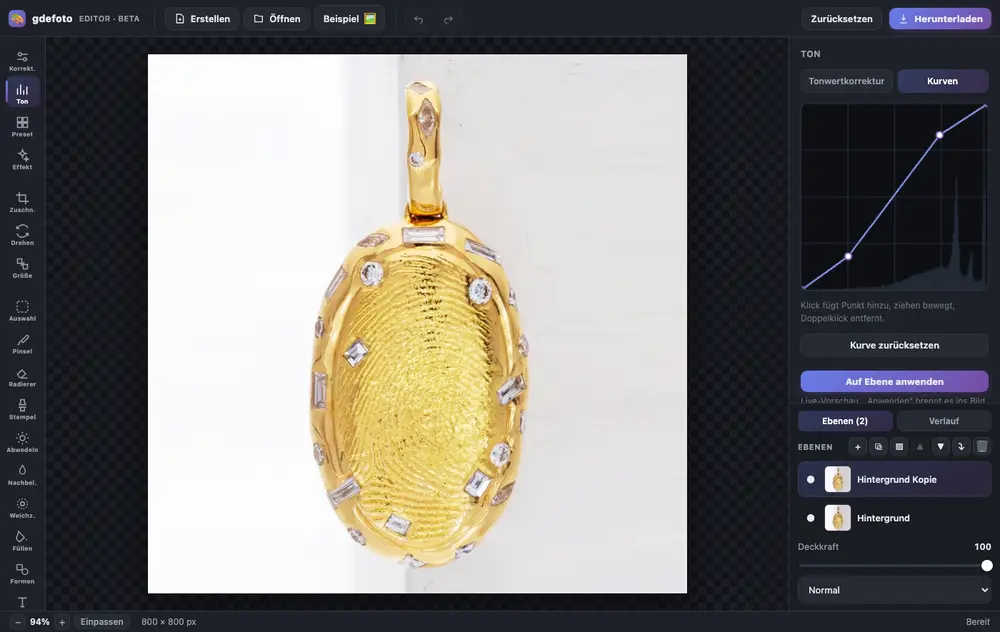
- Ebenen und MaskenFüllmethoden, Deckkraft, Masken mit dem Pinsel oder aus einer Auswahl.
- Licht und FarbeTonwerte, Gradationskurven, Belichtung, Kontrast, Sättigung und Farbwärme.
- RetuscheKopierstempel, Abwedler und Nachbelichter, Weichzeichner, Pinsel und Radierer. Zuschneiden, Drehen, Größe ändern.
- KI eingebautEinfärben, Restaurieren, Hintergrund entfernen, Vergrößern und Schärfen: Das Ergebnis kommt als neue Ebene dazu.
- Text und FormenBeschriftungen in der gewünschten Schrift, Rechtecke und Kreise über dem Foto.
- Im BrowserKeine Installation, kein Konto. Verlauf mit Rückgängig.
- Produktfotos: zuschneiden, Hintergrund mit Tonwerten aufhellen, Staub mit dem Stempel entfernen.
- Alte Fotos: mit KI restaurieren, einfärben und beschriften.
- Social Media: Leinwand aus einer Größenvorlage, Foto und Text darüber.
Bearbeiten ist kostenlos. Download mit Wasserzeichen; entfernen für 2,99 €.