Cómo aumentar y mejorar la nitidez en Photoshop
Cómo aumentar y mejorar la nitidez en Photoshop
El enfoque bien aplicado hace que un producto parezca de más calidad; mal aplicado, llena la foto de halos y ruido. Aquí tienes los métodos profesionales paso a paso.
Recorta, corrige la luz con curvas, limpia con el tampón y añade un texto. Todo en una pestaña, sin instalar nada ni registrarte.
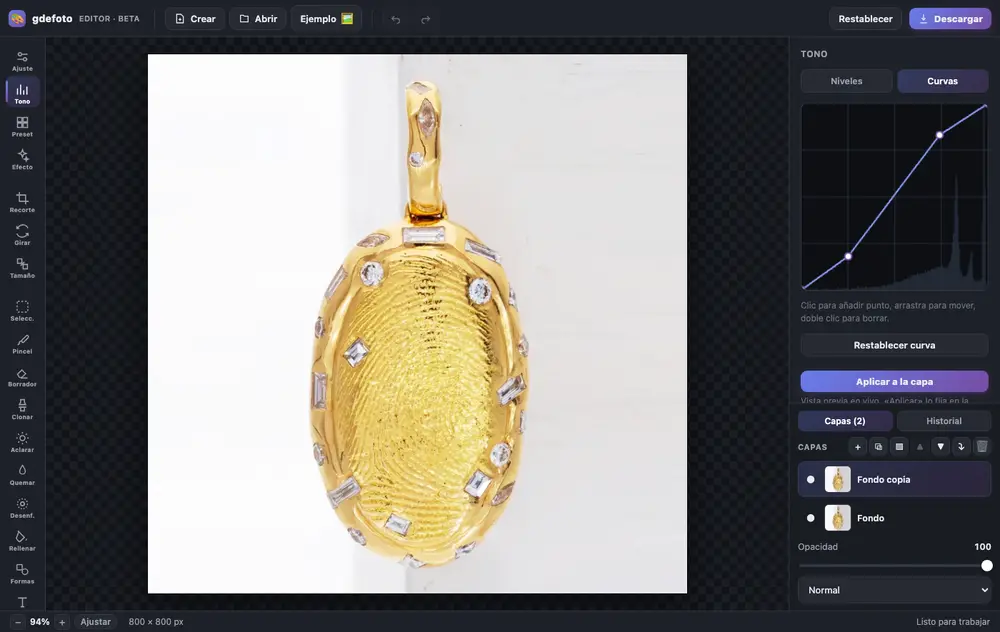
- Capas y máscarasModos de fusión, opacidad y máscaras con pincel o a partir de una selección.
- Luz y colorNiveles, curvas, exposición, contraste, saturación y calidez.
- RetoqueTampón de clonar, sobreexponer y subexponer, desenfoque, pincel y borrador. Recorte, giro y tamaño.
- IA integradaColorear, restaurar, quitar el fondo, ampliar y enfocar: el resultado se añade como una capa nueva.
- Texto y formasTextos con la fuente que elijas, rectángulos y círculos sobre la foto.
- En el navegadorSin instalar nada ni crear cuenta. Historial completo y deshacer.
- Fotos de producto: recortar, aclarar el fondo con niveles, quitar el polvo con el tampón.
- Fotos antiguas: restaurar con IA, colorear y añadir un pie de foto.
- Redes sociales: lienzo con una plantilla de tamaño, tu foto y texto encima.
Editar es gratis. La descarga lleva marca de agua; quitarla cuesta 2,99 €.
1. La nitidez en Photoshop
1.1. Nitidez de la imagen: definición
La nitidez de una imagen en Photoshop es la característica que determina la claridad y el nivel de detalle de los objetos en una fotografía o en un gráfico. Indica con qué precisión se distinguen los elementos pequeños de la imagen, como los bordes, las texturas y los contornos. Al aumentar la nitidez se resaltan los detalles y la imagen resulta visualmente más atractiva y profesional.
Aspectos principales de la nitidez:
Hazlo online sin instalar Photoshop en el editor de fotos de gdefoto: capas, máscaras, curvas, tampón y texto en el navegador.
- Contraste de bordes: Cuanto más marcados están los límites entre las zonas claras y las oscuras, más nítida se percibe la imagen.
- Detalles de textura: Las texturas finas ganan definición cuando la nitidez está bien ajustada.
- Enfoque: La nitidez suele confundirse con el enfoque, pero son conceptos distintos. El enfoque se consigue en el momento de la toma, mientras que la nitidez se corrige durante el posprocesado.
- Resaltar los detalles: Hace que los objetos se vean más definidos.
- Corregir defectos: Ayuda a arreglar la blandura de la imagen provocada por un error en la toma.
- Percepción estética: Las imágenes nítidas tienen un aspecto más profesional y captan la atención del espectador.
- Filtros "Enfoque suavizado" (Smart Sharpen) y "Máscara de enfoque" (Unsharp Mask): se utilizan para ajustar la nitidez con precisión.
- Técnica de enfoque mediante máscaras de capa: permite aumentar la nitidez de forma selectiva, solo en las zonas que te interesan.
- Separación de frecuencias: para un trabajo más profesional con texturas y detalles.
2. Cómo aumentar la nitidez en Photoshop
2.1. Filtro "Enfocar" (Sharpen)
Cómo usar el filtro "Enfocar" (Sharpen):
- Abre la imagen: Inicia Photoshop y carga la fotografía que quieres mejorar.
- Crea una capa duplicada: Pulsa Ctrl + J (Windows) o Cmd + J (Mac) para copiar la capa. Así conservarás el original.
- Aplica el filtro: Ve al menú Filtro → Enfocar → Enfocar.
- Revisa el resultado: Valora los cambios. Si la nitidez ha quedado excesiva, deshaz la acción (Ctrl + Z/Cmd + Z) o reduce la opacidad de la capa.
Consejos de uso:
- Combínalo con una máscara de capa: Crea una máscara de capa y pinta las zonas nítidas con un pincel de bordes suaves para aumentar la nitidez de forma selectiva, solo donde hace falta.
- Evita el exceso de nitidez: Aplicar el filtro varias veces puede provocar ruido y artefactos.
- Recurre a otros métodos: El filtro "Enfocar" sirve para correcciones rápidas, pero para un tratamiento profesional es mejor usar "Enfoque suavizado" (Smart Sharpen) o "Máscara de enfoque" (Unsharp Mask).
2.2. Filtro "Enfoque suavizado" (Smart Sharpen)
Cómo usar el filtro "Enfoque suavizado":
- Abre la imagen: inicia Photoshop y carga el archivo que quieres procesar.
- Crea una capa duplicada: pulsa Ctrl + J (Windows) o Cmd + J (Mac) para conservar la imagen original.
- Aplica el filtro: ve al menú Filtro → Enfocar → Enfoque suavizado (Smart Sharpen).
- Cantidad (Amount):
- Determina con qué intensidad se realzan los bordes de los objetos.
- Valores recomendados: entre el 100% y el 200% para la mayoría de las imágenes.
- Radio (Radius):
- Controla el tamaño de la zona alrededor de los bordes a la que se extiende el enfoque.
- Los valores bajos (0,5 - 2 píxeles) van bien para los detalles finos, y los altos para los objetos grandes.
- Reducir ruido (Reduce Noise):
- Elimina el ruido digital que aparece durante el procesado.
- Se recomienda ajustarlo entre el 10% y el 30% para mantener un aspecto natural.
- Quitar (Remove):
- Desenfoque gaussiano (Gaussian Blur): Para el desenfoque generado por el objetivo de la cámara.
- Desenfoque de movimiento (Motion Blur): Para corregir imágenes movidas.
- Desenfoque de lente (Lens Blur): Ideal para un tratamiento profesional.
- Ajustes avanzados: Activa la opción "Avanzado" (Advanced) para controlar las sombras (Shadows) y las iluminaciones (Highlights). Así podrás aplicar la nitidez solo a determinadas zonas.
- Máscara de capa: Usa una máscara de capa para aplicar la nitidez de forma local y evitar un procesado innecesario.
Consejos de uso:
- Retratos: Utiliza un radio bajo (1-2 píxeles) y una cantidad moderada (hasta el 150%) para evitar contornos duros en la piel.
- Paisajes: Aplica un radio mayor (2-3 píxeles) y una cantidad alta (hasta el 200%) para resaltar los detalles.
- Previsualización: Comprueba siempre el resultado a tamaño real (100%) para evitar artefactos.
2.3. Máscara de enfoque (Unsharp Mask)
Cómo funciona la "Máscara de enfoque":
El filtro analiza la imagen y refuerza el contraste entre los píxeles claros y oscuros en los límites de los objetos. Así se consigue el efecto de bordes y texturas más nítidos.
Cómo aplicar la "Máscara de enfoque":
- Abre la imagen: Carga el archivo en Photoshop.
- Crea una capa duplicada: Pulsa Ctrl + J (Windows) o Cmd + J (Mac) para conservar el original.
- Aplica el filtro: Ve al menú Filtro → Enfocar → Máscara de enfoque (Unsharp Mask).
- Ajusta los parámetros: Se abrirá una ventana con tres parámetros principales.
- Cantidad (Amount):
- Determina la intensidad con la que aumenta el contraste en los bordes.
- Valores recomendados:
- Aumento ligero de la nitidez: 50-100%
- Máximo realce de los detalles: 150-200%
- Radio (Radius):
- Establece la anchura de la zona alrededor de los bordes que se ve afectada.
- Valores recomendados:
- Detalles finos: 0,5 - 1,5 píxeles
- Elementos grandes: 2 - 3 píxeles
- Umbral (Threshold):
- Determina cuánto deben diferenciarse los píxeles vecinos para que el filtro actúe sobre ellos.
- Valores recomendados:
- Para retratos: 2-10 (para no acentuar la textura de la piel).
- Para paisajes: 0-3 (para realzar los detalles sin limitaciones).
- Para retratos:
Aplica poca cantidad, un radio bajo y un umbral alto para no acentuar las imperfecciones de la piel.
- Para paisajes y fotografía de producto:
Usa una cantidad y un radio altos con un umbral bajo en las zonas ricas en detalle, como hojas, edificios o texturas.
- Máscara de capa:
Para aplicar el filtro de forma selectiva, crea una máscara de capa y pinta las zonas que necesitan nitidez.
- Flexibilidad: Permite controlar con precisión qué elementos de la imagen se van a procesar.
- Resultado profesional: Es ideal para fotógrafos y retocadores profesionales.
- Conservación de las texturas: Con los ajustes adecuados, las texturas se mantienen naturales y la imagen sigue siendo realista.
"Máscara de enfoque" (Unsharp Mask) es una herramienta fiable para ganar detalle, válida tanto para tareas básicas como avanzadas de posprocesado fotográfico.
2.4. Herramienta "Enfocar" (Sharpen Tool)
2.5. Nitidez en modo LAB (LAB Sharpening)
Muy recomendable: la técnica más avanzada de todas las posibles
La nitidez en modo LAB (LAB Sharpening) es una técnica de enfoque en la que el tratamiento se realiza únicamente sobre el canal de luminosidad (L), el responsable del brillo en el modelo de color LAB. Así se evitan los artefactos de color, como los halos o las alteraciones de tono, que aparecen a menudo con los métodos habituales de enfoque en modo RGB.
Ventajas:
Sin artefactos de color: el tratamiento se hace solo en el canal de luminosidad, de modo que los colores se mantienen limpios.
Detalle preciso: la nitidez se aplica exclusivamente a los detalles, y la imagen queda más definida y realista.
Flexibilidad de procesado: permite usar filtros avanzados, como "Máscara de enfoque" o "Enfoque suavizado", con la máxima eficacia.
Resultado profesional: es especialmente útil en retratos, paisajes y fotografía de producto, donde importan tanto los detalles como los colores naturales.
Guía paso a paso: cómo aumentar la nitidez en Photoshop a través del canal LAB
Nitidez en modo LAB (LAB Sharpening): guía paso a paso
- Abre la imagen:
Inicia Photoshop y carga la imagen que necesitas. - Cambia al modo LAB:
Ve al menú Imagen → Modo → Color Lab (Image → Mode → Lab Color).
Fíjate en que el modo RGB se sustituye por LAB y el panel "Canales" muestra tres canales nuevos: L (Luminosidad), a, b. - Abre el panel "Canales":
Ve a Ventana → Canales (Window → Channels) para ver todos los canales del modo LAB. - Selecciona el canal L (Luminosidad):
Haz clic en el canal "L" (Luminosidad), que es el responsable del brillo de la imagen.
La imagen pasará a verse en blanco y negro, porque ahora solo se muestra el componente de luz. - Aplica el filtro de enfoque:
Ve a Filtro → Enfocar → Máscara de enfoque (Unsharp Mask) o Enfoque suavizado (Smart Sharpen).
En la ventana que se abre, ajusta los parámetros:
Cantidad (Amount): entre el 100% y el 200%, según el efecto que busques.
Radio (Radius): de 1 a 2 píxeles para detalles finos o 2-3 píxeles para objetos grandes.
Umbral (Threshold): 0-3 para un tratamiento preciso sin artefactos de más. - Revisa los cambios:
Pulsa OK para aplicar el filtro y valora el resultado. - Activa todos los canales:
Vuelve al panel "Canales" y haz clic en el canal Lab para recuperar la imagen en color. - Vuelve al modo RGB:
Ve a Imagen → Modo → Color RGB para regresar al formato estándar si necesitas seguir editando.
Enfocar en modo LAB ayuda a conservar los colores naturales, ganar definición en los detalles y evitar los molestos halos de color típicos del procesado en modo RGB. Este método sirve tanto para retrato como para paisaje y fotografía de producto.
3. Cómo añadir nitidez en Photoshop
3.1. Uso de una capa para aumentar la nitidez
Añadir nitidez mediante una capa independiente es un método no destructivo que permite aplicar el efecto de forma selectiva, editarlo en cualquier momento o cambiar su intensidad.
Guía paso a paso:
- Abre la imagen:
Inicia Photoshop y carga la fotografía que quieres procesar. - Crea una copia de la capa:
Pulsa Ctrl + J (Windows) o Cmd + J (Mac) para duplicar la capa. Así conservarás el original. - Aplica el filtro de enfoque:
Ve a Filtro → Otro → Paso alto (High Pass).
Establece un Radio (Radius) de 1 a 3 píxeles. Cuanto mayor sea el radio, más fuerte será el efecto. - Cambia el modo de fusión:
Pon el modo de fusión de la capa duplicada en Superponer (Overlay), o en Luz suave (Soft Light) si quieres un efecto más delicado.
Si necesitas un efecto más intenso, usa el modo Luz fuerte (Hard Light) o Luz lineal (Linear Light). - Regula la intensidad:
Baja la Opacidad (Opacity) de la capa al 50-70% hasta conseguir el nivel de nitidez deseado. - Añade una máscara de capa (si hace falta):
Haz clic en el icono Máscara de capa (Layer Mask) en la parte inferior del panel de capas.
Rellena la máscara de negro (Ctrl + I) para ocultar el efecto.
Usa un pincel blanco de bordes suaves para pintar la nitidez en las zonas de la imagen que te interesan. - Revisa el resultado:
Desactiva y vuelve a activar la visibilidad de la capa para comparar el "antes" y el "después".
- Ventajas de este método:
- Edición no destructiva con posibilidad de corregir.
- Control de la nitidez mediante máscaras de capa.
- Flexibilidad gracias a los modos de fusión y al ajuste de la opacidad.
3.2. Uso de la máscara de capa para corregir la nitidez de forma local
Para usar una máscara de capa, primero crea una capa duplicada (Ctrl + J o Cmd + J). Aplícale el filtro "Paso alto" (High Pass) o "Máscara de enfoque" (Unsharp Mask) y ajusta los parámetros según el efecto que busques. Después añade una máscara a la capa haciendo clic en el icono "Añadir máscara de capa" en la parte inferior del panel "Capas".
Rellena la máscara de negro (Ctrl + I) para ocultar el efecto. Elige un pincel suave de color blanco, ajusta su tamaño y su opacidad y pásalo con cuidado por las zonas que necesitan nitidez. Cuanto más intensa sea la presión, más fuerte será el efecto. Para corregir errores, cambia al color negro y pinta sobre las zonas sobrantes.
Trabajar con máscara de capa da el máximo control sobre el proceso y permite lograr un resultado profesional con un mínimo de artefactos. Este método funciona bien en fotografía de retrato, de producto y de paisaje, y garantiza una corrección local y precisa de la nitidez.
3.3. Duplicado de capas y modos de fusión
Para empezar, abre la imagen y crea una capa duplicada con el atajo Ctrl + J (Windows) o Cmd + J (Mac). A continuación aplica a esa capa el filtro "Otro" → "Paso alto" (High Pass). En la ventana que se abre, establece un Radio (Radius) de 1 a 3 píxeles para los detalles finos o de hasta 5 píxeles para un efecto más marcado.
Después cambia el modo de fusión de la capa duplicada a "Superponer" (Overlay), o a "Luz suave" (Soft Light) si prefieres un efecto más delicado. Si necesitas reforzar la nitidez, elige "Luz fuerte" (Hard Light) o "Luz lineal" (Linear Light).
Si el efecto te parece excesivo, reduce la Opacidad (Opacity) de la capa al 50-70%. Para aplicar la nitidez solo a determinadas zonas de la imagen, añade una Máscara de capa, rellénala de negro y pinta con cuidado las zonas necesarias con un pincel blanco.
Este método sirve para un amplio abanico de tareas, desde el retrato hasta la fotografía de producto, y aporta flexibilidad y control sobre el efecto.
3.4. Técnica High Pass (aumentar la nitidez con el filtro "Paso alto")
Para usar la técnica High Pass, abre la imagen en Photoshop y crea una capa duplicada pulsando Ctrl + J (Windows) o Cmd + J (Mac). Después ve al menú Filtro → Otro → Paso alto (High Pass). En la ventana que se abre, establece un Radio (Radius) de 1 a 3 píxeles para los detalles finos o de hasta 5 píxeles para los objetos más grandes. La imagen se volverá gris, con los bordes claramente perfilados.
Una vez aplicado el filtro, cambia el Modo de fusión (Blending Mode) de la capa duplicada a "Superponer" (Overlay), o a "Luz suave" (Soft Light) para un efecto más delicado. Si necesitas un aumento de nitidez más intenso, usa "Luz fuerte" (Hard Light) o "Luz lineal" (Linear Light).
Si el efecto ha quedado demasiado fuerte, reduce la Opacidad (Opacity) de la capa hasta el nivel adecuado. Para aplicar la nitidez de forma selectiva, añade una Máscara de capa, rellénala de negro y usa un pincel blanco para pintar las zonas nítidas.
Este método va de maravilla en fotografía de retrato, de producto y de paisaje, y ofrece un control preciso de la nitidez sin modificar la imagen original.
4. Cómo dar nitidez a una foto en Photoshop
¿No quiere pelearse con la foto? Déjela en manos de un retocador
La automatización no lo arregla todo: una toma difícil, una foto importante, una copia antigua escaneada. Donde el algoritmo se rinde, una persona trabaja la imagen por capas en Photoshop, a mano.

 AntesDespués⇆
- Devolvemos nitidez al rostro y a los ojos
- Quitamos ruido y artefactos sin plastificar la piel
- Corregimos color, contraste y exposición
- Eliminamos arañazos, manchas y dobleces del escaneo
- Entregamos un archivo con tamaño para imprimir
- Precio por foto10 €
- Plazoen 24 horas
- Entregaa su email
- Si no podemosdevolvemos el dinero
Terminamos su foto a mano
Un retocador de estudio arregla lo que la automatización no puede: nitidez, rostro, color, defectos. Primero paga y después solo envía la foto y nos dice qué necesita. Si no podemos hacerlo, le devolvemos el dinero.
- Retoque manual de foto10 €
4.1. Cómo añadir nitidez a una foto
Añadir nitidez a una foto en Photoshop permite mejorar el detalle y destacar los elementos clave de la imagen. Para ello, abre la fotografía en Photoshop y crea una copia de la capa pulsando Ctrl + J (Windows) o Cmd + J (Mac). Después elige el método que más te convenga. Si usas el filtro "Enfoque suavizado" (Smart Sharpen), ve al menú Filtro → Enfocar → Enfoque suavizado, pon la Cantidad en 100-150% y el Radio en 1-2 píxeles para retratos o 2-3 píxeles para paisajes. En el apartado "Quitar" elige "Desenfoque gaussiano" o "Desenfoque de lente". Para el método "Máscara de enfoque" (Unsharp Mask), entra en Filtro → Enfocar → Máscara de enfoque, pon la Cantidad en 100-200%, el Radio en 1-2 píxeles y el Umbral en 0-3 para reducir el ruido al mínimo. Si prefieres el método "High Pass" (Paso alto), aplica Filtro → Otro → Paso alto con un Radio de 1-3 píxeles y luego cambia el modo de fusión de la capa a "Superponer" (Overlay) o "Luz suave" (Soft Light). Para una corrección local, añade una Máscara de capa, rellénala de negro (Ctrl + I/Cmd + I) y pinta las zonas necesarias con un pincel blanco. Si el efecto te parece excesivo, reduce la Opacidad de la capa. Guarda el resultado en el formato que necesites, por ejemplo JPEG o PNG, desde Archivo → Guardar como (File → Save As). Este enfoque ofrece un control preciso de la nitidez y sirve para todo tipo de fotografías, desde el retrato hasta el paisaje y la fotografía de producto.
4.2. Cómo aumentar la nitidez de una zona concreta
4.3. Cómo reducir el exceso de nitidez
Si el efecto de enfoque se aplicó sin máscara, recurre a un Filtro de desenfoque (Blur Filter). Ve a Filtro → Desenfocar → Desenfoque gaussiano (Gaussian Blur) y ajusta el radio hasta que la nitidez resulte menos evidente. Para una corrección local, elige la Herramienta "Desenfocar" (Blur Tool) en el panel de herramientas, pon la Intensidad (Strength) en un 10-30% y pasa el pincel con cuidado por las zonas sobreprocesadas.
Si el filtro de enfoque se aplicó directamente sobre la imagen, vuelve atrás en el historial de acciones desde el panel Historia (History) o usa el Pincel de historia (History Brush Tool) para recuperar los detalles originales en las zonas problemáticas. Estos métodos permiten reducir eficazmente el exceso de nitidez sin tener que volver a procesar toda la imagen.
4.4. Cómo cambiar los parámetros de nitidez para un resultado natural
Si utilizas la "Máscara de enfoque" (Unsharp Mask), pon la Cantidad (Amount) en 100-200%, el Radio (Radius) en 1-2 píxeles y el Umbral (Threshold) en 2-5 para no amplificar el ruido.
Para aumentar la nitidez de forma selectiva, añade una Máscara de capa, rellénala de negro (Ctrl + I/Cmd + I) y pinta con cuidado las zonas necesarias con un Pincel blanco de bordes suaves. Baja la Opacidad (Opacity) de la capa al 50-70% para un efecto más natural.
Usa la Herramienta "Enfocar" (Sharpen Tool) con una Intensidad (Strength) del 10-30% y la opción "Proteger detalle" (Protect Detail) activada para las correcciones locales. Trabaja al 100% de zoom para ver bien los detalles, pero evita aplicar el enfoque varias veces sobre la misma zona para no generar artefactos. Con estas pautas mantendrás el aspecto natural de la imagen.
5. Cómo evitar errores al aumentar la nitidez
5.1. Exceso de nitidez: señales y cómo corregirlo
Exceso de nitidez: señales y cómo corregirlo
Pasarse con la nitidez en Photoshop puede estropear la imagen y dejarla poco natural y sobrecargada de detalles. Las principales señales de un enfoque excesivo son:
- Halos (Halos): contornos claros u oscuros alrededor de los objetos, especialmente visibles en los límites de las zonas con mucho contraste.
- Ruido (Noise): aumento del ruido digital en las sombras, en la piel o en las superficies de color uniforme.
- Texturas ásperas: poros de la piel demasiado marcados, rugosidades de los materiales y otras texturas indeseadas.
- Aspecto poco realista: la imagen se ve artificial y "dura", y pierde las transiciones suaves.
- Reducir la opacidad de la capa: baja la Opacidad (Opacity) de la capa de enfoque al 50-70% para suavizar el efecto.
- Usar una máscara de capa: añade una Máscara de capa, rellénala de negro (Ctrl + I/Cmd + I) y pinta las zonas necesarias con un pincel blanco de bordes suaves. Así aplicarás la nitidez solo en las partes importantes de la imagen.
- Filtro de desenfoque: ve a Filtro → Desenfocar → Desenfoque gaussiano (Gaussian Blur). Establece un radio de 1-3 píxeles para reducir la nitidez en toda la imagen o en zonas concretas.
- Herramienta "Desenfocar" (Blur Tool): elige esta herramienta en el panel, pon la Intensidad (Strength) en un 10-30% y pasa el pincel con cuidado por las zonas problemáticas.
- Pincel de historia (History Brush Tool): recurre al Pincel de historia para recuperar los detalles originales en las partes de la imagen que lo necesiten.
- Volver a procesar: si el problema persiste, deshaz las últimas acciones desde la Historia (History) y repite el tratamiento con ajustes más suaves.
Estos métodos te ayudarán a corregir el exceso de nitidez y a dejar la imagen más natural y equilibrada.
5.2. Pixelación de la imagen: cómo evitarla
- Trabaja con imágenes de alta resolución.
- Usa archivos originales con una resolución de al menos 300 ppp para impresión y 72 ppp para gráficos web. Cuanto mayor sea la resolución, menor será el riesgo de pixelación.
- Evita escalar hacia arriba: no amplíes nunca la imagen por encima de su resolución original. Si necesitas ampliarla, usa Imagen → Tamaño de imagen (Image → Image Size) y elige el método "Conservar detalles 2.0" (Preserve Details 2.0) con la opción "Remuestrear" (Resample) activada.
- Usa objetos inteligentes: convierte las capas en Objetos inteligentes (Smart Objects) antes de editar para proteger los datos originales de la imagen.
- Evita el exceso de nitidez: usa Enfoque suavizado (Smart Sharpen) o Máscara de enfoque (Unsharp Mask) con ajustes moderados. Baja la Cantidad (Amount) y el Radio (Radius), y ajusta también el Umbral (Threshold) para reducir al mínimo el ruido y los halos.
- Guardar en los formatos correctos: para gráficos web usa PNG o JPEG de alta calidad. Para impresión, TIFF o PSD sin compresión.
- Uso de máscaras: para aumentar la nitidez de forma local aplica Máscaras de capa y evita así procesar toda la fotografía.
- Suavizado con filtros: si aparece pixelación, usa Filtro → Ruido → Reducir ruido (Reduce Noise) o Desenfoque gaussiano (Gaussian Blur) para suavizar los bordes dentados.
Estos métodos ayudan a reducir al mínimo el riesgo de pixelación y a mantener la imagen nítida, detallada y con un acabado profesional.
5.3. Tener en cuenta los distintos formatos de imagen
6. Consejos prácticos para mejorar la nitidez
6.1. Cómo ajustar los parámetros de los filtros según el tipo de fotografía
El ajuste de los parámetros de los filtros en Photoshop depende del tipo de fotografía y del efecto que busques. Los retratos, los paisajes, la fotografía de producto y los gráficos requieren planteamientos distintos para lograr resultados naturales y sin artefactos.
1. Retratos:
Al procesar retratos es importante la suavidad, sobre todo en la piel, pero la nitidez debe resaltar los ojos, el pelo y los labios. Usa el filtro "Enfoque suavizado" (Smart Sharpen) con estos parámetros:
Cantidad (Amount): 100-150%
Radio (Radius): 1-2 píxeles
Quitar (Remove): "Desenfoque gaussiano" (Gaussian Blur)
Umbral (Threshold): 2-5 para reducir el ruido.
Añade una Máscara de capa para aplicar la nitidez solo en las zonas necesarias y conservar la suavidad de la piel.
2. Paisajes:
En las fotografías de paisaje importan el detalle y las texturas. Usa la "Máscara de enfoque" (Unsharp Mask):
Cantidad: 150-200%
Radio: 2-3 píxeles
Umbral: 0-3 (limitaciones mínimas).
3. Fotografía de producto (artículos, comida):
Hay que resaltar las texturas para que los objetos resulten más atractivos. Aplica el filtro "Paso alto" (High Pass):
Establece el Radio: 2-4 píxeles.
Cambia el Modo de fusión: a "Superponer" (Overlay) o "Luz fuerte" (Hard Light).
Regula la Opacidad (Opacity): 50-70% para un efecto natural.
4. Fotografía en blanco y negro:
Al trabajar con imágenes en blanco y negro, usa el modo LAB para reforzar los contornos de luz sin afectar a los colores. Aplica Filtro → Paso alto (High Pass) con un radio de 1-2 píxeles y cambia el modo de fusión a "Superponer" (Overlay).
Consejos generales:
- Trabaja siempre sobre una capa duplicada (Ctrl + J/Cmd + J).
- Usa Máscaras de capa para aplicar los filtros de forma selectiva.
- Regula la Opacidad (Opacity) para lograr un efecto suave.
- Revisa la imagen al 100% de zoom para que no se te escapen artefactos poco visibles.
6.2. Cómo mejorar la nitidez sin perder calidad
6.3. Repaso de plugins y extensiones adicionales
1. Nik Collection (Sharpener Pro 3): uno de los mejores plugins para la corrección profesional de la nitidez. Sharpener Pro 3 ofrece un control preciso de los detalles y las texturas, con ajustes de enfoque previo y de preparación final para la impresión.
2. Topaz Sharpen AI: la inteligencia artificial de este plugin elimina el desenfoque de la imagen causado por el movimiento de la cámara, un mal enfoque o una iluminación escasa. Ofrece tres modos: "Estabilización" (Stabilize), "Enfoque" (Focus) y "Nitidez" (Sharpen).
3. Imagenomic Noiseware: aunque es un plugin de reducción de ruido, se combina a la perfección con los filtros de enfoque, ya que ayuda a eliminar los artefactos sobrantes y a conservar las texturas al aumentar la nitidez.
4. Luminar Neo (AI Enhance): las herramientas integradas de Luminar Neo mejoran la nitidez de la imagen y aumentan el detalle con ayuda de la IA, algo que encaja tanto con fotógrafos principiantes como profesionales.
5. Adobe Camera Raw (ACR): el plugin integrado para trabajar con archivos RAW. Cuenta con el potente panel "Detalle" (Detail), que permite ajustar la nitidez, el radio, la máscara y el nivel de reducción de ruido.
6. Alien Skin Exposure X7: un plugin completo para el retoque de fotografías, con un control flexible de la nitidez y las texturas, además de herramientas de tratamiento artístico.
7. On1 Effects: este plugin ofrece una amplia selección de filtros, incluida una herramienta de enfoque con ajustes flexibles. Destaca por su interfaz cómoda y su compatibilidad con capas.
8. DXO PhotoLab: una herramienta potente con corrección inteligente de la nitidez y reducción de ruido basada en perfiles de cámaras y objetivos.
9. Raya Pro: un plugin para el procesado profesional de paisajes. Incluye módulos de enfoque, de máscaras y de trabajo con la luminosidad.
10. Athentech Perfectly Clear: corrige automáticamente la nitidez, el color y la exposición y elimina el ruido, lo que resulta ideal para procesar rápidamente grandes series de fotografías.
Estos plugins ahorran tiempo, automatizan procesos complejos y garantizan resultados profesionales. La elección depende de lo que necesites: desde una mejora básica de la nitidez hasta un retoque complejo con ajustes en profundidad.
Ejemplo práctico
Ejemplo de guía paso a paso para trabajar la nitidez en Photoshop
Guía paso a paso para usar el filtro "Enfoque suavizado" (Smart Sharpen):
Abre la imagen en Photoshop.
Elige "Filtro" → "Enfocar" → "Enfoque suavizado".
En la ventana que aparece, establece los parámetros:
- Cantidad (Amount): entre el 100% y el 200% (según la imagen).
- Radio (Radius): 1-2 píxeles para retratos, 2-3 píxeles para paisajes.
- Quitar (Remove): "Desenfoque gaussiano".
- Ajusta las sombras y las iluminaciones para evitar zonas quemadas o demasiado oscuras.
- Pulsa "OK" para aplicar los cambios.
7. Conclusión
7.1. Resumen final:
7.2. Recomendaciones para seguir aprendiendo
Para mejorar tus habilidades de enfoque y de procesado de imágenes en general en Photoshop, te recomendamos estudiar técnicas más complejas, como la separación de frecuencias, el trabajo con máscaras, el uso del modo LAB y los filtros avanzados. También conviene dominar plugins como Nik Collection, Topaz Sharpen AI y Luminar Neo, que automatizan parte del trabajo. Practica con distintos tipos de fotografías: retratos, paisajes, fotografía de producto. Los cursos, los artículos y los videotutoriales te ayudarán a descubrir nuevos enfoques y recursos. Con una práctica regular dominarás antes las técnicas avanzadas de edición.
7.3. Siguientes pasos para desarrollar tus habilidades
Para pasar al siguiente nivel, merece la pena plantearse una formación profesional. Existen cursos online que te ayudarán a profundizar en tus conocimientos y a aprender a usar las herramientas complejas de Photoshop. Empieza por los materiales gratuitos y pasa después a nuestros completos cursos de retoque, que te ayudarán a crear un portfolio profesional y a labrarte una carrera en el diseño gráfico o en el retoque fotográfico.
Formación en retoque fotográfico
Apúntate a nuestro curso: formación en retoque y descubre las posibilidades ilimitadas de Photoshop.
No dejes pasar la oportunidad de convertirte en un experto en Photoshop y de hacer tus fotografías aún más impactantes. ¡Te esperamos en clase!
Etiquetas por las que nos encuentran: nitidez en Photoshop, aumentar la nitidez, mejorar la nitidez de una imagen, filtro "Enfoque suavizado", filtro "Máscara de enfoque", herramienta "Enfocar", modo LAB en Photoshop, trabajar la nitidez, ajuste de filtros de Photoshop, corrección de la nitidez, corregir la pixelación, eliminar artefactos, retoque profesional, máscara de capa en Photoshop, plugin de enfoque, mejorar los detalles de una imagen, aumentar la definición, ajustar la nitidez en Photoshop, técnica High Pass, filtro "Paso alto", ajuste de los parámetros de nitidez, corrección de imágenes, cómo aumentar la nitidez, tutoriales de Photoshop, edición de fotografías, cursos de Photoshop, edición profesional de imágenes.

Editaremos una muestra de tu catálogo gratis
Para tiendas online, fabricantes, marcas y proveedores mayoristas. Envía 1-3 fotos de producto y te las devolvemos editadas profesionalmente, con un presupuesto para todo tu catálogo.
Es un formato b2b, por volumen. Aquí no editamos fotos personales (retratos, eventos, documentos).
Solicitud recibida
Editaremos tu muestra y te enviaremos el resultado con el presupuesto del catálogo en un día laborable.
Envíe una foto y le diremos el precio
contactos
Ningún día festivo detiene nuestro trabajo; estamos disponibles 24/7.
Trabajamos sin festivos y fines de semana, incluyendo todas las festividades nacionales.
¡Estimados clientes! Debido al aumento de llamadas spam hemos trasladado el primer contacto a los chats.
Escríbanos en el chat online del sitio o en mensajería, responderemos rápidamente.
Artículos sobre contenido de foto y vídeo para tiendas online
Artículos sobre edición foto

 antesdespuésArrastra para comparar
Encargar la restauración a mano →