Restaurar fotos antiguas para un aniversario o como regalo: cómo recuperarlas y enmarcarlas
Restaurar fotos antiguas para un aniversario o como regalo: cómo recuperarlas y enmarcarlas
Una foto antigua del álbum familiar, gastada, con un pliegue en el centro o amarilleada por el tiempo, todavía guarda un rostro que te importa. Para un aniversario o simplemente como regalo, esa imagen se puede devolver a la vida: quitar arañazos, igualar el color, imprimirla con cuidado y ponerla en un marco. Es uno de los pocos regalos que no cuesta nada en una tienda, pero que vale más que muchas cosas, porque habla de una persona y de su historia.
A continuación lo veremos todo paso a paso: cómo valorar con realismo qué se puede recuperar de verdad de cada copia, cómo pasarla bien a digital, qué puedes hacer tú mismo gratis en un par de minutos y en qué casos conviene dejar el trabajo en manos de un profesional. Nada de programas complicados ni de términos técnicos, solo una secuencia clara de pasos que podrás repetir en casa, aunque nunca te hayas dedicado a editar fotos.
Por qué una foto restaurada es un regalo tan potente
Puedes comprar un objeto o puedes devolverle a alguien un pedazo de su pasado. El retrato recuperado de la abuela de joven, la foto de boda de tus padres o la única imagen que se conserva de un ser querido emocionan mucho más que cualquier regalo de tienda, porque hablan de la memoria y no del dinero. Y ahí está el valor de la restauración: no creas algo nuevo, recuperas con cuidado lo que ya existe y que es importante para una persona concreta. Un regalo así no se puede repetir ni comprar otra vez, existe en un único ejemplar, igual que el momento que quedó grabado en la imagen.
Hay también un lado más práctico. Las fotos familiares envejecen físicamente: el papel amarillea, la emulsión se desprende, las copias se decoloran junto a la ventana y se pegan dentro de los álbumes. Cada año el original pierde un poco de detalle, y un día ya no quedará casi nada que restaurar. La restauración y la digitalización son además un seguro: fijas la imagen en digital para siempre, haces copias para todos los familiares y eliminas el riesgo de que la única copia se pierda en una mudanza, un incendio o simplemente con el paso del tiempo.
La buena noticia es que hoy mucho se puede hacer en casa, gratis y sin saber de edición. Una parte de las fotos se recupera literalmente en un par de clics. Pero conviene tener clara la frontera desde el principio: la restauración no es magia. Si en la foto no hay detalle, no se puede dibujar de forma honesta lo que falta, solo se puede recrear con cuidado, y eso ya es trabajo de una persona y no de un algoritmo. Por eso más adelante separaremos con sinceridad lo que se resuelve solo en un minuto de lo que requiere la mano de un profesional.
Hay otro argumento a favor de este regalo: funciona para cualquier edad y cualquier ocasión. A los familiares jóvenes les interesa ver a sus antepasados y la historia de la familia; a los mayores, reencontrarse con su yo de juventud, con amigos que ya no están, con una casa que ya no existe. Una foto restaurada se convierte fácilmente en parte de un gesto mayor: montar una pared familiar con varias copias recuperadas, hacer un fotolibro para el aniversario, imprimir la foto para todas las ramas de la familia a la vez. Un buen original en digital, y de él pueden salir una decena de regalos. Vayamos por partes.
Restaurar una foto antigua o borrosa
La IA encuentra las caras y las redibuja, a la vez que elimina la falta de nitidez y el ruido de todo el cuadro. Opcionalmente aumenta la resolución.
¿Un archivo familiar? Restauración manual
Si la foto está rota, descolorida o muy desgastada, la IA no lo conseguirá. El equipo de gdefoto la restaura capa por capa en Photoshop, conservando los rasgos individuales. Desde 19 € por foto.
Encargar restauración manual¿No quiere pelearse con la foto? Déjela en manos de un retocador
La automatización no lo arregla todo: una toma difícil, una foto importante, una copia antigua escaneada. Donde el algoritmo se rinde, una persona trabaja la imagen por capas en Photoshop, a mano.

 AntesDespués⇆
- Devolvemos nitidez al rostro y a los ojos
- Quitamos ruido y artefactos sin plastificar la piel
- Corregimos color, contraste y exposición
- Eliminamos arañazos, manchas y dobleces del escaneo
- Entregamos un archivo con tamaño para imprimir
- Precio por foto10 €
- Plazoen 24 horas
- Entregaa su email
- Si no podemosdevolvemos el dinero
Terminamos su foto a mano
Un retocador de estudio arregla lo que la automatización no puede: nitidez, rostro, color, defectos. Primero paga y después solo envía la foto y nos dice qué necesita. Si no podemos hacerlo, le devolvemos el dinero.
- Retoque manual de foto10 €
Qué se puede recuperar de verdad de una foto antigua y qué no
Antes de ponerte con la restauración, conviene valorar el original con realismo. Eso te ahorrará disgustos y te librará de expectativas exageradas, sobre todo si la foto se prepara como regalo para una fecha concreta. Es mejor saber de antemano que la imagen exigirá trabajo manual que descubrir el día antes del aniversario que la edición automática no da abasto.
Qué suele lograrse restaurar
- Arañazos, grietas y pliegues en zonas relativamente uniformes: fondo, ropa, pared, cielo;
- Decoloración y amarilleo: el color se puede igualar, recuperar el contraste, la densidad de las sombras y un tono de piel neutro;
- Manchas, moho, cercos, restos de cinta adhesiva y pegamento en los bordes y los márgenes de la foto;
- Ligera falta de nitidez y grano: la imagen se puede limpiar, reducir el ruido y subir la nitidez con cuidado;
- Fotos en blanco y negro amarilleadas: llevarlas a un blanco y negro neutro y limpio o tonificarlas suavemente en un cálido tono sepia;
- Poco contraste y aspecto turbio, cuando la copia parece vista a través de una neblina: la imagen se puede limpiar y devolverle profundidad.
Qué no conviene esperar
- Detalles que no existen. Si un rostro está muy quemado y convertido en una mancha blanca, o falta el trozo de foto donde estaba un ojo, no se puede dibujar de forma honesta, solo reconstruir a mano por la simetría de la cara, y eso ya es interpretación del profesional, no recuperación del hecho;
- Milagros a partir de una foto diminuta. Si la persona en la copia es del tamaño de una uña, no saldrá de ahí un retrato grande y nítido, la información en los píxeles simplemente no está;
- El color histórico exacto. Colorear una foto en blanco y negro es siempre una suposición razonada sobre el color de la ropa, los ojos y el fondo, no un documento. El color de un uniforme o de un vestido se puede adivinar por la época, pero no garantizar;
- Texto y firmas borrosos hasta lo ilegible. Si el sello de un estudio o una nota del reverso ya no se leen, recuperar las letras a base de adivinar no es honesto;
- Nitidez perfecta a partir de un encuadre movido. Si en el momento de la toma la persona se movió y el encuadre quedó borroso, recuperar los rasgos nítidos es imposible: el movimiento es pérdida de información, no un defecto de superficie.
Cómo valorar las posibilidades en un minuto
Mira la foto y hazte tres preguntas. ¿Se ven los rasgos del rostro y los detalles importantes, aunque sea a través de arañazos y amarilleo? Si es así, las probabilidades de un buen resultado son altas. ¿Los daños están en la superficie del fondo y la ropa o pasan justo por la cara y los ojos? Los defectos superficiales se quitan con facilidad; los daños en el rostro casi siempre requieren un profesional. Y, por último, ¿cómo de grande aparece el rostro en el encuadre? Cuanto más espacio ocupa la persona, más detalle se ha conservado.
Originales típicos y resultado realista
| Estado de la foto | Qué suele lograrse |
|---|---|
| Decolorada, amarilleo, aspecto turbio general | Recuperación completa del tono y el contraste, casi siempre de forma automática |
| Arañazos pequeños y polvo en el fondo | Se limpia con facilidad, el rostro no se ve afectado |
| Pliegue o grieta a través del rostro | Solo trabajo manual del profesional, por simetría |
| Esquina arrancada, fragmento perdido | Reconstrucción a mano, el resultado depende de los detalles contiguos |
| Movimiento muy marcado | Casi no se recupera, no hay información |
| Rostro muy pequeño en el encuadre | No saldrá un retrato grande y nítido |
La regla es sencilla: cuanta más información real se haya conservado en la foto, mejor será el resultado. Un original muy dañado o diminuto también se salva, pero eso ya es trabajo manual y minucioso, y conviene reservarle tiempo de antemano. Si dudas en qué categoría encaja tu copia, no adivines: es más fácil enseñar la foto a un especialista y recibir una valoración honesta de las posibilidades que preparar el regalo a ciegas.
Cómo preparar el original: digitalizar sin perder calidad
Toda restauración empieza no por la edición, sino por una buena copia. De cómo pases la foto de papel a digital depende la mitad del resultado. Editar un escaneo malo, torcido o con reflejos siempre será peor que trabajar con un original de calidad, y ningún algoritmo recuperará lo que ya perdiste en la fase de captura. Por eso conviene tomarse la digitalización tan en serio como la propia restauración. Dicho de forma sencilla, la digitalización es los cimientos: si están torcidos, por mucho que te esmeres en los acabados no levantarás una casa recta sobre ellos.
La mejor opción: el escáner
Si tienes acceso a un escáner, también sirve un multifunción de casa, escanea con una resolución de al menos 600 ppp, y para fotos pequeñas mejor 1200 ppp. Eso dará margen de detalle para la edición posterior y para impresiones grandes. Antes de escanear, limpia con cuidado el cristal y la propia foto con un paño suave, seco y sin pelusa, para que el polvo y las huellas no acaben en el escaneo; luego es más difícil quitarlos que evitarlos.
Algunos detalles prácticos: escanea en color aunque la foto sea en blanco y negro, en modo color se conserva más información de tonos y luego es más fácil corregir el amarilleo. Desactiva las mejoras automáticas del escáner; funciones como la recuperación de color o la eliminación de grano a menudo estropean el original, es mejor obtener un escaneo crudo y honesto y editarlo aparte. Guarda en un formato sin compresión, TIFF o PNG, y no en JPG a la calidad mínima.
Si no tienes escáner, fotografía con el móvil
Un móvil actual da un resultado más que digno si respetas unas cuantas reglas.
- Coloca la foto sobre una superficie plana y oscura junto a la ventana, con luz de día suave y sin sol directo;
- Sujeta el móvil estrictamente paralelo a la foto, justo encima del centro, para que no haya distorsiones de perspectiva ni efecto de trapecio;
- Evita reflejos y la sombra de ti mismo y del móvil; mejor luz lateral difusa desde la ventana que una lámpara cenital;
- Dispara a la máxima resolución, limpia el objetivo, no uses el zoom digital, mejor acércate físicamente;
- Apaga el flash, provoca un reflejo duro justo en el centro de las copias satinadas;
- Si el móvil lo permite, dispara en RAW o activa el modo de máxima calidad;
- Haz varias tomas con un ligero cambio de inclinación y de luz y elige la más nítida y recta.
Comparación de métodos de digitalización
| Método | Calidad | Cuándo conviene |
|---|---|---|
| Escáner plano | Alta, luz uniforme, sin distorsiones | Copias planas y no quebradizas, la mejor opción por defecto |
| Móvil junto a la ventana | Buena con una toma cuidada | Cuando no tienes escáner a mano |
| Foto con flash | Baja, reflejos y zonas quemadas | No recomendado |
| Escaneo a una app de mensajería | Muy baja, compresión fuerte | Solo para previsualizar, no para imprimir |
No tires ni fuerces para enderezar el original, ni siquiera una copia muy dañada. No intentes despegar la foto del plástico del álbum ni alisar el pliegue con las manos, puedes perder la emulsión junto con la imagen.
Errores frecuentes al digitalizar
- Foto en ángulo. Si el móvil está inclinado, la foto rectangular se convierte en un trapecio y los rostros se deforman en sus proporciones. Sujeta la cámara justo encima del centro;
- Reflejo de una lámpara o del flash. En las copias satinadas, una mancha brillante destruye para siempre un trozo de la imagen, ya no se recupera. Dispara con luz difusa;
- Compresión excesiva. Te envías la foto por una app de mensajería para pasarla al ordenador y pierdes la mitad del detalle. Pasa el archivo por cable, por la nube o por correo como documento sin compresión;
- Polvo y pelillos en el cristal del escáner. Cada mota se convierte en un punto negro que luego hay que quitar. Es más fácil limpiar el cristal de antemano;
- Modos automáticos del escáner. Las mejoras integradas a menudo emborronan el grano y falsean el color, desactívalas y trabaja con el escaneo crudo.
A veces el profesional necesita, para una restauración precisa, justo el original en papel o un escaneo lo más detallado posible. Cuanto mayor sea la calidad de la copia, menos interpretación hará falta después y más honesto será el resultado. Los originales conviene guardarlos en un álbum con hojas sin ácido o en un sobre, lejos de la luz y de los radiadores, así la foto durará mucho más.
¿Un caso difícil, una foto importante o simplemente no tienes tiempo? Nuestro retocador la perfecciona a mano para tu caso.

 antesdespuésArrastra para comparar
Encargar la restauración a mano →
Cómo restaurar la foto tú mismo: herramienta online gratuita
Para la mayoría de las tareas cotidianas, foto decolorada, arañazos leves, amarilleo, aspecto turbio general y ruido, no hace falta ningún programa de edición ni un especialista de pago. Mucho se resuelve en un minuto directamente en el navegador, y el resultado suele bastar para que la foto vuelva a dar gusto tenerla en las manos.
En gdefoto hay una herramienta gratuita de restauración de fotos online: subes la imagen escaneada o fotografiada y el algoritmo elimina automáticamente el ruido, mejora la nitidez, iguala el tono y deja la imagen más limpia. No hay que descargar ni instalar nada, todo funciona directamente en la página, y el original se queda intacto en tu poder.
Pasos sencillos
- Haz un buen escaneo o foto del original siguiendo las reglas del apartado anterior;
- Súbelo a la herramienta de restauración de fotos de gdefoto;
- Espera al procesado, tarda unos segundos;
- Compara el resultado con el original, alternando entre ambos para ver qué ha cambiado;
- Guarda el archivo en alta calidad, lo necesitarás para imprimir.
Cuándo basta con el procesado automático
Este camino funciona de maravilla si la foto está entera en general, los daños son pequeños y superficiales y el rostro y los detalles importantes se leen bien. Situaciones típicas donde basta un clic: una foto veraniega decolorada del campo, un retrato amarilleado de tamaño carné, una copia algo turbia de la boda de tus padres, una foto familiar alrededor de la mesa, la foto escolar de toda la clase. Te sorprenderá lo a menudo que esto es suficiente para que la foto vuelva a verse cuidada y no dé reparo regalarla o ponerla en un marco.
Qué hace la herramienta por ti
Por debajo ocurren a la vez varias cosas que a mano llevarían mucho tiempo incluso a alguien con experiencia. El algoritmo localiza y reduce el ruido y el grano sin emborronar los detalles importantes. Recupera la nitidez de rostros y contornos allí donde es posible según la información conservada. Iguala el tono general, quita el amarilleo y devuelve a la imagen un equilibrio natural de luces y sombras. Todo esto sucede de forma automática, no necesitas saber de curvas, niveles ni máscaras, basta con subir el archivo y valorar el resultado.
Pequeños trucos para un mejor resultado
- Sube el escaneo de mayor calidad que tengas, no una copia reducida sacada de una conversación;
- Si la foto es en blanco y negro, no intentes colorearla de golpe, primero límpiala e iguálala, el color es un paso aparte y consciente;
- Guarda tanto el original como la versión editada, a veces el original suave gusta más que un resultado demasiado limpio;
- Para imprimir, toma siempre la resolución máxima a la salida y no la previsualización de la pantalla.
Cuántas copias y en qué formato guardar
Ya que la foto ha pasado a digital y está puesta a punto, haz varias cosas de una vez para no perder el resultado. Guarda el archivo en máxima calidad en la nube y en un soporte aparte, el móvil o una única memoria USB no son un seguro. Nombra el archivo de forma clara, con el nombre de la persona y el año aproximado, dentro de diez años no recordarás quién aparece en un escaneo sin nombre. Y guarda las dos versiones, el escaneo original y la editada, para poder volver al principio y editar de otra forma si hace falta.
Y si la foto tiene grietas profundas a través del rostro, fragmentos perdidos, la emulsión se desprende o necesitas llevarla a un aspecto de regalo, casi de museo, pasa al siguiente apartado: ahí ya trabaja la mano de una persona, y tareas así con un automatismo, honestamente, no se cierran.

Restaurar una foto antigua es un regalo poco común que no se puede comprar, solo se puede hacer con cariño. No habla de dinero, sino de atención: dedicaste tiempo a devolverle a alguien su propia historia con dignidad. Justo por eso un regalo así se recuerda, se pone en un lugar visible y se enseña a las visitas, en vez de guardarse en un cajón.
Para la mayoría de las fotos, empieza por lo sencillo: digitaliza bien la copia, siguiendo las reglas de este artículo, y pásala por la herramienta gratuita de restauración de fotos de gdefoto. Muy a menudo basta con eso para que la foto vuelva a alegrar la vista y no dé reparo ponerla en un marco. Es gratis, lleva unos minutos y no requiere ninguna habilidad. Y de paso digitalizas el archivo familiar y lo conservas para las generaciones futuras, algo valioso en sí mismo, sea cual sea la ocasión.
Y si la foto es entrañable, está muy dañada o es el único recuerdo de un ser querido, no te arriesgues con el automatismo. Envía la foto para una valoración y un profesional la llevará a mano hasta un aspecto de regalo, con cuidado y sin rostros de plástico. Que en el aniversario la abuela vuelva a verse joven y los padres, aquel mismo día con el que empezó todo.
Editaremos una muestra de tu catálogo gratis
Para tiendas online, fabricantes, marcas y proveedores mayoristas. Envía 1-3 fotos de producto y te las devolvemos editadas profesionalmente, con un presupuesto para todo tu catálogo.
Es un formato b2b, por volumen. Aquí no editamos fotos personales (retratos, eventos, documentos).
Solicitud recibida
Editaremos tu muestra y te enviaremos el resultado con el presupuesto del catálogo en un día laborable.
Recorta, corrige la luz con curvas, limpia con el tampón y añade un texto. Todo en una pestaña, sin instalar nada ni registrarte.
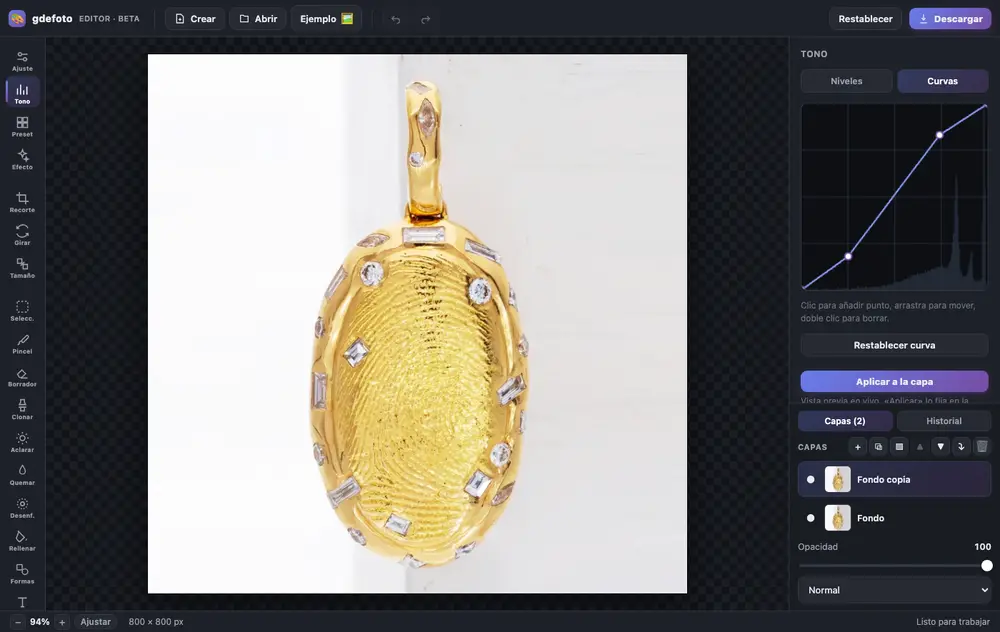
- Capas y máscarasModos de fusión, opacidad y máscaras con pincel o a partir de una selección.
- Luz y colorNiveles, curvas, exposición, contraste, saturación y calidez.
- RetoqueTampón de clonar, sobreexponer y subexponer, desenfoque, pincel y borrador. Recorte, giro y tamaño.
- IA integradaColorear, restaurar, quitar el fondo, ampliar y enfocar: el resultado se añade como una capa nueva.
- Texto y formasTextos con la fuente que elijas, rectángulos y círculos sobre la foto.
- En el navegadorSin instalar nada ni crear cuenta. Historial completo y deshacer.
- Fotos de producto: recortar, aclarar el fondo con niveles, quitar el polvo con el tampón.
- Fotos antiguas: restaurar con IA, colorear y añadir un pie de foto.
- Redes sociales: lienzo con una plantilla de tamaño, tu foto y texto encima.
Editar es gratis. La descarga lleva marca de agua; quitarla cuesta 2,99 €.