Retoque de producto en Photoshop: guía paso a paso
Retoque de producto en Photoshop: guía paso a paso
Guía completa de retoque de producto en Photoshop, del flujo de trabajo a los materiales más difíciles.
Recorta, corrige la luz con curvas, limpia con el tampón y añade un texto. Todo en una pestaña, sin instalar nada ni registrarte.
- Capas y máscarasModos de fusión, opacidad y máscaras con pincel o a partir de una selección.
- Luz y colorNiveles, curvas, exposición, contraste, saturación y calidez.
- RetoqueTampón de clonar, sobreexponer y subexponer, desenfoque, pincel y borrador. Recorte, giro y tamaño.
- IA integradaColorear, restaurar, quitar el fondo, ampliar y enfocar: el resultado se añade como una capa nueva.
- Texto y formasTextos con la fuente que elijas, rectángulos y círculos sobre la foto.
- En el navegadorSin instalar nada ni crear cuenta. Historial completo y deshacer.
- Fotos de producto: recortar, aclarar el fondo con niveles, quitar el polvo con el tampón.
- Fotos antiguas: restaurar con IA, colorear y añadir un pie de foto.
- Redes sociales: lienzo con una plantilla de tamaño, tu foto y texto encima.
Editar es gratis. La descarga lleva marca de agua; quitarla cuesta 2,99 €.
Definición
El retoque de producto en Photoshop es el proceso de mejorar las fotografías de artículos para marketplaces y tiendas online. Incluye la eliminación de defectos, la corrección del color y la creación de sombras y texturas. En esta guía paso a paso verás cómo procesar fotos de producto de forma profesional con las herramientas de Photoshop.
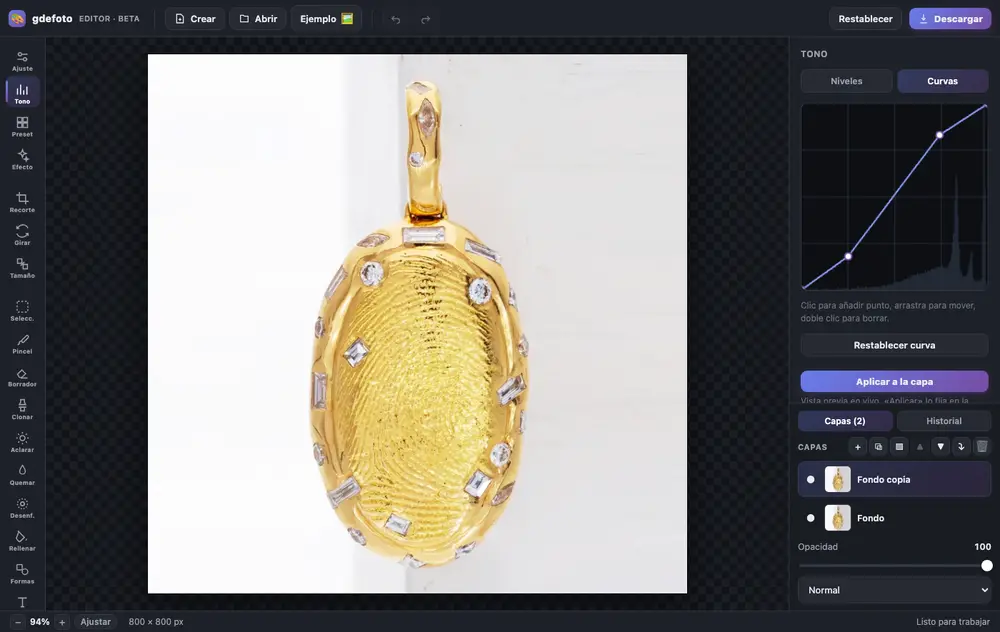
Hazlo online sin instalar Photoshop en el editor de fotos de gdefoto: capas, máscaras, curvas, tampón y texto en el navegador.
Etapas principales del retoque de fotos de producto para marketplaces
Etapas principales del retoque de producto en Photoshop: Eliminación del fondo. Corrección de defectos (polvo, arañazos, reflejos). Corrección del color, el brillo y el contraste. Creación de sombras y brillos para dar volumen. Suavizado de bordes y eliminación de artefactos. Trabajo con la textura del producto. Añadido de efectos y elementos decorativos. Revisión final de la calidad de la imagen. Exportación optimizada para web.
Eliminación del fondo.
La eliminación del fondo es una de las etapas más importantes del retoque de producto y sienta la base de todo el procesado posterior de la imagen. Este proceso permite separar el artículo de los elementos que sobran y convertirlo en el protagonista visual. Un fondo limpio da a la imagen un aspecto profesional y minimalista, y resalta las características clave del producto.
En la mayoría de los casos, los marketplaces como Amazon, eBay y otros exigen fondo blanco puro (#FFFFFF) en la imagen principal, y para el resto de usos resulta muy práctico el fondo transparente (PNG), de modo que los productos se vean cuidados y cumplan sus estándares. Un fondo así crea el efecto de producto "flotante" , que resulta atractivo y no distrae al comprador de lo esencial de la oferta.
Por qué es tan importante eliminar el fondo:
- Más ventas: un producto sobre fondo limpio llama la atención, destaca frente a la competencia y se ve profesional.
- Aspecto profesional: el fondo blanco transmite la sensación de una sesión de fotos cara y subraya la calidad del producto.
- Cumplimiento de los estándares: los marketplaces a menudo rechazan las fichas de producto si el fondo no cumple sus requisitos.
- Adaptación sencilla: las imágenes con fondo transparente se insertan con facilidad en cualquier diseño, ya sea un catálogo, un banner, un folleto publicitario o una página de tienda online, lo que ahorra tiempo de edición adicional.
Cómo debe ser el fondo:
- Uniforme: sin manchas, transiciones bruscas, desenfoques ni elementos de más.
- Neutro: blanco, transparente o gris claro, para que el producto siga siendo el elemento principal.
- Realista: si se añaden sombras o reflejos, deben verse naturales, crear sensación de volumen y subrayar la forma del objeto.
- Objetos innecesarios: cuando en la fotografía hay detalles de más que distraen la atención.
- Fondo inadecuado: cuando el fondo original es demasiado llamativo, recargado o no encaja con la identidad visual de la marca.
- Materiales de marketing: para crear diseños publicitarios, infografías, catálogos y banners.
- Uso universal: una imagen con el fondo eliminado se adapta fácilmente a cualquier diseño o plataforma de marketing sin retoque adicional.
Corrección de defectos (polvo, arañazos, reflejos).
Las fotografías de producto rara vez (léase nunca) salen perfectas nada más disparar, sobre todo cuando se trabaja con una iluminación estándar. Incluso en una sesión profesional pueden aparecer pequeños defectos en la superficie de los objetos: polvo, arañazos, huellas dactilares o reflejos no deseados. Estos fallos rebajan la calidad de la imagen y hacen el producto menos atractivo para los posibles compradores.
La corrección de los defectos del producto en la foto es una etapa esencial del retoque de producto que ayuda a alcanzar un resultado profesional.
Eliminar las pequeñas imperfecciones hace que el producto se vea más limpio y cuidado, y transmite la impresión de un artículo de alta calidad.
Principales defectos que hay que corregir:
- Polvo y micropartículas: se notan especialmente en superficies brillantes y oscuras.
- Arañazos: líneas y daños visibles en materiales como el metal, el plástico o el vidrio.
- Reflejos: zonas quemadas por las fuentes de luz que estropean el aspecto del producto.
- Rozaduras: pequeñas marcas del transporte o del almacenamiento.
Por qué es importante eliminar los defectos:
- Más confianza: una imagen limpia y cuidada transmite que el producto es nuevo, de calidad y está listo para usarse.
- Aspecto profesional: eliminar las imperfecciones hace la foto más presentable y elegante.
- Cumplimiento de los estándares de los marketplaces: muchas plataformas se niegan a publicar imágenes con defectos visibles.
- En las fichas de producto: el artículo debe verse impecable para captar la atención de los compradores.
- En la fotografía de catálogo: las imperfecciones claramente visibles estropean el aspecto general de la página del catálogo o de la tienda online.
- En los materiales publicitarios: las imágenes con defectos pueden arruinar la impresión general de la campaña y reducir la eficacia de la promoción.
Corrección del color, el brillo y el contraste.
Unos colores fieles y una iluminación correcta son la base de una imagen de producto eficaz, capaz de atraer la atención del comprador. Al fotografiar, la luz puede ser insuficiente, las sombras demasiado duras y los colores poco naturales por las características de la cámara o de la luz de estudio. Para corregir estos fallos se ajustan el color, el brillo y el contraste.
Para qué sirve la corrección de color:
- Corregir errores de iluminación: disparar con mala luz suele provocar zonas quemadas o demasiado oscuras que hay que arreglar.
- Mejorar la percepción: los colores cálidos y saturados hacen la imagen atractiva y despiertan emociones positivas en los compradores.
- Fidelidad al aspecto real del producto: la corrección de color ayuda a lograr una apariencia realista, para que los compradores reciban exactamente lo que esperan.
Principales parámetros que hay que ajustar:
- Brillo: se regula para eliminar las zonas demasiado oscuras o demasiado claras.
- Contraste: ayuda a resaltar el volumen del producto diferenciando las zonas claras y oscuras.
- Saturación: hace los colores más vivos, pero conviene no pasarse para que la imagen siga siendo natural.
- Equilibrio de color: corrige los matices y elimina las dominantes de color no deseadas, por ejemplo el tono azulado o amarillento de la luz de estudio.
Cuándo es obligatoria la corrección de color:
- Fotos con mala iluminación: cuando falta luz, las fotografías suelen quedar apagadas y sin vida.
- Productos de colores vivos: la corrección de color ayuda a resaltar los tonos saturados de la ropa, los accesorios y los elementos decorativos.
- Necesidad de destacar detalles: el ajuste del contraste ayuda a centrar la atención en la textura y la forma del producto.
Creación de sombras y brillos para dar volumen.
Las sombras y los brillos desempeñan un papel clave a la hora de crear una imagen de producto realista. Añaden profundidad y resaltan la forma, la textura y la estructura del objeto, de modo que se percibe con volumen. Sin sombras ni brillos, la fotografía se ve plana y no atrae la atención de los compradores.
Para qué sirven las sombras y los brillos:
- Crear volumen: las sombras dan tridimensionalidad a la imagen y separan el producto del fondo.
- Aspecto natural: unas sombras bien repartidas hacen la imagen realista y crean el efecto de una iluminación natural.
- Resaltar la textura: los brillos ayudan a destacar las superficies lisas, brillantes o metálicas y las hacen más atractivas.
- Acento en la forma: las sombras permiten mostrar la estructura y la forma del producto y subrayar sus particularidades.
Tipos de sombras:
- Sombra natural: la genera la fuente de luz principal y sigue los contornos del objeto. Debe estar ligeramente difuminada y tener una intensidad moderada.
- Sombra de contacto: se sitúa justo debajo del objeto y marca el punto de apoyo sobre la superficie. Esta sombra siempre es nítida e intensa.
- Sombra reflejada: surge de la luz que rebota en las superficies cercanas. Aporta realismo, sobre todo en fondos claros.
El papel de los brillos:
- Superficies lisas y brillantes: el metal, el vidrio, el plástico y la cerámica exigen un trabajo cuidadoso con los brillos para resaltar su textura.
- Efecto de frescura: los brillos en artículos como alimentos o cosmética transmiten sensación de frescura y de alta calidad.
- Añadir acentos: unos toques de luz sutiles destacan las zonas clave del producto y hacen la imagen más expresiva.
Cuándo son obligatorios las sombras y los brillos:
- Fotos sobre fondo blanco: las sombras aportan realismo y ayudan a que el producto "flote" sobre la superficie.
- Objetos transparentes: los artículos de vidrio y de plástico solo se ven naturales cuando tienen los brillos adecuados.
- Productos de forma compleja: las curvas, los salientes y otros detalles se aprecian mejor gracias a unas sombras correctas.
La creación de sombras y brillos es una etapa importante del retoque de producto que ayuda a que los artículos se vean naturales y profesionales. Unas sombras definidas, unos degradados suaves y brillo en las zonas adecuadas dan vida a las fotografías, atraen la atención de los compradores y contribuyen a aumentar las ventas.
Suavizado de bordes y eliminación de artefactos.
El suavizado de bordes y la eliminación de artefactos son etapas importantes del retoque de producto que garantizan una imagen limpia y cuidada. Los contornos irregulares, las líneas duras, los bordes pixelados y el ruido pueden estropear incluso la mejor foto de producto y hacerla menos atractiva para los compradores.
Por qué es importante:
- Aspecto profesional: unos bordes definidos y suaves dan como resultado una imagen cuidada y profesional.
- Mejor percepción: la ausencia de artefactos hace la imagen más agradable a la vista.
- Cumplimiento de los estándares de los marketplaces: plataformas como Amazon o eBay exigen imágenes de alta calidad, sin defectos apreciables.
Principales problemas que hay que corregir:
- Bordes irregulares: aparecen cuando el fondo se elimina sin cuidado o el objeto se selecciona mal.
- Transiciones bruscas: un procesado excesivo genera líneas artificiales entre el objeto y el fondo.
- Artefactos de pixelado: pueden aparecer al escalar la imagen o por una resolución baja.
- Ruido: son puntos aleatorios o "grano" que estropean el aspecto general de la fotografía.
Cuándo hace falta suavizar los bordes:
Después de eliminar el fondo: para que el producto se vea natural sobre el fondo nuevo.
Al trabajar con texturas: el suavizado ayuda a que los bordes de la tela, el papel u otros materiales queden más limpios.
En contornos complejos: los objetos con bordes curvos o muy detallados requieren un tratamiento especialmente preciso.
Trabajo con la textura del producto.
Una textura realista es señal de un retoque profesional y crea el efecto de que el objeto se puede "tocar" en la fotografía. Las superficies lisas deben quedar perfectamente uniformes, sin manchas, reflejos ni defectos. Las texturas de materiales como la tela, la madera o el metal deben mantenerse nítidas y naturales, y subrayar la calidad y las propiedades únicas del producto.
Por qué es importante conservar la textura:
- Transmitir el material: una textura nítida permite al comprador "sentir" el material a través de la pantalla.
- Realismo: una imagen sin textura se ve plana y poco natural.
- Atractivo visual: los productos con una textura marcada se perciben como de mayor calidad.
Tareas principales al trabajar con la textura:
- Conservar el aspecto natural: no te pases con el retoque, para que la textura no quede borrosa ni excesivamente alisada.
- Eliminar defectos: corrige el polvo, los arañazos y las manchas sin tocar la estructura de la superficie.
- Resaltar los detalles: usa las herramientas de Photoshop para reforzar la textura allí donde haga falta, por ejemplo en superficies metálicas o textiles.
- Corregir la luz: modifica la iluminación para que la textura se aprecie mejor, sobre todo en objetos claros y brillantes.
Dónde importa el trabajo con la textura:
- Ropa y textil: el tejido, los pliegues y las costuras deben verse bien.
- Madera y muebles: unas vetas bien definidas subrayan la calidad del material.
- Cosmética y productos de cuidado personal: las cremas y los geles deben verse frescos y apetecibles.
- Joyería: el brillo del metal y el juego de la luz sobre la superficie subrayan el carácter premium del producto.
Resultado del trabajo con la textura:
- Aspecto profesional: el producto se ve realista y "vivo".
- Calidad resaltada: el cliente ve los detalles únicos del producto.
- Más confianza: una textura de calidad transmite seguridad en la fiabilidad y el carácter premium del producto.
Trabajar la textura del producto es moverse por la fina línea que separa mejorar la imagen de conservar su naturalidad. Unas texturas nítidas y realistas refuerzan la percepción del producto, atraen la atención de los compradores y aumentan las ventas.
Añadido de efectos y elementos decorativos.
A veces, para crear una imagen con estilo y atractiva, el objeto solo no basta. Los elementos decorativos adicionales, como degradados suaves, figuras geométricas o fondos texturizados, ayudan a que el producto destaque frente a la competencia y le aportan personalidad y originalidad. Estos efectos hacen que la ficha de producto se vea más actual y profesional.
Por qué es importante añadir elementos decorativos:
- Variedad visual: un fondo simple puede resultar aburrido. Los elementos de diseño hacen la imagen interesante.
- Foco en el producto: unos elementos decorativos bien colocados ayudan a dirigir la atención hacia los detalles clave.
- Construcción de marca: un estilo de imagen único ayuda a que los compradores recuerden la marca.
- Subrayar el estilo del producto: ciertos efectos crean el ambiente adecuado, por ejemplo minimalismo, lujo o tecnología.
Qué elementos se pueden usar:
- Degradados: las transiciones suaves de luz crean sensación de profundidad y separan el producto del fondo.
- Figuras geométricas: los círculos, las líneas y los rectángulos aportan estructura y dinamismo.
- Texturas: los fondos ligeramente texturizados, como el mármol, la tela o la madera, crean composiciones con estilo.
- Efectos de luz: los rayos de luz, los brillos y los acentos luminosos resaltan la forma y el volumen.
- Marcos y contornos: unas líneas finas alrededor del producto hacen la imagen más definida y estructurada.
Cuándo hacen falta elementos decorativos:
- Materiales de marketing: para crear banners publicitarios, carteles y portadas.
- Fichas de producto: cuando hay que destacar el artículo entre cientos de competidores en el marketplace.
- Infografía: para los acentos en los bloques informativos que ayudan a destacar las ventajas del producto.
- Catálogos y presentaciones: un estilo de imagen único eleva el valor del producto a ojos de los compradores.
Resultados de usar elementos decorativos:
- Imágenes atractivas: la ficha de producto se vuelve llamativa y fácil de recordar.
- Refuerzo de la marca: los elementos decorativos ayudan a construir una identidad visual reconocible.
- Más clics: los efectos con estilo llaman la atención y animan a los usuarios a entrar en la ficha de producto.
Revisión final de la calidad de la imagen.
La revisión final es la última etapa del retoque de producto y garantiza que la fotografía se ve profesional y está totalmente lista para subirse a los marketplaces o usarse en materiales publicitarios. En esta fase hay que asegurarse de que todos los elementos de la imagen están bien procesados, de que los defectos se han eliminado y de que el aspecto general del producto responde a un nivel de exigencia alto.
Aspectos principales de la revisión final:
- Revisión de bordes y contorno
Comprueba que los bordes del producto son nítidos, sin desenfoque ni artefactos.
Que no haya líneas toscas, bordes pixelados ni restos de la eliminación del fondo.
El contorno debe ser natural, sin transiciones bruscas. - Corrección de defectos
Todos los arañazos, el polvo, las manchas y los reflejos sobrantes deben haberse eliminado.
La textura del producto debe seguir siendo nítida y natural, sin exceso de retoque. - Corrección de color
Comprueba que los colores son correctos: el producto debe corresponderse con su tono real.
El brillo, el contraste y la saturación deben estar equilibrados, sin zonas quemadas ni demasiado oscuras. - Sombras y brillos
Las sombras deben ser naturales, con transiciones suaves.
Los brillos de la superficie deben resaltar la textura, no distraer la atención. - Revisión de la textura y los detalles
Todos los materiales (tela, metal, vidrio) deben reconocerse a simple vista.
Las superficies reflectantes deben verse realistas. - Revisión del equilibrio general de la imagen
El aspecto general de la imagen debe ser armonioso, sin desequilibrios visuales.
La imagen debe llamar la atención, pero sin parecer excesivamente retocada.
Cuándo es obligatoria la revisión final:
- Antes de subir a los marketplaces: las plataformas exigen un cumplimiento estricto de sus estándares.
- Antes de imprimir un catálogo o un folleto: los materiales impresos requieren alta resolución y una calidad impecable.
- Antes de lanzar una campaña publicitaria: los banners y los escaparates deben verse perfectos para atraer clientes.
Por qué es importante la revisión final:
- Resultado profesional: los compradores se fijan en la calidad de la imagen, y sus fallos restan confianza en la marca.
- Cumplimiento de los requisitos: los marketplaces rechazan las fichas de producto con defectos o con imágenes de baja calidad.
- Más conversión: unas imágenes atractivas y profesionales aumentan el interés por el producto y estimulan las ventas.
Exportación optimizada para web.
Una vez terminado el retoque, hay que guardar la imagen en un formato adecuado, buscando el equilibrio entre calidad y peso del archivo. Optimizar las imágenes permite acelerar la carga del sitio, mejorar la experiencia de usuario y subir posiciones en los buscadores. Cuanto más ligera es la imagen, más rápido carga la página, y ese es un factor de posicionamiento importante para buscadores como Google y Bing.
Principales formatos de exportación:
- JPEG (JPG)
Cuándo usarlo: Para fotografías con fondo blanco o de un solo color.
Ventajas: alta calidad con compresión, compatible con la mayoría de las plataformas.
Inconvenientes: no admite transparencia y puede perder calidad con una compresión fuerte.
Ajustes de exportación:
Calidad: 80-90% para un equilibrio óptimo.
Perfil de color: sRGB.
Compresión: progresiva (para una carga más rápida). - PNG
Cuándo usarlo: Para imágenes con fondo transparente, logotipos y gráficos.
Ventajas: admite transparencia, alta calidad.
Inconvenientes: archivo de gran tamaño.
Ajustes de exportación:
Tipo PNG-24: para fotografías con transparencia.
Compresión: sin pérdida. - WebP (recomendado)
Recomendamos usar WebP siempre que sea posible, porque este formato ofrece el menor peso de archivo sin pérdida de calidad.
WebP admite transparencia y compresión con y sin pérdida, lo que lo hace ideal para tiendas online, marketplaces y sitios con una gran cantidad de imágenes.
Cuándo usarlo: Para todo tipo de imágenes, incluidas las fotos de producto, los logotipos y los gráficos.
Ventajas: reduce notablemente el tamaño del archivo manteniendo una alta calidad.
Inconvenientes: no es compatible con navegadores antiguos (conviene comprobar la compatibilidad entre navegadores).
Ajustes de exportación:
Calidad: 75-90%.
Perfil de color: sRGB.
Por qué es importante la optimización:
- Carga más rápida: las imágenes ligeras se cargan antes y mejoran la experiencia de usuario.
- Mejor posicionamiento del sitio: la optimización de las imágenes influye en el SEO y en las posiciones en los buscadores.
- Ahorro de espacio en el servidor: comprimir las imágenes reduce la carga sobre el hosting.
- Cumplimiento de los estándares de los marketplaces: unas imágenes ligeras y de calidad se ajustan a los requisitos técnicos de las plataformas más populares.
1. Importación de la imagen
Para empezar, abre la imagen en Photoshop: Archivo → Abrir (Ctrl+O). Comprueba que la fotografía tiene una resolución alta, de al menos 300 ppp, para no perder calidad durante el retoque.
Tamaño de la imagen: Para las fichas de producto en marketplaces, el tamaño óptimo es de 2000x2000 px o más. Así los detalles quedan nítidos y puedes corregir la imagen sin deformarla.
Perfil de color: Configura el perfil en sRGB, que es el adecuado para publicar en internet. Así evitarás que los colores se alteren al subir las fotos a los sitios web.
Espacio de trabajo: Activa los paneles Capas (F7), Historia y Ajustes para trabajar cómodamente con el proyecto.
2. Eliminación del fondo
Selecciona el producto, ¡y nada más!
La eliminación del fondo es una etapa esencial del retoque de producto que permite centrar la atención en el artículo. Hay varios métodos según la complejidad de la imagen:
- 2.1. Eliminación automática del fondo:
Usa la acción rápida Quitar fondo: es una solución rápida para objetos sencillos.
Usa Selección → Sujeto si el producto se distingue bien del fondo. Photoshop detectará automáticamente los bordes del objeto. - 2.2. Eliminación manual del fondo:
Herramienta "Pluma" (P): traza el contorno del producto, cierra el trazado y pulsa Ctrl+Intro para convertirlo en selección.
Máscara de capa: haz clic en el botón Añadir máscara de capa para ocultar el fondo sin perder la posibilidad de editarlo. - 2.3. Corrección de los bordes:
Abre Selección → Seleccionar y aplicar máscara (antes Perfeccionar borde).
Ajusta los parámetros: - Suavizado: 2-5 px para unas líneas fluidas.
- Desvanecimiento: hasta 3 px, para evitar bordes duros.
- Contraste: +15-20%, para reforzar la definición del contorno.
3. Corrección de defectos
Eliminación de arañazos, manchas y reflejos
Después de eliminar el fondo, ocúpate de los defectos que pueden estropear la percepción general del producto: polvo, arañazos, reflejos o pequeñas manchas.
- 3.1. Eliminación de defectos:
- Tampón de clonar (S): mantén pulsada Alt, elige una zona limpia y después cubre el defecto con cuidado.
- Pincel corrector (J): haz clic sobre el defecto y Photoshop elegirá la textura automáticamente.
- Borrador (E): elimina las manchas pequeñas en zonas de color uniforme.
- 3.2. Eliminación de reflejos:
- Capa de ajuste "Curvas" (Ctrl+M): baja la parte de la curva que corresponde al reflejo para reducir el brillo en esa zona.
- Máscara de capa: pinta con un pincel negro las zonas que no quieras tocar y deja visible solo la parte corregida.
4. Corrección del color, el brillo y el contraste
Dar a las imágenes un aspecto natural
La corrección de color ayuda a dar a la imagen un aspecto comercial, a destacar sus elementos clave y a hacer la fotografía más viva y atractiva.
- 4.1. Ajuste del brillo y el contraste:
- Ve a Imagen → Ajustes → Niveles (Ctrl+L):
- Mueve el regulador negro hacia la derecha para reforzar las sombras.
- Mueve el regulador blanco hacia la izquierda para aclarar las zonas luminosas.
- Ajusta el regulador central para equilibrar la iluminación.
- 4.2. Tono y saturación:
- Tono/saturación (Ctrl+U):
- Saturación: súbela un +10-20% para ganar viveza.
- Tono: retócalo si los matices se ven poco naturales.
5. Creación de sombras y brillos
Añadir profundidad y realismo
Las sombras y los brillos aportan volumen y resaltan la forma del producto y su textura.
- 5.1. Añadir una sombra:
- Duplicar la capa (Ctrl+J): crea una copia del producto.
- Desenfoque gaussiano: aplica Filtro → Desenfocar → Desenfoque gaussiano (radio de 15-30 px).
- Transformación libre (Ctrl+T): coloca la sombra debajo del producto y aplica Distorsionar hasta lograr un efecto realista.
- 5.2. Añadir brillos:
- Crear una capa nueva (Ctrl+Mayús+N): usa el Pincel (B) con color blanco.
- Modo de fusión "Trama": pinta los brillos sobre las zonas relucientes.
6. Trabajo con la textura
Superficies nítidas y materiales realistas
Trabajar la textura es la forma de resaltar el material del producto, ya sea tela, metal o madera.
- 6.1. Refuerzo de la textura:
Aplica Filtro → Enfocar → Máscara de enfoque.
Ajustes:
Radio: 1-2 px.
Cantidad: 50-100%. - 6.2. Suavizado de superficies:
Desenfoque gaussiano: suaviza las zonas irregulares.
Desenfocar (R): repasa los bordes para lograr transiciones suaves.
7. Revisión final de la calidad
Control de los detalles antes de exportar
Amplía la imagen al 100% (Ctrl+1): revisa los bordes, las texturas, los colores y las sombras.
Comprueba:
El brillo y el contraste.
La naturalidad de las texturas y las sombras.
¿No quiere pelearse con la foto? Déjela en manos de un retocador
La automatización no lo arregla todo: una toma difícil, una foto importante, una copia antigua escaneada. Donde el algoritmo se rinde, una persona trabaja la imagen por capas en Photoshop, a mano.

 AntesDespués⇆
- Devolvemos nitidez al rostro y a los ojos
- Quitamos ruido y artefactos sin plastificar la piel
- Corregimos color, contraste y exposición
- Eliminamos arañazos, manchas y dobleces del escaneo
- Entregamos un archivo con tamaño para imprimir
- Precio por foto10 €
- Plazoen 24 horas
- Entregaa su email
- Si no podemosdevolvemos el dinero
Terminamos su foto a mano
Un retocador de estudio arregla lo que la automatización no puede: nitidez, rostro, color, defectos. Primero paga y después solo envía la foto y nos dice qué necesita. Si no podemos hacerlo, le devolvemos el dinero.
- Retoque manual de foto10 €
8. Exportación optimizada para web
Guardar la imagen terminada
Formatos:
JPEG (80-90%): para fondo blanco.
PNG-24: para imágenes con fondo transparente.
WebP: para el menor peso de archivo.
Exportación:
Ve a Archivo → Exportar → Guardar para Web (heredado) (Alt+Mayús+Ctrl+S).
Activa Convertir a sRGB para evitar que los colores se alteren.
Pulsa Guardar y elige una carpeta de tu ordenador.
Cómo evitar errores al editar en Photoshop
Errores frecuentes en el retoque de producto y cómo evitarlos
Los errores frecuentes en el retoque de producto pueden rebajar mucho la calidad de la imagen y hacer el artículo menos atractivo. Uno de los más habituales son las luces quemadas y las sombras demasiado oscuras. Las luces se queman cuando las zonas claras de la imagen se vuelven excesivamente brillantes y pierden detalle. Las sombras demasiado oscuras ocultan elementos importantes del producto y dejan la imagen plana e inexpresiva. Para evitarlo, conviene usar las capas de ajuste «Niveles» o «Curvas» y crear las sombras con el desenfoque gaussiano. Revisar la imagen al 100% ayuda a detectar a tiempo las zonas quemadas y corregirlas.
Eliminar el fondo sin cuidado es otro problema muy común. Si los bordes del producto se ven dentados, con restos visibles del recorte, el aspecto general de la imagen se resiente. Estos errores suelen aparecer cuando se usa la eliminación automática del fondo sin una corrección posterior. Para contornos complejos se recomienda usar la herramienta «Pluma» y hacer una selección precisa. Además, puedes ajustar los parámetros de suavizado y desvanecimiento, y corregir a mano los defectos con un borrador de bordes suaves.
Un suavizado excesivo provoca el llamado efecto «plástico», en el que la textura del producto se pierde y las superficies se ven lisas de una forma poco natural. Se nota sobre todo en materiales de textura marcada, como la tela, la madera o el metal. Para evitar este error hay que reducir al mínimo el uso de las herramientas de desenfoque y de retoque, y trabajar en capas separadas. Los detalles se pueden recuperar con el filtro «Máscara de enfoque» o con capas de ajuste de baja intensidad. Conservar las superficies con textura da a la imagen un aspecto más realista y profesional.
Trabajo con el color en Photoshop
Corrección de color para distintos tipos de producto
Al procesar imágenes de ropa es importante conservar los colores naturales del tejido y evitar una saturación excesiva. Los tonos cálidos se corrigen con las capas de ajuste «Tono/saturación» y «Equilibrio de color». Para reforzar la textura de los tejidos puedes aplicar el filtro «Máscara de enfoque» sin endurecer demasiado los bordes.
La electrónica suele tener superficies brillantes o metálicas que exigen un trabajo preciso con los brillos y los reflejos. En la corrección de color es importante quitar los reflejos sobrantes con la capa de ajuste «Curvas» y reforzar la profundidad del color con «Niveles». Los elementos metálicos pueden ganar contraste con el ajuste «Brillo/contraste» y valores moderados.
La cosmética, sobre todo el maquillaje, exige una reproducción exacta de los tonos. Las barras de labios, las sombras y los esmaltes deben verse saturados, pero naturales. Para ello puedes usar la capa de ajuste «Intensidad», que refuerza los colores sin volverlos chillones. Las superficies brillantes de los envases de cosmética piden brillos suaves, añadidos con un pincel de color blanco y el modo de fusión «Trama».
Los materiales naturales, como la madera, la piel o la piedra, requieren que se conserve su textura natural. Al corregirlos es importante usar las capas de ajuste «Curvas» y «Niveles» y regular el contraste para resaltar la estructura del material. Las superficies claras se pueden oscurecer ligeramente para destacar las vetas o las líneas de la textura.
Una corrección de color precisa para cada tipo de producto ayuda a crear imágenes atractivas y naturales que destacan con ventaja en los marketplaces y en los materiales publicitarios.
Objetos blancos y transparentes en la foto
Claves del trabajo con objetos transparentes
El trabajo con objetos transparentes, como el vidrio, las botellas y los envases, exige una atención especial en el retoque, porque su superficie refleja la luz, genera brillos y tiene una estructura compleja. La tarea principal es conservar la transparencia del objeto al seleccionarlo, al corregir el color y al añadir sombras o brillos.
Para procesar bien los objetos de vidrio, primero hay que eliminar el fondo con cuidado y conservar los bordes transparentes. Lo mejor es usar la herramienta «Pluma» y crear una selección precisa con un ligero desvanecimiento de los bordes. Si el objeto tiene contornos complejos, te vendrá bien la función «Seleccionar y aplicar máscara», con los parámetros de suavizado y una reducción del contraste.
Al retocar botellas transparentes es importante quitar los reflejos sobrantes que distraen la atención. Para ello usa la capa de ajuste «Curvas» y reduce las zonas claras. Para reforzar los detalles puedes aplicar la capa de ajuste «Brillo/contraste» y levantar los valores de las sombras, pero evitando quemar las luces.
Crear reflejos realistas es otra etapa importante. Primero duplica el objeto, voltéalo verticalmente con «Transformación libre» (Ctrl+T) y colócalo debajo del original. Aplica «Desenfoque gaussiano» para suavizar los bordes y baja la opacidad al 30-50%. Así se crea el efecto de un reflejo natural sobre una superficie de vidrio o brillante.
Para añadir brillos realistas, crea una capa nueva y usa la herramienta «Pincel» con color blanco, bordes suaves y opacidad baja. Con trazos ligeros, pinta los brillos en los puntos donde la luz se reflejaría de forma natural en el vidrio. Pon el modo de fusión en «Trama» para conseguir un efecto de luz suave.
El retoque de objetos transparentes exige precisión, atención al detalle y saber trabajar con el color y los brillos. Unas imágenes bien procesadas dan al producto un aspecto realista y atractivo, y transmiten sensación de limpieza y de alta calidad.
Acabado y textura en la foto
Tratamiento de texturas y materiales complejos
El tratamiento de texturas y materiales complejos es una de las etapas más difíciles del retoque de producto, porque hay que conservar el acabado natural de la superficie y a la vez resaltar sus particularidades. Los tejidos, la piel, el metal y la madera piden un enfoque individual para reproducir con exactitud la textura, eliminar defectos y destacar los detalles.
Los tejidos, sobre todo los que tienen un estampado o una trama marcados, deben conservar su estructura. Al retocar manchas o arrugas en la tela se recomienda usar el «Tampón de clonar» con bordes suaves y opacidad baja, para que el retoque se funda con la textura. Para corregir defectos grandes va bien el «Pincel corrector», que elige automáticamente la textura adecuada.
La piel y la polipiel tienen pliegues y un brillo característicos. Al eliminar arañazos o rozaduras conviene trabajar en capas separadas y aplicar el «Tampón de clonar» con poca intensidad. Para resaltar el acabado puedes usar el filtro «Máscara de enfoque» con un radio bajo. Para crear un brillo natural sirve la capa de ajuste «Curvas», con la que puedes subir ligeramente la luminosidad de las zonas claras.
Las superficies metálicas reflejan la luz, y eso complica su tratamiento. Al quitar arañazos o suciedad es importante no sobrecargar la imagen de desenfoque. Para eliminar los defectos usa el «Tampón de clonar» con el tamaño de pincel mínimo. Para reforzar el brillo metálico, aumenta el contraste con la capa de ajuste «Brillo/contraste» o «Curvas», añadiendo un punto en la zona de las luces.
La madera tiene un dibujo natural de vetas que es importante conservar en el retoque. Para eliminar manchas o arañazos en superficies de madera usa el «Pincel corrector» y elige una zona de textura parecida. Si la superficie se ve demasiado mate, puedes añadir un reflejo de luz aplicando el «Pincel» con color blanco en una capa nueva con el modo de fusión «Luz suave».
Conservar el acabado al eliminar defectos requiere cuidado y trabajo sobre los detalles pequeños. Amplía siempre la imagen al 100% para un tratamiento preciso, de modo que las correcciones se vean lo más naturales posible. Así se conserva el aspecto original del material, se subraya su calidad y la imagen resulta visualmente atractiva.
Creatividad en la edición publicitaria
Retoque para publicidad: un enfoque creativo
El retoque para publicidad exige un enfoque creativo, porque su objetivo es captar la atención y hacer destacar el producto frente a la competencia. A diferencia del retoque de producto estándar, orientado a fondos neutros, las imágenes publicitarias suelen incluir elementos decorativos llamativos, efectos poco habituales y fondos estilizados.
Añadir efectos a los banners publicitarios es una forma de reforzar la percepción visual del producto. Por ejemplo, puedes crear el efecto de un producto «luminoso» con la capa de ajuste «Curvas» y una máscara de capa, destacando con luz las zonas clave. El efecto de brillos y luz se puede añadir con la herramienta «Pincel» en color blanco y el modo de fusión «Trama». Para una imagen más dinámica, añade rayos de luz o degradados mediante un «Relleno de degradado».
Crear fondos decorativos es otra forma de subrayar el estilo del producto. Los rellenos degradados, las superficies texturizadas, los motivos abstractos o las figuras geométricas pueden dar un carácter único a la imagen. Los degradados suaves se crean con la herramienta «Degradado», con una transición delicada del color claro al oscuro. Si hace falta una textura, puedes usar Filtro → Textura → Texturizar o aplicar texturas ya preparadas de la biblioteca de Photoshop.
La infografía, que incluye bloques de texto, flechas, iconos y etiquetas, hace la imagen más informativa. Los elementos de texto se añaden con la herramienta «Texto» (T), y puedes darles una tipografía con estilo y una sombra para ganar expresividad. Los detalles importantes, como logotipos, certificados o distintivos de descuento, conviene colocarlos en capas separadas para editarlos con comodidad.
Al crear imágenes publicitarias es importante mantener el equilibrio entre los efectos y el producto. Los elementos decorativos deben realzar el artículo, no distraer de él. El uso de técnicas profesionales de retoque, junto con acentos llamativos y fondos estilizados, da como resultado imágenes atractivas que impulsan las ventas y aumentan el reconocimiento de la marca.
Formación en retoque fotográfico
Apúntate a nuestro curso: formación en retoque y descubre las posibilidades infinitas de Photoshop.
No pierdas la oportunidad de convertirte en un maestro de Photoshop y hacer que tus fotografías impresionen todavía más. ¡Te esperamos en clase!
Etiquetas por las que nos encuentran: retoque de producto, cursos de retoque de producto, retoque de producto en photoshop, retoque de fotografía de producto, retoque de fotos de producto, formación en retoque de producto, tutoriales de retoque de producto

Editaremos una muestra de tu catálogo gratis
Para tiendas online, fabricantes, marcas y proveedores mayoristas. Envía 1-3 fotos de producto y te las devolvemos editadas profesionalmente, con un presupuesto para todo tu catálogo.
Es un formato b2b, por volumen. Aquí no editamos fotos personales (retratos, eventos, documentos).
Solicitud recibida
Editaremos tu muestra y te enviaremos el resultado con el presupuesto del catálogo en un día laborable.