Colorear Foto en Blanco y Negro Online
La IA añade colores naturales a tu foto en blanco y negro. El procesado se ejecuta en local, en nuestro propio hardware: tus fotos nunca van a la nube.
Colorear una foto en blanco y negro
La IA añade colores creíbles: tonos de piel, cielo, vegetación, ropa y escenas urbanas. En local, sin suscripciones ni marca de agua.
¿Un archivo familiar? Colorización manual
Para fotos históricamente importantes, los colores de la IA son un punto de partida. La colorización manual por capas, teniendo en cuenta la época y los tonos de piel, telas y fondo, da un resultado que encaja mejor en impresión y archivo. Desde 10 € por foto.
Solicitar colorización manual¿Un caso difícil, una foto importante o simplemente no tienes tiempo? Nuestro retocador la perfecciona a mano para tu caso.
O entregue la foto antigua a un retocador: restauración manual, 19 €, con arreglo de arañazos, dobles y rostros.Cuando la foto importa, la termina un retocador
La herramienta hizo su parte. Si la foto va a impresión, al archivo familiar o al catálogo de una tienda, un retocador la termina a mano, por capas.
También te puede interesar: Restaurar foto · Ampliar foto · Retoque de joyas
Antes y después: una foto en blanco y negro a color


Arrastra el control para comparar el original en blanco y negro con la versión a color de nuestra IA. Un resultado real de esta herramienta.
Cuándo ayuda la colorización con IA
- Viejas fotos familiares del archivo
- Retratos en blanco y negro a los que quieres dar vida
- Fotos históricas y reproducciones
- Escaneos de película que se han desteñido a monocromo
- Colecciones temáticas que necesitan un aire "vintage con color"
Cómo funciona
La IA está entrenada con millones de pares "blanco y negro, color" y predice tonos naturales: piel, cielo, vegetación, telas, escenas urbanas. Los colores se restauran de forma creíble, pero no reflejan la realidad de la toma, sino que son una reconstrucción. Por eso, para fotos de archivo es importante entender: el color resultante es una interpretación, no una copia exacta de cómo era.
Cómo usarlo
- Arrastra una foto en blanco y negro a la zona de subida
- El proceso empieza solo, no hay que pulsar nada
- En 4-10 segundos obtienes un JPG en color
- Si no te gusta el resultado, prueba a retocar el original (subir el contraste, quitar el polvo) y vuelve a subirlo
Preguntas frecuentes
¿Y si la foto ya está en color?
La IA lee solo el canal de luminancia. Por eso, si subes una foto en color, los colores se recalculan desde cero y pueden diferir de los originales. Es útil cuando quieres "resetear" el tinte extraño de un viejo escaneo en color.
¿Los rostros saldrán con colores equivocados?
La piel, el pelo y la ropa suelen colorearse correctamente. En las fotos de grupo, la IA también suele acertar con los colores. Si una cara es muy pequeña o está muy en sombra, el color de piel puede salir neutro.
¿Qué límites hay?
5 procesados gratis al día desde una misma dirección, y el contador es común para las herramientas con IA del sitio. Después puedes comprar un paquete de fotos. Hasta 25 MB de entrada, se aceptan fotos de hasta 8000 píxeles en el lado largo, y las de más de 3000 píxeles se reducen a 3000. Para aclararlo: el archivo a tamaño completo y sin marca de agua es de pago y cuesta 2,99 € por foto. Con un paquete sale más barato: 0,50 € por foto en el paquete de 20. El número exacto de procesamientos gratis al día a fecha de hoy aparece en el bloque «Qué es gratis y qué es de pago» de esta página.
¿Puedo ajustar los colores a mano?
Por supuesto. La IA da una base de partida. Luego lo abres en Photoshop u otro editor y ajustas los tonos con Tono/Saturación o Color selectivo por capas.
¿Y si la IA eligió colores "equivocados"?
Pasa: el modelo adivina el color más probable pero puede equivocarse en ropa, fondo o atrezzo. Para una toma de archivo importante es mejor encargar una colorización manual a un profesional, así los colores se eligen teniendo en cuenta el detalle histórico.
¿Puedo colorear una foto desde el móvil?
Sí. La página funciona en el navegador de iPhone y Android: tocas la zona de subida, eliges la foto de la galería y la versión en color aparece en la misma página. No hay que instalar ninguna aplicación.
¿Qué formatos puedo subir?
JPG, PNG y WebP, hasta 25 MB por archivo. Las fotos HEIC del iPhone hay que convertirlas antes a JPG. El resultado siempre es un JPG.
¿Puedo colorear varias fotos a la vez?
No, la herramienta procesa una imagen cada vez: sube las fotos una detrás de otra.
¿Cómo le pongo color a una foto en blanco y negro?
Arrastra la foto a la zona de subida y el proceso empieza solo. En unos segundos ves la imagen en color y puedes afinar los tonos con los controles que aparecen debajo del resultado.
¿Cuánto cuesta?
El procesamiento y la vista previa del resultado son gratis, y el archivo gratuito se descarga con marca de agua. Un archivo sin marca de agua cuesta 2,99 €, pago único, sin suscripción. Si tienes muchas fotos, sale mejor un paquete: 20 fotos por 10 €.
¿Cuántas fotos puedo hacer gratis?
Sin iniciar sesión puedes probarlo gratis cada día. Al iniciar sesión con tu correo tienes más procesamientos gratis. Cuando se acaben, la herramienta te ofrecerá iniciar sesión o comprar un paquete.
¿Dónde está mi archivo después de pagar?
Justo después del pago se abre una página con el botón de descarga. Si indicaste un correo al pagar, el archivo también llega por email. Guárdalo en 24 horas: después borramos las fotos. Si no se descarga, escríbenos por el chat y te lo enviamos a mano.
¿Cuánto tarda?
Normalmente de unos segundos a un minuto. Si hay muchas fotos procesándose, la tuya espera en cola y la herramienta vuelve a intentarlo sola. Mientras tanto, no cierres la página.
¿Un archivo familiar con valor histórico que necesita una colorización manual cuidada y fiel a la época? Deja una solicitud, y lo colorearemos a mano teniendo en cuenta la ropa, el fondo y la época.
Cómo conseguir el mejor resultado
- Recorta los bordes. La red analiza todo el encuadre: el marco blanco de la copia, la mesa, el paspartú y la sombra del teléfono entran en el cálculo y alteran los colores de la propia foto. Deja solo la imagen.
- Sube un escaneo o una toma frontal sin reflejos. Fotografiar la copia en ángulo añade distorsión de perspectiva y manchas de luz que el modelo toma por partes de la escena.
- Primero el contraste, después el color. Una foto gris y desvaída se colorea peor: en las zonas lavadas no hay de dónde sacar el color. Pásala antes por la restauración de fotos y colorea después.
- El tamaño importa. Un escaneo a 300 dpi da un resultado más limpio que una foto de pantalla o una imagen recibida por una app de mensajería, ya recomprimida.
- Comprueba los hechos. El color de un vestido, un coche, un uniforme o una bandera es una suposición verosímil, no necesariamente correcta: en fotos históricas, contrasta con documentos.
Si el resultado no convence, recorta más ajustado y vuelve a subir la imagen: a menudo cambia más que cualquier ajuste.
Cómo pasar una foto en blanco y negro a color
La tarea recibe muchos nombres: colorear una foto antigua, pasar una foto en blanco y negro a color, colorizar un archivo. Siempre se trata de lo mismo: la red neuronal analiza el contenido de la imagen, reconoce los objetos y les asigna colores verosímiles.
El coloreado funciona mejor con escenas reconocibles. Piel, cielo, vegetación, madera, ladrillo, ropa corriente, calles de ciudad: la red ha visto muchos ejemplos y el resultado se acerca a la realidad. Va peor con lo que no se deduce de la forma del objeto. El color de un vestido, el tono de un coche, los colores de una bandera o de un uniforme militar no se pueden recuperar de ningún sitio: el resultado será verosímil, pero no necesariamente fiel.
En los archivos familiares esto casi nunca es un problema. Pero si la foto es histórica y los colores importan como dato, conviene comprobar el resultado con documentos en lugar de darlo por bueno.
Las zonas blancas y desvaídas son las que peor toman el color: contienen poca información de brillo. Es mejor recuperar primero el contraste de esas fotos y colorearlas después.
Poner color a una foto en blanco y negro: qué imágenes quedan mejor
Poner color a una foto en blanco y negro, darle color a una imagen antigua, convertirla a color: son formas distintas de pedir lo mismo. Aquí no hay que pintar nada a mano. Subes el archivo, la IA le pone color a toda la escena de una vez y en unos segundos tienes la versión en color.
Fotos familiares antiguas
Abuelos, bodas, fotos del colegio. Caras, pelo, césped y cielo son lo que el modelo conoce mejor, así que suelen salir creíbles a la primera. El color de un vestido o de un papel pintado es una suposición: si recuerdas el tono real, toma el resultado como un borrador.
Imágenes históricas y de archivo
Calles, grupos y reproducciones de libros toman bien el color cuando la imagen es nítida. Uniformes, banderas y vehículos reciben un color verosímil, no documentado, así que conserva siempre el original en blanco y negro.
Retratos y paisajes
En un primer plano la piel, los labios y el pelo ocupan espacio suficiente para que el modelo los lea con claridad. En los paisajes, cielo, agua, vegetación y piedra son los motivos más seguros. Las caras muy pequeñas o en sombra pueden quedar con un tono neutro.
Cómo darle color con mejor resultado
Escanea la copia o fotografíala desde arriba, con luz uniforme y sin reflejos, y recorta el borde blanco. Debajo del resultado tienes ajustes rápidos (Vivo, Cálido, Frío, Vintage) y controles de saturación, brillo, contraste, calidez y matiz para corregir un color demasiado vivo o demasiado frío.
Lee también
- Colorear fotos antiguas con IA: cómo conseguir buena calidad
- Cómo colorear una foto en blanco y negro en Photoshop y GIMP: filtro neuronal y coloreado manual
- Cómo colorear una foto en blanco y negro online: realismo, precisión y cuándo confiar en un retocador
- Cómo digitalizar fotos antiguas en papel en casa sin escáner
- Restaurar fotos antiguas para un aniversario o como regalo: cómo recuperarlas y enmarcarlas
- Cómo quitar el amarilleo y las manchas de una foto antigua: recuperar el color
Recorta, corrige la luz con curvas, limpia con el tampón y añade un texto. Todo en una pestaña, sin instalar nada ni registrarte.
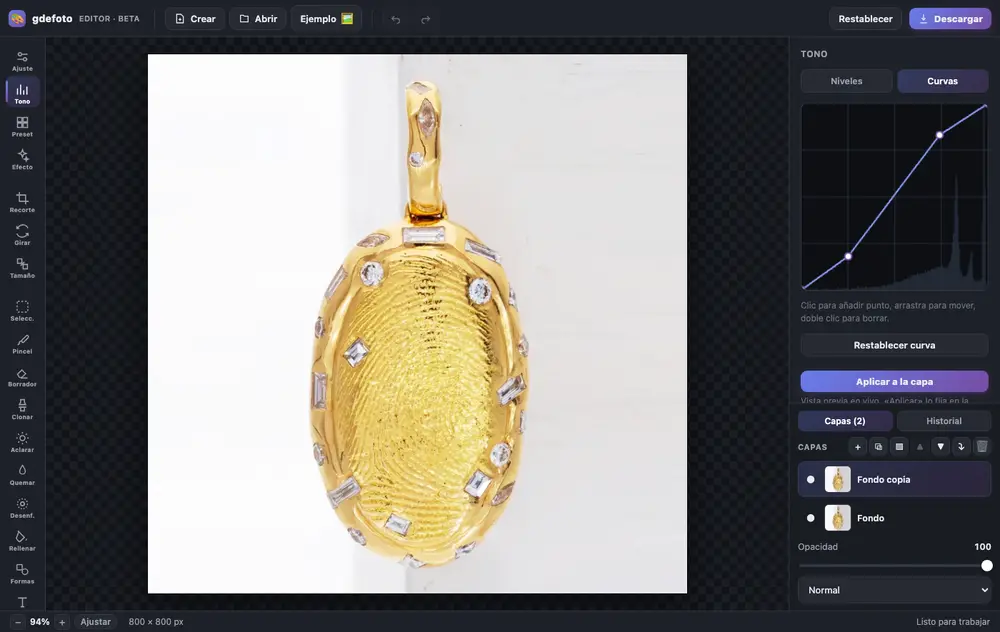
- Capas y máscarasModos de fusión, opacidad y máscaras con pincel o a partir de una selección.
- Luz y colorNiveles, curvas, exposición, contraste, saturación y calidez.
- RetoqueTampón de clonar, sobreexponer y subexponer, desenfoque, pincel y borrador. Recorte, giro y tamaño.
- IA integradaColorear, restaurar, quitar el fondo, ampliar y enfocar: el resultado se añade como una capa nueva.
- Texto y formasTextos con la fuente que elijas, rectángulos y círculos sobre la foto.
- En el navegadorSin instalar nada ni crear cuenta. Historial completo y deshacer.
- Fotos de producto: recortar, aclarar el fondo con niveles, quitar el polvo con el tampón.
- Fotos antiguas: restaurar con IA, colorear y añadir un pie de foto.
- Redes sociales: lienzo con una plantilla de tamaño, tu foto y texto encima.
Editar es gratis. La descarga lleva marca de agua; quitarla cuesta 2,99 €.