Quitar Objetos no Deseados de una Foto Online
Borrar una marca de agua, una persona del encuadre, cables, basura. El procesado con IA se ejecuta en local, en nuestro propio hardware: tus fotos nunca van a la nube.
Quitar objetos no deseados de una foto
Pintas con el pincel el objeto que estorba (una marca de agua, una persona en el encuadre, cables) y la IA reconstruye el fondo. En local, sin suscripciones.
¿Un caso difícil? Retoque manual en Photoshop
La IA va genial sobre fondos sencillos. Si detrás del objeto hay una escena importante (caras, detalles finos, la continuación del objeto), la mano humana da un resultado sin rastros de IA. Desde 10 € por foto.
Encargar retoque manual¿Un caso difícil, una foto importante o simplemente no tienes tiempo? Nuestro retocador la perfecciona a mano para tu caso.
Cuando la foto importa, la termina un retocador
La herramienta hizo su parte. Si la foto va a impresión, al archivo familiar o al catálogo de una tienda, un retocador la termina a mano, por capas.
También te puede interesar: Restaurar foto · Colorear foto · Ampliar foto · Retoque de joyas
Qué puedes quitar
- Marcas de agua y textos sobre la foto
- Personas casuales al fondo (turistas en la toma)
- Cables, postes, basura en el suelo
- Logotipos, etiquetas de precio y rótulos
- Sombras y reflejos, siempre que no crucen el sujeto
- Pequeños defectos en paredes, ventanas, muebles
- Un espejo que refleja al fotógrafo
Qué no esperar
La IA reconstruye el fondo a partir de los píxeles vecinos. Por eso quita bien lo que está sobre un fondo sencillo o repetitivo: una pared, asfalto, hierba, cielo, parqué. Si detrás del objeto hay una escena importante con caras o detalles finos, la IA puede inventarse algo raro. Para esos casos es mejor el retoque manual.
Cómo usarlo
- Sube una foto
- Elige un pincel del tamaño adecuado y pinta el objeto no deseado por completo (entrando un poco en el fondo de alrededor)
- ¿Te equivocaste? Usa el borrador
- Haz clic en Quitar
- En 5-15 segundos obtienes el resultado
Algunos consejos
- Pinta el objeto por completo, no dejes zonas sin cubrir
- Incluye entre 5 y 10 píxeles del fondo de alrededor para que la IA pueda mezclar los bordes
- No pintes áreas muy grandes de una vez, varias iteraciones funcionan mejor
- Si el resultado sale raro, deshaz, vuelve a dibujar la máscara e inténtalo de nuevo
Preguntas frecuentes
¿Se ven rastros de edición en el EXIF?
Devolvemos un JPG sin metadatos, el EXIF del original no se conserva. No hay ninguna etiqueta de "procesado por IA" dentro del archivo. Pero si la foto se editó antes en Photoshop, sus rastros pueden quedar, así que si hace falta pasa el resultado por la limpieza de metadatos.
¿Puedo quitar la marca de agua de la foto de otra persona?
Técnicamente sí, legalmente no. Quitar marcas de agua ajenas y publicar la foto sin el consentimiento del autor infringe los derechos de autor. Usa la herramienta solo con tus propias fotos o donde tengas los derechos.
¿Qué pasa con las fotos grandes?
Aceptamos hasta 25 MB. Si la foto supera los 2500 píxeles por el lado largo, se reduce automáticamente antes de procesarla. La IA funciona bien en el rango de 800-2500 píxeles.
¿Qué formatos se admiten?
Entrada: JPG, PNG, WebP. La salida siempre es JPG (por sencillez y peso).
¿Qué límites hay?
10 fotos por minuto y 5 al día por IP. El número exacto de procesamientos gratis al día a fecha de hoy aparece en el bloque «Qué es gratis y qué es de pago» de esta página.
¿Cómo eliminar objetos de una foto online?
Sube la foto, pinta el objeto molesto con el pincel y la IA reconstruye el fondo en esa zona. Gratis y online, sin registro. Para aclararlo: el procesamiento y la vista del resultado son gratis, en una vista previa reducida con marca de agua. Sin registro. El archivo a tamaño completo y sin marca de agua es de pago: 2,99 € por foto. Con un paquete sale más barato: 0,50 € por foto en el paquete de 20. Más detalles en el bloque «Qué es gratis y qué es de pago» de esta página.
¿Puedo quitar objetos de fotos online gratis?
Sí. Aquí puedes eliminar y quitar objetos de tus fotos completamente gratis y online, sin marca de agua en el resultado. Para aclararlo: el procesamiento y la vista del resultado son gratis, en una vista previa reducida con marca de agua. Sin registro. El archivo a tamaño completo y sin marca de agua es de pago: 2,99 € por foto. Con un paquete sale más barato: 0,50 € por foto en el paquete de 20. Más detalles en el bloque «Qué es gratis y qué es de pago» de esta página.
¿Funciona desde el móvil?
Sí. La página funciona en el navegador de iPhone y Android y la zona se pinta con el dedo. Para los detalles pequeños conviene reducir el tamaño del pincel.
¿Cómo quitar a una persona de una foto?
Pinta a la persona entera con el pincel, incluida su sombra, y pulsa «Quitar». Sale mejor cuando detrás hay cielo, agua, hierba o una pared lisa. Si hay varias personas, quítalas de una en una.
¿Puedo borrar varios objetos a la vez?
Puedes marcar varias zonas y quitarlas en una sola pasada. Suele quedar más limpio si borras los objetos de uno en uno y revisas cada paso. Se procesa una foto cada vez.
¿Qué hago si queda un rastro después de quitar el objeto?
Vuelve a marcar la zona con algo más de margen, cogiendo un poco del fondo de alrededor, y repite. Si el fallo sigue, detrás del objeto hay demasiado detalle y es mejor pedir el retoque manual.
¿Cuánto cuesta?
El procesamiento y la vista previa del resultado son gratis, y el archivo gratuito se descarga con marca de agua. Un archivo sin marca de agua cuesta 2,99 €, pago único, sin suscripción. Si tienes muchas fotos, sale mejor un paquete: 20 fotos por 10 €.
¿Cuántas fotos puedo hacer gratis?
Sin iniciar sesión puedes probarlo gratis cada día. Al iniciar sesión con tu correo tienes más procesamientos gratis. Cuando se acaben, la herramienta te ofrecerá iniciar sesión o comprar un paquete.
¿Dónde está mi archivo después de pagar?
Justo después del pago se abre una página con el botón de descarga. Si indicaste un correo al pagar, el archivo también llega por email. Guárdalo en 24 horas: después borramos las fotos. Si no se descarga, escríbenos por el chat y te lo enviamos a mano.
¿Cuánto tarda?
Normalmente de unos segundos a un minuto. Si hay muchas fotos procesándose, la tuya espera en cola y la herramienta vuelve a intentarlo sola. Mientras tanto, no cierres la página.
¿Un caso difícil (una escena importante detrás del objeto, detalles finos, caras)? Deja una solicitud y lo quitaremos a mano en Photoshop sin rastros de IA.
Eliminar, quitar o remover objetos: la misma tarea
En español conviven varios verbos para lo mismo. Eliminar y quitar se usan sobre todo en España, mientras que remover es la forma habitual en gran parte de América Latina. Cuando alguien busca cómo remover cosas de una imagen, se refiere exactamente a lo que hace esta herramienta.
Los casos más frecuentes son cables y enchufes en fotos de interiores, personas de fondo, carteles y basura en exteriores, motas de polvo y reflejos en fotografía de producto, y etiquetas de precio sobre el embalaje.
El límite es siempre el mismo: si detrás del objeto hay una superficie uniforme, la reconstrucción sale limpia. Si hay un patrón complejo, una estantería llena o un rostro, conviene retocar a mano en lugar de repetir intentos automáticos.
Quitar a una persona de una foto y otros casos típicos
El procedimiento no cambia: pintas la zona con el pincel, pulsas «Quitar» y revisas el resultado. Lo que cambia es dónde poner el cuidado en cada caso.
Turistas al fondo
Las figuras pequeñas delante de cielo, agua, adoquines o una fachada suelen desaparecer sin dejar rastro. Pinta cada persona por separado, sombra incluida, y haz varias pasadas en lugar de marcar media imagen de una vez.
Tu ex en una foto de pareja
Si la persona está de pie a tu lado, sin tocarte, se quita bien. Con un abrazo o un brazo sobre tu hombro es más difícil: lo que hay detrás tiene que inventarlo la IA, y en la ropa o el pelo se nota. Ahí ayuda recortar la foto antes de subirla o pedir el retoque manual.
Gente que pasa por la calle
Quien cruza el encuadre suele quedar delante de escaparates, carteles o coches aparcados. Cuanto más lisa es la superficie de detrás, más limpio sale. Revisa después las líneas del bordillo y de la fachada: ahí aparecen primero los fallos.
Texto y fecha
La fecha que estampaban las cámaras compactas o un rótulo en tu propia imagen son zonas pequeñas y bien delimitadas. Reduce el pincel y cubre los caracteres con poco margen para no alterar lo de alrededor.
Cables y postes
Los cables finos contra el cielo son un caso agradecido. Sigue el cable con un pincel estrecho en lugar de marcar una franja ancha. Donde cruza árboles o tejados conviene una segunda pasada.
Borrar algo de una foto paso a paso
Da igual que quieras borrar objetos de una foto de producto, cosas que sobran encima de la mesa o un cartel en plena calle. Los pasos son siempre estos:
- Sube la foto en JPG, PNG o WebP.
- Ajusta el tamaño del pincel y pinta todo lo que quieres borrar, entrando un poco en el fondo de alrededor.
- Si te has pasado, corrige con «Borrador». Con «Borrar máscara» empiezas la selección de cero.
- Pulsa «Quitar» y espera unos segundos a que la IA reconstruya el fondo.
- Revisa el resultado. Con «Nueva foto» pasas a la siguiente imagen.
Cuanto más pequeño es el objeto respecto a la imagen, menos se nota el retoque. Para borrar algo grande, hazlo por partes y comprueba cada pasada antes de seguir.
Antes y después


Lee también
- Cómo eliminar un objeto de una foto en iPhone y Android: «Limpiar», Safari y el navegador
- Cómo quitar texto, letras y la fecha de una foto: online, en el móvil y en Photoshop
- Cómo eliminar un objeto, una persona o un texto de una foto online
- Cómo quitar personas y transeúntes de tus fotos de vacaciones online
- Cómo quitar sombras, brillos y reflejos en las fotos de producto
- La herramienta Parche en Photoshop: ajustes y aplicación
- La herramienta Tampón de clonar en Photoshop: guía de retoque
Recorta, corrige la luz con curvas, limpia con el tampón y añade un texto. Todo en una pestaña, sin instalar nada ni registrarte.
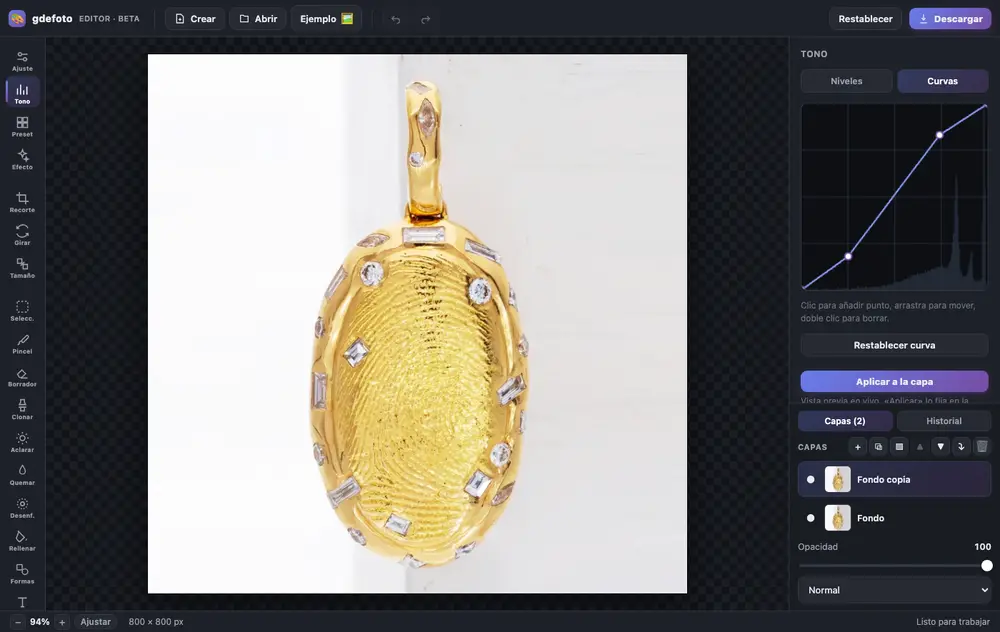
- Capas y máscarasModos de fusión, opacidad y máscaras con pincel o a partir de una selección.
- Luz y colorNiveles, curvas, exposición, contraste, saturación y calidez.
- RetoqueTampón de clonar, sobreexponer y subexponer, desenfoque, pincel y borrador. Recorte, giro y tamaño.
- IA integradaColorear, restaurar, quitar el fondo, ampliar y enfocar: el resultado se añade como una capa nueva.
- Texto y formasTextos con la fuente que elijas, rectángulos y círculos sobre la foto.
- En el navegadorSin instalar nada ni crear cuenta. Historial completo y deshacer.
- Fotos de producto: recortar, aclarar el fondo con niveles, quitar el polvo con el tampón.
- Fotos antiguas: restaurar con IA, colorear y añadir un pie de foto.
- Redes sociales: lienzo con una plantilla de tamaño, tu foto y texto encima.
Editar es gratis. La descarga lleva marca de agua; quitarla cuesta 2,99 €.