Agrandir une image en ligne : améliorer la qualité sans déformer
Agrandir une image en ligne : améliorer la qualité sans déformer
Nous expliquons ce qu'un outil d'agrandissement peut vraiment récupérer, jusqu'ou agrandir sans risque, et les valeurs exactes de pixels et de DPI pour le web et l'impression.
Pourquoi "agrandir ma photo" est plus difficile qu'il n'y paraît
Presque chaque semaine, quelqu'un nous envoie une image minuscule en demandant si l'on peut "simplement l'agrandir et la rendre plus nette". Cela semble simple, mais agrandir une photo est l'une des tâches les plus mal comprises de la retouche d'image. À l'écran, une petite photo paraît correcte en miniature, puis elle s'effondre dès qu'on l'agrandit pour une fiche produit ou un tirage. Dans ce guide, nous expliquons ce qui se passe réellement lors d'un agrandissement, la différence entre un vrai agrandissement et un simple étirement, quels détails peuvent être récupérés et lesquels ont disparu pour de bon, ainsi que les tailles en pixels précises dont vous avez besoin pour Amazon, Etsy, eBay, Shopify et l'impression. Nous écrivons à partir de l'expérience quotidienne du studio, qui prépare des milliers d'images de fiches produit : les chiffres donnés ici sont ceux que nous utilisons en production, pas de la théorie. Si vous ne devez retenir qu'une chose : un bon agrandissement vous offre une marge de manoeuvre, il n'invente pas un détail qui n'a jamais été capturé. Savoir où se situe cette limite, c'est ce qui distingue un agrandissement propre d'une bouillie floue. Vous pouvez agrandir et améliorer une image en ligne en une minute, mais il vaut mieux d'abord comprendre les règles pour choisir le bon fichier source et la bonne taille cible.
Agrandir ou étirer : ce qui arrive vraiment à vos pixels
Une photo numérique est une grille de pixels. Une image de 1000x1000 contient exactement un million de carrés colorés, pas un de plus. Quand vous voulez "l'agrandir", vous demandez au logiciel de produire une grille avec plus de carrés que l'original n'en contenait : ces pixels supplémentaires doivent donc venir de quelque part. La manière dont ils sont créés fait toute la différence.
Un simple étirement (interpolation) est l'ancienne méthode. Le logiciel observe les pixels voisins et en fait la moyenne pour combler les vides. C'est ce que font le redimensionnement bilinéaire et bicubique. Le résultat est plus grand mais flou, car la moyenne adoucit les contours. Dépassez environ 150 pour cent et vous obtenez ce rendu étalé et aquarelle bien connu. L'étirement n'ajoute jamais d'information, il ne fait qu'étaler plus finement celle qui existe déjà.
Un agrandissement moderne est différent. Au lieu de faire une moyenne aveugle, il reconnaît des motifs comme les contours, les textures, le texte et les visages, puis reconstruit un détail plausible à la taille supérieure. C'est pourquoi un bon outil peut faire passer une image de 600px à 2400px en gardant des contours nets là où un étirement les transformerait en bouillie. Le résultat est réellement plus net, pas seulement plus grand.
Les erreurs fréquentes que nous voyons :
- Agrandir un JPEG déjà compressé. Une forte compression incruste des artefacts en blocs. Si vous l'agrandissez, vous agrandissez aussi les artefacts. Partez toujours de la version la plus propre et la plus grande dont vous disposez.
- Empiler les retouches. Accentuer, puis agrandir, puis accentuer de nouveau crée des halos disgracieux autour de chaque contour. Agrandissez d'abord, puis accentuez légèrement une seule fois à la fin.
- Confondre taille à l'écran et taille de fichier. Une image qui paraît nette sur un téléphone peut ne faire que 800px de large, bien trop peu pour un zoom Amazon.
- Enregistrer en JPEG à chaque étape. Chaque enregistrement supprime des données. Travaillez en PNG entre les retouches et n'exportez en JPEG qu'une seule fois, à la fin.
À retenir en pratique : si votre outil ne propose que "redimensionner", vous étirez. S'il reconstruit le détail, vous agrandissez vraiment. Pour les fiches produit et les tirages, c'est presque toujours la seconde option qu'il vous faut. Vous pouvez réaliser un vrai agrandissement en ligne en une minute au lieu d'étirer dans un éditeur basique, et la différence saute aux yeux dès que vous zoomez.
Ce qui est récupérable et ce qui est perdu à jamais
C'est la question qui évite le plus de déceptions. Un outil d'agrandissement reconstruit le détail à partir des motifs qu'il reconnaît : il fonctionne donc à merveille sur certains contenus et mal sur d'autres. Comprendre cette différence vous dit à l'avance si agrandir va vraiment aider.
Récupérable, en général très bien :
- Les contours et formes nets. La silhouette d'une bouteille, d'une bague, d'une chaussure, d'un logo. La géométrie est prévisible, donc la reconstruction est fiable.
- Les surfaces lisses et les dégradés. La peau, le tissu, la céramique, les fonds peints s'agrandissent proprement car il y a peu de détail fin à inventer.
- Un flou modéré lié à une source un peu petite. Une image de 1200px portée à 2400px pour un zoom sur une marketplace est un agrandissement confortable et sans risque.
Partiellement récupérable, restez réaliste :
- Le texte fin et les gravures. L'outil peut accentuer un texte qu'il parvient à lire, mais il ne peut pas reconstruire des lettres qui n'étaient déjà pas lisibles dans l'original.
- Cheveux, fourrure et textures complexes. Ils paraissent meilleurs, mais peuvent prendre un aspect légèrement "peint" si l'on force trop.
Jamais récupérable :
- Un détail qui était flou à la prise de vue. Si l'objectif a raté la mise au point, l'information n'est pas dans le fichier. Aucun outil ne peut lire des pixels qui n'existent pas.
- Le flou de mouvement. Une photo bougée et étalée s'agrandit en un flou encore plus grand.
- Un visage dans un recadrage à 200px. L'agrandissement peut produire un visage d'apparence plausible, mais il est inventé, ce n'est pas la vraie personne. Pour des documents ou tout ce qui exige de l'exactitude, c'est un piège.
- Les artefacts JPEG marqués. Le bruit en blocs devient une texture permanente une fois l'image agrandie.
Une règle simple que nous appliquons : l'agrandissement corrige le "trop peu de pixels", il ne corrige pas les "mauvais pixels". Si l'original est petit mais net et bien exposé, attendez-vous a un excellent résultat. S'il est petit et aussi flou, bruité ou mal compressé, revoyez vos attentes à la baisse. Quand la source est médiocre mais que le sujet compte, c'est le moment où la retouche manuelle l'emporte sur tout traitement automatique. Nous associons souvent un agrandissement à un travail de nettoyage comme la restauration de photo ou la suppression d'objets indésirables pour obtenir une image finale exploitable.
Recadrez, corrigez la lumière avec les courbes, nettoyez au tampon et ajoutez un texte. Tout dans un onglet, sans installation ni inscription.
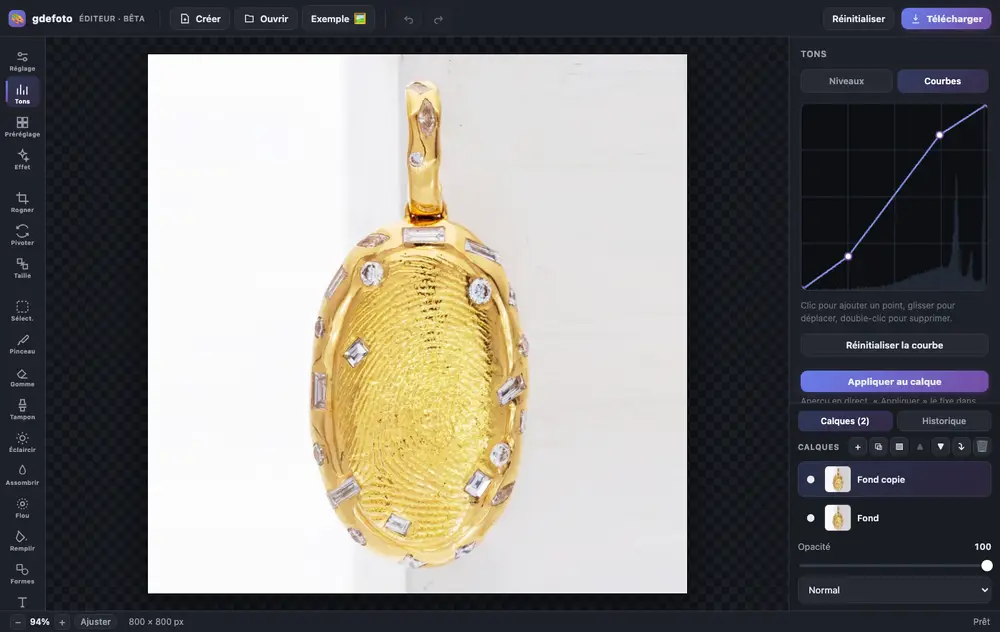
- Calques et masquesModes de fusion, opacité, masques au pinceau ou depuis une sélection.
- Lumière et couleurNiveaux, courbes, exposition, contraste, saturation et chaleur.
- RetoucheTampon de duplication, densité plus et moins, flou, pinceau et gomme. Recadrage, rotation et taille.
- IA intégréeColoriser, restaurer, supprimer le fond, agrandir et rendre net : le résultat s'ajoute en nouveau calque.
- Texte et formesLégendes dans la police de votre choix, rectangles et cercles sur la photo.
- Dans le navigateurRien à installer, pas de compte. Historique avec annulation.
- Photos produit : recadrer, éclaircir le fond avec les niveaux, retirer les poussières au tampon.
- Vieilles photos : restaurer avec l'IA, coloriser et ajouter une légende.
- Réseaux sociaux : un document au bon format, votre photo et un texte par-dessus.
La retouche est gratuite. Le telechargement porte un filigrane; le retirer coute 2,99 €.
Jusqu'ou agrandir, et les règles de DPI web vs impression
Le facteur d'agrandissement sans risque dépend entièrement de la qualité de la source. À titre de repères pratiques, à partir d'un original net et propre :
- 2x est presque toujours sans risque et rend très bien.
- 4x est la limite haute confortable pour la plupart des usages web et marketplace.
- 8x et au-delà peuvent convenir pour des graphismes propres et des sujets simples, mais pour des photos détaillées vous dépendez de plus en plus de détail inventé. Inspectez à 100 pour cent avant de vous y fier.
Pour le web et l'écran, le DPI n'a aucune importance. Les navigateurs, les marketplaces et les réseaux sociaux ne tiennent compte que des dimensions en pixels. Une image de 1500x1500px fait 1500x1500, qu'elle soit étiquetée 72 DPI ou 300 DPI. Ignorez complètement le champ DPI pour un usage en ligne et concentrez-vous sur la largeur et la hauteur en pixels.
Pour l'impression, le DPI est primordial. La norme pour des tirages nets est 300 DPI. Pour trouver les pixels nécessaires, multipliez la taille du tirage en pouces par 300 :
- Photo 4x6 pouces : 1200x1800px
- Tirage 8x10 pouces : 2400x3000px
- A4 (environ 8,3x11,7 pouces) : environ 2480x3508px
- Grande affiche vue de loin : 150 DPI suffisent, donc une affiche 24x36 pouces demande environ 3600x5400px plutôt que les 7200x10800px complets
Le flux de travail pour l'impression est donc : décidez de la taille physique, calculez les pixels cibles, puis agrandissez pour atteindre ce chiffre. Une photo de téléphone de 1000x1500px imprimée en 4x6 n'est qu'à 250 DPI, légèrement molle mais acceptable ; le même fichier en 8x10 tombe à 125 DPI et devient flou, et c'est précisément là qu'un agrandissement vers 2400x3000 le sauve.
Erreurs fréquentes :
- Régler le DPI à 300 sans ajouter de pixels. Modifier la seule valeur de DPI ne change rien à la qualité de l'image. Vous devez augmenter le nombre réel de pixels.
- Agrandir bien au-delà du besoin d'impression. Un fichier de 6000px pour un tirage 4x6 ne fait qu'alourdir le téléversement. Visez la cible, ne la dépassez pas.
- Oublier le fond perdu et la coupe. Les imprimeurs rognent quelques millimètres, alors laissez une petite marge autour des détails importants.
La raison la plus fréquente pour laquelle on doit agrandir une image, c'est que la seule copie disponible a été réduite par une application de messagerie. WhatsApp, Telegram, les DM Instagram, Facebook Messenger et le transfert par e-mail recompressent et réduisent systématiquement les photos pour économiser de la bande passante. Une photo sortie de l'appareil en 4000px peut arriver à l'autre bout en 1280px, voire 800px, dépouillée de ses détails. La solution est toujours la même : demandez à l'expéditeur l'original, ou l'option "envoyer en tant que fichier" ou "envoyer en tant que document" qui contourne la compression. Si la petite version est tout ce qui existe, l'agrandissement est votre voie de récupération, mais vous partez d'une copie déjà dégradée : attendez-vous donc à un résultat plus mou que ce qu'aurait donné le vrai original.
Pour l'e-commerce, voici les dimensions cibles que nous visons pour que les fiches soient nettes et que le zoom fonctionne :
- Amazon : le plus grand côté doit faire au moins 1600px pour activer le zoom, qui influence fortement la conversion. 2000x2000px ou 3000x3000px sur fond blanc propre est l'idéal pour l'image principale.
- Etsy : recommande au moins 2000px sur le plus petit côté ; un carré 2000x2000px est une valeur par défaut sûre et s'affiche bien sur ordinateur comme sur mobile.
- eBay : minimum 500px sur le plus grand côté, mais 1600px ou plus sont nécessaires pour le zoom et l'"agrandissement" que les acheteurs attendent.
- Shopify : accepte jusqu'à 4472x4472px et 20MP ; 2048x2048px est un standard propre et rapide à charger pour les pages produit.
- Walmart : exige au moins 1000x1000px, avec 2000px recommandés pour le zoom.
Ainsi, si un fournisseur vous envoie une photo produit de 800px, elle est en dessous de chacun de ces seuils. L'agrandir à 2000px vous fait passer la barre, et le combiner à une suppression de fond vous donne une image principale conforme sur fond blanc. Pour le flux de travail complet d'une fiche, nos guides sur l'image principale produit pour Amazon et Etsy et le service de création de fiche produit couvrent le reste. Après l'agrandissement, lancez une dernière passe de compression pour que le fichier plus lourd se charge tout de même vite sur les fiches mobiles.
Un outil d'agrandissement en ligne est le bon choix la grande majorité du temps : une source nette, un facteur d'agrandissement raisonnable et quelques secondes de traitement vous donnent une image propre, prête pour la fiche, sans effort. Nous avons conçu notre outil précisément pour ces tâches du quotidien. Mais certaines situations exigent réellement un retoucheur humain, et savoir faire la différence vous épargne de l'argent et de la frustration. Confiez-nous le fichier quand l'original est très abîmé, fortement compressé ou pris flou, car la reconstruction automatique va deviner alors qu'un retoucheur reconstruira délibérément contours, texte et surfaces. Faites confiance à une personne pour les visuels phares et les images de campagne, lorsque l'agrandissement doit résister à un examen rapproché sur grand écran ou en impression, et où une texture inventée aurait l'air factice. Nous recommandons aussi le travail en studio quand l'agrandissement n'est qu'une étape d'un projet plus large : par exemple, des produits réfléchissants comme les bijoux, où agrandissement, nettoyage et rééclairage vont de pair ; notre retouche de bijoux et nos services de suppression de fond existent pour ces cas. La règle honnête : utilisez d'abord l'outil automatique, jugez le résultat à 100 pour cent de zoom, et ne passez à un retoucheur que lorsque l'enjeu est élevé ou la source médiocre. Vous avez rarement besoin d'un studio pour un agrandissement 2x propre, et vous regrettez rarement d'y avoir recouru pour un original malmené qui doit être parfait.

Bien agrandir une photo tient à quelques principes clairs. Partez de la source la plus grande et la plus propre que vous puissiez trouver, car l'agrandissement corrige le manque de pixels mais ne peut pas corriger de mauvais pixels. Attendez-vous à ce qu'un vrai agrandissement reconstruise contours et surfaces de manière convaincante, mais jamais à ce qu'il invente une mise au point, un texte ou des visages qui n'ont pas été capturés. Restez autour de 2x à 4x pour des résultats sûrs et superbes, ignorez le DPI pour le web et visez plutôt des dimensions en pixels, et multipliez les pouces par 300 pour des tirages nets. Atteignez au moins 1600 à 2000px pour Amazon, Etsy, eBay, Shopify et Walmart afin que le zoom fonctionne et que la fiche ait l'air professionnelle. Quand la source est médiocre ou que l'image compte vraiment, faites appel à un retoucheur. Pour tout le reste, vous pouvez agrandir et améliorer votre image en ligne en une minute, puis explorer le reste de nos outils photo gratuits pour supprimer des fonds, compresser, convertir et préparer vos images à la vente.
Pas envie de vous en occuper ? Confiez la photo à un retoucheur
L’automatique ne règle pas tout : une prise difficile, une photo qui compte, un vieux tirage scanné. Là où l’algorithme abandonne, un humain travaille l’image calque par calque dans Photoshop, à la main.

 AvantAprès⇆
- Rendre la netteté au visage et aux yeux
- Retirer bruit et artefacts sans lisser la peau
- Corriger couleur, contraste et exposition
- Effacer rayures, taches et pliures du scan
- Livrer un fichier à la taille de l’impression
- Prix par photo10 €
- Délaisous 24 heures
- Livraisonpar email
- Si nous ne pouvons pasremboursé
Nous finissons votre photo à la main
Un retoucheur de studio règle ce que l’automatique ne sait pas faire : netteté, visage, couleur, défauts. Vous payez d’abord, ensuite vous envoyez simplement la photo et dites ce qu’il faut. Si nous ne pouvons pas, vous êtes remboursé.
- Retouche manuelle de photo10 €
Agrandir une image : ce qui est possible et ce qui ne l'est pas
Agrandir une image en ligne consiste à augmenter ses dimensions en pixels pour qu'elle atteigne une taille suffisante à un usage donné, par exemple respecter le minimum exigé par une marketplace, imprimer plus grand ou réutiliser une petite photo. Le point clé à comprendre est la différence entre réduire et agrandir. Réduire une image, passer à moins de pixels, se fait presque toujours sans problème, car on écarte de l'information en trop. Agrandir, créer plus de pixels que ceux captés à l'origine, est l'opération délicate, car il faut inventer de l'information qui n'existe pas, et un agrandissement mal fait donne une image floue ou pixelisée.
Les outils d'agrandissement par intelligence artificielle ont beaucoup progressé : au lieu d'étirer simplement les pixels, ils reconstruisent du détail plausible sur les bords et les textures, si bien qu'une image petite peut atteindre une taille plus grande avec une netteté correcte. Mais il existe une limite physique : aucun outil ne récupère une information qui n'a jamais été captée. D'une miniature très détruite, l'IA produit une reconstruction vraisemblable mais en partie inventée, pas une vraie photo nette. La règle est donc d'agrandir à partir du meilleur original disponible et de ne pas exagérer le facteur. Quand c'est possible, la meilleure solution n'est pas d'agrandir, mais de rephotographier le sujet à la bonne taille, toujours supérieure à toute reconstruction.
Agrandir sans déformer ni dégrader
Un bon agrandissement préserve les proportions et la qualité. Côté proportions, il ne faut jamais étirer une image dans une seule direction, ce qui déformerait le sujet, un produit ou un visage aussitôt reconnaissable comme aplati ou allongé. On agrandit en gardant le rapport largeur-hauteur, pour que l'image grandisse sans se déformer. Les outils en ligne conservent généralement les proportions par défaut, mais il faut y veiller, car une image déformée est bien pire qu'une image simplement petite.
Côté qualité, l'agrandissement par IA donne de bons résultats pour des facteurs modérés, agrandir d'une fois et demie ou deux, où la reconstruction reste crédible. Au-delà, l'image commence à montrer des bords mous et une texture inventée peu convaincante, surtout sur les détails fins, les logos et le texte, où l'IA se trompe le plus. On contrôle donc le résultat de près sur ces zones sensibles. On part toujours du meilleur original, car agrandir une image déjà compressée ou floue accumule les défauts. Combiné à une netteté finale modérée, un agrandissement bien dose récupère une image utilisable à partir d'un original trop petit. Mais il faut garder des attentes réalistes : l'agrandissement améliore une image dans une certaine limite, il ne crée pas une qualité qui n'existait pas. Pour un usage exigeant, mieux vaut un original de bonne taille qu'une petite image agrandie.
Quand agrandir et quand rephotographier
L'agrandissement par IA est une solution de recours précieuse, mais il ne remplace pas un bon original, et il faut savoir quand l'employer. Il est justifié quand on ne peut pas refaire la prise : de vieilles photos, des images fournies par un tiers, un catalogue hérité ou rephotographier chaque article n'est pas envisageable, ou une image dont on a perdu l'original grand. Dans ces cas, agrandir à partir du meilleur exemplaire disponible permet de faire respecter un minimum de pixels ou d'atteindre une taille utilisable, avec un résultat acceptable pour des facteurs modérés.
En revanche, quand on peut rephotographier le sujet, c'est presque toujours la meilleure option, car une vraie prise à la bonne résolution contient une information réelle qu'aucune reconstruction n'égale. Pour un produit qu'on vend, il vaut mieux investir une nouvelle prise nette qu'agrandir une petite photo, surtout pour l'image principale ou le zoom d'une marketplace, ou la qualité se voit. La bonne pratique de fond est de toujours photographier et conserver ses originaux à la résolution maximale : ainsi, obtenir une taille donnée revient presque toujours à réduire, l'opération sûre, et jamais à agrandir. D'un bon original, on génère toutes les dimensions dont on a besoin sans perte. L'agrandissement reste alors un outil de dépannage pour les cas où l'on n'a pas cet original, pas une étape courante du flux.

 avantaprèsGlissez pour comparer
Commander la restauration à la main →
Questions fréquentes sur l'agrandissement d'image
Peut-on agrandir une image sans perdre en qualité
Dans une certaine limite. Les outils par IA reconstruisent du détail plausible et donnent de bons résultats pour des facteurs modérés. Au-delà, l'image montre des bords mous et une texture inventée. Aucun outil ne crée une information jamais captée.
Comment agrandir sans déformer
En gardant le rapport largeur-hauteur, sans étirer l'image dans une seule direction, ce qui déformerait le sujet. Les outils conservent généralement les proportions, mais il faut y veiller.
Jusqu'où peut-on agrandir
Des facteurs modérés, une fois et demie à deux, donnent un résultat crédible. On contrôle de près les détails fins, logos et texte, où l'agrandissement se trompe le plus, et on part toujours du meilleur original.
Vaut-il mieux agrandir ou rephotographier
Rephotographier quand c'est possible, car une vraie prise à la bonne résolution surpasse toute reconstruction. On agrandit seulement quand on ne peut pas refaire la prise, comme pour de vieilles photos ou un catalogue hérité.
Nous retouchons un échantillon de votre catalogue gratuitement
Pour les boutiques en ligne, fabricants, marques et grossistes. Envoyez 1 à 3 photos de produit et nous vous les renvoyons retouchées par des professionnels, avec un devis pour tout votre catalogue.
C’est un format b2b, pour le volume. Nous ne traitons pas ici les photos personnelles (portraits, événements, documents).
Demande reçue
Nous retoucherons votre échantillon et vous enverrons le résultat avec un devis pour le catalogue sous un jour ouvré.