HEIC en JPG en ligne : ouvrez vos photos iPhone sur Windows et vendez-les partout
HEIC en JPG en ligne : ouvrez vos photos iPhone sur Windows et vendez-les partout
Un guide pratique du HEIC et du HEIF : ce qu'est ce format, pourquoi Windows et les marketplaces le rejettent, comment il se compare au JPEG, et comment convertir par lot sans perdre ni qualité ni données EXIF.
Le fichier qui refuse de s'ouvrir
Vous photographiez un produit avec votre iPhone, vous le glissez sur votre ordinateur portable, et l'aperçu reste vide. Vous tentez de le téléverser sur Amazon ou Etsy, et l'outil de mise en vente vous le renvoie. Le coupable est presque toujours une extension de quatre lettres que vous n'avez jamais choisie : .heic. Depuis iOS 11 en 2017, les appareils Apple enregistrent les photos au format HEIF, le High Efficiency Image Format, encapsulé dans un conteneur HEIC. C'est un format moderne et ingénieux, mais aussi une source constante de friction pour quiconque doit partager, retoucher ou vendre des photos en dehors de l'univers Apple. Dans ce guide, nous expliquons précisément ce qu'est le HEIC, pourquoi tant de systèmes le refusent, comment il se mesure au bon vieux JPEG, et quelles sont les méthodes de conversion les plus rapides et les plus propres. S'il vous faut simplement ouvrir le fichier tout de suite, vous pouvez convertir un HEIC en JPG en ligne en une minute et revenir lire le pourquoi ensuite.
Ce que sont réellement le HEIC et le HEIF
Le HEIF est un format conteneur batí sur la même technologie de compression que la vidéo HEVC, aussi connue sous le nom de H.265. Quand votre iPhone enregistre une photo, il la stocke dans un fichier HEIC, qui n'est rien d'autre que le conteneur HEIF abritant une image. La promesse est bien réelle : à qualité visuelle équivalente, un fichier HEIC est environ 40 à 50 pour cent plus léger que le JPEG correspondant. Une photo qui pesait 4 Mo en JPEG tombe souvent autour de 2 Mo en HEIC.
Le format fait aussi des choses dont le JPEG a toujours été incapable. Il prend en charge :
- une profondeur de couleur de 16 bits au lieu des 8 bits du JPEG, donc des dégradés plus doux et moins d'effets de banding dans les ciels et les fonds estompés ;
- la transparence (un canal alpha), totalement absente du JPEG ;
- plusieurs images dans un seul fichier, ce qui permet de stocker les Live Photos, les rafales et les cartes de profondeur ;
- des retouches non destructives conservées à côté de l'original.
Sur le papier, le HEIC est le meilleur format. Le problème ne vient pas de la technologie, mais de l'écosystème. Apple a adopté le HEIF de manière agressive, mais les licences autour du HEVC sont grevées de brevets, ce qui a rendu Microsoft, Google, les navigateurs et d'innombrables services web lents ou réticents à le prendre en charge nativement. On se retrouve donc avec le meilleur format d'image que la moitié de vos outils ne savent pas lire.
Il est utile de garder en tête la distinction : le HEIF est la norme, le HEIC est l'extension de fichier choisie par Apple, et le HEVC est le codec qui fait le gros du travail. Quand quelqu'un dit "convertis mon HEIC", il veut presque toujours dire "donne-moi un JPEG que je peux vraiment utiliser". C'est cette réalité pratique que nous contournons chaque jour, et c'est précisément pour cela qu'un convertisseur en un clic existe.
Pourquoi Windows et les sites web refusent d'ouvrir le HEIC
La plainte la plus fréquente que nous entendons est : "Je peux l'ouvrir sur mon téléphone, mais mon PC Windows n'affiche rien." Voici ce qui se passe. Windows 10 et 11 n'incluent pas le support du HEIC par défaut. Pour que l'application Photos et l'Explorateur de fichiers affichent les vignettes HEIC, Microsoft exige deux modules de codec distincts depuis le Store : les HEIF Image Extensions (gratuites) et les HEVC Vidéo Extensions. Ce second module a longtemps coûte environ un dollar, à cause des licences de brevets évoquées plus haut. Beaucoup de gens installent l'un sans l'autre, puis s'étonnent que les vignettes restent vides.
Même une fois les deux installes, les problèmes persistent :
- Les logiciels anciens l'ignorent. Les versions de Photoshop antérieures à 2020, la plupart des éditeurs gratuits et d'innombrables applications de bureau sont tout simplement incapables de lire le HEIC.
- Les formulaires de téléversement le rejettent. Amazon Seller Central, Etsy, eBay, Shopify et Walmart Marketplace attendent tous du JPEG, du PNG ou du TIFF. Téléversez un HEIC et vous obtenez une erreur ou une image qui échoue en silence.
- L'e-mail et la messagerie le suppriment ou l'abîment. Beaucoup de plateformes refusent la pièce jointe ou la convertissent mal.
- Les navigateurs varient. Safari ouvre le HEIC ; Chrome, Firefox et Edge ne l'affichent généralement pas en ligne.
Pour quiconque gère une boutique, ce n'est pas un détail. Les marketplaces ont des règles de format strictes. Les consignes d'image d'Amazon, par exemple, acceptent le JPEG (préfère), le TIFF, le PNG et le GIF, et exigent au minimum 1000 pixels sur le côté le plus long pour le zoom, avec 1600 pixels ou plus recommandés. Le HEIC ne figure nulle part sur cette liste. Il en va de même pour Etsy, qui accepte le JPG, le PNG et le GIF, et pour Shopify, qui fonctionne avec le JPEG, le PNG, le WebP et quelques autres, mais pas le HEIC. Ainsi, dès l'instant où vos photos d'iPhone rencontrent votre canal de vente, elles doivent devenir du JPEG. Convertir n'est pas optionnel : c'est une étape obligatoire du flux de travail.
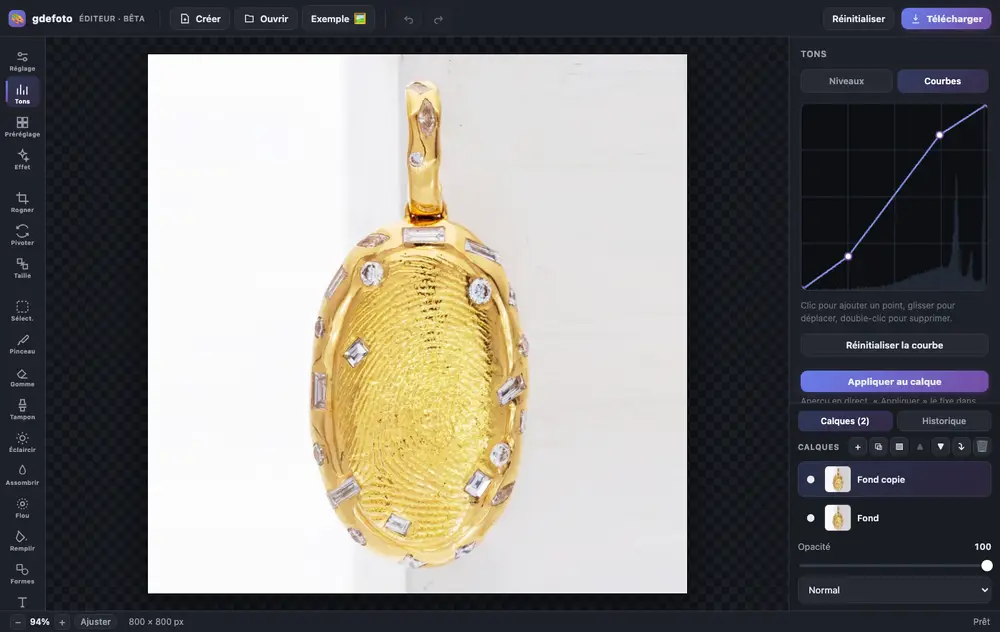
Recadrez, corrigez la lumière avec les courbes, nettoyez au tampon et ajoutez un texte. Tout dans un onglet, sans installation ni inscription.
- Calques et masquesModes de fusion, opacité, masques au pinceau ou depuis une sélection.
- Lumière et couleurNiveaux, courbes, exposition, contraste, saturation et chaleur.
- RetoucheTampon de duplication, densité plus et moins, flou, pinceau et gomme. Recadrage, rotation et taille.
- IA intégréeColoriser, restaurer, supprimer le fond, agrandir et rendre net : le résultat s'ajoute en nouveau calque.
- Texte et formesLégendes dans la police de votre choix, rectangles et cercles sur la photo.
- Dans le navigateurRien à installer, pas de compte. Historique avec annulation.
- Photos produit : recadrer, éclaircir le fond avec les niveaux, retirer les poussières au tampon.
- Vieilles photos : restaurer avec l'IA, coloriser et ajouter une légende.
- Réseaux sociaux : un document au bon format, votre photo et un texte par-dessus.
La retouche est gratuite. Le telechargement porte un filigrane; le retirer coute 2,99 €.
HEIC vs JPEG : qualité, poids et ce que vous perdez vraiment
Beaucoup craignent que convertir un HEIC en JPEG ne ruine leurs photos. La réponse honnête est : cela dépend de la manière dont vous procédez, et la perte est le plus souvent invisible. Détaillons cela point par point.
Le poids du fichier. Le JPEG sera plus lourd. Un HEIC de 2 Mo devient souvent un JPEG de 3 à 4 Mo en haute qualité. C'est sans importance pour la vente, car les marketplaces se soucient de la résolution et de la netteté, pas de l'efficacité brute. Pour la vitesse de chargement ensuite, vous pouvez toujours faire passer le résultat dans un compresseur de photos afin de l'alléger sans perte visible.
La qualité visible. Le JPEG est lui aussi un format avec perte, mais une seule conversion en haute qualité (qualité 90 à 95) n'introduit aucune perte perceptible. Le danger, c'est l'enregistrement répété. Convertissez une fois, retouchez, exportez une fois, et vous êtes tranquille. Convertir, retoucher, enregistrer, re-retoucher, enregistrer de nouveau, et les artefacts s'accumulent.
La profondeur de couleur. Voici la seule véritable perte technique. Les 16 bits de couleur du HEIC deviennent les 8 bits du JPEG. Pour 99 pour cent des photos de produits et de style de vie, c'est totalement invisible. Cela ne compte que pour le travail extrême sur les dégradés ou l'étalonnage colorimétrique professionnel poussé, cas dans lequel vous exporteriez de toute façon depuis un flux RAW ou TIFF.
La transparence. Le JPEG n'en a aucune. Si votre HEIC porte un canal alpha, celui-ci est aplati sur un fond. Pour des photos de produits destinées à une marketplace, cela n'a aucune importance, puisqu'elles exigent de toute façon un fond blanc uni. Si vous avez besoin d'une vraie transparence, c'est le travail de notre outil de suppression de fond, avec export en PNG.
Les Live Photos et les rafales. Un HEIC peut contenir du mouvement ou une carte de profondeur. Le JPEG ne conserve que l'image fixe unique, ce qui est exactement ce que vous voulez pour une fiche produit.
À retenir : pour vendre, partager et retoucher sous Windows, le JPEG est la bonne destination, et une conversion unique et propre ne vous coûte rien que vous puissiez un jour remarquer.
Convertir une seule photo est facile. C'est en convertissant quarante prises de produits avant une échéance du lundi que les erreurs surviennent. Voici le flux de travail que nous recommandons.
Étape par étape :
- Rassemblez tous vos HEIC dans un seul dossier pour ne rien oublier.
- Décidez de votre qualité cible. Pour les photos de marketplace, 90 à 95 est le point d'équilibre entre netteté et poids du fichier.
- Convertissez tout le lot d'un coup plutôt qu'une image après l'autre. Vous pouvez convertir un HEIC en JPG en ligne en une minute, déposer l'ensemble complet et télécharger un lot de JPEG propres, prêts à être téléversés.
- Vérifiez les résultats avant de supprimer les originaux. Conservez toujours les fichiers HEIC tant que vous n'avez pas confirmé que les JPEG sont bons.
À propos de l'EXIF. Chaque photo transporte des métadonnées cachées : la date et l'heure, le modèle d'appareil, les réglages d'exposition et, sur les téléphones, souvent les coordonnées GPS. Une bonne conversion préserve l'EXIF utile, mais pour des fiches publiques vous voudrez généralement effacer les parties sensibles. Publier une photo de produit avec la position GPS de votre domicile ou de votre entrepôt intégrée constitue une vraie fuite de confidentialité. Après conversion, faites passer vos fichiers dans notre nettoyeur EXIF pour supprimer les données de localisation et d'appareil tout en laissant l'image intacte.
Erreurs fréquentes que nous observons :
- Convertir à la taille maximale alors que la marketplace plafonne les dimensions, ce qui produit des fichiers énormes qui se téléversent lentement. Redimensionnez avec notre outil de recadrage et de redimensionnement après la conversion.
- Réenregistrer plusieurs fois le même JPEG pendant les retouches, ce qui empile les artefacts de compression.
- Supprimer les originaux HEIC avant d'avoir vérifié le résultat, sans aucun moyen de refaire un lot raté.
- Négliger l'orientation. Certains convertisseurs perdent l'indicateur de rotation et les photos ressortent de travers. Vérifiez-en deux ou trois avant de téléverser le lot entier.
Réglez le problème à la source. Sur iPhone, ouvrez Réglages, touchez Appareil photo, puis Formats, et choisissez Le plus compatible au lieu de Haute efficacité. Dès lors, votre téléphone shoote directement en JPEG et vous ne touchez plus jamais à un convertisseur. La contrepartie, ce sont des fichiers plus lourds, un prix juste pour ne plus jamais buter sur un mur de format en plein téléversement.
Un convertisseur résout le problème de format, mais il ne fait pas vendre une photo. Si vos prises d'iPhone sont sombres, photographiées devant un fond encombré ou ne soutiennent simplement pas la comparaison avec le rendu soigné des fiches concurrentes, la conversion seule ne comblera pas l'écart. C'est là qu'il devient pertinent de faire appel à un retoucheur humain. Nous prenons en charge toute la chaîne pour les vendeurs : fonds blancs nets, correction colorimétrique, travail des ombres et des reflets, et tailles homogènes sur tout un catalogue, afin que chaque image respecte les règles de l'image principale des marketplaces du premier coup. Pour les catégories où le détail et l'état de surface font ou défont la vente, comme notre service de retouche de bijoux, l'écart entre un cliché de téléphone et une image correctement finie, c'est l'écart entre un scroll qui passe et une vente. Utilisez les outils pour le travail quotidien, et faites confiance à un studio lorsque le résultat doit être compétitif. Découvrez notre approche des fiches complètes sur notre page de création de fiches produit.

Le HEIC est un format intelligent prisonnier d'un monde qui souvent ne sait pas le lire. Windows réclame des modules de codec qu'il possède rarement, et chaque grande marketplace, d'Amazon et eBay à Etsy, Shopify et Walmart, veut du JPEG. La solution est simple : convertissez une fois en haute qualité, gardez votre EXIF sous contrôle, et basculez votre iPhone sur Le plus compatible si vous préférez vous épargner toute cette danse. Quand vous avez une pile de photos d'iPhone qui refusent de s'ouvrir ou de se téléverser, convertissez un HEIC en JPG en ligne en une minute et retournez vendre sans attendre. Pour tout ce qui dépasse le format, du nettoyage de fond à la retouche d'un catalogue complet, le reste de nos outils photo et services de studio est prêt dès que vous en avez besoin.
Pas envie de vous en occuper ? Confiez la photo à un retoucheur
L’automatique ne règle pas tout : une prise difficile, une photo qui compte, un vieux tirage scanné. Là où l’algorithme abandonne, un humain travaille l’image calque par calque dans Photoshop, à la main.

 AvantAprès⇆
- Rendre la netteté au visage et aux yeux
- Retirer bruit et artefacts sans lisser la peau
- Corriger couleur, contraste et exposition
- Effacer rayures, taches et pliures du scan
- Livrer un fichier à la taille de l’impression
- Prix par photo10 €
- Délaisous 24 heures
- Livraisonpar email
- Si nous ne pouvons pasremboursé
Nous finissons votre photo à la main
Un retoucheur de studio règle ce que l’automatique ne sait pas faire : netteté, visage, couleur, défauts. Vous payez d’abord, ensuite vous envoyez simplement la photo et dites ce qu’il faut. Si nous ne pouvons pas, vous êtes remboursé.
- Retouche manuelle de photo10 €
Le HEIC : pourquoi vos photos iPhone posent problème
Le HEIC est le format dans lequel les iPhone enregistrent par défaut leurs photos depuis plusieurs années. Il a un avantage réel : il compresse mieux que le JPEG, donc les photos occupent moins d'espace pour une qualité égale. Mais il a un inconvénient majeur pour beaucoup d'usages : il n'est pas pris en charge partout. Sur Windows, dans de nombreux logiciels anciens, sur certaines plateformes en ligne, dans des formulaires administratifs ou sur des marketplaces, un fichier HEIC ne s'ouvre pas ou est refusé, ce qui bloque l'envoi ou la publication d'une photo pourtant parfaite.
C'est pourquoi convertir un HEIC en JPG est une opération courante et utile. Le JPG est le format universel : il s'ouvre partout, sur tout système, dans tout logiciel, et est accepté par toutes les plateformes et formulaires. Convertir permet donc d'utiliser une photo prise sur iPhone sur un ordinateur Windows, de la déposer sur un site qui refuse le HEIC, ou de la vendre sur une marketplace qui n'accepte que le JPG. Les outils en ligne font cette conversion en quelques secondes, sans logiciel à installer : on télécharge le fichier HEIC et on récupère un JPG prêt à l'emploi. C'est la solution la plus simple pour ceux qui prennent leurs photos sur iPhone mais travaillent ou publient sur d'autres systèmes.
Convertir HEIC en JPG en ligne, pas à pas
La conversion en ligne est directe. On ouvre un outil de conversion HEIC vers JPG dans son navigateur, on télécharge le ou les fichiers HEIC, et l'outil produit des JPG que l'on télécharge. La plupart des outils gèrent plusieurs fichiers à la fois, ce qui permet de convertir un lot de photos d'un coup, utile quand on doit traiter toute une série prise sur iPhone. Aucun logiciel n'est nécessaire, et l'opération se fait aussi bien sur ordinateur que sur téléphone.
Quelques points améliorent le résultat. On choisit un niveau de qualité élevé à l'export pour ne pas perdre en netteté, car le JPG est un format compressé et un réglage trop bas dégraderait l'image. Si les photos serviront à une marketplace ou à un formulaire, on vérifie la dimension et le poids attendus et on les ajuste au besoin, en profitant de la conversion pour redimensionner ou compresser. On garde à l'esprit un point de confidentialité : un HEIC d'iPhone contient des métadonnées, dont parfois la position GPS ; selon l'outil, la conversion en JPG peut les conserver ou les retirer, et si l'on publie la photo, il vaut mieux vérifier et supprimer ces données. Une fois converties, les photos au format JPG s'ouvrent et se publient partout sans obstacle, ce qui résout le problème de compatibilité du HEIC tout en gardant la qualité de l'image.
Garder la qualité et gérer les métadonnées
Convertir en JPG implique de bien gérer deux aspects : la qualité et les métadonnées. Côté qualité, le JPG étant un format compressé, le niveau d'export décide du rendu. Un niveau élevé conserve toute la netteté et les détails de la photo iPhone d'origine, sans différence visible ; un niveau trop bas introduit des défauts. On choisit donc une qualité élevée, surtout si la photo servira pour la vente, l'impression ou un usage exigeant. Comme la conversion part du HEIC original de bonne qualité, le résultat reste excellent tant que l'export est bien réglé. On conserve l'original HEIC au cas où l'on aurait besoin de reconvertir différemment.
Côté métadonnées, les photos d'iPhone contiennent des informations cachées : date, modèle d'appareil, réglages, et souvent la position GPS de la prise de vue. Selon l'outil de conversion, ces données peuvent être transférées dans le JPG ou supprimées. Si la photo reste privée, ce n'est pas un souci ; mais si on la publie en ligne, sur une annonce, un réseau social ou un site, il vaut mieux retirer ces métadonnées, en particulier la localisation, pour ne pas divulguer où la photo a été prise, ce qui peut révéler son domicile ou ses habitudes. Beaucoup d'outils de conversion retirent les métadonnées, et il existe aussi des outils dédiés pour les effacer. La bonne pratique est donc de convertir en JPG avec une qualité élevée, de vérifier ou d'effacer les métadonnées avant toute publication, et de garder l'original. On obtient ainsi une photo universelle, nette et sans données privées indésirables.
Questions fréquentes sur la conversion HEIC en JPG
Pourquoi convertir un HEIC en JPG
Parce que le HEIC des iPhone n'est pas pris en charge partout : sur Windows, dans des logiciels anciens, sur des formulaires ou des marketplaces, il ne s'ouvre pas ou est refusé. Le JPG est universel et accepté partout.
La conversion dégrade-t-elle la photo
Non si l'on choisit un niveau de qualité élevé à l'export. Comme la conversion part du HEIC original de bonne qualité, le JPG reste net et fidèle. Un réglage trop bas, en revanche, dégraderait l'image.
Peut-on convertir plusieurs photos à la fois
Oui, la plupart des outils en ligne gèrent plusieurs fichiers d'un coup, ce qui permet de convertir un lot de photos iPhone en une opération, sans logiciel à installer.
Faut-il se soucier des métadonnées
Oui si l'on publie la photo. Les photos iPhone contiennent souvent la position GPS. Avant toute publication, il vaut mieux vérifier et effacer ces métadonnées pour ne pas divulguer où la photo a été prise.
Nous retouchons un échantillon de votre catalogue gratuitement
Pour les boutiques en ligne, fabricants, marques et grossistes. Envoyez 1 à 3 photos de produit et nous vous les renvoyons retouchées par des professionnels, avec un devis pour tout votre catalogue.
C’est un format b2b, pour le volume. Nous ne traitons pas ici les photos personnelles (portraits, événements, documents).
Demande reçue
Nous retoucherons votre échantillon et vous enverrons le résultat avec un devis pour le catalogue sous un jour ouvré.