Image en PDF en ligne : réunir vos photos dans un seul PDF net
Convertir la photo en PDF en ligne →
Image en PDF en ligne : réunir vos photos dans un seul PDF net
Nous sommes un studio photo qui prépare chaque mois des milliers d'images de produits et de documents. Voici précisément comment nous transformons des JPG en vrac en un PDF propre et prêt à envoyer, ainsi que les erreurs qui gâchent le résultat sans qu'on s'en rende compte.
Pourquoi la conversion image vers PDF est l'une des plus utiles que vous ferez
Les gens cherchent "image en pdf en ligne" et "réunir des images en un pdf" pour une raison simple : un dossier de JPG en vrac est pénible à envoyer, et presque tous les destinataires sérieux préfèrent un document unique. Un PDF conserve l'ordre des pages, s'ouvre à l'identique sur n'importe quel téléphone ou ordinateur portable, s'imprime de manière prévisible et voyage en une seule pièce jointe plutôt qu'en quinze. Nous le constatons chaque semaine dans notre studio. Un vendeur a huit photos de produit et a besoin d'un lookbook en un fichier pour un acheteur. Un indépendant a photographié un contrat signé page par page et veut en faire un seul document. Un photographe souhaite un portfolio que son client puisse faire défiler sans télécharger une archive zip. Dans tous ces cas, la matière première ce sont des images, et la destination un PDF. Dans ce guide, nous expliquons pourquoi et quand convertir, comment réunir correctement plusieurs images en un seul PDF, comment fonctionnent vraiment le format et l'orientation de page, comment équilibrer la qualité et le poids du fichier, et comment traiter les documents scannés pour qu'ils aient l'air professionnels plutôt que comme une photo prise à la va-vite. Vous pouvez le faire en ligne en une minute, mais cela vaut la peine de comprendre comment bien le faire.
Quand vous avez vraiment besoin d'un PDF : contrats, portfolios et justificatifs
Toutes les images n'ont pas vocation à devenir un PDF, alors soyons concrets sur les moments où la conversion se justifie. Il y a trois travaux récurrents que nous gérons, et chacun a sa propre logique.
- Contrats et documents signés. Quand vous photographiez un accord, une facture ou une pièce d'identité de plusieurs pages, le destinataire attend un seul fichier avec les pages dans l'ordre. Un PDF verrouille cet ordre, évite tout reclassement accidentel et s'imprime sur une page A4 ou US Letter prévisible. Envoyer cinq JPG séparés d'un contrat fait bricolé et risque de faire disparaître une page.
- Portfolios et lookbooks. Les photographes, les vendeurs de bijoux et les marques de produits utilisent un seul PDF pour présenter une sélection soignée. Il défile sans accroc, son nom de fichier peut indiquer un mot de passe, et il garde vos légendes, prix ou références attachés à la bonne image. Nous en réalisons en permanence, en parallèle de notre retouche de bijoux, où un acheteur veut voir vingt bagues dans un document soigné.
- Justificatifs et documents de conformité. Étiquettes d'expédition, cartes de garantie, certificats, reçus et photos d'état des lieux pour des retours ou une assurance. Un PDF date l'ensemble et facilite l'archivage.
Quelques contre-exemples honnêtes. Si vous téléversez une seule image produit sur Amazon, Etsy, eBay ou Shopify, ne la convertissez pas en PDF. Ces plateformes veulent du JPG ou du PNG à des dimensions en pixels précises, et un PDF sera tout simplement refusé. Le PDF sert aux documents et aux ensembles destinés à être lus ou imprimés par un humain, pas à un emplacement d'image sur une marketplace. Si votre objectif est une fiche produit, notre outil de préparation marketplace et le guide sur la photo principale de produit pour Amazon et Etsy sont les bons points de départ.
L'erreur courante est de recourir au PDF trop tôt. Décidez d'abord de la destination : un humain qui lit ou imprime un ensemble, c'est un PDF ; un seul emplacement d'image sur une boutique, c'est un JPG ou un PNG correctement dimensionné. Prenez la bonne décision et tout le reste devient plus simple.
Réunir plusieurs images en un seul PDF dans les règles de l'art
Fusionner plusieurs images en un PDF semble trivial, et la conversion elle-même l'est. Ce qui sépare un résultat propre d'un résultat bâclant, c'est la préparation. Voici la marche à suivre que nous appliquons.
- Renommez d'abord pour l'ordre. Les pages du PDF suivent l'ordre des fichiers, et la plupart des outils trient par ordre alphabétique. Nommez vos fichiers 01, 02, 03 plutôt que 1, 2, 10, sinon la page 10 passera devant la page 2. Deux zéros en tête (01, 02) gardent jusqu'à 99 pages dans l'ordre sans surprise.
- Uniformisez l'orientation. Mélanger des images en portrait et en paysage dans un même PDF crée des pages qui pivotent de façon gênante. Si vos pages de contrat sont toutes à la verticale, vérifiez que chaque photo est bien redressée avant de convertir. Si vous avez une bannière produit large parmi des prises de vue verticales, décidez si elle doit être sa propre page en paysage ou être recadrée.
- Recadrez pour supprimer le désordre de fond. Un document photographié sur un bureau a souvent des bords de table, une tasse de café et des ombres dans le cadre. Recadrez au plus près de la page pour que chaque page du PDF soit le document, pas la pièce. Notre outil de recadrage s'en occupe rapidement, et pour les ensembles de produits, un fond blanc net obtenu avec l'outil de suppression d'arrière-plan donne à tout le PDF un air maîtrisé.
- Normalisez la résolution. Si une photo fait 4000 px de large et la suivante 900 px, les pages du PDF paraîtront de tailles disparates. Visez un bord long similaire pour toutes les images, environ 1500 à 2500 px pour une lecture à l'écran.
- Convertissez et vérifiez le nombre de pages. Téléversez vos images renommées et orientées, générez le PDF, puis ouvrez-le et vérifiez que le nombre de pages correspond à votre nombre de fichiers. Une page manquante est l'erreur silencieuse la plus fréquente.
Une fois la préparation faite, vous pouvez réunir vos images en un seul PDF en ligne en une minute. Tout l'intérêt de préparer en amont, c'est que la conversion devient la dernière étape facile plutôt que l'endroit où les problèmes apparaissent. Si vos photos sources sont en HEIC d'un iPhone, passez-les d'abord dans notre convertisseur HEIC vers JPG, car certains outils PDF butent sur le HEIC brut. La plus grosse erreur ici est de convertir avant de corriger l'ordre et l'orientation, puis de devoir refaire tout l'ensemble parce que la page 4 est à l'envers.
Pas envie de vous en occuper ? Confiez la photo à un retoucheur
L’automatique ne règle pas tout : une prise difficile, une photo qui compte, un vieux tirage scanné. Là où l’algorithme abandonne, un humain travaille l’image calque par calque dans Photoshop, à la main.

 AvantAprès⇆
- Rendre la netteté au visage et aux yeux
- Retirer bruit et artefacts sans lisser la peau
- Corriger couleur, contraste et exposition
- Effacer rayures, taches et pliures du scan
- Livrer un fichier à la taille de l’impression
- Prix par photo10 €
- Délaisous 24 heures
- Livraisonpar email
- Si nous ne pouvons pasremboursé
Nous finissons votre photo à la main
Un retoucheur de studio règle ce que l’automatique ne sait pas faire : netteté, visage, couleur, défauts. Vous payez d’abord, ensuite vous envoyez simplement la photo et dites ce qu’il faut. Si nous ne pouvons pas, vous êtes remboursé.
- Retouche manuelle de photo10 €
Format et orientation de page : A4, Letter et adapter à l'image
Le format de page est là où la plupart des gens se perdent, car un PDF a une page même si une image n'en a pas. Il existe deux approches principales, et choisir la bonne dépend de savoir si le fichier sera imprimé.
- Adapter à l'image (la page épouse la photo). Chaque page prend la forme exacte de l'image, sans marges blanches. C'est idéal pour les portfolios, les lookbooks et la consultation à l'écran, quand vous voulez la photo bord à bord et que vous n'imprimerez pas sur du papier standard. Cela fait moderne et évite les bordures disgracieuses.
- Format de page fixe (A4 ou US Letter). L'image est posée sur une page standard, généralement centrée avec des marges. C'est ce qu'il vous faut pour les contrats, les certificats et tout ce qui est destiné à une imprimante. Le A4 mesure 210 sur 297 mm et c'est le standard mondial. Le US Letter mesure 216 sur 279 mm et c'est le standard aux États-Unis et au Canada. Si votre destinataire est en Amérique du Nord, choisissez Letter ; presque partout ailleurs, choisissez A4. Les mélanger dans un même document fait imprimer les pages à des tailles différentes.
L'orientation doit suivre le contenu. Une page de contrat dactylographiée est en portrait. Un tableur large, une bannière produit panoramique ou une photo paysage doit être en orientation paysage afin de ne pas être réduite pour tenir sur une page verticale. Les bons outils vous laissent définir le portrait ou le paysage page par page, et beaucoup le détectent automatiquement d'après la forme de chaque image. Nous recommandons malgré tout de vérifier manuellement, car la détection automatique fait parfois pivoter dans le mauvais sens une image presque carrée.
Une note pratique sur la résolution pour l'impression : visez environ 300 DPI au format final de la page. Pour une page A4, cela représente à peu près 2480 sur 3508 pixels dans l'image source. Si votre photo ne fait que 1000 px de large et que vous la forcez sur une page A4, elle paraîtra floue et pixelisée sur le papier même si elle semblait correcte à l'écran. L'erreur inverse est tout aussi fréquente : entasser une photo de 6000 px sur chaque page produit un PDF trop lourd à envoyer par e-mail. Faites correspondre la résolution source au fait que le fichier soit destiné à l'écran (1500 à 2000 px de bord long suffisent largement) ou à l'impression (visez 300 DPI au format de la page). Accorder format, orientation et résolution, c'est ce qui rend un PDF professionnel plutôt qu'improvise.
La tension éternelle de tout PDF, c'est la qualité contre la taille du fichier. Un ensemble de huit photos en haute résolution peut facilement dépasser 40 Mo, ce qui se heurte aux limites des e-mails (Gmail plafonne les pièces jointes à 25 Mo) et exaspère quiconque l'ouvre sur un téléphone. Voici comment nous maîtrisons le poids sans rendre les pages bon marché.
- Dimensionnez correctement avant de convertir. Le levier le plus puissant est la résolution des images. Réduisez les images destinées à l'écran à un bord long de 1800 à 2000 px avant qu'elles n'entrent dans le PDF. Notre outil de compression allège le poids des JPG avec peu de perte visible, et convertir d'abord les images sources vers un format plus efficace peut aussi aider.
- Utilisez une qualité JPG modérée à l'intérieur du PDF. Une qualité autour de 80 à 85 pour cent est le bon équilibre. L'oeil perçoit à peine la différence avec 100 pour cent, mais le fichier peut être réduit de moitié ou plus.
- Ne sur-compressez pas les scans de texte. Une compression agressive sur un document photographié transforme les lettres nettes en bouillie. Pour le texte, penchez plutôt vers une qualité légèrement supérieure et une résolution légèrement inférieure, pas l'inverse.
Les documents scannes et photographiés méritent un soin particulier, car la photo d'une feuille prise au téléphone ressemble rarement à un vrai scan par défaut. Quelques corrections la transforment. Recadrez au plus près des bords de la page pour qu'aucun bureau n'apparaisse. Redressez la page pour que les lignes soient horizontales ; un document de travers fait négligent. Augmentez le contraste pour que le papier paraisse blanc et le texte d'un noir franc, en supprimant le voile gris terne qu'ajoutent les appareils photo de téléphone sous lumière d'intérieur. Enlevez les ombres de votre main ou du téléphone survolant la page. Si un objet parasite, un filigrane ou une tache traîne sur la page, notre outil de suppression d'objet l'efface avant la conversion. Une autre bonne habitude à prendre : retirez les métadonnées des scans de documents sensibles avec notre nettoyeur EXIF, pour qu'un PDF de contrat ne transporte pas en silence la position GPS et les détails de l'appareil avec lesquels il a été photographié. L'erreur la plus courante avec un document scanné est de convertir directement en PDF la photo brute, de travers et grise prise au téléphone. Cinq minutes de recadrage, de redressement et de contraste en font quelque chose que vous enverriez volontiers à un client ou à une banque.
Un convertisseur en ligne gère la grande majorité des conversions d'images en PDF, et pour des contrats du quotidien ou des portfolios rapides, vous ne devriez jamais avoir besoin de plus. Il existe toutefois quelques situations où il vaut la peine de laisser nos retoucheurs préparer les images avant qu'elles n'atteignent le PDF. La première est un catalogue produit destiné au client, où chaque photo doit avoir un fond blanc cohérent, un éclairage harmonisé et un recadrage uniforme pour que le document se lise comme une pièce de marque cohésive plutôt qu'un tas de photos prises au téléphone ; c'est exactement le travail derrière notre création de fiches produit et nos services de suppression d'arrière-plan. La deuxième concerne les articles de grande valeur comme les bijoux, les montres ou la verrerie, où les reflets et la justesse des couleurs décident si un acheteur fait confiance au document. La troisième est un ensemble volumineux et hétérogène, des dizaines d'images prises à des jours, avec des appareils et des éclairages différents, qu'il faut harmoniser en un rendu propre et unique avant de les relier. La quatrième est tout ce qui part vers un canal de vente sérieux, où notre expérience de la retouche pour Amazon compte. Si votre PDF est interne, informel ou ponctuel, convertissez-le vous-même et passez à autre chose. S'il représente votre marque auprès d'un acheteur ou d'un partenaire, laissez-nous d'abord soigner les images, et le convertisseur devient l'ultime étape sans effort.

Convertir des images en PDF est simple dès lors que vous respectez quelques détails : décidez si le PDF est vraiment la bonne destination, renommez les fichiers pour que les pages restent dans l'ordre, gardez une orientation cohérente, choisissez le A4 ou le US Letter pour l'impression et l'adaptation à l'image pour l'écran, et équilibrez une qualité proche de 80 à 85 pour cent avec un poids de fichier que votre destinataire pourra réellement ouvrir. Pour les documents scannes, toute la magie est dans la préparation : recadrez au plus près, redressez, relevez le contraste et effacez les ombres avant de convertir. Faites cela et votre PDF aura l'air soigné, qu'il s'agisse d'un contrat signé, d'un portfolio produit ou d'une pile de photos justificatives. Quand vous êtes prêt, vous pouvez réunir vos images en un seul PDF en ligne en une minute, et parcourir le reste de nos outils photo gratuits pour compresser, recadrer, nettoyer et préparer chaque image avant de l'intégrer. Soignez les images, et le PDF se fera tout seul.
Réunir vos photos dans un seul PDF
Convertir des images en PDF est utile chaque fois qu'on veut regrouper plusieurs photos ou documents scannes dans un seul fichier propre, ordonné et facile à partager. Plutôt que d'envoyer une dizaine d'images séparées, on les réunit en un PDF où chaque photo devient une page, dans l'ordre voulu. C'est la solution courante pour transmettre un dossier de justificatifs, un ensemble de documents scannes, un portfolio d'images ou un lot de photos à imprimer, sous une forme unique que le destinataire ouvre et parcourt d'un seul fichier, sur n'importe quel appareil.
Le PDF a plusieurs avantages pour cet usage. Il s'ouvre partout, sur tout système et tout logiciel, sans problème de compatibilité, comme un standard universel de document. Il conserve la mise en page et l'ordre des images, ce qu'un envoi d'images en vrac ne garantit pas. Il est facile à imprimer d'un coup, chaque image sur sa page. Et il peut regrouper de nombreuses images dans un seul fichier maniable, plus simple à envoyer et à archiver qu'une multitude de fichiers séparés. Les outils en ligne font cette conversion en quelques secondes : on télécharge les images, on les ordonne, et on récupère un PDF prêt à partager ou à imprimer, sans logiciel à installer.
Recadrez, corrigez la lumière avec les courbes, nettoyez au tampon et ajoutez un texte. Tout dans un onglet, sans installation ni inscription.
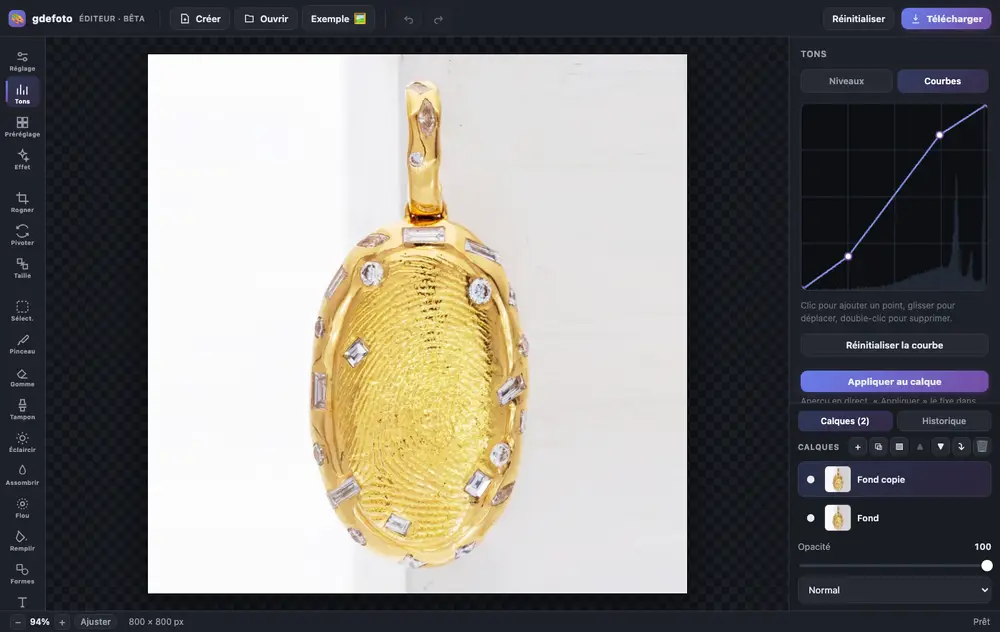
- Calques et masquesModes de fusion, opacité, masques au pinceau ou depuis une sélection.
- Lumière et couleurNiveaux, courbes, exposition, contraste, saturation et chaleur.
- RetoucheTampon de duplication, densité plus et moins, flou, pinceau et gomme. Recadrage, rotation et taille.
- IA intégréeColoriser, restaurer, supprimer le fond, agrandir et rendre net : le résultat s'ajoute en nouveau calque.
- Texte et formesLégendes dans la police de votre choix, rectangles et cercles sur la photo.
- Dans le navigateurRien à installer, pas de compte. Historique avec annulation.
- Photos produit : recadrer, éclaircir le fond avec les niveaux, retirer les poussières au tampon.
- Vieilles photos : restaurer avec l'IA, coloriser et ajouter une légende.
- Réseaux sociaux : un document au bon format, votre photo et un texte par-dessus.
La retouche est gratuite. Le telechargement porte un filigrane; le retirer coute 2,99 €.
Convertir des images en PDF, pas à pas
La conversion en ligne est simple et rapide. On ouvre un outil de conversion d'images en PDF dans son navigateur, on télécharge les photos ou documents scannes, on les organise dans l'ordre souhaité, et on génère le PDF que l'on télécharge. La plupart des outils permettent de réordonner les images par glisser-déposer, ce qui est essentiel pour que les pages du PDF suivent la bonne séquence, par exemple pour un dossier ou un document en plusieurs pages. Aucun logiciel n'est nécessaire, et l'opération fonctionne sur ordinateur comme sur téléphone.
Quelques réglages améliorent le résultat. On choisit l'orientation, portrait ou paysage, adaptée aux images, et la façon dont chaque photo occupe la page, pleine page ou avec des marges. Pour un dossier à imprimer ou à envoyer, on veille à une bonne qualité d'image, assez élevée pour que le contenu reste lisible, notamment pour des documents avec du texte. Si le PDF doit respecter une limite de taille, pour un envoi par e-mail ou un dépôt sur un formulaire, on peut compresser les images ou le PDF final pour réduire son poids sans le rendre illisible. Un point de confidentialité : si les images contiennent des documents personnels, on garde à l'esprit où l'on télécharge le fichier et on préfère un outil de confiance. Une fois généré, le PDF regroupe toutes les images dans un fichier unique, ordonné, universel et facile à partager ou à imprimer, ce qui simplifie l'envoi de dossiers et de séries de photos.
Questions fréquentes sur la conversion d'images en PDF
Pourquoi convertir des images en PDF
Pour regrouper plusieurs photos ou documents scannes dans un seul fichier ordonné et universel, facile à partager et à imprimer, plutôt que d'envoyer une multitude d'images séparées.
Peut-on ordonner les images dans le PDF
Oui, la plupart des outils permettent de réordonner les images par glisser-déposer avant de générer le PDF, pour que les pages suivent la bonne séquence, essentielle pour un dossier ou un document.
Comment garder une bonne qualité dans le PDF
En choisissant des images de bonne qualité et une résolution suffisante, surtout pour des documents avec du texte qui doivent rester lisibles. Si une limite de taille s'impose, on compresse sans rendre illisible.
Le PDF s'ouvre-t-il partout
Oui, le PDF est un standard universel qui s'ouvre sur tout système et tout logiciel, conserve l'ordre et la mise en page des images, et s'imprime facilement, chaque image sur sa page.
Nous retouchons un échantillon de votre catalogue gratuitement
Pour les boutiques en ligne, fabricants, marques et grossistes. Envoyez 1 à 3 photos de produit et nous vous les renvoyons retouchées par des professionnels, avec un devis pour tout votre catalogue.
C’est un format b2b, pour le volume. Nous ne traitons pas ici les photos personnelles (portraits, événements, documents).
Demande reçue
Nous retoucherons votre échantillon et vous enverrons le résultat avec un devis pour le catalogue sous un jour ouvré.