Convertir une photo en ligne: PNG en JPG, JPG en PNG, WebP en JPG sans perte de qualité
Convertir une photo en ligne: PNG en JPG, JPG en PNG, WebP en JPG sans perte de qualité
Les places de marché et les portails administratifs acceptent des formats bien précis: certaines plateformes attendent du JPG, les services administratifs en ligne acceptent le JPG ou le PNG, et les navigateurs économisent de la bande passante grâce au WebP. Si vous téléversez le mauvais format, la photo est tout simplement refusée. Ci-dessous, chez gdefoto, nous expliquons la différence en langage simple et montrons comment passer une image d'un format à un autre en une minute, sans perdre en qualité.
Pourquoi le format d'une photo a de l'importance
On a l'impression qu'une photo reste une photo, peu importe la terminaison: .jpg, .png ou .webp. En pratique la différence est énorme. Le format détermine le poids du fichier, la présence d'un fond transparent, la netteté des petits détails et le fait que telle plateforme acceptera votre image. Nous traitons chaque jour des milliers de clichés pour des boutiques en ligne et des documents, et nous voyons toujours la même douleur: une personne a fait une bonne photo mais n'arrive pas à la téléverser parce que le système affiche "format non valide" ou "fichier trop volumineux". Souvent la solution n'est pas de refaire la photo mais simplement de convertir l'image dans le bon format. Dans cet article nous passons en revue les trois formats les plus courants, nous expliquons lequel choisir et quand, nous dissipons le mythe de la "perte de qualité à la conversion" et nous montrons comment tout faire en ligne en une minute avec notre convertisseur de photos. Si vous avez besoin non seulement du format mais aussi du poids, nous avons un dossier séparé sur la manière de compresser une photo à 200 Ko en ligne.
JPG, PNG et WebP: en quoi les formats diffèrent vraiment
Pour choisir un format en connaissance de cause, il suffit de comprendre trois paramètres: le poids, la transparence et le type de compression. C'est sur eux que les formats divergent le plus.
- JPG (ou JPEG). Le format le plus répandu pour les photographies. Il utilise une compression avec perte: l'algorithme jette l'information que l'oeil ne remarque presque pas, ce qui rend le fichier léger. La photo d'une personne ou d'un produit en JPG pèse 3 à 5 fois moins que la même photo en PNG. Inconvénient: la transparence n'est pas prise en charge, sous les zones "transparentes" il y a toujours un fond blanc ou noir. Aux enregistrements répétés, des artefacts s'accumulent, du flou et des petits carrés autour des contours.
- PNG. Format à compression sans perte. L'image est conservée pixel par pixel, rien n'est jeté. Son principal atout est la prise en charge de la transparence (canal alpha): le fond peut être entièrement transparent, ce qui est irremplaçable pour les logos, les icônes et les produits détourés. La contrepartie, c'est un poids élevé. Une photographie en PNG peut peser 5 à 10 Mo là où le JPG tiendrait dans 800 Ko. Le PNG est idéal pour les graphismes à bords nets et pour le texte, mais surdimensionné pour les clichés ordinaires.
- WebP. Format moderne conçu par Google. Il sait faire de la compression avec perte, sans perte, et gérer la transparence en même temps. À qualité égale, le WebP pèse 25 à 35 % de moins que le JPG et nettement moins que le PNG. C'est pourquoi les sites y sont passés en masse pour accélérer le chargement. Le revers: le WebP n'est toujours pas accepté partout. Beaucoup de places de marché, de services officiels et de vieux logiciels ne le comprennent pas, et il faut alors reconvertir le webp en jpg.
Une règle simple que nous appliquons nous-mêmes. Photographie (personne, produit, paysage) sans fond transparent: on prend le JPG. Besoin de transparence, logo, icône, objet détouré: on prend le PNG. Image destinée à son propre site où la vitesse compte: on prend le WebP. Et si un fichier vous arrive dans un format "inconfortable", il suffit de le convertir. Passer d'un format à l'autre se fait en ligne dans notre convertisseur de photos: vous chargez le fichier, choisissez le format cible, téléchargez le résultat, sans installer de logiciel.
Perd-on en qualité lors de la conversion et comment l'éviter
La peur la plus fréquente: "je passe du png au jpg et la photo va s'abîmer". La réponse dépend du sens de conversion. Le simple changement de conteneur ne tue pas la qualité, ce qui compte c'est la compression du format cible.
- PNG vers JPG. La qualité baisse un peu car le JPG est un format avec perte. Mais avec un réglage de qualité élevé (90 à 95 %) la différence est invisible à l'oeil, tandis que le fichier maigrit fortement. La seule chose que vous perdez vraiment, c'est la transparence: les zones transparentes se remplissent d'un fond. Si l'image avait un fond transparent qui vous importe, la conversion en JPG ne convient pas.
- JPG vers PNG. La qualité ne baisse pas, le PNG conserve tout tel quel. Mais elle ne s'améliore pas non plus: si le JPG source contenait déjà des artefacts, le PNG les fige, le fichier devient juste plus lourd. Passer un jpg en png n'a de sens que si vous avez besoin de transparence ou d'un format sans perte pour une tâche précise, pas "pour que ce soit plus net".
- WebP vers JPG. Perte minime si le webp était de bonne qualité. C'est la conversion domestique la plus fréquente: vous avez téléchargé une image sur un site, elle est en webp, et impossible de l'insérer dans un document ou de la téléverser. Le passage en jpg règle le problème de compatibilité.
- JPG vers WebP. La qualité est préservée presque entièrement et le poids chute d'un quart à un tiers. Bon pour son propre site, inutile pour les plateformes qui n'acceptent pas le webp.
Trois erreurs qui font perdre de la qualité pour rien. La première, l'enregistrement répété en JPG: chaque fois la photo perd des données, après 5 ou 6 réenregistrements le flou apparaît. Gardez l'original et convertissez une copie. La deuxième, la conversion d'une vignette déjà compressée au lieu de l'original pleine taille: on ne peut pas "étirer" une petite image dans un grand format sans perte de netteté, cela demande un outil séparé d'augmentation de résolution. La troisième, régler la qualité JPG à 50 ou 60 % pour gagner du poids: vous obtenez des carrés autour des contours. Mieux vaut laisser 85 à 90 % et, au besoin, compresser la photo séparément en contrôlant le résultat. Dans notre convertisseur la qualité est réglée raisonnablement par défaut, donc sur les tâches courantes vous pouvez ne pas y penser.
La transparence du PNG: quand elle est utile et pourquoi elle disparaît
La transparence est la super-force du PNG et du WebP, absente du JPG. Un fond transparent, ce n'est pas un fond blanc mais l'absence de fond: sous l'objet il n'y a rien, et posé sur n'importe quel support il s'intègre proprement, sans cadre. Cette différence est importante car elle explique la moitié des problèmes de conversion.
- Où la transparence est utile. Les logos que l'on pose sur des fonds variés. Les icônes et pictogrammes. Les produits détourés pour les collages et l'infographie. Les signatures et filigranes. Les éléments de design pour présentations. Partout où l'objet doit "vivre" sur n'importe quel fond, il faut du PNG (ou du WebP avec canal alpha).
- Pourquoi la transparence disparaît. Dès que vous enregistrez un PNG transparent en JPG, il n'y a plus rien pour stocker les pixels transparents, et l'éditeur les remplit d'un fond, le plus souvent blanc, parfois noir. Alors "j'ai passé mon logo en jpg et un carré blanc est apparu autour" n'est pas un bug mais une propriété du format. Solution: si la transparence est nécessaire, ne partez pas en JPG, restez en PNG.
- Situation inverse. Passer un jpg en png ne crée pas de transparence. Le fond blanc d'une photo restera blanc, le fichier deviendra juste plus lourd. Pour rendre le fond réellement transparent, il faut d'abord le découper. C'est une opération à part, pour laquelle il existe la suppression de fond en ligne. Après le découpage, on enregistre l'objet en PNG justement pour préserver la transparence.
Scénario type de notre pratique: un produit photographié sur fond coloré, à poser sur un fond blanc de catalogue ou à intégrer dans une infographie. On découpe d'abord le fond et on obtient un PNG transparent, puis, si la plateforme exige du JPG, on convertit le résultat prêt avec le remplissage voulu. Si l'objet est complexe, cheveux, fourrure, objets transparents, l'automatique seul ne suffit pas, un détourage manuel aide alors. L'essentiel à retenir: la transparence ne vit que dans le PNG et le WebP, le JPG n'a physiquement nulle part où la stocker.
Exigences des plateformes selon le format
C'est la partie pour laquelle la plupart des gens cherchent un convertisseur. Chaque plateforme dicte ses formats, ses tailles et son poids, et si vous manquez la cible la photo est simplement rejetée. Voici les exigences types que nous rencontrons le plus souvent.
- Amazon. Accepte le JPG et le PNG. Résolution recommandée à partir de 1000 par 1000 px, cadre plutôt vertical pour la mode, fond blanc pour l'image principale. Le JPG est plus pratique: plus léger et plus rapide à charger.
- eBay et places de marché. JPG et PNG, résolution à partir de 500 par 500 px, idéal 1600 px sur le grand côté, fond le plus souvent blanc. Le WebP n'est généralement pas accepté, il faut le convertir en JPG.
- Leboncoin et sites de petites annonces. JPG et PNG, image nette sans texte parasite ni objets étrangers. Si un texte ou un objet superflu reste sur le cliché, on peut le retirer avant publication.
- Portails administratifs et documents. Pour la plupart des démarches il faut du JPG (plus rarement du PNG), strictement en dessous d'un poids donné, souvent 200 Ko ou moins. Le WebP et le HEIC ne sont pas acceptés du tout. Si la photo vient d'un iPhone, elle peut être en HEIC, il faut alors d'abord la convertir.
La marche à suivre avant le téléversement est simple. Vérifiez le format demandé (presque toujours du JPG), convertissez le fichier, contrôlez la résolution et le rapport largeur-hauteur, assurez-vous que le poids reste dans la limite. Les deux premières étapes se font avec un convertisseur de photos: vous chargez un webp ou un png, vous téléchargez un jpg en une minute, sans logiciel ni inscription. Erreur fréquente: téléverser une photo PNG de 8 Mo là où un JPG de 600 Ko aurait suffi, le chargement rame et la limite est vite dépassée.
La simple conversion de format est exactement le cas où l'intervention d'un spécialiste n'est pas nécessaire: vous chargez le fichier dans notre convertisseur en ligne et en une minute vous obtenez un jpg, png ou webp prêt. Nous conseillons toujours de ne pas payer pour ce qui se fait en un clic. Mais il existe des tâches où le changement de format n'est que la touche finale, tandis que le travail de fond est plus complexe. Par exemple, quand il faut détourer un produit au contour difficile (cheveux, fourrure, verre, franges) et conserver une transparence propre en PNG, l'automatique laisse souvent un halo et des bords déchirés. Ou quand il faut monter une infographie de fiche produit: détourer l'objet, le poser sur le fond voulu, ajouter ombres, texte et blocs d'information, puis exporter en JPG selon les exigences de la plateforme. Ajoutez le traitement par lot de centaines de produits sous un standard unique, la retouche des défauts, l'harmonisation de la lumière et des couleurs sur toute une gamme. Dans ces cas là, il est judicieux de confier la prise de vue et le traitement à un professionnel qui rendra un détourage et une infographie propres et au bon format.
Quel format choisir selon la tâche
Le bon format dépend de la destination de l'image. Il n'y a pas d'universel, mais le choix est simple si l'on connaît les points forts de chacun.
- Photo pour un site, un courriel, une place de marche: JPEG. Léger, s'ouvre partout, idéal pour les clichés aux transitions de couleur douces.
- Logo, icône, image à fond transparent: PNG. Tient la transparence et les bords nets sans artefacts.
- Capture d'écran avec du texte: PNG. Le texte et les lignes restent nets, alors que le JPEG les rend flous.
- Images pour un site rapide: WebP ou AVIF. Plus légers que le JPEG à qualité égale, ils accélèrent le chargement.
- Impression et traitement: le format d'origine de l'appareil ou le TIFF, et au final un JPEG de haute qualité.
- Document de plusieurs pages: PDF, si l'on veut réunir des feuilles dans un seul fichier.
Facile à retenir: les photographies en JPEG, les graphismes et la transparence en PNG, l'accélération d'un site en WebP et AVIF. Un convertisseur passe d'un format à l'autre en quelques secondes.
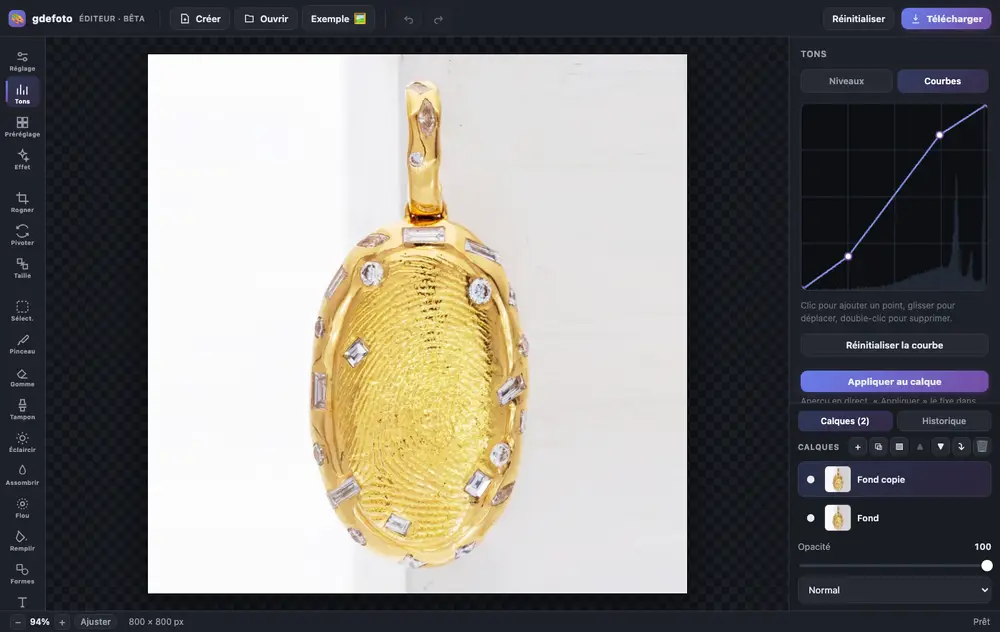
Recadrez, corrigez la lumière avec les courbes, nettoyez au tampon et ajoutez un texte. Tout dans un onglet, sans installation ni inscription.
- Calques et masquesModes de fusion, opacité, masques au pinceau ou depuis une sélection.
- Lumière et couleurNiveaux, courbes, exposition, contraste, saturation et chaleur.
- RetoucheTampon de duplication, densité plus et moins, flou, pinceau et gomme. Recadrage, rotation et taille.
- IA intégréeColoriser, restaurer, supprimer le fond, agrandir et rendre net : le résultat s'ajoute en nouveau calque.
- Texte et formesLégendes dans la police de votre choix, rectangles et cercles sur la photo.
- Dans le navigateurRien à installer, pas de compte. Historique avec annulation.
- Photos produit : recadrer, éclaircir le fond avec les niveaux, retirer les poussières au tampon.
- Vieilles photos : restaurer avec l'IA, coloriser et ajouter une légende.
- Réseaux sociaux : un document au bon format, votre photo et un texte par-dessus.
La retouche est gratuite. Le telechargement porte un filigrane; le retirer coute 2,99 €.
Comment convertir une photo sur ordinateur et téléphone
On peut convertir une photo d'un format à l'autre sans installer de logiciel. Le chemin le plus rapide pour tout appareil est le convertisseur en ligne: vous chargez le fichier, choisissez le format de sortie, téléchargez le résultat. Cela fonctionne pareil sur Windows, Mac, iPhone et Android, directement dans le navigateur.
Si vous préférez les moyens intégrés, sous Windows ouvrez la photo dans Paint, cliquez sur Enregistrer sous et choisissez JPEG, PNG ou un autre format. Sur Mac utilisez l'application Aperçu, menu Fichier, Exporter, avec choix du format. Sur téléphone, beaucoup de galeries savent enregistrer une copie dans un autre format via l'éditeur, mais pour un contrôle précis et le travail par lot un outil en ligne est plus pratique. Quand il y a beaucoup de fichiers, cherchez un convertisseur à chargement multiple pour ne pas répéter l'opération des dizaines de fois à la main.
Pas envie de vous en occuper ? Confiez la photo à un retoucheur
L’automatique ne règle pas tout : une prise difficile, une photo qui compte, un vieux tirage scanné. Là où l’algorithme abandonne, un humain travaille l’image calque par calque dans Photoshop, à la main.

 AvantAprès⇆
- Rendre la netteté au visage et aux yeux
- Retirer bruit et artefacts sans lisser la peau
- Corriger couleur, contraste et exposition
- Effacer rayures, taches et pliures du scan
- Livrer un fichier à la taille de l’impression
- Prix par photo10 €
- Délaisous 24 heures
- Livraisonpar email
- Si nous ne pouvons pasremboursé
Nous finissons votre photo à la main
Un retoucheur de studio règle ce que l’automatique ne sait pas faire : netteté, visage, couleur, défauts. Vous payez d’abord, ensuite vous envoyez simplement la photo et dites ce qu’il faut. Si nous ne pouvons pas, vous êtes remboursé.
- Retouche manuelle de photo10 €
Erreurs fréquentes lors de la conversion et comment les éviter
- Photographie en PNG. On enregistre un cliché en PNG et on obtient un fichier bien plus lourd sans gain de qualité. Pour une photo il faut du JPEG.
- Attendre de la transparence d'un JPEG. Le JPEG ne stocke pas la transparence, et le fond transparent devient blanc ou noir. Seuls le PNG et le WebP tiennent la transparence.
- Réenregistrements répétés en JPEG. Convertir un JPEG dans les deux sens perd de la qualité à chaque fois. Gardez l'original et convertissez à partir de lui.
- Agrandir via la conversion. Le changement de format n'ajoute pas de résolution. Un petit JPEG flou restera flou en PNG.
- Ignorer le profil colorimétrique. Convertir depuis Adobe RGB sans passage en sRGB donne des couleurs ternes sur le web. Pour un site et les plateformes il faut du sRGB.
Questions fréquentes sur la conversion de photos
Perd-on en qualité lors de la conversion?
Lors du passage en JPEG cela dépend de la qualité choisie, à 90 % la perte est invisible. La conversion entre PNG et autres formats sans compression ne perd pas de qualité. Ce qui est risqué, c'est l'enregistrement répété en JPEG.
Comment passer un PNG en JPG sans fond noir?
Les zones transparentes du PNG se remplissent d'un fond au passage en JPEG. Choisissez un outil qui remplit la transparence en blanc, ou posez à l'avance le fond voulu.
Quel est le format le plus qualitatif?
Le PNG conserve l'image sans perte mais il est lourd. Le JPEG compresse avec perte mais reste indiscernable à haute qualité et plus léger. Pour les photographies on choisit le JPEG, pour les graphismes le PNG.
Peut-on convertir plusieurs photos à la fois?
Oui, si l'outil prend en charge le chargement multiple. Cela fait gagner du temps lors du traitement d'une galerie ou d'un catalogue de produits.
Conversion par lot d'un dossier et d'un catalogue de photos
Convertir une centaine de clichés un par un est irréaliste, il faut donc une approche par lot pour le volume. Les convertisseurs en ligne à chargement multiple acceptent tout un groupe de fichiers, les passent dans le format choisi et les rendent en archive. C'est pratique quand il faut, par exemple, transformer tout un dossier de captures PNG en JPEG pour alléger, ou préparer un catalogue de produits dans un format unique pour une plateforme. Sur ordinateur, les outils de traitement par lot intégrés et les convertisseurs gratuits qui gèrent des dossiers entiers font le même travail.
Lors du travail par lot, il est important de ne pas mélanger les types d'images: convertissez les photographies en JPEG et laissez les graphismes et captures avec texte en PNG, sinon une partie des fichiers perdra soit en poids soit en netteté. Vérifiez sur un ou deux fichiers que la qualité et la couleur vous conviennent avant de lancer tout le paquet. Et gardez toujours les originaux tant que vous n'êtes pas certain que le résultat de la conversion convient, une opération de masse est irréversible si les originaux ont déjà été écrasés.
Pourquoi les couleurs pâlissent après conversion et le rôle du sRGB
Une plainte fréquente après conversion, ce sont des couleurs ternies ou faussées, surtout quand la photo est ouverte dans un navigateur ou téléversée sur une plateforme. La cause est en général le profil colorimétrique. Les appareils et éditeurs enregistrent parfois la photo dans le large profil Adobe RGB, alors que le web, les navigateurs et la plupart des plateformes travaillent en sRGB. Si le convertisseur a simplement supprimé le profil sans convertir les couleurs, les teintes saturées pâlissent, le vert et le rouge deviennent mous.
La solution, c'est de convertir avec passage en sRGB. Pour tout ce qui va sur internet, un site, une fiche produit, les réseaux sociaux, le profil cible doit être le sRGB, alors les couleurs à l'écran du destinataire correspondront à ce que vous avez vu. Si vous retouchez une photo, choisissez le sRGB comme espace de travail pour le web dans les réglages d'export. Réservez l'Adobe RGB et les autres profils larges à l'impression professionnelle qui sait les gérer. Le bon profil règle la plupart des problèmes de couleurs ternes après conversion, et l'image reste aussi vive que prévu.
Conversion avec et sans perte: quelle différence
Tous les formats se divisent en deux groupes selon la manière de stocker l'image, et cela influe directement sur le choix à la conversion. Les formats avec perte, avant tout le JPEG, jettent à l'enregistrement une partie des données que l'oeil remarque le moins, au profit d'un poids faible. C'est idéal pour les photographies: le cliché pèse peu et la différence avec l'original est invisible à haute qualité. Mais chaque réenregistrement en JPEG coupe encore un peu de données, donc une conversion répétée dans les deux sens accumule peu à peu des artefacts, carrés et halos autour des bords contrastés.
Les formats sans perte, PNG et TIFF, stockent l'image exactement, pixel par pixel, on peut donc les réenregistrer autant qu'on veut sans dégradation. Le prix à payer est le poids: une photographie en PNG pèse bien plus qu'en JPEG. Conclusion pratique: gardez la source dans un format sans perte ou dans l'original de l'appareil, éditez-la, et au final convertissez une seule fois en JPEG de la qualité voulue. Ne faites pas tourner le même JPEG à travers de multiples conversions, s'il reste beaucoup de corrections revenez à la source sans perte. Vous préserverez ainsi la qualité et un poids raisonnable.
Comment choisir le format pour un logo, un graphique et l'impression
Tout ce que nous convertissons n'est pas photographié, et pour les graphismes les règles diffèrent. Les logos, icônes, schémas, toute image à bords nets, aplats uniformes et texte vivent le mieux en PNG: il tient les frontières nettes sans flou et prend en charge le fond transparent, ce qui est critique pour un logo posé sur des supports variés. Passer ces graphismes en JPEG est nuisible, des halos sales apparaissent autour des lettres et des lignes, et la transparence se perd, devenant un rectangle blanc. Pour des logos ultra nets à mettre à l'échelle sans perte, il existe le format vectoriel SVG, mais il ne convient qu'au graphisme vectoriel, pas aux photographies.
Pour l'impression les exigences sont à part. Les imprimeurs demandent en général des fichiers haute résolution, au moins 300 dpi à la taille voulue, en TIFF ou JPEG de qualité maximale, et souvent une couleur en profil CMJN plutôt qu'en sRGB web. Une photo préparée pour le web en sRGB et JPEG léger ne convient donc pas toujours à une impression de qualité, pour l'imprimeur on prépare une version séparée. Règle simple: photographies sur le web c'est JPEG en sRGB, graphismes et transparence c'est PNG, et impression c'est haute résolution selon les exigences de l'imprimeur. En choisissant le format selon la tâche plutôt qu'au hasard, vous évitez à la fois les bords sales et l'impression terne.
Convertisseur en ligne ou logiciel installé: que choisir
On peut convertir une photo dans le navigateur comme dans un logiciel installé, et chaque voie a sa niche. Le convertisseur en ligne gagne en rapidité et en accessibilité: rien à installer, il fonctionne sur tout appareil de l'ordinateur au téléphone, et convient aux tâches ponctuelles quand il faut vite convertir quelques fichiers et passer à autre chose. C'est l'option la plus pratique pour la plupart des situations quotidiennes: envoyer une photo au bon format, préparer deux images pour un site, passer un cliché d'iPhone en JPG.
Le logiciel de bureau se justifie quand la conversion devient régulière et volumineuse. Les programmes traitent des dossiers entiers plus vite, fonctionnent sans internet, règlent plus finement la qualité, le profil colorimétrique et les métadonnées, et les fichiers confidentiels ne quittent pas l'ordinateur, ce qui compte pour les documents. Le prix à payer, c'est l'installation et le temps d'apprentissage. Choix pratique: pour les tâches ponctuelles et mobiles prenez un outil en ligne, et pour un flux constant, des catalogues et des documents sensibles gardez un convertisseur sur l'ordinateur. Il est souvent judicieux de combiner les deux approches selon les tâches, sans s'attacher à une seule.
Nous retouchons un échantillon de votre catalogue gratuitement
Pour les boutiques en ligne, fabricants, marques et grossistes. Envoyez 1 à 3 photos de produit et nous vous les renvoyons retouchées par des professionnels, avec un devis pour tout votre catalogue.
C’est un format b2b, pour le volume. Nous ne traitons pas ici les photos personnelles (portraits, événements, documents).
Demande reçue
Nous retoucherons votre échantillon et vous enverrons le résultat avec un devis pour le catalogue sous un jour ouvré.