Dodge and burn dans Photoshop : sculpter la lumière en retouche
Dodge and burn dans Photoshop : sculpter la lumière en retouche
Comprendre et appliquer le dodge and burn dans Photoshop pour donner du relief à vos visuels, du portrait à la photo produit, sans abîmer l'image.
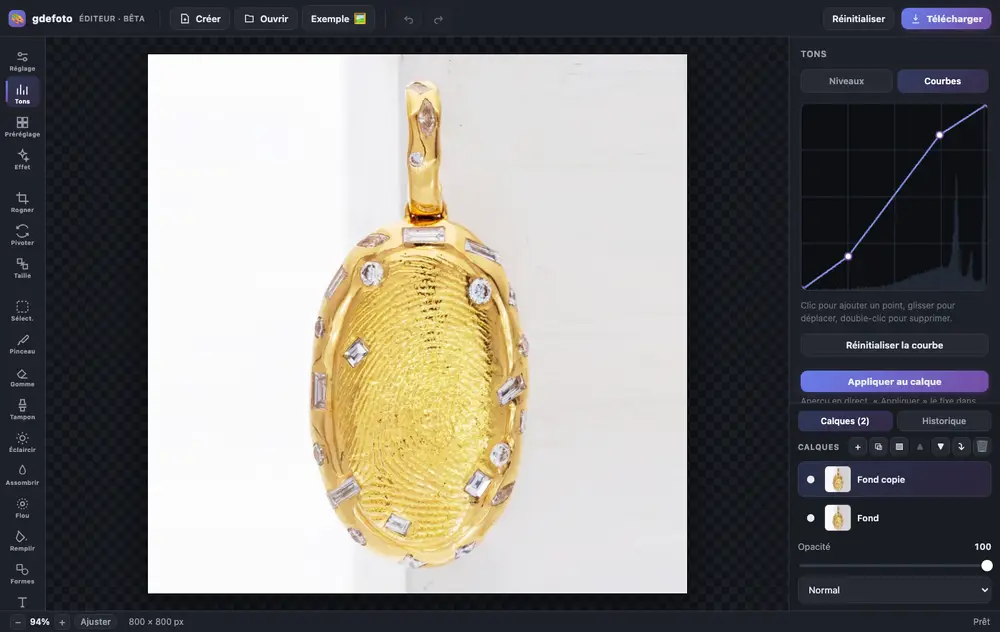
Le faire en ligne sans installer Photoshop dans l'éditeur photo gdefoto : calques, masques, courbes, tampon et texte dans le navigateur.
Recadrez, corrigez la lumière avec les courbes, nettoyez au tampon et ajoutez un texte. Tout dans un onglet, sans installation ni inscription.
- Calques et masquesModes de fusion, opacité, masques au pinceau ou depuis une sélection.
- Lumière et couleurNiveaux, courbes, exposition, contraste, saturation et chaleur.
- RetoucheTampon de duplication, densité plus et moins, flou, pinceau et gomme. Recadrage, rotation et taille.
- IA intégréeColoriser, restaurer, supprimer le fond, agrandir et rendre net : le résultat s'ajoute en nouveau calque.
- Texte et formesLégendes dans la police de votre choix, rectangles et cercles sur la photo.
- Dans le navigateurRien à installer, pas de compte. Historique avec annulation.
- Photos produit : recadrer, éclaircir le fond avec les niveaux, retirer les poussières au tampon.
- Vieilles photos : restaurer avec l'IA, coloriser et ajouter une légende.
- Réseaux sociaux : un document au bon format, votre photo et un texte par-dessus.
La retouche est gratuite. Le telechargement porte un filigrane; le retirer coute 2,99 €.
1. Introduction
Qu'est-ce que le Dodge and Burn ? Explication détaillée de la technique, son histoire dans la retouche professionnelle et l'évolution des outils
Le Dodge and Burn est une technique de correction photo qui sert à maîtriser la lumière et l'ombre dans une image afin de créer du volume, de souligner les formes et d'améliorer les détails. Elle est née dans la photographie argentique traditionnelle, quand les photographes jouaient sur l'exposition de certaines zones du papier photo au moment du tirage.
Dodge (éclaircissement) : Éclaircir certaines zones de la photo pendant le tirage pour les rendre moins sombres.
En traitement numérique, cela revient à éclaircir des zones précises de l'image.
Burn (assombrissement) : Assombrir certaines zones pour les rendre plus foncées et plus contrastées.
Avec l'essor de la photographie numérique, la technique a été adaptée à Photoshop et elle est devenue l'outil de base des retoucheurs professionnels. Aujourd'hui, on l'utilise pour donner à l'image un volume naturel, modeler le visage, corriger la peau et créer des effets artistiques. Les outils Dodge et Burn ont évolué, des fonctions de base des premières versions de Photoshop jusqu'aux calques de réglage souples, aux modes de fusion et aux plugins spécialisés d'aujourd'hui, qui offrent un contrôle maximal sur la retouche.
Pourquoi utiliser cette technique en retouche photo ? Les cas où elle est irremplaçable et la comparaison avec d'autres méthodes de correction
Tour d'horizon : la popularité de la technique auprès des photographes et des retoucheurs
Sa popularité s'explique par sa polyvalence : il convient aussi bien au travail de détail des séries pour magazines qu'au traitement artistique de projets créatifs. Les retoucheurs apprécient cette méthode pour sa prévisibilité et le contrôle qu'elle offre, qui permettent d'obtenir un résultat naturel même quand les conditions de prise de vue étaient difficiles. Dans la mode, la publicité et la photographie commerciale, le Dodge and Burn est devenu un standard de post-traitement, gage d'une retouche de niveau professionnel.
2. Les principes de base du Dodge and Burn
Le fondement de la méthode : travailler la lumière et l'ombre pour créer du volume
Le fondement, c'est la maîtrise de la lumière et de l'ombre pour donner aux images du volume et du réalisme. Le principe consiste à éclaircir (Dodge) et à assombrir (Burn) de façon sélective des zones de la photo afin de corriger le modelé. Vous faites ainsi ressortir les éléments clés, vous soulignez les détails et vous corrigez les petits défauts.
L'approche principale consiste à utiliser des pinceaux doux à faible opacité, ce qui garantit des transitions progressives entre les zones corrigées. Le travail se fait sur des calques séparés en mode de fusion « Lumière tamisée » ou « Incrustation », ce qui permet de conserver la texture d'origine de l'image. Il est important d'avancer progressivement, sans créer de contrastes brutaux, pour que le résultat reste naturel.
Le Dodge and Burn s'emploie aussi bien en retouche locale pour lisser la peau qu'en traitement artistique pour donner à l'image de l'intensité dramatique et de la profondeur. Cette méthode demande le sens du détail et une bonne compréhension des schémas d'éclairage, ce qui en fait un outil indispensable de la correction photo professionnelle.
L'effet sur la texture et le volume de l'image. Souligner les détails sans perdre le naturel.
Souligner les détails sans perdre le naturel :
Contrairement aux filtres automatiques et au flou, le Dodge and Burn assure un travail de détail sans perte de la texture d'origine. La méthode permet de mettre l'accent sur les éléments clés : les yeux, les pommettes, les lèvres ou la matière d'un tissu. Grâce à un travail précis au pinceau et sur les calques, le retoucheur évite les transitions brutales, et l'image gagne en réalisme, en volume et en expressivité.
Exemples d'applications concrètes en portrait, en paysage et en photo d'objets
- Le portrait
En retouche de portrait, la technique a toute sa place, car elle crée du volume et élimine les défauts sans perte de la texture de la peau.
Correction de la peau :
En portrait, on utilise la méthode pour gommer les petites irrégularités de la peau, comme les boutons, les rides et les inégalités de teint. En éclaircissant les parties saillantes du visage (front, pommettes, nez, menton) et en assombrissant les zones autour des joues et de la ligne de la mâchoire, vous modelez le visage et créez un effet de maquillage professionnel.
Expressivité du regard :
Les yeux sont l'un des éléments les plus importants d'un portrait. Le Dodge sert à éclaircir l'iris et à ajouter des reflets sur la pupille, et le Burn à assombrir les cils, à redessiner le contour des paupières et à augmenter le contraste entre les zones claires et sombres. Le regard devient plus profond et plus expressif.
Lèvres et cheveux :
Pour souligner le volume des lèvres, on éclaircit leur partie centrale et on assombrit les bords. Pour les cheveux, la technique aide à détacher certaines mèches et à créer un effet de densité et de brillance, particulièrement recherché en photographie de mode et de publicité. - Le paysage
En photographie de paysage, le Dodge and Burn sert à travailler l'espace, la lumière et l'ombre pour donner à l'image de la profondeur et de l'intensité dramatique.
Correction des ombres et des lumières :
Éclaircir les zones claires (par exemple les rayons du soleil ou les taches de lumière sur l'eau) et assombrir les ombres aide à créer un contraste expressif, qui donne à l'image un effet dramatique.
Traitement du ciel :
En photographie de paysage, le ciel joue souvent un rôle clé. Le Dodge and Burn permet d'assombrir des nuages d'orage pour les rendre plus dramatiques, ou d'éclaircir les zones où la lumière perce. La photo gagne en atmosphère et en réalisme.
Mise en valeur des éléments :
Travailler les sommets, les arbres, les rochers et les bâtiments avec cette technique aide à faire ressortir les textures et à créer une impression de plans successifs dans le cadre. Vous guidez ainsi l'attention du spectateur et dirigez son regard vers les éléments importants. - La photo d'objets
En photographie commerciale et en photo d'objets (surtout pour les boutiques en ligne), le Dodge and Burn aide à améliorer l'apparence des produits et à leur donner un aspect professionnel et séduisant.
Photo de produits :
En photo d'objets, en particulier pour les bijoux, les montres ou les cosmétiques, il est important de faire ressortir les détails en ajoutant de la profondeur par le jeu des ombres et des lumières. En éclaircissant les parties saillantes et en assombrissant les bords, vous créez une sensation de volume et le produit est mieux perçu.
Correction des reflets :
On corrige les reflets indésirables à la surface des produits en verre, en métal ou en cuir. Vous maîtrisez ainsi les réflexions et vous créez un effet « haut de gamme ».
Créer un point d'attention :
Avec le Dodge and Burn, vous pouvez faire ressortir les éléments principaux du produit et attirer le regard sur certains détails. Par exemple, sur une photo de montre, vous pouvez souligner le cadran et les détails du bracelet pour attirer l'attention de l'acheteur sur les caractéristiques essentielles du produit.
Ces exemples montrent que la technique du Dodge and Burn est un outil polyvalent, utilisable aussi bien en retouche artistique qu'en retouche commerciale. Elle permet un travail tout en finesse sur l'image, pour un résultat professionnel sans perte de texture ni de naturel. Grâce à sa précision et à sa souplesse, la méthode est très utilisée en photographie de mode et de publicité comme en paysage et en photo d'objets.
Comment garder l'équilibre entre naturel et effet artistique
- Comprendre l'objectif de la retouche :
Avant de commencer, il est important de définir le résultat que vous visez : le plus naturel possible ou plus artistique. Pour un portrait destiné à un magazine de mode, un modelé accentué est acceptable, alors que pour des portraits de famille, mieux vaut préserver le naturel. - Travailler sur des calques séparés :
Utilisez des calques de réglage en mode de fusion « Lumière tamisée » ou « Incrustation ». Vous contrôlez ainsi chaque intervention et vous corrigez facilement les erreurs si nécessaire. - Pinceaux doux et faible opacité :
Utilisez des pinceaux à faible opacité (5-10 %) et aux bords doux. Vous obtenez ainsi des transitions progressives entre les zones claires et sombres, sans contrastes brutaux. - Corrections locales :
Travaillez sur des zones précises de l'image en vous concentrant sur les éléments clés, comme les yeux, les pommettes, les lèvres et les cheveux, sans toucher aux zones qui n'en ont pas besoin. - Alterner grands volumes et petits détails :
Commencez par une correction globale pour construire le volume d'ensemble, puis passez aux petits détails. Par exemple, éclaircissez d'abord le front et les pommettes, puis soulignez l'éclat des yeux et la texture des lèvres. - Vérifier à différentes échelles :
Dézoomez régulièrement pour voir le résultat d'ensemble. Vous éviterez ainsi de trop travailler certaines zones. - Comparer avec l'original :
De temps en temps, masquez les calques de réglage pour comparer le résultat avec l'image de départ. Vous éviterez ainsi la surretouche. - Évitez la symétrie :
Dans la nature, il n'existe pas d'ombres ni de reflets parfaitement symétriques : de légères asymétries volontaires donnent donc du naturel à l'image. - Imiter la lumière naturelle :
Représentez-vous d'où vient la lumière dans l'image et efforcez-vous de travailler en respectant sa direction. Des ombres et des lumières créées artificiellement paraîtront fausses si vous ne tenez pas compte de l'éclairage d'origine. - Utiliser les masques :
Servez-vous des masques pour maîtriser plus précisément les zones d'intervention et limiter les corrections aux seuls endroits voulus. - Un dernier contrôle tout en finesse :
Pour finir, réduisez l'intensité globale des effets en baissant l'opacité des calques de réglage, afin d'obtenir un résultat naturel, sans traces visibles de retouche.
Ces étapes vous aideront à garder l'équilibre entre l'effet artistique et le rendu naturel de la photo, pour une image expressive mais réaliste.
3. Se préparer à travailler dans Photoshop
Configurer l'espace de travail
Pour travailler efficacement avec la technique du Dodge and Burn dans Photoshop, il faut configurer correctement l'espace de travail.
Ouvrez Photoshop, allez dans le menu Fenêtre (Window) → Espace de travail (Workspace) → Nouvel espace de travail (New Workspace) et donnez-lui un nom, par exemple « Dodge and Burn ». Ajoutez les panneaux essentiels : Calques (Layers) pour gérer les calques de réglage, Historique (History) pour revenir en arrière, Réglages (Adjustments) et Propriétés (Properties) pour paramétrer les effets, Paramètres de forme (Brush Settings) pour régler finement l'outil et Navigation (Navigator) pour garder un œil sur la composition d'ensemble. Réglez un pinceau aux bords doux (dureté 0 %, opacité 5-10 %) et activez la « Dynamique de forme » si vous travaillez avec une tablette graphique. Pour les outils Densité - (Dodge) et Densité + (Burn), choisissez la gamme « Tons moyens (Midtones) », une exposition de 5-10 % et activez « Protéger les tons (Protect Tones) ». Créez deux calques en mode de fusion « Lumière tamisée (Soft Light) » ou « Incrustation (Overlay) », remplis de gris (50 %). Configurez vos raccourcis dans Édition (Edit) → Raccourcis clavier (Keyboard Shortcuts) pour accéder rapidement aux outils les plus utilisés. Enregistrez vos réglages via Fenêtre (Window) → Espace de travail (Workspace) → Nouvel espace de travail (New Workspace). Cette préparation accélère la retouche et rend le travail en Dodge and Burn bien plus confortable.
Optimiser l'interface pour la retouche
Créer des panneaux personnalisés pour accéder rapidement aux outils
Personnaliser la barre d'outils :
Allez dans Édition (Edit) → Barre d'outils (Customize Toolbar).
- Faites glisser les outils voulus, comme Pinceau (Brush), Pipette (Eyedropper), Densité - (Dodge Tool), Densité + (Burn Tool) et Gomme (Eraser), dans la zone active.
Supprimez les outils inutiles ou rangez-les dans le menu des outils supplémentaires.
Cliquez sur Enregistrer le paramètre prédéfini (Save Preset) et créez un profil personnel en le nommant, par exemple, « Retouche ». - Créer des scripts personnalisés :
Ouvrez Fenêtre (Window) → Scripts (Actions).
Cliquez sur l'icône Créer un ensemble (New Set) et nommez-le, par exemple, « Retouche ».
Cliquez sur Créer un script (New Action), donnez-lui un nom et un raccourci clavier.
Cliquez sur Enregistrer (Record) et réalisez une série d'opérations, comme la création d'un calque de réglage, le paramétrage du pinceau ou le passage d'un calque à l'autre.
Cliquez sur Arrêter l'enregistrement (Stop Recording). Le script créé est désormais accessible d'une simple pression sur une touche. - Utiliser le panneau « Bibliothèques (Libraries) » :
Dans le menu Fenêtre (Window), activez Bibliothèques (Libraries).
Enregistrez-y les formes de pinceau prédéfinies, les styles de calque et les réglages que vous utilisez souvent. Vous pourrez ainsi les appliquer rapidement dans n'importe quel projet. - Enregistrer l'espace de travail personnalisé :
Après avoir configuré la barre d'outils, les scripts et les bibliothèques, enregistrez l'espace de travail via Fenêtre (Window) → Espace de travail (Workspace) → Nouvel espace de travail (New Workspace). Nommez-le « Retouche ».
Les raccourcis clavier pour travailler plus vite
- Pinceau (Brush Tool) : B
- Pipette (Eyedropper Tool) : I
- Densité - (Dodge Tool) : O
- Densité + (Burn Tool) : Maj + O (pour alterner entre les deux)
- Gomme (Eraser Tool) : E
- Main (Hand Tool) : H (pour se déplacer dans l'image)
- Zoom (Zoom Tool) : Z
- Nouveau calque (New Layer) : Ctrl + Maj + N
- Dupliquer le calque : Ctrl + J
- Créer un masque : Alt + clic sur l'icône de masque
- Fusionner les calques visibles dans un nouveau calque : Ctrl + Maj + Alt + E
- Inverser le masque : Ctrl + I
4. Créer les calques pour le Dodge and Burn
Configurer l'espace de travail
Pour réussir votre Dodge and Burn dans Photoshop, il est important de bien configurer l'espace de travail et de créer les calques de correction. Vous pourrez ainsi maîtriser les transitions d'ombre et de lumière sans abîmer l'image d'origine.
- Étape : ouvrir l'image
Ouvrez la photo dans Photoshop (Fichier (File) → Ouvrir (Open)). - Étape : créer les calques pour le Dodge and Burn
Créer le calque Dodge (éclaircissement) :
Allez dans le menu Calque (Layer) → Nouveau (New) → Calque (Layer).
Dans la fenêtre qui s'ouvre, saisissez le nom : « Dodge ».
Choisissez le mode de fusion « Lumière tamisée (Soft Light) » ou « Incrustation (Overlay) ».
Cochez la case « Couleur neutre, 50 % gris (Fill with 50% Gray) » pour disposer d'une base neutre de travail.
Créer le calque Burn (assombrissement) :
Répétez les étapes précédentes en nommant le calque « Burn » et en choisissant les mêmes paramètres. - Étape : régler le pinceau
Sélectionnez le Pinceau (Brush Tool) (B).
Réglez les paramètres suivants :
Dureté (Hardness) : 0 % (bords doux).
Opacité (Opacity) : 5-10 %.
Flux (Flow) : 5-10 %.
Couleur : noir pour assombrir, blanc pour éclaircir (quand vous travaillez sur des calques gris).
Si vous avez une tablette graphique, activez la Dynamique de forme (Shape Dynamics) pour un geste plus naturel. - Étape : configurer l'espace de travail
Panneaux :
Gardez ouverts Calques (Layers), Historique (History), Paramètres de forme (Brush Settings) et Propriétés (Properties) pour les calques de réglage.
Couleur de l'interface :
Choisissez le thème sombre dans Édition (Edit) → Préférences (Préférences) → Interface pour ménager vos yeux.
Enregistrer l'espace de travail :
Allez dans Fenêtre (Window) → Espace de travail (Workspace) → Nouvel espace de travail (New Workspace). Nommez-le « Dodge and Burn ». - Étape : vérifier et se lancer
Assurez-vous que tous les calques sont créés et que les panneaux sont placés à des endroits pratiques.
Commencez la retouche en sélectionnant le calque voulu et en travaillant avec des pinceaux doux à faible opacité.
5. Créer les calques pour le Dodge and Burn
Utiliser des calques de réglage
Pour créer les calques de Dodge and Burn dans Photoshop, on utilise des calques dédiés qui garantissent une retouche non destructive. Créez d'abord le calque d'éclaircissement (Dodge) : allez dans le menu Calque (Layer) → Nouveau calque (New Layer), nommez-le « Dodge », réglez le Mode de fusion (Blending Mode) sur Lumière tamisée (Soft Light) ou Incrustation (Overlay) et cochez la case « Couleur neutre, 50 % gris (Fill with 50% Gray) ». Répétez les mêmes étapes pour le calque d'assombrissement (Burn) en le nommant « Burn ». Sélectionnez ensuite le Pinceau (Brush Tool) (B), réglez la Dureté (Hardness) sur 0 %, l'Opacité (Opacity) et le Flux (Flow) sur 5-10 %. Avec du blanc, éclaircissez les zones voulues sur le calque « Dodge », et avec du noir, assombrissez sur le calque « Burn ». Travaillez par touches légères pour créer des transitions progressives. Éclaircissez les parties saillantes du visage, comme les pommettes, l'arête du nez et le centre du front, et assombrissez les zones situées sous les pommettes, sur les côtés du nez et sous le menton. Pour doser l'effet, modifiez l'opacité des calques ou utilisez un Masque de fusion (Layer Mask) afin d'effacer les zones en trop. Pour plus de souplesse encore, vous pouvez créer des calques de réglage Courbes (Curves) ou Niveaux (Levels) et ajuster les zones claires et sombres de l'image. Cette configuration permet de corriger en détail le modelé des ombres et des lumières tout en préservant la texture de l'image, pour un résultat professionnel.
Autres méthodes : superposer des calques en mode Lumière tamisée et Incrustation
Organiser et grouper les calques pour retoucher confortablement
Créez un groupe « Dodge and Burn » (Ctrl+G) et placez-y les calques « Dodge » et « Burn ». Donnez aux calques des noms parlants pour vous y retrouver rapidement. Pour le masquage, créez des Calques de réglage (Adjustment Layers) avec masques, par exemple Courbes (Curves) ou Niveaux (Levels), et réunissez-les dans des groupes séparés. Utilisez le code couleur (clic droit sur le calque, puis choix d'une couleur) pour repérer les éléments clés.
Si vous avez besoin de plus de précision, créez des sous-groupes dans les groupes principaux. Vous pouvez par exemple diviser le Dodge and Burn en « Peau », « Yeux » et « Fond ». Activez et désactivez les groupes au besoin pour contrôler le résultat.
Pour les touches finales, créez un dossier « Finitions » qui contiendra les calques de réglage de courbes, de niveaux et de netteté. Cette structure facilite la retouche, permet de revenir aisément aux étapes précédentes et assure une gestion bien organisée du projet.
6. Choisir et régler le pinceau
Régler les pinceaux pour des transitions douces
Pour des transitions douces en Dodge and Burn dans Photoshop, sélectionnez le Pinceau (Brush Tool) (B) avec ces réglages : Dureté (Hardness) à 0 % pour des bords doux, et une Épaisseur (Size) à adapter à la zone à retoucher. Réglez l'Opacité (Opacity) sur 5-10 % et le Flux (Flow) sur 5-10 % pour un effet progressif. Activez la Dynamique de forme (Shape Dynamics) et le Transfert (Transfer) avec un contrôle par la Pression de la plume (Pen Pressure) si vous utilisez une tablette graphique. Laissez le mode de fusion sur Normal. Ces paramètres garantissent des transitions d'ombre et de lumière fluides, sans limites nettes.
Pas envie de vous en occuper ? Confiez la photo à un retoucheur
L’automatique ne règle pas tout : une prise difficile, une photo qui compte, un vieux tirage scanné. Là où l’algorithme abandonne, un humain travaille l’image calque par calque dans Photoshop, à la main.

 AvantAprès⇆
- Rendre la netteté au visage et aux yeux
- Retirer bruit et artefacts sans lisser la peau
- Corriger couleur, contraste et exposition
- Effacer rayures, taches et pliures du scan
- Livrer un fichier à la taille de l’impression
- Prix par photo10 €
- Délaisous 24 heures
- Livraisonpar email
- Si nous ne pouvons pasremboursé
Nous finissons votre photo à la main
Un retoucheur de studio règle ce que l’automatique ne sait pas faire : netteté, visage, couleur, défauts. Vous payez d’abord, ensuite vous envoyez simplement la photo et dites ce qu’il faut. Si nous ne pouvons pas, vous êtes remboursé.
- Retouche manuelle de photo10 €
Recommandations sur la taille et l'opacité du pinceau.
Utiliser des paramètres prédéfinis personnalisés pour gagner du temps.
Pour créer vos calques plus vite, utilisez les Scripts (Actions). Ouvrez Fenêtre (Window) → Scripts (Actions), créez un nouvel ensemble, par exemple « Retouche », et lancez l'enregistrement d'un nouveau script. Enregistrez la création de deux calques nommés « Dodge » et « Burn », avec le Mode de fusion (Blending Mode) réglé sur Lumière tamisée ou Incrustation et un remplissage gris 50 %. Intégrez au script le réglage du pinceau et le passage d'un calque à l'autre.
Vous pouvez aussi enregistrer la création de calques de réglage Courbes (Curves) et Niveaux (Levels), en relevant la courbe pour éclaircir et en l'abaissant pour assombrir. Inversez les masques de fusion (Ctrl+I) et enregistrez le script. Désormais, en lançant le script enregistré, vous obtenez instantanément une configuration prête pour la retouche.
Utilisez les Bibliothèques (Libraries) pour stocker les réglages que vous employez souvent, comme les styles de calque, les corrections, les pinceaux et les dégradés. Vous garantissez ainsi un traitement homogène et un accès plus rapide aux outils nécessaires d'un projet à l'autre. Grâce aux paramètres prédéfinis personnalisés, le travail dans Photoshop devient plus productif et vous pouvez vous concentrer sur la création plutôt que sur les aspects techniques du réglage des outils.
7. La technique du Dodge and Burn en action
La correction locale
La correction locale en Dodge and Burn permet de maîtriser de façon ciblée la lumière et l'ombre dans l'image pour lui donner du volume et du réalisme. Cette méthode sert à supprimer les défauts de la peau, à renforcer le contraste, à sculpter le visage et à faire ressortir les détails clés de la photo.
Le déroulement de la correction locale :
- Création des calques :
Créez deux nouveaux calques : « Dodge » pour éclaircir et « Burn » pour assombrir.
Réglez le Mode de fusion (Blending Mode) : Lumière tamisée (Soft Light) ou Incrustation (Overlay).
Remplissez les calques de gris 50 % (Fill with 50% Gray) pour un contrôle plus précis. - Réglage du pinceau :
Pinceau (Brush Tool) : B.
Dureté (Hardness) : 0 % pour des transitions fluides.
Opacité (Opacity) : 5-10 %.
Flux (Flow) : 5-10 %.
Couleur : blanc pour éclaircir sur le calque « Dodge », noir pour assombrir sur le calque « Burn ». - Correction locale :
Éclaircissement (Dodge) : travaillez les zones claires, comme les pommettes, le centre du front, l'arête du nez, le menton, les zones sous les sourcils et le haut des lèvres.
Assombrissement (Burn) : travaillez les ombres, c'est-à-dire le creux des pommettes, la ligne de la mâchoire, la zone sous le nez, les contours du visage, les côtés du nez et les plis de la peau. - Contrôle du travail :
Passez régulièrement de la vue d'ensemble aux détails agrandis pour évaluer l'effet de la correction.
Évitez les contrastes forts et les limites nettes pour que l'image reste naturelle. - Utilisation des masques :
Si l'effet est trop marqué, ajoutez un Masque de fusion (Layer Mask) et retirez l'excès de correction avec un pinceau noir doux. - Contrôle final :
Réduisez l'Opacité (Opacity) des calques Dodge et Burn pour obtenir un résultat plus naturel.
Comparez l'image avant et après en activant puis en désactivant les calques de correction.
Le travail de la peau : éliminer les petits défauts sans abîmer la texture
La correction des détails du visage : yeux, lèvres, nez, expressivité
Le travail des cheveux et des détails des vêtements
Créer de l'expressivité grâce aux transitions d'ombre et de lumière
8. La correction globale
Modeler le volume du visage : sculpter avec la lumière et l'ombre
Pour modeler le volume du visage en Dodge and Burn, créez deux calques en mode Lumière tamisée ou Incrustation, remplis de gris 50 %. Éclaircissement (Dodge) : passez le pinceau blanc sur les parties saillantes du visage, à savoir le centre du front, le haut des pommettes, l'arête du nez, le menton et la zone sous les yeux. Le visage gagne en fraîcheur et en volume. Assombrissement (Burn) : au pinceau noir, assombrissez les zones en creux, c'est-à-dire les côtés du front, la ligne des pommettes, les côtés du nez, les contours du visage et la zone sous le menton. Utilisez un pinceau avec une Opacité (Opacity) de 5-10 % et un Flux (Flow) de 2-5 % pour des transitions fluides. Travaillez en respectant la direction naturelle de la lumière et en évitant les limites nettes, pour sculpter le visage de façon naturelle.
Souligner les formes du corps : créer des contours expressifs
Corriger le fond et les détails du décor
Travailler le fond pour donner de la profondeur à l'image
9. Les méthodes alternatives de Dodge and Burn
Travailler avec des calques de réglage : courbes, niveaux et masques
Pour créer des effets de Dodge and Burn sans passer par les calques classiques remplis de gris 50 %, vous pouvez employer les calques de réglage Courbes (Curves) et Niveaux (Levels) ainsi que les Masques (Masks). Cette méthode offre un contrôle précis de la lumière et de l'ombre tout en restant non destructive.
- Avec les courbes (Curves) :
Créez un calque de réglage Courbes (Curves).
Pour éclaircir : relevez le point central de la courbe et nommez le calque « Dodge ».
Pour assombrir : abaissez le point central de la courbe et nommez le calque « Burn ».
Inversez les masques des deux calques (Ctrl+I) : ils deviennent noirs.
Sélectionnez le Pinceau (Brush Tool) avec du blanc, une Opacité (Opacity) de 5-10 % et un Flux (Flow) de 2-5 %.
Peignez sur les masques pour éclaircir ou assombrir les zones voulues. - Avec les niveaux (Levels) :
Créez deux calques de réglage Niveaux (Levels).
Pour éclaircir : déplacez le curseur central vers la gauche et nommez le calque « Dodge ».
Pour assombrir : déplacez le curseur central vers la droite et nommez le calque « Burn ».
Inversez les masques (Ctrl+I) et travaillez au pinceau blanc sur les calques pour des corrections locales. - Avec les masques (Masks) :
Créez un seul calque de réglage Courbes (Curves) ou Niveaux (Levels).
Réglez la courbe ou les niveaux de façon à obtenir l'effet voulu (un éclaircissement ou un assombrissement, par exemple).
Remplissez le masque du calque de noir (Ctrl+I).
Peignez en blanc sur le masque pour ajouter de la lumière ou de l'ombre uniquement sur les zones choisies.
- Contrôle total de l'intensité de l'effet.
- Masques faciles à modifier.
- Possibilité de corriger les paramètres à tout moment.
Utiliser les modes de fusion : Incrustation, Lumière tamisée, Lumière crue
- Incrustation (Overlay) :
Particularités : renforce le contraste en ajoutant des ombres et des lumières marquées. Les blancs et les noirs deviennent plus intenses.
Utilisation : créez un calque rempli de gris 50 % en mode Incrustation. Éclaircissez au pinceau blanc et assombrissez au pinceau noir les zones voulues. Ce mode convient pour renforcer les effets dramatiques et les détails contrastés. - Lumière tamisée (Soft Light) :
Particularités : éclaircit ou assombrit l'image avec délicatesse, en créant des transitions douces.
Utilisation : utilisez un calque en mode Lumière tamisée rempli de gris 50 %. Travaillez au pinceau blanc ou noir avec une faible Opacité (Opacity) (5-10 %) pour des corrections tout en douceur. Ce mode est idéal pour retoucher la peau, corriger les irrégularités et adoucir les contours. - Lumière crue (Hard Light) :
Particularités : reprend les propriétés du mode Incrustation, mais agit plus durement et renforce encore davantage le contraste.
Utilisation : créez un calque en mode Lumière crue et travaillez au pinceau doux avec une Opacité (Opacity) minimale (3-5 %). Ce mode convient pour accentuer les textures, travailler le fond et créer des contrastes d'ombre et de lumière très affirmés.
- Utilisez Lumière tamisée pour les corrections délicates.
- Employez Incrustation pour accentuer les détails clés.
- Utilisez Lumière crue pour créer des effets artistiques puissants ou des textures.
Automatiser avec des scripts d'actions et des scripts JavaScript.
- Créer des scripts d'actions :
Ouvrez Fenêtre (Window) → Scripts (Actions).
Cliquez sur l'icône Créer un ensemble (New Set) et nommez-le, par exemple, « Retouche ».
Cliquez sur Créer un script (New Action), donnez-lui un nom et attribuez-lui une touche de fonction (F2, par exemple).
Cliquez sur Enregistrer (Record).
Exemple de script pour le Dodge and Burn :
Créez un nouveau calque (Ctrl+Maj+N) et nommez-le « Dodge ».
Choisissez le mode Lumière tamisée ou Incrustation et remplissez-le de gris 50 %.
Répétez l'étape pour le calque « Burn ».
Arrêtez l'enregistrement du script.
Désormais, une pression sur la touche de raccourci crée des calques prêts pour la retouche. - Utiliser des scripts JavaScript :
Photoshop prend en charge les scripts en JavaScript pour les opérations complexes. Vous pouvez les charger via Fichier (File) → Scripts → Parcourir (Browse).
Exemples de ce que permettent ces scripts :
Création automatique de dossiers de calques structurés.
Application d'effets complexes, comme le masquage ou le traitement d'images par lots.
Génération de rapports ou exportation de fichiers dans des formats définis. - Traitement par lots :
Pour appliquer un script à un grand nombre d'images, utilisez Fichier (File) → Automatisation (Automate) → Traitement par lots (Batch). Indiquez le dossier d'images, choisissez le script voulu et réglez les options d'enregistrement.
L'automatisation par scripts réduit les tâches répétitives et augmente la vitesse et la productivité de la retouche. Elle est particulièrement utile quand vous traitez un grand nombre d'images.
10. Conseils pratiques
Bien régler le pinceau : dureté et dynamique de forme
Pour bien régler le pinceau dans Photoshop en retouche, utilisez les paramètres suivants : Dureté (Hardness) à 0 % pour des transitions fluides, Épaisseur (Size) à ajuster selon la zone travaillée (petit pinceau pour les petits détails, grand pour le fond). Pour régler rapidement la taille du pinceau, utilisez Alt + clic droit glissé (Windows) ou Ctrl + Option + clic gauche glissé (Mac). Opacité (Opacity) : 5-10 % pour une correction délicate, 20-30 % pour des changements plus marqués. Flux (Flow) : 2-5 % pour superposer l'effet progressivement. Activez la Dynamique de forme (Shape Dynamics) avec un contrôle par la Pression de la plume (Pen Pressure) si vous travaillez avec une tablette graphique, afin que la taille du pinceau varie selon la force d'appui. Le Transfert (Transfer), avec les paramètres Variation d'opacité (Opacity Jitter) et Variation de flux (Flow Jitter), doit lui aussi être piloté par la pression de la plume pour des touches naturelles. Utilisez un pinceau doux pour le travail de précision sur la peau, les yeux ou les cheveux (5-30 pixels), et pour les grandes zones, comme les pommettes ou le fond, montez la taille du pinceau à 100-300 pixels. Évitez les bords durs et contrôlez régulièrement le résultat à différentes échelles pour conserver le naturel et la précision de la correction.
Séparation de fréquences et Dodge and Burn : le duo de la retouche professionnelle.
12. Tour d'horizon des plugins populaires pour le Dodge and Burn
Comparatif des fonctions des plugins Dodge & Burn pour la retouche professionnelle
Pour accélérer la retouche en Dodge and Burn, il existe des plugins spécialisés qui automatisent la création des calques et des réglages et rendent la gestion de la lumière et de l'ombre plus confortable. Voici un tour d'horizon des plugins les plus populaires :
- Retouching Academy Panel (RA Panel)
Fonctions : comprend des outils pour créer des calques de Dodge and Burn avec réglages automatiques, pour la séparation de fréquences, le travail de la texture et la correction des couleurs.
Points forts : un ensemble complet pour la retouche professionnelle, un réglage souple des calques, une interface pratique.
Points faibles : payant, demande un temps de prise en main de l'interface. - Beauty Retouch Panel (de Retouching Toolkit)
Fonctions : outils de Dodge and Burn, séparation de fréquences, gestion des textures et de la correction des couleurs.
Points forts : création rapide de calques, de masques et de scripts prêts à l'emploi.
Points faibles : cher, complexe pour les débutants. - Infinite Dodge & Burn
Fonctions : création automatique de calques en mode Lumière tamisée et Incrustation, gestion des ombres et des lumières à l'aide de curseurs.
Points forts : interface intuitive, adapté aux débutants.
Points faibles : fonctions limitées, ne sert qu'au Dodge and Burn. - Magic Retouch Pro
Fonctions : comprend des calques de réglage pour le Dodge and Burn, la séparation de fréquences, le traitement des yeux, des dents et de la texture de la peau.
Points forts : interface simple, paramètres prédéfinis rapides, prise en charge de la retouche automatique.
Points faibles : fonctions d'édition limitées pour un travail professionnel. - Lumenzia
Fonctions : gestion de la lumière à l'aide de masques de luminosité, correction précise des ombres et des lumières à partir des niveaux de luminosité.
Points forts : souplesse dans le travail de la lumière, idéal pour les paysages et la retouche artistique.
Points faibles : interface complexe, demande un apprentissage.
Comparatif des fonctions :
- Pour les professionnels : Retouching Academy Panel, Beauty Retouch Panel.
- Pour les débutants : Infinite Dodge & Burn, Magic Retouch Pro.
- Pour les projets artistiques : Lumenzia.
13. Conclusion
Le bilan du Dodge and Burn : points clés et conseils
La technique du Dodge and Burn est l'outil de base de la retouche professionnelle : elle permet de maîtriser la lumière et l'ombre pour créer des images réalistes, au volume profond et aux détails expressifs. Elle aide à corriger la peau, à souligner les traits du visage, à travailler la texture et à renforcer l'expressivité des photos.
- Ce que vous apporte la maîtrise de la méthode :
Maîtriser le Dodge and Burn ouvre la voie à des résultats professionnels en retouche. La technique préserve la texture de l'image en créant des transitions d'ombre et de lumière naturelles, sans filtres ni flou. Une pratique régulière développe le regard artistique, le sens du détail et une compréhension profonde de la lumière. Cette compétence est recherchée en photographie de portrait, de publicité et de mode. - Les perspectives de progression en retouche :
Le Dodge and Burn est le socle sur lequel s'appuie l'apprentissage de méthodes de retouche plus complexes, comme la séparation de fréquences, le travail avec les masques de luminosité et les effets de texture. En développant cette compétence, les retoucheurs accèdent à des outils plus avancés et produisent des travaux de qualité, conformes aux standards du métier. - La motivation pour apprendre et pratiquer sans cesse :
La retouche est un art qui demande de se perfectionner en permanence. Des exercices réguliers de Dodge and Burn aiguisent l'attention portée à la lumière, à la forme et à la texture. Découvrir de nouvelles approches, participer à des masterclass et étudier le travail des professionnels vous aidera à approfondir vos connaissances et à atteindre la maîtrise. Cette démarche vous donnera confiance en vos compétences et vous rendra compétitif dans le métier.
Formation à la retouche photo
Inscrivez-vous à notre cours : formation à la retouche et découvrez les possibilités infinies de Photoshop !
Ne manquez pas l'occasion de devenir un as de Photoshop et de rendre vos photos encore plus saisissantes. Nous vous attendons en cours !
Les mots-clés qui mènent à nous : dodge and burn, dodging and burning, dodge and burn dans photoshop, dodging and burning dans photoshop, technique dodge and burn, retouche dodge and burn, dodge and burn dans photoshop pas à pas, dodge and burn retouch, methodes de dodge and burn, technique de retouche dodge and burn, retouche par la méthode dodge and burn

Nous retouchons un échantillon de votre catalogue gratuitement
Pour les boutiques en ligne, fabricants, marques et grossistes. Envoyez 1 à 3 photos de produit et nous vous les renvoyons retouchées par des professionnels, avec un devis pour tout votre catalogue.
C’est un format b2b, pour le volume. Nous ne traitons pas ici les photos personnelles (portraits, événements, documents).
Demande reçue
Nous retoucherons votre échantillon et vous enverrons le résultat avec un devis pour le catalogue sous un jour ouvré.