Focus stacking dans Photoshop : des photos nettes de bout en bout
Focus stacking dans Photoshop : des photos nettes de bout en bout
Combiner plusieurs prises pour une netteté intégrale du premier plan au fond
Le faire en ligne sans installer Photoshop dans l'éditeur photo gdefoto : calques, masques, courbes, tampon et texte dans le navigateur.
Recadrez, corrigez la lumière avec les courbes, nettoyez au tampon et ajoutez un texte. Tout dans un onglet, sans installation ni inscription.
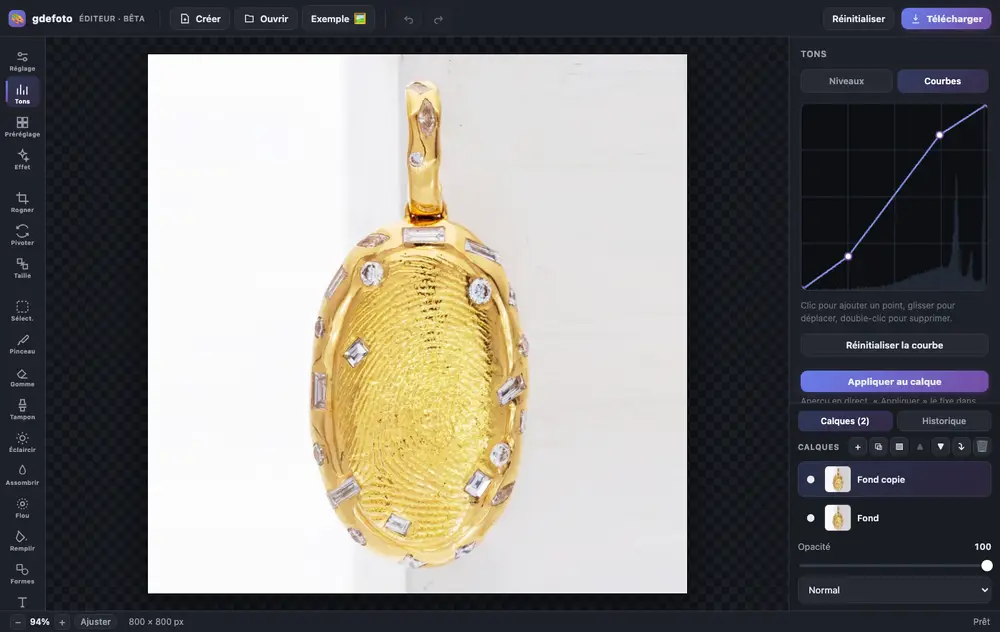
- Calques et masquesModes de fusion, opacité, masques au pinceau ou depuis une sélection.
- Lumière et couleurNiveaux, courbes, exposition, contraste, saturation et chaleur.
- RetoucheTampon de duplication, densité plus et moins, flou, pinceau et gomme. Recadrage, rotation et taille.
- IA intégréeColoriser, restaurer, supprimer le fond, agrandir et rendre net : le résultat s'ajoute en nouveau calque.
- Texte et formesLégendes dans la police de votre choix, rectangles et cercles sur la photo.
- Dans le navigateurRien à installer, pas de compte. Historique avec annulation.
- Photos produit : recadrer, éclaircir le fond avec les niveaux, retirer les poussières au tampon.
- Vieilles photos : restaurer avec l'IA, coloriser et ajouter une légende.
- Réseaux sociaux : un document au bon format, votre photo et un texte par-dessus.
La retouche est gratuite. Le telechargement porte un filigrane; le retirer coute 2,99 €.
Le focus stacking, à quoi ça sert
Le focus stacking, ou empilement de mise au point, consiste à prendre plusieurs photos d'un même sujet avec un point de netteté différent sur chacune, puis à les fusionner pour obtenir une image nette du premier plan jusqu'à l'arrière-plan. La raison est physique : plus on s'approche d'un objet et plus on ferme peu le diaphragme, plus la zone de netteté devient mince. En macro ou en photo produit rapprochée, il arrive qu'une bague soit nette sur la pierre mais floue sur le fermoir, ou qu'un flacon soit net sur l'étiquette mais flou sur le bouchon. Fermer davantage le diaphragme n'est pas la solution : au-delà d'une certaine valeur, la diffraction adoucit toute l'image. Le stacking contourne le problème. On garde une ouverture qui préserve le piqué optimal de l'objectif, on déplace la mise au point par petits pas d'une photo à l'autre, puis Photoshop assemble les zones nettes de chaque cliché en une seule image parfaitement détaillée. Pour un vendeur sur Amazon.fr, Etsy ou Vinted, cette technique change tout sur les petits objets à relief : montres, bijoux, cosmétiques, pièces mécaniques, miniatures. La photo principale gagne une netteté que le téléphone ou une prise unique ne peuvent pas offrir, et le produit inspire immédiatement plus de sérieux. Ce guide détaille la prise de vue qui conditionne la réussite, l'assemblage automatique dans Photoshop, la méthode manuelle pour les cas délicats et les erreurs qui gâchent une pile.
Quand le focus stacking devient indispensable
Le stacking n'a de sens que dans des situations précises. Le connaître évite de l'appliquer partout et de perdre du temps là où une seule photo suffirait.
Le problème de la profondeur de champ
La profondeur de champ est la tranche de la scène qui apparaît nette. Elle dépend de la distance de mise au point, de l'ouverture et de la focale. En photo rapprochée, cette tranche peut se réduire à quelques millimètres. Un objet de cinq centimètres de profondeur ne tient alors pas entièrement dans la zone nette. On pourrait fermer le diaphragme à f/16 ou f/22, mais la diffraction entre en jeu et l'image entière perd en finesse. Le stacking permet de rester à l'ouverture où l'objectif donne son meilleur piquer, souvent entre f/5,6 et f/8, tout en couvrant toute la profondeur de l'objet.
Les produits concernés
Le stacking brille sur tout objet à relief marqué photographié de près. Une montre vue de trois quarts, dont le cadran, la couronne et le bracelet sont à des distances différentes. Un bijou avec une pierre en hauteur et une monture en retrait. Un flacon de cosmétique posé de biais. Une pièce mécanique ou une figurine dont chaque détail compte. À l'inverse, un textile plat, un livre à plat ou un objet photographié de loin tiennent dans une seule zone nette et n'ont pas besoin de stacking.
Les surfaces et l'exposition
Le stacking sert aussi quand un objet mélange des matières à réflectance différente, du métal brillant à côté d'un tissu mat par exemple. Certains photographes empilent alors non seulement des mises au point différentes, mais aussi des expositions différentes, pour maîtriser à la fois la netteté et les reflets. On parle alors d'une pile mixte, où chaque cliché apporte sa zone la mieux exposée et la mieux définie. Cette approche demande plus de rigueur, mais donne un rendu impossible à obtenir en une seule prise.
Ce que le stacking ne remplace pas
Une précision utile : le stacking améliore la netteté, pas l'éclairage ni la composition. Une série mal éclairée restera mal éclairée, même parfaitement nette. Il faut donc soigner la lumière, le fond et le cadrage avant de penser à empiler. Le stacking est la dernière brique d'une prise de vue déjà propre, pas un remède à une photo ratée.
Diffraction et ouverture idéale
Fermer le diaphragme augmente la profondeur de champ, mais au-delà d'une certaine valeur, la lumière se disperse en traversant une ouverture trop petite : c'est la diffraction, qui adoucit toute l'image. Chaque objectif possède une plage où il donne son meilleur piquer, souvent autour de f/5,6 à f/8. Le stacking existe précisément pour rester dans cette plage optimale tout en couvrant une grande profondeur : plutôt que de sacrifier la finesse globale à une ouverture extrême, on additionne plusieurs prises nettes chacune sur une tranche.
Un gain visible surtout en gros plan
Plus on s'approche du sujet, plus la profondeur de champ se réduit, et plus le stacking devient utile. À distance normale, un objet tient souvent entier dans la zone nette et n'a besoin de rien. En revanche, dès qu'on remplit le cadre avec un petit objet, la tranche nette fond à quelques millimètres et le stacking devient le seul moyen d'avoir tout net. C'est donc une technique de macro et de gros plan, pas de photo d'ambiance à distance.
Pas envie de vous en occuper ? Confiez la photo à un retoucheur
L’automatique ne règle pas tout : une prise difficile, une photo qui compte, un vieux tirage scanné. Là où l’algorithme abandonne, un humain travaille l’image calque par calque dans Photoshop, à la main.

 AvantAprès⇆
- Rendre la netteté au visage et aux yeux
- Retirer bruit et artefacts sans lisser la peau
- Corriger couleur, contraste et exposition
- Effacer rayures, taches et pliures du scan
- Livrer un fichier à la taille de l’impression
- Prix par photo10 €
- Délaisous 24 heures
- Livraisonpar email
- Si nous ne pouvons pasremboursé
Nous finissons votre photo à la main
Un retoucheur de studio règle ce que l’automatique ne sait pas faire : netteté, visage, couleur, défauts. Vous payez d’abord, ensuite vous envoyez simplement la photo et dites ce qu’il faut. Si nous ne pouvons pas, vous êtes remboursé.
- Retouche manuelle de photo10 €
Prendre la série : la base d'un stacking réussi
Un bon stacking se joue à la prise de vue. Si la série est mal captée, aucun logiciel ne rattrapera un décalage, un flou de bouge ou une exposition qui saute. Voici la méthode.
Stabiliser l'appareil
Le trépied est obligatoire. L'appareil doit rester parfaitement immobile entre chaque photo, car seul le point de netteté doit changer, jamais le cadrage. Déclenchez avec un retardateur, une télécommande ou une application mobile pour ne pas faire bouger le boîtier en appuyant. Si votre appareil le permet, activez le verrouillage du miroir pour éviter la moindre vibration. Posez le tout sur une surface stable, loin d'un plancher qui vibre au moindre pas.
Passer en manuel
Réglez l'appareil en mode manuel pour l'exposition et fixez la balance des blancs. L'ouverture, la vitesse et la sensibilité ISO doivent rester identiques sur toute la série, sinon la luminosité variera d'une image à l'autre et l'assemblage laissera des marches visibles. La mise au point passe aussi en manuel : c'est vous qui la déplacez, pas l'autofocus. Photographiez en RAW pour garder toute la latitude de correction ensuite.
Déplacer la mise au point par petits pas
Commencez la mise au point sur le point le plus proche de l'objet, puis avancez progressivement vers l'arrière, photo après photo. Les pas doivent être assez rapprochés pour que les zones nettes de deux clichés voisins se chevauchent légèrement. Un chevauchement insuffisant laisse une bande floue au milieu de l'image finale. Selon la taille de l'objet, une série va de cinq à vingt photos, parfois davantage en macro poussée. Deux méthodes existent : tourner la bague de mise au point d'un cran à chaque prise, ou déplacer légèrement l'objet ou l'appareil sur un rail dédié pour les très gros plans.
Vérifier la couverture
Avant de ranger, vérifiez sur l'écran que le premier plan et l'arrière-plan de l'objet ont bien été couverts par au moins une photo nette chacun. Il vaut mieux une image de trop qu'une zone oubliée : Photoshop ignorera les clichés redondants, mais ne pourra pas inventer une netteté absente de la série. Une prise de vue rigoureuse ici représente quatre-vingts pour cent du résultat final ; l'assemblage n'est que la mise en forme d'un matériau déjà bon.
Choisir la lumière avant de tirer la série
Comme la série fige une seule exposition, la lumière doit être parfaite dès la première image. Privilégiez une lumière continue et douce, deux sources diffusées ou une grande fenêtre, plutôt qu'un flash difficile à reproduire à l'identique. Vérifiez qu'aucun reflet gênant ne se déplace entre les prises et que l'objet est bien posé, car le moindre glissement pendant la série ruine l'alignement. Une fois la lumière validée, ne touchez plus à rien d'autre que la bague de mise au point.
Le rail de mise au point pour la macro poussée
Pour les très gros plans, tourner la bague de mise au point déplace légèrement le cadrage et la taille apparente du sujet. Un rail de mise au point, plateau qui glisse par petits crans, résout ce problème : l'optique garde son réglage, et c'est l'appareil qui avance d'un pas mesure vers l'objet entre chaque prise. On obtient des pas réguliers et un chevauchement maîtrisé, indispensables sur les séries de quinze à trente images. À défaut de rail, la bague reste une solution valable pour des objets de quelques centimètres.
Assembler la pile automatiquement dans Photoshop
Photoshop dispose d'un enchaînement automatique qui couvre la majorité des cas. Une fois la série prête, l'assemblage prend quelques minutes.
Charger les photos dans une pile
Allez dans Fichier puis Scripts puis Charger les fichiers dans une pile. Sélectionnez toutes les photos de la série. Cochez l'option qui aligne automatiquement les images sources : elle corrige les infimes variations de cadrage et de taille apparente du sujet qui accompagnent tout changement de mise au point. Validez, et Photoshop empile chaque photo sur son propre calque dans un seul document.
Aligner puis fusionner
Sélectionnez tous les calques dans le panneau, puis lancez Édition puis Alignement automatique des calques si l'option n'a pas été cochée au chargement. Choisissez le mode Automatique. Une fois l'alignement terminé, gardez tous les calques sélectionnés et lancez Édition puis Fusion automatique des calques. Dans la fenêtre, choisissez l'option Empiler les images et cochez la correction des tons et des couleurs ainsi que le remplissage des zones transparentes. Photoshop analyse alors chaque calque, retient les zones nettes de chacun et crée des masques qui ne laissent apparaître que la partie la mieux définie de chaque photo. Le résultat s'affiche en quelques instants, net de bout en bout.
Aplatir et finir
Le montage produit une superposition de calques masqués, plus un calque fusionné en haut. Vous pouvez aplatir l'image par Calque puis Aplatir l'image, ou conserver les calques pour retoucher un détail. Il reste souvent quelques bavures aux frontières entre zones, notamment sur les contours fins ou les reflets. Un passage à l'outil Tampon ou au pinceau sur un masque corrige ces défauts. Terminez par un recadrage, car l'alignement laisse parfois des bords irréguliers, puis par une légère accentuation de sortie.
Vérifier le rendu
Affichez l'image à 100 pour cent et parcourez-la du premier plan au fond. Chaque zone doit être nette et les transitions invisibles. Si une bande reste floue, c'est que la série manquait un pas de mise au point à cet endroit : il faudra recapturer cette tranche. Ce contrôle systématique évite de publier une photo qui paraît nette en aperçu, mais révèle un défaut une fois zoomée par l'acheteur sur la fiche.
Choisir le mode de fusion adapté
La fenêtre de Fusion automatique des calques propose plusieurs modes. Pour le stacking de netteté, choisissez Empiler les images : Photoshop retient la zone la plus nette de chaque calque. Le mode Panoramique, lui, sert à assembler des images côte à côte et ne convient pas ici. Cochez la correction des tons et couleurs pour lisser les infimes écarts d'exposition, et le remplissage transparent pour combler les bords laissés vides par l'alignement. Un mauvais mode donne un résultat flou ou découpe, alors vérifiez toujours ce réglage avant de valider.
Nettoyer les frontières après fusion
La fusion automatique laisse parfois des transitions imparfaites là où deux plans se rejoignent, surtout sur les contours fins ou les reflets. Aplatissez une copie de l'image, puis inspectez ces frontières à fort grossissement. Un coup de Tampon ou de correcteur localisé gomme un halo ou une texture dédoublée. Gardez toujours les calques d'origine dans un fichier à part : si une correction tourne mal, vous repartez de la fusion intacte plutôt que de recapturer toute la série.
La fusion automatique échoue parfois sur les sujets brillants, transparents ou très contrastés. Dans ces cas, la méthode manuelle donne un contrôle total, et connaître les pièges évite de recommencer.
La méthode manuelle
Chargez les photos en calques comme précédemment et alignez-les. Placez la photo dont le premier plan est net tout en bas, puis remontez vers les mises au point plus lointaines. Ajoutez un masque noir à chaque calque supérieur pour le masquer entièrement, puis, avec un pinceau blanc doux, révélez uniquement la zone nette de ce calque. Vous peignez ainsi la netteté tranche par tranche, du fond vers l'avant. Cette approche demande de la patience, mais elle règle les cas où l'automatique crée des halos ou des textures fantômes, notamment autour d'un objet métallique réfléchissant.
Préserver les détails et éviter les artefacts
Travaillez à fort grossissement pour peindre précisément le long des contours. Sur les bords fins, comme une chaîne ou un fil, un pinceau trop large déborde et mélange deux plans. Réduisez la taille et la dureté du pinceau, et corrigez à petites touches. Si un halo clair apparaît à la jonction de deux zones, c'est souvent un résidu d'alignement : masquez-le en révélant la même zone depuis un calque voisin. Gardez toujours les calques sources tant que le rendu n'est pas validé, pour pouvoir revenir en arrière.
Les erreurs les plus fréquentes
La première est le bouge entre les prises : un trépied instable ou un déclenchement au doigt décale le cadrage et rend l'alignement impossible. La deuxième est un pas de mise au point trop grand, qui laisse une bande floue entre deux zones nettes. La troisième est une exposition qui varie parce que l'appareil était en mode automatique : la luminosité saute d'un calque à l'autre. La quatrième concerne les sujets qui bougent, comme un tissu qui se détend ou une goutte qui coule, impossibles à empiler proprement. La cinquième est un chevauchement insuffisant des plans, déjà évoqué. Toutes se préviennent au moment de la prise de vue.
Le contrôle final
Avant publication, vérifiez la netteté complète à 100 pour cent, l'absence de halos aux transitions, la cohérence de l'exposition et la propriété des contours. Comparez avec une photo unique du même objet : la différence de piquer doit sauter aux yeux. Si le stacking n'apporte rien de visible, l'objet ne le nécessitait pas, et une prise simple aurait suffi.
Aligner manuellement quand l'automatique dérape
Sur un sujet très réfléchissant ou faiblement contrasté, l'alignement automatique peut se tromper de repères. Dans ce cas, réduisez l'opacité d'un calque à cinquante pour cent pour voir les deux plans en transparence, et déplacez-le à la main avec les flèches jusqu'à superposer un détail commun. Répétez pour chaque calque. C'est plus long, mais cela garantit une superposition parfaite là où l'automatique créait un fantôme. Une fois aligné, remettez chaque calque à pleine opacité et poursuivez le masquage manuel.
Combiner stacking de netteté et d'exposition
Sur un objet mélangeant métal brillant et matière mate, une seule exposition ne satisfait pas tout. Certains photographes tirent alors deux séries, une exposée pour le métal, une pour le mat, et combinent netteté et exposition par masques. La démarche demande de la rigueur, mais elle donne un rendu impossible en une prise : reflets maîtrisés et détails complets. Réservez cette approche aux produits réellement difficiles, car elle multiplie le nombre de photos à gérer et le temps de retouche.
Qu'est-ce que le focus stacking ? Une technique qui combine plusieurs photos, chacune nette sur une zone différente, pour obtenir une image nette du premier plan jusqu'au fond.
Quand en ai-je besoin ? Sur les petits objets à relief photographiés de près, comme les montres, bijoux, cosmétiques ou pièces mécaniques, quand une seule photo ne couvre pas toute la profondeur.
Combien de photos faut-il ? De cinq à vingt selon la taille de l'objet et le grossissement, avec un chevauchement des zones nettes entre clichés voisins.
Quelle ouverture choisir ? Celle qui donne le meilleur piquer de l'objectif, souvent entre f/5,6 et f/8. Le stacking évite justement d'avoir à fermer jusqu'à f/16 ou f/22.
Le trépied est-il obligatoire ? Oui. Le cadrage doit rester identique entre chaque prise, seul le point de mise au point change.
Comment Photoshop assemble-t-il la pile ? Par Fichier puis Scripts puis Charger les fichiers dans une pile, puis Édition puis Fusion automatique des calques avec l'option Empiler les images.
Pourquoi mon assemblage laisse-t-il une bande floue ? Le pas de mise au point était trop grand à cet endroit. Il faut recapturer cette tranche avec un chevauchement suffisant.
Faut-il photographier en RAW ? Oui, pour garder toute la latitude de correction et une exposition identique sur la série.
Que faire si la fusion automatique crée des halos ? Passez à la méthode manuelle avec des masques noirs et un pinceau blanc pour révéler la netteté zone par zone.
Le stacking corrige-t-il un mauvais éclairage ? Non. Il améliore la netteté uniquement. La lumière, le fond et le cadrage doivent être soignés avant.
Faut-il un rail de mise au point ? Utile pour la macro poussée et les séries longues, où il assure des pas réguliers. Pour de petits objets de quelques centimètres, la bague de mise au point suffit.
Quel mode de fusion choisir ? Empiler les images, avec correction des tons et couleurs et remplissage transparent cochés. Le mode Panoramique ne convient pas au stacking de netteté.

Le focus stacking demande du matériel stable, de la rigueur et du temps de retouche, ce que peu de vendeurs peuvent consacrer à chaque référence. Le studio gdefoto réalise ces prises de vue détaillées et la retouche pour vos fiches Amazon.fr, Etsy, Fnac ou Vinted, avec une netteté intégrale sur les petits objets à relief. Et si vous préparez vos images vous-même, appuyez-vous sur les outils gratuits gdefoto pour détourer, remplacer un fond et adapter le rendu aux exigences des plateformes.
Nous retouchons un échantillon de votre catalogue gratuitement
Pour les boutiques en ligne, fabricants, marques et grossistes. Envoyez 1 à 3 photos de produit et nous vous les renvoyons retouchées par des professionnels, avec un devis pour tout votre catalogue.
C’est un format b2b, pour le volume. Nous ne traitons pas ici les photos personnelles (portraits, événements, documents).
Demande reçue
Nous retoucherons votre échantillon et vous enverrons le résultat avec un devis pour le catalogue sous un jour ouvré.