Programmes et éditeurs en ligne pour la retouche des photos de marketplaces
Programmes et éditeurs en ligne pour la retouche des photos de marketplaces
Choisir le bon outil est la moitié du travail: le même cliché peut devenir une carte produit propre en cinq minutes ou vous coûter une soirée entière, tout dépend du logiciel. Ce guide passe en revue les trois grandes familles d'outils utiles au vendeur: les programmes de bureau qui offrent le maximum de contrôle, les éditeurs en ligne qui tournent dans le navigateur sans installation, et les outils gratuits pointus qui font une seule opération en un instant. Nous verrons aussi les applis mobiles, les réseaux de neurones pour la génération et la retouche, le traitement par lots et les formats de fichiers, pour que vous puissiez composer votre propre kit selon votre budget et votre volume.
Programmes de bureau: le maximum de contrôle
Les logiciels installés sur ordinateur donnent la meilleure qualité et un contrôle total sur chaque pixel. Ils sont plus lourds, demandent une installation et un apprentissage, mais ils sont rentables quand les photos sont nombreuses et que la qualité doit rester stable.
Adobe Photoshop
Le standard du secteur pour la retouche de n'importe quelle image. Dans Photoshop on peut tout faire: détourage précis au masque, retouche au niveau de chaque cheveu, travail complexe sur la couleur, montage, assemblage de l'infographie. Les outils de sélection des dernières versions reconnaissent l'objet automatiquement et gèrent même les bords difficiles, la fourrure et les matières transparentes. Avantages: qualité maximale, possibilités sans limite, immense base de tutoriels, prise en charge des actions pour le traitement par lots, travail avec les calques et les objets dynamiques. Inconvénients: seuil d'entrée élevé, lourd pour un ordinateur faible, distribué uniquement par abonnement. Pour un débutant qui veut juste enlever un fond, c'est un outil surdimensionné. Prix: abonnement mensuel ou annuel, seul ou dans un pack avec Lightroom. Le coût régulier pousse beaucoup de vendeurs à regarder du côté des alternatives.
Adobe Lightroom
Un outil non pas pour le montage, mais pour la couleur et la lumière. Lightroom est taille pour le traitement par lots de grandes séries: vous prenez cent clichés du produit sous la même lumière, vous réglez la balance sur un seul, puis vous copiez les réglages sur tous les autres. Irremplaçable quand une colorimétrie identique sur tout le catalogue est importante. Avantages: le meilleur de sa catégorie pour l'étalonnage couleur et le travail sur le RAW, catalogage, synchronisation des réglages sur une série, édition réversible. Inconvénients: ne fait ni détourage ni retouche complexe, seulement la couleur et une correction de base. Modèle par abonnement, comme le reste de la suite Adobe.
GIMP
La principale alternative gratuite à Photoshop. GIMP est un éditeur complet en code ouvert, avec calques, masques, outils de sélection et de retouche. Il gère le détourage, la couleur, le nettoyage des défauts et l'assemblage d'une infographie simple. Pour les tâches courantes du vendeur, ses possibilités sont largement suffisantes. Avantages: entièrement gratuit et légal, tourne sur du matériel modeste, disponible sur Windows, macOS et Linux, grande communauté et plugins. Inconvénients: interface déroutante, outils de sélection automatiques plus faibles que ceux de Photoshop, la retouche des bords complexes demande plus de travail manuel. Le seuil d'entrée existe aussi, même s'il est gratuit.
Affinity Photo
Un éditeur professionnel proche de Photoshop par ses possibilités, mais vendu en achat unique, sans abonnement. C'est son principal atout pour qui ne veut pas payer chaque mois. Il sait faire la même chose: calques, masques, détourage, retouche, travail sur la couleur. Avantages: paiement unique au lieu d'un abonnement, qualité et rapidité au niveau d'un logiciel professionnel, logique d'outils familière. Inconvénients: payant, même si c'est une seule fois, base de tutoriels plus petite que celle de Photoshop.
Éditeurs en ligne: sans installation, depuis n'importe quel navigateur
Les éditeurs en ligne s'ouvrent dans le navigateur et fonctionnent depuis n'importe quel appareil, y compris un ordinateur portable de travail sans droits administrateur. Rien à installer, le seuil d'entrée est minimal. La contrepartie du confort: ils sont plus faibles sur la retouche lourde et dépendent de la vitesse d'internet.
Photopea
En pratique, un Photoshop dans le navigateur. Photopea ouvre les fichiers PSD, travaille avec les calques et les masques, reprend l'interface et la plupart des outils d'Adobe. Pour le vendeur qui a besoin d'un éditeur sérieux sans installation ni abonnement, c'est la meilleure option parmi les gratuits. Avantages: gratuit, ouvre et enregistre les PSD, familier à quiconque a déjà vu Photoshop, rien à installer. Inconvénients: la version gratuite affiche de la publicité, les fichiers lourds chargent le navigateur, ça rame sur une connexion faible. Il travaille avec ce qui est chargé dans la mémoire de l'onglet, donc un gros catalogue d'un coup ne passera pas.
Canva et Supa
Ce ne sont pas des éditeurs photo au sens strict, mais des constructeurs pour assembler l'infographie et mettre en forme les cartes produit. Dans Canva il est pratique de poser le produit sur un fond avec des bandeaux, d'ajouter des légendes, des icônes, des tailles et des avantages selon des modèles tout prêts. Le détourage des objets simples se fait automatiquement. Supa fonctionne selon la même logique et vise les visuels rapides. Avantages: montent l'infographie en quelques minutes à partir de modèles, ne demandent pas de compétences en design, offrent une bibliothèque d'éléments, une partie des fonctions est gratuite. Inconvénients: pas adaptés à une retouche sérieuse ni à un détourage précis, une partie des modèles et des fonctions est en abonnement payant, la suppression automatique du fond se trompe sur les bords complexes.
Figma
Un outil de design d'interface que les vendeurs ont adapté à l'infographie et à la mise en page des cartes. Dans Figma il est pratique de composer une série de bandeaux identiques, de tenir un style unique sur tout le catalogue et de dupliquer vite les maquettes. Il ne traite pas la photo elle-même, le produit y est inséré déjà détouré. Avantages: mise en page précise, composants et styles réutilisables, travail en équipe, offre gratuite pour une personne. Inconvénients: ne retouche pas la photo en tant que telle, seuil d'entrée plus élevé que Canva, surdimensionné s'il ne faut qu'une seule carte.
Applications mobiles: la retouche directement depuis le téléphone
Si vous photographiez le produit au smartphone et voulez préparer la carte tout de suite, sans repasser par l'ordinateur, les éditeurs mobiles dépannent. Ils cèdent au bureau en précision, mais pour une correction rapide et un petit volume ils conviennent.
- Snapseed. Éditeur gratuit de Google, fort sur la couleur, la lumière et la correction ponctuelle. Il gère la correction locale au pinceau, le pinceau correcteur pour effacer les petits défauts et le réglage fin des courbes. Il n'enlève pas le fond, mais sur la couleur et le nettoyage il excelle.
- Lightroom Mobile. Version mobile du Lightroom de bureau. La partie gratuite suffit pour l'étalonnage couleur et pour amener une série de clichés à un rendu unique. Se synchronise avec la version de bureau.
- PicsArt. Un couteau suisse qui gère le détourage, les stickers, le texte et les collages. La suppression automatique du fond est rapide mais plus grossière que sur le bureau. Une partie des fonctions est en abonnement payant, l'interface contient beaucoup de publicité.
L'attelage mobile ressemble en général à ceci: Snapseed ou Lightroom Mobile pour la couleur et la lumière, plus une appli dédiée à la suppression du fond. Cela suffit pour sortir une carte soignée sans quitter le lieu de la prise de vue.
Outils en ligne pour une tâche précise
Une catégorie à part, des outils de navigateur pointus, chacun ne faisant qu'une seule opération, mais instantanément et sans installation. Il est pratique de les garder sous la main pour ne pas ouvrir un éditeur lourd juste pour une action simple.
- Suppression du fond. Vous chargez la photo, le réseau de neurones sépare le produit en une seconde et le rend sur fond transparent ou blanc. Pour les silhouettes simples, le résultat est presque parfait.
- Agrandissement (upscale). Agrandissement d'une petite image jusqu'à la résolution voulue avec reconstruction des détails. Sauve la mise quand la source est trop petite pour les exigences de la plateforme.
- Compression. Réduction du poids du fichier sans perte visible de qualité, pour tenir dans la limite de la marketplace.
- Conversion et recadrage. Passage entre les formats JPG, PNG, WebP et recadrage aux bonnes proportions de la carte.
Pour ne pas accumuler une dizaine de services tiers avec de la publicité et des limites, nous avons créé notre propre jeu d'outils en ligne gratuits qui couvrent les tâches courantes du vendeur directement dans le navigateur, sans inscription. Parmi eux, la suppression du fond par réseau de neurones, la compression, le recadrage et la conversion. Ils fonctionnent aussi bien sur le téléphone que sur l'ordinateur.
Réseaux de neurones pour la génération et la retouche
Une catégorie à part, en forte croissance, les outils basés sur l'intelligence artificielle. Ils ne remplacent pas l'éditeur en entier, mais prennent en charge la routine et ce qui se faisait autrefois à la main pendant des heures.
- Détourage automatique. Les réseaux de neurones modernes séparent le produit du fond plus précisément que les outils d'il y a dix ans, et gèrent les cheveux, la fourrure et les matières semi-transparentes.
- Génération de fonds et de scènes. À partir d'une description textuelle, le réseau reconstruit un décor autour du produit: podium, intérieur, fond naturel. Utile pour les clichés d'image, mais à vérifier, car les plateformes n'aiment pas les scènes entièrement générées sur la photo principale.
- Extension du cadre. Reconstruction des bords manquants quand le produit est coupé ou ne rentre pas dans les proportions voulues.
- Restauration et upscale. Renforcement de la netteté, nettoyage du bruit, augmentation de la résolution avec reconstruction des détails.
Les réseaux de neurones font gagner du temps, mais demandent un contrôle. L'automatisme se trompe sur les bords complexes, déforme le petit texte sur l'emballage et change parfois la couleur du produit. Pour la photo principale de la carte, il faut toujours vérifier le résultat à l'oeil, et mieux encore le finir à la main.
Traitement par lots: quand les photos se comptent en centaines
Quand le catalogue est grand, traiter chaque carte à la main n'est plus rentable. C'est ici que l'automatisation passe au premier plan.
- Actions dans Photoshop. Vous enregistrez une suite d'opérations une fois, puis vous l'appliquez à n'importe quelle photo d'un seul bouton. Par exemple: recadrer, égaliser la couleur, poser sur fond blanc, enregistrer au bon format.
- Droplets. Une action transformée en une simple icône. Vous glissez dessus un dossier de photos, et tout le dossier est traité automatiquement sans ouvrir le logiciel.
- Traitement par lots dans Lightroom. Les réglages couleur d'un cliché se copient d'un coup sur toute la série.
- Scripts et files d'attente dans GIMP. Équivalent gratuit des actions via un langage de script, un peu plus de réglage, mais un fonctionnement identique.
Le traitement par lots dépanne sur les opérations identiques: même cadrage, même lumière, même géométrie. Dès que les exceptions arrivent, fond différent, angles différents, retouche complexe, l'automatisme cale et il faut finir à la main. C'est justement à cette étape que beaucoup de vendeurs décident qu'il est moins cher de confier le catalogue à la retouche que de construire et réparer leur propre chaîne.
Formats de fichiers: quoi utiliser et quand
Le choix du logiciel est directement lié aux formats dans lesquels vous enregistrez le résultat. Une erreur de format entraîne soit un refus de la plateforme, soit une perte de qualité, alors voyons cela court et concret.
- JPG. Le format principal des cartes finies. Il donne un poids faible pour une bonne qualité et est pris en charge par toutes les plateformes. Le défaut: à chaque re-enregistrement l'image perd un peu de qualité, donc mieux vaut ne pas garder les versions intermédiaires en JPG.
- PNG. Format avec prise en charge de la transparence. Irremplaçable à l'étape du détourage, quand le produit est déjà découpé mais pas encore posé sur un fond. Plus lourd que le JPG, donc on ne l'enregistre pas dans la carte finie, seulement dans les fichiers intermédiaires.
- WebP. Format moderne, plus léger à qualité égale. Une partie des plateformes l'accepte, une autre non, alors vérifiez les exigences. Pratique pour son propre site et le stockage intermédiaire.
- PSD et TIFF. Formats de travail qui conservent les calques. On y garde les sources auxquelles on compte revenir. Photoshop, Photopea et Affinity travaillent directement avec le PSD, ce qui est pratique pour les corrections.
Règle pratique: menez la retouche complexe dans un format à calques, gardez le détourage intermédiaire en PNG transparent, et livrez la carte finale en JPG au bon poids. La conversion entre formats se fait dans n'importe quel éditeur et dans des outils en ligne dédiés.
Déroulé type de la retouche d'une carte
Pour comprendre quels logiciels sont vraiment nécessaires, il est utile de voir tout le parcours du cliché, de la prise de vue au téléchargement. L'ordre des opérations est presque toujours le même, seul change le logiciel de chaque étape.
- Tri et cadrage. De la série vous choisissez le meilleur cliché, vous coupez le superflu, vous redressez la géométrie. Se fait dans n'importe quel éditeur ou même dans une appli mobile.
- Étalonnage couleur. Vous ramenez la couleur du produit au réel, vous réglez la balance des blancs et la luminosité. Ici Lightroom et Snapseed sont forts.
- Détourage. Vous séparez le produit du fond et le posez sur le bon. Photoshop, Photopea, GIMP ou un outil de navigateur.
- Retouche. Vous enlevez la poussière, les reflets, les rayures et les réflexions en gros plan. Le territoire du bureau.
- Infographie. Vous ajoutez légendes, tailles et avantages sur les photos secondaires. Canva, Supa, Figma.
- Finalisation. Vous amenez la taille, le format et le poids aux exigences de la plateforme et vous enregistrez. Outils en ligne de compression et de conversion.
De cette liste on voit qu'un seul logiciel couvre rarement tout le cycle à la perfection. Même avec Photoshop, beaucoup utilisent des outils dédiés pour l'infographie et la compression finale. Un kit composé sur mesure travaille toujours plus vite que la tentative de tout faire dans un seul éditeur lourd.
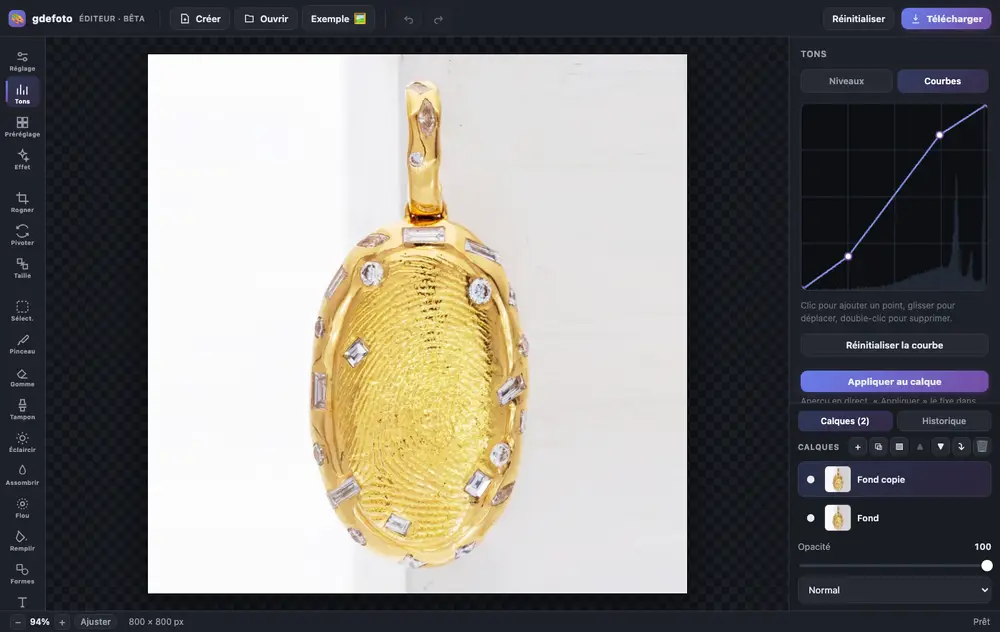
Recadrez, corrigez la lumière avec les courbes, nettoyez au tampon et ajoutez un texte. Tout dans un onglet, sans installation ni inscription.
- Calques et masquesModes de fusion, opacité, masques au pinceau ou depuis une sélection.
- Lumière et couleurNiveaux, courbes, exposition, contraste, saturation et chaleur.
- RetoucheTampon de duplication, densité plus et moins, flou, pinceau et gomme. Recadrage, rotation et taille.
- IA intégréeColoriser, restaurer, supprimer le fond, agrandir et rendre net : le résultat s'ajoute en nouveau calque.
- Texte et formesLégendes dans la police de votre choix, rectangles et cercles sur la photo.
- Dans le navigateurRien à installer, pas de compte. Historique avec annulation.
- Photos produit : recadrer, éclaircir le fond avec les niveaux, retirer les poussières au tampon.
- Vieilles photos : restaurer avec l'IA, coloriser et ajouter une légende.
- Réseaux sociaux : un document au bon format, votre photo et un texte par-dessus.
La retouche est gratuite. Le telechargement porte un filigrane; le retirer coute 2,99 €.
Erreurs fréquentes dans le choix et l'usage du logiciel
Beaucoup de temps se perd non pas sur la retouche elle-même, mais sur un mauvais choix d'outil et des maladresses classiques. Voici les plus courantes.
- Un logiciel lourd pour une tâche simple. Installer Photoshop pour enlever le fond d'un seul produit, c'est passer une heure à installer et apprendre au lieu d'une minute dans le navigateur. L'outil doit correspondre à la tâche.
- Re-enregistrer le JPG en boucle. Chaque enregistrement en JPG dégrade la qualité. Menez le travail dans un format à calques et exportez en JPG une seule fois à la fin.
- Une couleur différente sur tout le catalogue. Si vous traitez chaque cliché à l'oeil, les produits d'une même gamme sortiront de teintes différentes. Les réglages couleur doivent être copiés sur toute la série.
- Un détourage automatique grossier. Le réseau de neurones sépare vite une silhouette simple, mais laisse des bords déchirés sur la fourrure, le verre et les détails fins. Ces photos doivent être finies à la main.
- Ignorer les exigences de la plateforme. Une carte faite sans tenir compte des limites de taille et de poids ne se téléchargera tout simplement pas. Les exigences se vérifient avant la retouche, pas après.
- Trop de services. Une dizaine d'outils différents avec pub et limites ralentissent le travail. Mieux vaut composer un kit compact éprouvé et s'y tenir.
Pas envie de vous en occuper ? Confiez la photo à un retoucheur
L’automatique ne règle pas tout : une prise difficile, une photo qui compte, un vieux tirage scanné. Là où l’algorithme abandonne, un humain travaille l’image calque par calque dans Photoshop, à la main.

 AvantAprès⇆
- Rendre la netteté au visage et aux yeux
- Retirer bruit et artefacts sans lisser la peau
- Corriger couleur, contraste et exposition
- Effacer rayures, taches et pliures du scan
- Livrer un fichier à la taille de l’impression
- Prix par photo10 €
- Délaisous 24 heures
- Livraisonpar email
- Si nous ne pouvons pasremboursé
Nous finissons votre photo à la main
Un retoucheur de studio règle ce que l’automatique ne sait pas faire : netteté, visage, couleur, défauts. Vous payez d’abord, ensuite vous envoyez simplement la photo et dites ce qu’il faut. Si nous ne pouvons pas, vous êtes remboursé.
- Retouche manuelle de photo10 €
Tableau comparatif des logiciels
| Logiciel | Plateforme | Prix | Pour quoi | Seuil d'entrée |
|---|---|---|---|---|
| Adobe Photoshop | PC (Windows, macOS) | Abonnement | Tout: détourage, retouche, couleur, montage, infographie | Élevé |
| Adobe Lightroom | PC, mobile | Abonnement | Couleur et lumière, traitement par lots de séries | Moyen |
| GIMP | PC (Windows, macOS, Linux) | Gratuit | Détourage, couleur, retouche, infographie simple | Moyen |
| Affinity Photo | PC | Achat unique | Retouche professionnelle sans abonnement | Moyen |
| Photopea | Navigateur | Gratuit (avec pub) | Équivalent de Photoshop en ligne, détourage, retouche, PSD | Moyen |
| Canva / Supa | Navigateur, mobile | Partiellement gratuit | Infographie et mise en forme par modèles | Bas |
| Figma | Navigateur, PC | Offre gratuite | Mise en page d'infographie et de séries de cartes | Moyen |
| Snapseed | Mobile | Gratuit | Couleur, lumière, nettoyage ponctuel sur téléphone | Bas |
| Lightroom Mobile | Mobile | Gratuit / abonnement | Étalonnage couleur de séries depuis le téléphone | Bas |
| PicsArt | Mobile, navigateur | Partiellement gratuit | Détourage rapide, texte, collages | Bas |
| Outils en ligne | Navigateur | Gratuit | Une tache: fond, compression, recadrage, upscale | Bas |
Quoi choisir selon la tâche
Il n'y a pas de réponse universelle, tout dépend de ce que vous faites le plus souvent.
Détourage sur fond blanc
Si les produits sont peu nombreux et les silhouettes simples, une suppression du fond dans le navigateur ou l'automatisme de Canva suffit. Pour les bords complexes, la fourrure, les surfaces transparentes et brillantes, il faut un contrôle manuel dans Photoshop, Photopea ou GIMP.
Couleur et lumière
Le meilleur choix est Lightroom sur ordinateur, ou Snapseed et Lightroom Mobile sur téléphone. Ils donnent une colorimétrie précise et savent reporter les réglages sur toute la série, pour que le catalogue reste homogène.
Infographie
Canva et Supa pour des cartes rapides à partir de modèles, Figma pour un style unique sur tout le catalogue, Photoshop s'il faut une composition complexe avec des effets. Le produit doit alors être déjà détouré.
Retouche des défauts
Le nettoyage fin de la poussière, des reflets et des rayures est le territoire du bureau: Photoshop, Affinity Photo ou GIMP. Snapseed en mobile gère les petits défauts, mais un gros plan du produit se finit mieux sur grand écran.
Grand volume
Quand les cartes se comptent en centaines, on mise sur le traitement par lots: actions et droplets dans Photoshop, synchronisation des réglages dans Lightroom. Et si la chaîne réclame beaucoup d'exceptions manuelles, il est souvent plus avantageux de confier tout le catalogue à la retouche.
Gratuit contre payant
La grande question du débutant: peut-on s'en passer sans investissement. La réponse est oui, le logiciel gratuit suffit pour un travail complet. GIMP et Photopea couvrent le détourage, la couleur et la retouche, Snapseed corrige la photo sur téléphone, les outils en ligne pointus résolvent les tâches ponctuelles, Canva assemble l'infographie dans son offre gratuite. Le logiciel payant s'achète non pas pour les possibilités en elles-mêmes, mais pour la vitesse et le confort. Photoshop travaille plus vite et plus précisément sur les tâches complexes, son automatisme fait gagner du temps, sa base de tutoriels est immense. Affinity Photo donne la même qualité en paiement unique. Le gain de temps sur gros volume amortit l'abonnement, mais sur petit volume le surcoût n'a pas de sens. Plus important que le logiciel: la compétence. Dans Photoshop on peut faire du mauvais travail, et dans la Photopea gratuite quelque chose de propre et soigné. L'outil ne dessine pas la carte à votre place, il ne fait que donner des possibilités qu'il faut savoir exploiter.
Exigences des plateformes et comment le logiciel aide à s'y conformer
Chaque plateforme a ses règles pour les photos, et le logiciel sert justement à s'y conformer.
- Fond. Amazon, eBay et Leboncoin exigent un fond propre et homogène sur la photo principale, le plus souvent blanc. Cela se fait avec les outils de détourage et de remplacement du fond.
- Résolution. Les plateformes fixent une taille minimale en pixels. Si la source est petite, l'upscale dépanne, si elle est trop grande, le recadrage et le redimensionnement.
- Format et poids. Il y a des limites de type de fichier et de poids. La conversion et la compression amènent l'image aux bons paramètres sans perte de qualité.
- Proportions. La carte doit rentrer dans un rapport d'aspect donne. Le recadrage dans n'importe quel éditeur règle cela en quelques secondes.
- Lisibilité de l'infographie. Le texte et les légendes doivent être grands et contrastés. Des constructeurs comme Canva tiennent un style lisible et unique.
Au fond, tout ce jeu de logiciels existe pour transformer un cliché brut sorti de la prise de vue en un fichier que la plateforme acceptera sans erreur et qui accrochera l'acheteur dans les résultats.
Automatisation du catalogue et quand l'externalisation devient rentable
Tant que les produits se comptent en dizaines, votre propre chaîne faite de logiciels gratuits est une option tout à fait viable: vous photographiez, vous passez par votre attelage d'outils, vous publiez. Mais avec la croissance du catalogue vers des centaines et des milliers de références, le calcul change. Construire sa propre chaîne demande du temps: maîtriser les logiciels, régler les actions, établir un standard unique, puis l'entretenir à chaque nouveau produit et à chaque mise à jour des exigences des plateformes. C'est un travail à part, qui prend des heures que l'on pourrait consacrer aux achats, à la logistique et à la promotion. L'externalisation devient plus avantageuse quand le volume est grand et qu'il n'y a pas de temps pour l'apprentissage. Le coût de la retouche d'une carte chez un prestataire est souvent inférieur au prix de votre heure passée à bricoler le logiciel et à refaire. En prime, vous obtenez une qualité stable, sans trous quand quelque chose dérapé. Si composer une chaîne et maîtriser les logiciels ne vous tente pas, nous retouchons les photos clé en main: détourage, fond blanc, étalonnage couleur, nettoyage des défauts et infographie selon les exigences des plateformes. Nous travaillons à distance avec n'importe quel catalogue, d'une seule carte à des milliers de références. Et pour les tâches ponctuelles rapides, nos outils en ligne gratuits sont toujours sous la main.
Comment évaluer qu'une photo est bien retouchée
N'importe quel logiciel n'est qu'un outil, la qualité se juge au résultat. Avant de publier une carte, passez-la à une courte liste de contrôle, elle ne dépend pas de l'outil que vous avez utilisé.
- Les bords du produit sont propres. À la frontière avec le fond, pas de halo, pas de pixels déchirés, pas de restes de l'ancien fond. Se vérifie en zoomant, sur fond clair comme sur fond foncé.
- La couleur correspond au réel. Le produit sur la photo a la même teinte que dans la vie. Sinon, ce sont des retours, et c'est un coup porté à la note de la carte.
- Pas de zones brûlées ni bouchées. Les détails se lisent dans les hautes lumières comme dans les ombres, la matière n'est ni cramée ni noyée dans le noir.
- Les défauts sont enlevés. Poussière, peluches, empreintes et reflets parasites sont nettoyés, mais la matière et la texture naturelle sont préservées.
- Le fichier respecte les exigences de la plateforme. Taille, proportions, format et poids conformes aux limites de la marketplace concernée.
Si la carte passe les cinq points, le logiciel a fait son travail. Si elle échoue sur au moins un, le problème n'est pas le logiciel mais la technique, et il faut soit finir à la main, soit confier la tâche à ceux qui le feront de façon stable.
Comment composer son propre kit
Pour ne pas se noyer dans les options, composez un kit de travail minimal adapté à votre situation.
- Débutant, peu de produits, pas de budget: suppression du fond dans le navigateur, plus Canva pour l'infographie, plus Snapseed pour la couleur sur téléphone.
- Boutique en croissance, besoin de contrôle: Photopea ou GIMP pour le détourage et la retouche, Lightroom Mobile ou Snapseed pour la couleur, outils en ligne pointus pour la compression et la conversion.
- Volume sérieux, la vitesse compte: Photoshop avec actions et droplets, plus Lightroom pour la couleur, ou bien Affinity Photo pour éviter l'abonnement.
- Grand catalogue, pas de temps pour le logiciel: retouche clé en main en externalisation, plus outils gratuits pour les corrections urgentes.
Commencez par le kit gratuit, amenez sur lui vos premières cartes à la qualité voulue, et décidez ensuite seulement quoi acheter. Souvent il s'avère que les outils gratuits et un seul éditeur de bureau suffisent pour longtemps.
Questions fréquentes
Quel logiciel convient le mieux à la retouche des photos de marketplaces?
Pour la qualité et le volume maximaux, c'est Adobe Photoshop, et parmi le gratuit GIMP ou Affinity Photo sans abonnement. Sans installation, Photopea dans le navigateur, l'équivalent de Photoshop, convient. Pour les tâches simples, les outils en ligne et Canva suffisent. Le choix dépend du volume, de la complexité et du budget.
Peut-on retoucher une photo produit gratuitement?
Oui. GIMP et Photopea sont gratuits et gèrent le détourage, la couleur et la retouche. Snapseed est gratuit sur téléphone. Il existe aussi des outils en ligne gratuits pour la suppression du fond, la compression, le recadrage et la conversion, qui fonctionnent directement dans le navigateur sans inscription.
Par quoi remplacer Photoshop sans abonnement?
Photopea reprend Photoshop directement dans le navigateur et ouvre les PSD. GIMP est un équivalent de bureau gratuit. Affinity Photo offre une qualité professionnelle en achat unique, sans paiement mensuel. Pour l'infographie, Canva convient.
Quels logiciels faut-il pour l'infographie des cartes?
Canva et Supa montent les cartes à partir de modèles tout prêts en quelques minutes, Figma est pratique pour un style unique sur tout le catalogue, et Photoshop est utile pour les compositions complexes avec effets. Le produit est alors inséré dans l'infographie déjà détouré.
Peut-on retoucher des photos sur téléphone?
Oui. Snapseed s'occupe de la couleur et de la lumière, Lightroom Mobile de l'étalonnage des séries, PicsArt du détourage rapide et du texte. L'attelage mobile convient à un petit volume, mais cède au bureau en précision.
Comment enlever le fond d'une photo produit?
Pour les silhouettes simples, un outil de suppression du fond dans le navigateur suffit, il sépare le produit par réseau de neurones en une seconde. Pour les bords complexes, la fourrure et les matières transparentes, il faut un détourage manuel au masque dans Photoshop, Photopea ou GIMP.
Les réseaux de neurones sont-ils nécessaires pour retoucher les cartes?
Les réseaux de neurones accélèrent la routine: détourage automatique, upscale, nettoyage du bruit, génération de fond. Mais ils se trompent sur les bords complexes et le petit texte, donc le résultat pour la photo principale mérite d'être vérifié et, au besoin, fini à la main.
Quand est-il plus avantageux de commander la retouche plutôt que de la faire soi-même?
Quand le catalogue est grand et qu'il n'y a pas de temps pour maîtriser le logiciel et entretenir sa propre chaîne. Si le coût de la retouche d'une carte chez un prestataire est inférieur au prix de votre heure, l'externalisation est plus rentable et donne une qualité stable, sans trous.
Nous retouchons un échantillon de votre catalogue gratuitement
Pour les boutiques en ligne, fabricants, marques et grossistes. Envoyez 1 à 3 photos de produit et nous vous les renvoyons retouchées par des professionnels, avec un devis pour tout votre catalogue.
C’est un format b2b, pour le volume. Nous ne traitons pas ici les photos personnelles (portraits, événements, documents).
Demande reçue
Nous retoucherons votre échantillon et vous enverrons le résultat avec un devis pour le catalogue sous un jour ouvré.