Améliorer la netteté dans Photoshop : techniques efficaces
Améliorer la netteté dans Photoshop : techniques efficaces
Un guide pratique pour rendre une image nette et lisible sans halos, sans bruit et sans surtraitement.
Le faire en ligne sans installer Photoshop dans l'éditeur photo gdefoto : calques, masques, courbes, tampon et texte dans le navigateur.
Recadrez, corrigez la lumière avec les courbes, nettoyez au tampon et ajoutez un texte. Tout dans un onglet, sans installation ni inscription.
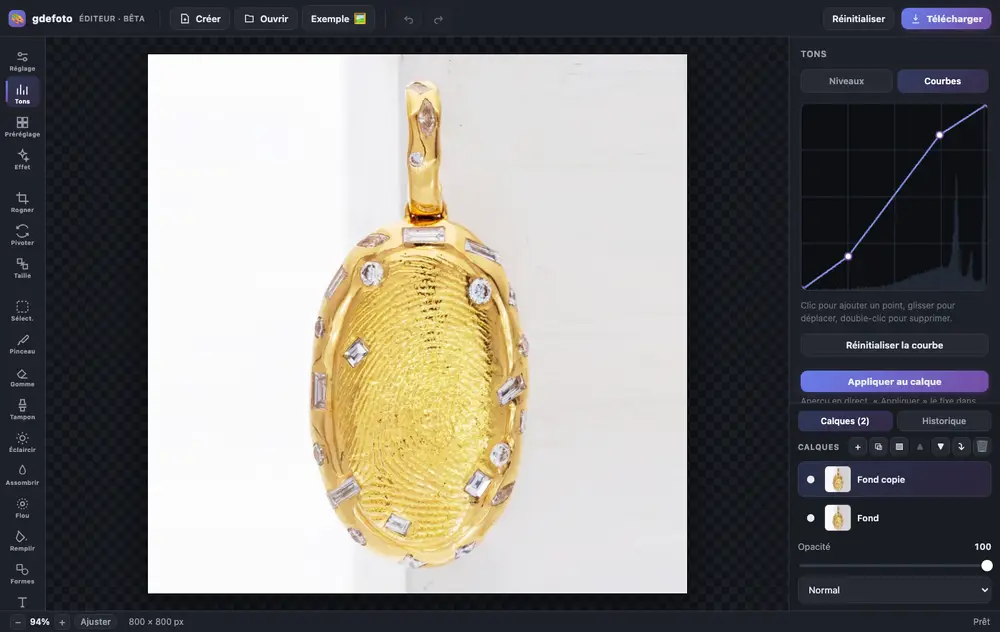
- Calques et masquesModes de fusion, opacité, masques au pinceau ou depuis une sélection.
- Lumière et couleurNiveaux, courbes, exposition, contraste, saturation et chaleur.
- RetoucheTampon de duplication, densité plus et moins, flou, pinceau et gomme. Recadrage, rotation et taille.
- IA intégréeColoriser, restaurer, supprimer le fond, agrandir et rendre net : le résultat s'ajoute en nouveau calque.
- Texte et formesLégendes dans la police de votre choix, rectangles et cercles sur la photo.
- Dans le navigateurRien à installer, pas de compte. Historique avec annulation.
- Photos produit : recadrer, éclaircir le fond avec les niveaux, retirer les poussières au tampon.
- Vieilles photos : restaurer avec l'IA, coloriser et ajouter une légende.
- Réseaux sociaux : un document au bon format, votre photo et un texte par-dessus.
La retouche est gratuite. Le telechargement porte un filigrane; le retirer coute 2,99 €.
1. La netteté dans Photoshop
1.1. La netteté d'une image : définition
La netteté d'une image dans Photoshop est la caractéristique qui détermine la précision et le niveau de détail des objets sur une photo ou un visuel. Elle indique à quel point les petits éléments de l'image, comme les contours, les textures et les lignes, se distinguent clairement. Renforcer la netteté fait ressortir les détails et rend l'image plus séduisante et plus professionnelle.
Les principaux aspects de la netteté :
- Contraste des contours : Plus les limites entre zones claires et zones sombres sont marquées, plus l'image paraît nette.
- Détails de texture : Les textures fines gagnent en précision quand la netteté est bien réglée.
- Mise au point : On confond souvent netteté et mise au point, mais ce sont deux notions différentes. La mise au point se fait à la prise de vue, alors que la netteté se corrige en post-traitement.
- Mettre les détails en valeur : Elle rend les objets plus lisibles.
- Corriger les défauts : Elle aide à rattraper une image un peu molle à cause d'une erreur à la prise de vue.
- Perception esthétique : Les images nettes ont l'air plus professionnelles et attirent le regard.
- Filtres « Netteté optimisée » (Smart Sharpen) et « Accentuation » (Unsharp Mask) : ils servent au réglage fin de la netteté.
- Renforcement via les masques de fusion : il permet d'augmenter la netteté de façon sélective, uniquement sur les zones voulues.
- Séparation de fréquences : pour un travail plus professionnel sur les textures et les détails.
2. Comment augmenter la netteté dans Photoshop
2.1. Le filtre « Plus net » (Sharpen)
Comment utiliser le filtre « Plus net » (Sharpen) :
- Ouvrez l'image : Lancez Photoshop et chargez la photo que vous voulez améliorer.
- Dupliquez le calque : Appuyez sur Ctrl + J (Windows) ou Cmd + J (Mac) pour copier le calque. Vous conservez ainsi l'original.
- Appliquez le filtre : Allez dans le menu Filtre → Renforcement → Plus net.
- Vérifiez le résultat : Évaluez les changements. Si la netteté est excessive, annulez l'action (Ctrl + Z/Cmd + Z) ou réduisez l'opacité du calque.
Conseils d'utilisation :
- Associez-le à un masque de fusion : Créez un masque de fusion et peignez les zones à rendre nettes avec un pinceau à bords doux, pour renforcer la netteté uniquement là où il le faut.
- Évitez l'excès de netteté : Appliquer le filtre plusieurs fois peut faire apparaître du bruit et des artefacts.
- Utilisez d'autres méthodes : Le filtre « Plus net » convient aux corrections rapides, mais pour un traitement professionnel, mieux vaut utiliser « Netteté optimisée » (Smart Sharpen) ou « Accentuation » (Unsharp Mask).
2.2. Le filtre « Netteté optimisée » (Smart Sharpen)
Comment utiliser le filtre « Netteté optimisée » :
- Ouvrez l'image : lancez Photoshop et chargez le fichier que vous voulez traiter.
- Dupliquez le calque : appuyez sur Ctrl + J (Windows) ou Cmd + J (Mac) pour conserver l'image d'origine.
- Appliquez le filtre : allez dans le menu Filtre → Renforcement → Netteté optimisée (Smart Sharpen).
- Gain (Amount) :
- Détermine l'intensité du renforcement des contours des objets.
- Valeurs recommandées : de 100 % à 200 % pour la plupart des images.
- Rayon (Radius) :
- Contrôle la taille de la zone autour des contours sur laquelle la netteté va s'appliquer.
- Les petites valeurs (0,5 à 2 pixels) conviennent aux détails fins, les grandes aux objets de grande taille.
- Réduire le bruit (Reduce Noise) :
- Supprime le bruit numérique qui apparaît au traitement.
- Il est conseillé de le régler entre 10 % et 30 % pour garder un aspect naturel.
- Supprimer (Remove) :
- Flou gaussien (Gaussian Blur) : Pour le flou créé par l'objectif de l'appareil.
- Flou directionnel (Motion Blur) : Pour corriger les images floues à cause d'un bougé.
- Flou de l'objectif (Lens Blur) : Idéal pour un traitement professionnel.
- Réglages avancés : Activez les options avancées (Advanced) pour agir sur les tons foncés (Shadows) et les tons clairs (Highlights). Vous appliquez ainsi la netteté uniquement à certaines zones.
- Masque de fusion : Utilisez un masque de fusion pour appliquer la netteté localement et éviter tout traitement inutile.
Conseils d'utilisation :
- Portraits : Utilisez un petit rayon (1-2 pixels) et un gain modéré (jusqu'à 150 %) pour éviter des contours durs sur la peau.
- Paysages : Appliquez un rayon plus grand (2-3 pixels) et un gain élevé (jusqu'à 200 %) pour souligner les détails.
- Aperçu : Vérifiez toujours le résultat en affichage agrandi (100 %) pour éviter les artefacts.
2.3. Accentuation (Unsharp Mask)
Comment fonctionne « Accentuation » :
Le filtre analyse l'image et renforce le contraste entre pixels clairs et sombres sur les contours des objets. Cela donne des bords et des textures qui paraissent plus nets.
Comment appliquer « Accentuation » :
- Ouvrez l'image : Chargez le fichier dans Photoshop.
- Dupliquez le calque : Appuyez sur Ctrl + J (Windows) ou Cmd + J (Mac) pour conserver l'original.
- Appliquez le filtre : Allez dans le menu Filtre → Renforcement → Accentuation (Unsharp Mask).
- Réglez les paramètres : Une fenêtre s'ouvre avec trois paramètres principaux.
- Gain (Amount) :
- Détermine la force de l'augmentation du contraste sur les contours.
- Valeurs recommandées :
- Léger renforcement de la netteté : 50-100 %
- Renforcement maximal des détails : 150-200 %
- Rayon (Radius) :
- Définit la largeur de la zone traitée autour des contours.
- Valeurs recommandées :
- Détails fins : 0,5 à 1,5 pixel
- Éléments de grande taille : 2 à 3 pixels
- Seuil (Threshold) :
- Détermine à quel point des pixels voisins doivent différer pour que le filtre agisse sur eux.
- Valeurs recommandées :
- Pour les portraits : 2-10 (pour éviter d'accentuer la texture de la peau).
- Pour les paysages : 0-3 (pour renforcer les détails sans restriction).
- Pour les portraits :
Appliquez un gain faible, un petit rayon et un seuil élevé pour ne pas accentuer les défauts de la peau.
- Pour les paysages et la photo de produits :
Utilisez un gain et un rayon élevés avec un seuil bas pour les zones riches en détails, comme les feuillages, les bâtiments ou les textures.
- Masque de fusion :
Pour appliquer le filtre de façon sélective, créez un masque de fusion et peignez les zones qui ont besoin de netteté.
- Souplesse : Vous contrôlez précisément quels éléments de l'image seront traités.
- Résultat professionnel : Idéal pour les photographes professionnels et les retoucheurs.
- Textures préservées : Avec les bons réglages, les textures restent naturelles et l'image reste réaliste.
« Accentuation » (Unsharp Mask) est un outil fiable pour gagner en détail, adapté aussi bien aux tâches de base qu'aux travaux avancés de post-traitement photo.
2.4. L'outil « Netteté » (Sharpen Tool)
2.5. La netteté en mode Lab (LAB Sharpening)
Nous la recommandons vivement : c'est la technique la plus avancée de toutes
La netteté en mode Lab (LAB Sharpening) est une technique de renforcement de la netteté dans laquelle le traitement ne porte que sur la couche de luminosité (L) du modèle colorimétrique Lab. Vous évitez ainsi les artefacts de couleur, comme les halos ou les dérives de teinte, qui apparaissent souvent avec les méthodes classiques de renforcement en mode RVB.
Les avantages :
Aucun artefact de couleur : le traitement ne touche que la couche de luminosité et les couleurs restent pures.
Des détails précis : la netteté s'applique uniquement aux détails, ce qui rend l'image plus nette et plus réaliste.
Un traitement souple : vous pouvez utiliser des filtres avancés comme « Accentuation » ou « Netteté optimisée » avec une efficacité maximale.
Un résultat professionnel : particulièrement utile pour les portraits, les paysages et la photo de produits, où comptent autant les détails que le naturel des couleurs.
Guide pas à pas : renforcer la netteté dans Photoshop via la couche L du mode Lab
La netteté en mode Lab (LAB Sharpening), pas à pas :
- Ouvrez l'image :
Lancez Photoshop et chargez l'image voulue. - Passez en mode Lab :
Allez dans le menu Image → Mode → Couleurs Lab (Image → Mode → LAB Color).
Notez que le mode RVB est remplacé par le mode Lab et que le panneau « Couches » affiche trois nouvelles couches : L (Luminosité), a, b. - Ouvrez le panneau « Couches » :
Allez dans Fenêtre → Couches (Window → Channels) pour voir toutes les couches du mode Lab. - Sélectionnez la couche L (Luminosité) :
Cliquez sur la couche « L » (Lightness), qui correspond à la luminosité de l'image.
L'image passe en noir et blanc, puisque seule la composante de lumière est désormais visible. - Appliquez le filtre de netteté :
Allez dans Filtre → Renforcement → Accentuation (Unsharp Mask) ou Netteté optimisée (Smart Sharpen).
Dans la fenêtre qui s'ouvre, réglez les paramètres :
Gain (Amount) : de 100 % à 200 % selon l'effet recherché.
Rayon (Radius) : de 1 à 2 pixels pour les détails fins ou 2-3 pixels pour les objets de grande taille.
Seuil (Threshold) : 0-3 pour un traitement précis, sans artefacts superflus. - Vérifiez les changements :
Cliquez sur OK pour appliquer le filtre et évaluez le résultat. - Réactivez toutes les couches :
Revenez au panneau « Couches » et cliquez sur la couche Lab pour retrouver l'image en couleurs. - Revenez en mode RVB :
Allez dans Image → Mode → Couleurs RVB (RGB Color) pour revenir au format standard si vous devez poursuivre le traitement.
Renforcer la netteté en mode Lab aide à préserver les couleurs naturelles, à gagner en précision dans les détails et à éviter les halos colorés disgracieux, typiques du traitement en mode RVB. Cette méthode convient aussi bien au portrait qu'au paysage et à la photo de produits.
3. Comment ajouter de la netteté dans Photoshop
3.1. Utiliser un calque pour renforcer la netteté
Ajouter de la netteté à l'aide d'un calque séparé est une méthode non destructive : vous appliquez l'effet de façon sélective, vous le modifiez à tout moment ou vous en changez l'intensité.
Guide pas à pas :
- Ouvrez l'image :
Lancez Photoshop et chargez la photo que vous voulez traiter. - Créez une copie du calque :
Appuyez sur Ctrl + J (Windows) ou Cmd + J (Mac) pour dupliquer le calque. L'original est ainsi préservé. - Appliquez le filtre de netteté :
Allez dans Filtre → Divers → Passe-haut (High Pass).
Réglez le Rayon (Radius) entre 1 et 3 pixels. Plus le rayon est élevé, plus l'effet est fort. - Changez le mode de fusion :
Passez le mode de fusion du calque dupliqué sur Incrustation (Overlay) ou Lumière tamisée (Soft Light) pour un effet plus doux.
Si vous voulez un effet plus marqué, utilisez le mode Lumière crue (Hard Light) ou Lumière linéaire (Linear Light). - Réglez l'intensité :
Baissez l'Opacité (Opacity) du calque à 50-70 % pour obtenir le niveau de netteté voulu. - Ajoutez un masque de fusion (si nécessaire) :
Cliquez sur l'icône Ajouter un masque de fusion (Layer Mask) en bas du panneau Calques.
Remplissez le masque de noir (Ctrl + I) pour masquer l'effet.
Utilisez un pinceau blanc à bords doux pour peindre la netteté sur les zones voulues de l'image. - Vérifiez le résultat :
Masquez puis réaffichez le calque pour comparer l'image « avant » et « après ».
- Les avantages de cette méthode :
- Une retouche non destructive, que vous pouvez ajuster à volonté.
- Un contrôle de la netteté grâce aux masques de fusion.
- De la souplesse grâce aux modes de fusion et au réglage de l'opacité.
3.2. Utiliser un masque de fusion pour corriger la netteté localement
Pour utiliser un masque de fusion, commencez par dupliquer le calque (Ctrl + J ou Cmd + J). Appliquez-lui le filtre « Passe-haut » (High Pass) ou « Accentuation » (Unsharp Mask) en réglant les paramètres selon l'effet recherché. Ajoutez ensuite un masque au calque en cliquant sur l'icône « Ajouter un masque de fusion » en bas du panneau « Calques ».
Remplissez le masque de noir (Ctrl + I) pour masquer l'effet. Choisissez un pinceau doux de couleur blanche, réglez sa taille et son opacité, puis passez délicatement sur les zones qui ont besoin de netteté. Plus vous insistez, plus l'effet sera fort. Pour corriger une erreur, passez au noir et repeignez les zones en trop.
Le masque de fusion vous donne un contrôle maximal sur l'opération et permet d'obtenir un résultat professionnel avec un minimum d'artefacts. Cette méthode fonctionne très bien en portrait, en photo de produits et en paysage, pour une correction locale et précise de la netteté.
3.3. Dupliquer les calques et appliquer des modes de fusion
Pour commencer, ouvrez l'image et dupliquez le calque avec le raccourci Ctrl + J (Windows) ou Cmd + J (Mac). Appliquez ensuite à ce calque le filtre « Divers » → « Passe-haut » (High Pass). Dans la fenêtre qui s'ouvre, réglez le Rayon (Radius) entre 1 et 3 pixels pour les détails fins, ou jusqu'à 5 pixels pour un effet plus prononcé.
Passez ensuite le mode de fusion du calque dupliqué sur « Incrustation » (Overlay) ou « Lumière tamisée » (Soft Light) pour un effet plus doux. Si vous voulez accentuer davantage la netteté, choisissez « Lumière crue » (Hard Light) ou « Lumière linéaire » (Linear Light).
Si l'effet vous paraît excessif, réduisez l'Opacité (Opacity) du calque à 50-70 %. Pour n'appliquer la netteté qu'à certaines zones de l'image, ajoutez un masque de fusion, remplissez-le de noir et peignez délicatement les zones voulues avec un pinceau blanc.
Cette méthode convient à un large éventail de travaux, du portrait à la photo de produits, et vous offre souplesse et contrôle sur l'effet.
3.4. La technique High Pass (renforcer la netteté avec le filtre « Passe-haut »)
Pour utiliser la technique High Pass, ouvrez l'image dans Photoshop et dupliquez le calque avec Ctrl + J (Windows) ou Cmd + J (Mac). Allez ensuite dans le menu Filtre → Divers → Passe-haut (High Pass). Dans la fenêtre qui s'ouvre, réglez le Rayon (Radius) entre 1 et 3 pixels pour les détails fins, ou jusqu'à 5 pixels pour les objets plus grands. L'image devient alors grise, avec des contours bien dessinés.
Une fois le filtre appliqué, passez le Mode de fusion (Blending Mode) du calque dupliqué sur « Incrustation » (Overlay) ou « Lumière tamisée » (Soft Light) pour un effet plus délicat. Si vous voulez un renforcement plus intense, utilisez « Lumière crue » (Hard Light) ou « Lumière linéaire » (Linear Light).
Si l'effet est trop fort, réduisez l'Opacité (Opacity) du calque jusqu'au niveau voulu. Pour appliquer la netteté de façon sélective, ajoutez un masque de fusion, remplissez-le de noir et utilisez un pinceau blanc pour peindre les zones à rendre nettes.
Cette méthode convient très bien au portrait, à la photo de produits et au paysage : vous dosez précisément la netteté sans modifier l'image d'origine.
4. Comment rendre une photo nette dans Photoshop
Pas envie de vous en occuper ? Confiez la photo à un retoucheur
L’automatique ne règle pas tout : une prise difficile, une photo qui compte, un vieux tirage scanné. Là où l’algorithme abandonne, un humain travaille l’image calque par calque dans Photoshop, à la main.

 AvantAprès⇆
- Rendre la netteté au visage et aux yeux
- Retirer bruit et artefacts sans lisser la peau
- Corriger couleur, contraste et exposition
- Effacer rayures, taches et pliures du scan
- Livrer un fichier à la taille de l’impression
- Prix par photo10 €
- Délaisous 24 heures
- Livraisonpar email
- Si nous ne pouvons pasremboursé
Nous finissons votre photo à la main
Un retoucheur de studio règle ce que l’automatique ne sait pas faire : netteté, visage, couleur, défauts. Vous payez d’abord, ensuite vous envoyez simplement la photo et dites ce qu’il faut. Si nous ne pouvons pas, vous êtes remboursé.
- Retouche manuelle de photo10 €
4.1. Comment ajouter de la netteté à une photo
Ajouter de la netteté à une photo dans Photoshop permet d'améliorer le niveau de détail et de faire ressortir les éléments clés de l'image. Pour cela, ouvrez la photo dans Photoshop et créez une copie du calque avec Ctrl + J (Windows) ou Cmd + J (Mac). Choisissez ensuite la méthode adaptée. Si vous utilisez le filtre « Netteté optimisée » (Smart Sharpen), allez dans le menu Filtre → Renforcement → Netteté optimisée, réglez le Gain sur 100-150 % et le Rayon sur 1-2 pixels pour les portraits ou 2-3 pixels pour les paysages. Dans la liste « Supprimer », choisissez « Flou gaussien » ou « Flou de l'objectif ». Pour la méthode « Accentuation » (Unsharp Mask), allez dans Filtre → Renforcement → Accentuation, réglez le Gain sur 100-200 %, le Rayon sur 1-2 pixels et le Seuil sur 0-3 pour limiter le bruit. Si vous préférez la méthode « High Pass » (Passe-haut), appliquez Filtre → Divers → Passe-haut avec un Rayon de 1-3 pixels, puis passez le mode de fusion du calque sur « Incrustation » (Overlay) ou « Lumière tamisée » (Soft Light). Pour une correction locale, ajoutez un masque de fusion, remplissez-le de noir (Ctrl + I/Cmd + I) et peignez les zones voulues avec un pinceau blanc. Si l'effet vous paraît excessif, réduisez l'Opacité du calque. Enregistrez le résultat dans le format voulu, par exemple JPEG ou PNG, via Fichier → Enregistrer sous (File → Save As). Cette approche offre un contrôle précis de la netteté et convient à tous les types de photos, du portrait au paysage en passant par la photo de produits.
4.2. Comment renforcer la netteté d'une zone précise
4.3. Comment atténuer une netteté excessive
Si l'effet de netteté a été appliqué sans masque, servez-vous d'un Filtre de flou (Blur Filter). Allez dans Filtre → Flou → Flou gaussien (Gaussian Blur) et ajustez le rayon jusqu'à ce que la netteté soit moins visible. Pour une correction locale, sélectionnez l'outil « Goutte d'eau » (Blur Tool) dans le panneau Outils, réglez l'Intensité (Strength) sur 10-30 % et passez délicatement le pinceau sur les zones trop traitées.
Si le filtre de netteté a été appliqué directement sur l'image, remontez dans les états du panneau Historique (History) ou utilisez l'outil Forme d'historique (History Brush Tool) pour restaurer les détails d'origine dans les zones à problème. Ces méthodes permettent d'atténuer efficacement une netteté excessive sans avoir à retraiter toute l'image.
4.4. Comment modifier les paramètres de netteté pour un résultat naturel
Si vous utilisez « Accentuation » (Unsharp Mask), réglez le Gain (Amount) sur 100-200 %, le Rayon (Radius) sur 1-2 pixels et le Seuil (Threshold) sur 2-5 pour éviter d'amplifier le bruit.
Pour renforcer la netteté de façon sélective, ajoutez un masque de fusion, remplissez-le de noir (Ctrl + I/Cmd + I) et peignez délicatement les zones voulues avec un Pinceau blanc à bords doux. Baissez l'Opacité (Opacity) du calque à 50-70 % pour un effet plus naturel.
Utilisez l'outil « Netteté » (Sharpen Tool) avec une Intensité (Strength) de 10-30 % et l'option « Protéger les détails » (Protect Details) activée pour les corrections locales. Travaillez à 100 % de zoom pour bien voir les détails, mais évitez d'appliquer plusieurs fois la netteté au même endroit pour ne pas créer d'artefacts. Ces approches vous aideront à garder un rendu naturel.
5. Comment éviter les erreurs en renforçant la netteté
5.1. Trop de netteté : les signes et les solutions
Trop de netteté : les signes et les solutions
Dans Photoshop, un excès de netteté peut gâcher une image en la rendant artificielle et surchargée de détails. Voici les principaux signes d'une netteté excessive :
- Halos : des liserés clairs ou sombres autour des objets, surtout visibles à la limite des zones contrastées.
- Bruit (Noise) : le bruit numérique est amplifié dans les ombres, sur la peau ou sur les surfaces unies.
- Textures grossières : des pores de peau trop marqués, des matières rugueuses et d'autres textures indésirables.
- Aspect irréaliste : l'image paraît artificielle et « dure », et perd ses transitions douces.
- Baisser l'opacité du calque : réduisez l'Opacité (Opacity) du calque de netteté à 50-70 % pour adoucir l'effet.
- Utiliser un masque de fusion : ajoutez un masque de fusion, remplissez-le de noir (Ctrl + I/Cmd + I) et peignez les zones voulues avec un pinceau blanc à bords doux. La netteté ne s'appliquera ainsi qu'aux parties importantes de l'image.
- Filtre de flou : allez dans Filtre → Flou → Flou gaussien (Gaussian Blur). Réglez un rayon de 1-3 pixels pour atténuer la netteté sur toute l'image ou sur certaines zones.
- Outil « Goutte d'eau » (Blur Tool) : sélectionnez cet outil dans le panneau Outils, réglez l'Intensité (Strength) sur 10-30 % et passez délicatement le pinceau sur les zones à problème.
- Forme d'historique (History Brush Tool) : servez-vous de l'outil Forme d'historique pour restaurer les détails d'origine dans les parties voulues de l'image.
- Reprendre le traitement : si le problème persiste, annulez les dernières actions dans l'Historique (History) et recommencez avec des réglages plus doux.
Ces méthodes vous aideront à corriger un excès de netteté et à rendre l'image plus naturelle et mieux équilibrée.
5.2. La pixellisation de l'image : comment l'éviter
- Travaillez sur une image en haute résolution.
- Utilisez des fichiers source d'au moins 300 ppp pour l'impression et 72 ppp pour le web. Plus la résolution est élevée, plus le risque de pixellisation est faible.
- Évitez d'agrandir l'image : n'augmentez jamais la taille d'une image au-delà de sa résolution d'origine. S'il faut vraiment l'agrandir, passez par Image → Taille de l'image (Image → Image Size), avec l'option « Rééchantillonnage » (Resample) activée et la méthode « Conserver les détails 2.0 » (Preserve Details 2.0).
- Utilisez les objets dynamiques : convertissez les calques en Objets dynamiques (Smart Objects) avant de les retoucher pour protéger les données d'origine de l'image.
- Évitez l'excès de netteté : utilisez Netteté optimisée (Smart Sharpen) ou Accentuation (Unsharp Mask) avec des réglages modérés. Baissez le Gain (Amount) et le Rayon (Radius), et ajustez le Seuil (Threshold) pour limiter le bruit et les halos.
- Enregistrez dans les bons formats : pour le web, utilisez les formats PNG ou JPEG en haute qualité. Pour l'impression, le TIFF ou le PSD sans compression.
- Utilisez des masques : pour renforcer localement la netteté, appliquez des masques de fusion afin de ne pas traiter toute la photo.
- Lissez avec des filtres : si une pixellisation apparaît, utilisez Filtre → Bruit → Réduction du bruit (Reduce Noise) ou le Flou gaussien (Gaussian Blur) pour adoucir les bords en escalier.
Ces méthodes vous aideront à réduire au minimum le risque de pixellisation et à garder une image nette, détaillée et traitée de façon professionnelle.
5.3. Tenir compte des différents formats d'image
6. Conseils pratiques pour améliorer la netteté
6.1. Comment régler les filtres selon le type de photo
Le réglage des filtres dans Photoshop dépend du type de photo et de l'effet recherché. Portraits, paysages, photos de produits et visuels graphiques demandent des approches différentes pour obtenir un résultat naturel, sans artefacts.
1. Portraits :
En portrait, la douceur est essentielle, surtout sur la peau, mais la netteté doit souligner les yeux, les cheveux et les lèvres. Utilisez le filtre « Netteté optimisée » (Smart Sharpen) avec ces paramètres :
Gain (Amount) : 100-150 %
Rayon (Radius) : 1-2 pixels
Supprimer (Remove) : « Flou gaussien » (Gaussian Blur)
Réduire le bruit (Reduce Noise) : une valeur modérée pour limiter le bruit.
Ajoutez un masque de fusion pour n'appliquer la netteté qu'aux zones voulues et garder une peau douce.
2. Paysages :
En photo de paysage, ce sont les détails et les textures qui comptent. Utilisez « Accentuation » (Unsharp Mask) :
Gain : 150-200 %
Rayon : 2-3 pixels
Seuil : 0-3 (restrictions minimales).
3. Photo de produits (articles, cuisine) :
Il faut souligner les textures pour rendre les objets plus attrayants. Appliquez le filtre « Passe-haut » (High Pass) :
Réglez le Rayon : 2-4 pixels.
Changez le Mode de fusion : « Incrustation » (Overlay) ou « Lumière crue » (Hard Light).
Ajustez l'Opacité (Opacity) : 50-70 % pour un effet naturel.
4. Photo en noir et blanc :
Pour les images en noir et blanc, utilisez le mode Lab afin de renforcer les contours lumineux sans toucher aux couleurs. Appliquez Filtre → Divers → Passe-haut (High Pass) avec un rayon de 1-2 pixels, en passant le mode de fusion sur « Incrustation » (Overlay).
Conseils généraux :
- Travaillez toujours sur un calque dupliqué (Ctrl + J/Cmd + J).
- Utilisez les masques de fusion pour appliquer les filtres de façon sélective.
- Ajustez l'Opacité (Opacity) pour un effet tout en douceur.
- Contrôlez l'image à 100 % de zoom pour ne pas laisser passer des artefacts discrets.
6.2. Comment améliorer la netteté sans perte de qualité
6.3. Tour d'horizon des modules externes et extensions
1. Nik Collection (Sharpener Pro 3) : l'un des meilleurs modules pour une correction professionnelle de la netteté. Sharpener Pro 3 offre un contrôle précis des détails et des textures, avec des réglages pour l'accentuation initiale et la préparation finale à l'impression.
2. Topaz Sharpen AI : l'intelligence artificielle de ce module supprime le flou dû à un bougé de l'appareil, à une mauvaise mise au point ou à un manque de lumière. Il propose trois modes : « Stabilisation » (Stabilize), « Mise au point » (Focus) et « Netteté » (Sharpen).
3. Imagenomic Noiseware : même s'il s'agit d'un module de réduction du bruit, il se marie parfaitement avec les filtres de netteté, en aidant à supprimer les artefacts superflus et à préserver les textures quand on renforce la netteté.
4. Luminar Neo (AI Enhance) : les outils intégrés de Luminar Neo améliorent la netteté de l'image en augmentant le niveau de détail grâce à l'IA, ce qui convient aux débutants comme aux photographes professionnels.
5. Adobe Camera Raw (ACR) : le module intégré pour travailler les fichiers RAW. Il dispose d'un puissant panneau « Détail » (Détail), qui permet de régler la netteté, le rayon, le masquage et le niveau de réduction du bruit.
6. Alien Skin Exposure X7 : un module complet de retouche photo, avec un contrôle souple de la netteté et des textures, ainsi que des outils de traitement créatif.
7. On1 Effects : ce module propose un large choix de filtres, dont un outil de renforcement de la netteté aux réglages souples. Il se distingue par son interface pratique et sa gestion des calques.
8. DXO PhotoLab : un outil puissant, avec correction intelligente de la netteté et réduction du bruit fondées sur des profils de boîtiers et d'objectifs.
9. Raya Pro : un module pour le traitement professionnel des paysages. Il comprend des modules de netteté, de masques et de travail sur la luminosité.
10. Athentech Perfectly Clear : il corrige automatiquement la netteté, la couleur et l'exposition et supprime le bruit, ce qui convient au traitement rapide de grandes séries de photos.
Ces modules font gagner du temps, automatisent les opérations complexes et garantissent des résultats professionnels. Le choix dépend de vos besoins : de la simple amélioration de la netteté à la retouche complexe aux réglages poussés.
Nos projets
Exemple de guide pas à pas pour travailler la netteté dans Photoshop
Guide pas à pas pour utiliser le filtre « Netteté optimisée » (Smart Sharpen) :
Ouvrez l'image dans Photoshop.
Choisissez « Filtre » → « Renforcement » → « Netteté optimisée ».
Dans la fenêtre qui s'affiche, réglez les paramètres :
- Gain (Amount) : de 100 % à 200 % (selon l'image).
- Rayon (Radius) : 1-2 pixels pour les portraits, 2-3 pixels pour les paysages.
- Supprimer (Remove) : « Flou gaussien ».
- Ajustez les tons foncés et les tons clairs pour éviter les zones brûlées ou bouchées.
- Cliquez sur « OK » pour appliquer les modifications.
7. Conclusion
7.1. Ce qu'il faut retenir :
7.2. Recommandations pour continuer à apprendre
Pour progresser dans le renforcement de la netteté et dans le traitement d'image en général dans Photoshop, nous vous conseillons d'explorer des techniques plus complexes, comme la séparation de fréquences, le travail avec les masques, l'utilisation du mode Lab et des filtres avancés. Il est aussi utile de prendre en main des modules comme Nik Collection, Topaz Sharpen AI et Luminar Neo, qui automatisent une partie du travail. Entraînez-vous sur différents types de photos : portraits, paysages, photos de produits. Les formations, les articles et les tutoriels vidéo vous feront découvrir de nouvelles approches et de nouvelles astuces. Une pratique régulière vous permettra de maîtriser plus vite les techniques de traitement avancées.
7.3. Les prochaines étapes pour développer vos compétences
Pour passer au niveau supérieur, pensez à une formation professionnelle. Il existe des cours en ligne qui vous aideront à approfondir vos connaissances et à apprendre à utiliser les outils complexes de Photoshop. Commencez par les ressources gratuites, puis passez à nos cours de retouche complets, qui vous aideront à constituer un portfolio professionnel et à lancer votre carrière dans le design graphique ou la retouche photo.
Formation à la retouche photo
Inscrivez-vous à notre cours : formation à la retouche et découvrez les possibilités infinies de Photoshop !
Ne manquez pas l'occasion de devenir un as de Photoshop et de rendre vos photos encore plus impressionnantes. Nous vous attendons en cours !
Les mots-clés qui mènent à nous : netteté dans Photoshop, renforcement de la netteté, améliorer la netteté d'une image, filtre « Netteté optimisée », filtre « Accentuation », outil « Netteté », mode Lab dans Photoshop, travailler la netteté, réglage des filtres Photoshop, correction de la netteté, corriger la pixellisation, supprimer les artefacts, retouche professionnelle, masque de fusion Photoshop, module de netteté, améliorer les détails d'une image, augmenter la netteté, régler la netteté dans Photoshop, technique High Pass, filtre « Passe-haut », réglage des paramètres de netteté, correction d'image, comment renforcer la netteté, tutoriels Photoshop, traitement photo, cours Photoshop, traitement d'image professionnel.

Nous retouchons un échantillon de votre catalogue gratuitement
Pour les boutiques en ligne, fabricants, marques et grossistes. Envoyez 1 à 3 photos de produit et nous vous les renvoyons retouchées par des professionnels, avec un devis pour tout votre catalogue.
C’est un format b2b, pour le volume. Nous ne traitons pas ici les photos personnelles (portraits, événements, documents).
Demande reçue
Nous retoucherons votre échantillon et vous enverrons le résultat avec un devis pour le catalogue sous un jour ouvré.
Envoyez une photo, nous vous donnons le prix
contacts
Aucun jour férié n'arrête notre travail ; nous sommes disponibles 24/7.
Ouverts toute l'année et week-ends, y compris tous les jours fériés.
Chers clients ! En raison de l'augmentation des appels indésirables, nous avons déplacé le premier contact vers les chats.
Écrivez-nous dans le chat en ligne du site ou dans les messageries, nous répondrons rapidement.
Articles sur le contenu photo et vidéo pour boutiques en ligne
Articles sur la retouche photo

 avantaprèsGlissez pour comparer
Commander la restauration à la main →