Le pinceau mélangeur dans Photoshop : transitions et retouche de peau
Le pinceau mélangeur dans Photoshop : transitions et retouche de peau
Comprendre le pinceau mélangeur pour des transitions douces, une peau naturelle et des surfaces lisses.
Le faire en ligne sans installer Photoshop dans l'éditeur photo gdefoto : calques, masques, courbes, tampon et texte dans le navigateur.
Recadrez, corrigez la lumière avec les courbes, nettoyez au tampon et ajoutez un texte. Tout dans un onglet, sans installation ni inscription.
- Calques et masquesModes de fusion, opacité, masques au pinceau ou depuis une sélection.
- Lumière et couleurNiveaux, courbes, exposition, contraste, saturation et chaleur.
- RetoucheTampon de duplication, densité plus et moins, flou, pinceau et gomme. Recadrage, rotation et taille.
- IA intégréeColoriser, restaurer, supprimer le fond, agrandir et rendre net : le résultat s'ajoute en nouveau calque.
- Texte et formesLégendes dans la police de votre choix, rectangles et cercles sur la photo.
- Dans le navigateurRien à installer, pas de compte. Historique avec annulation.
- Photos produit : recadrer, éclaircir le fond avec les niveaux, retirer les poussières au tampon.
- Vieilles photos : restaurer avec l'IA, coloriser et ajouter une légende.
- Réseaux sociaux : un document au bon format, votre photo et un texte par-dessus.
La retouche est gratuite. Le telechargement porte un filigrane; le retirer coute 2,99 €.
Le pinceau mélangeur, un outil à part
Le pinceau mélangeur, appelé mixer brush en anglais, est l'un des outils les plus méconnus de Photoshop, et pourtant l'un des plus puissants pour la retouche fine. Contrairement au pinceau classique qui dépose une couleur unie, le mélangeur se comporte comme un vrai pinceau chargé de peinture humide : il prélève les couleurs présentes sur l'image, les mélange entre elles et les étale, exactement comme on fondrait de la peinture à l'huile sur une toile. Cette différence ouvre des possibilités que le pinceau ordinaire ne permet pas.
Ses deux usages phares sont la retouche de peau et le travail des surfaces lisses. Sur un portrait, il permet d'unifier le teint et d'adoucir les transitions de lumière sans effacer la texture. Sur un produit brillant, comme un bijou en or, un flacon ou une pièce métallique destinée à une fiche Amazon.fr ou Etsy, il lisse les reflets irréguliers et donne une surface propre et premium. C'est un outil de finition, celui qui sépare une retouche correcte d'une retouche vraiment soignée.
Dans ce guide, nous voyons ce qu'est le pinceau mélangeur et où le trouver, comment régler ses paramètres clés que sont l'humidité, la charge et le mélange, comment l'employer pour une retouche de peau naturelle, et enfin comment l'utiliser sur les surfaces lisses et les bijoux. L'objectif est d'en faire un outil maîtrisé, pas un bouton mystérieux.
Qu'est-ce que le pinceau mélangeur et où le trouver
Le pinceau mélangeur se cache dans le même groupe d'outils que le pinceau classique. Beaucoup d'utilisateurs ne l'ont jamais remarqué, faute de savoir où regarder.
Où se trouve l'outil
Dans la barre d'outils, faites un clic maintenu sur l'icône du pinceau : un petit menu s'ouvre et propose le pinceau mélangeur, reconnaissable à son icône de pinceau avec une goutte. Le raccourci B, combiné à Maj et B, fait défiler les outils du groupe jusqu'à lui. Une fois sélectionné, sa barre d'options change et affiche des réglages spécifiques absents du pinceau normal.
Le principe : un pinceau humide
La grande différence tient à la manière dont l'outil interagit avec les pixels. Le pinceau classique pose une couleur. Le mélangeur, lui, se charge de la couleur présente sous la pointe, la transporte, la fond avec les couleurs voisines et dépose ce mélange. C'est le comportement d'un pinceau chargé de peinture humide sur une toile encore fraîche. On ne peint pas une couleur, on brasse celles qui existent déjà.
Les éléments de la barre d'options
- Le réservoir : la petite pastille de couleur, à gauche, qui montre ce dont le pinceau est chargé. On la nettoie ou on la recharge d'un clic.
- Humidité : la quantité de couleur que le pinceau prélève sur la toile.
- Charge : la quantité de couleur contenue dans le réservoir du pinceau.
- Mélange : la proportion entre la couleur de la toile et celle du réservoir.
- Débit : l'intensité générale du dépôt.
- La case Échantillonner tous les calques : pour travailler de façon non destructive sur un calque vide au dessus de l'image.
Travailler sans détruire l'original
Un réflexe essentiel : cochez Échantillonner tous les calques et peignez sur un nouveau calque vide placé au dessus de la photo. Ainsi, le mélangeur lit les pixels de l'image mais dépose son travail sur le calque séparé. Vous gardez l'original intact, vous pouvez baisser l'opacité du calque de retouche pour doser l'effet, et revenir en arrière à tout moment. C'est la base d'une retouche propre.
Régler le pinceau mélangeur : humidité, charge, mélange
Tout le comportement du mélangeur dépend de trois réglages : humidité, charge et mélange. Les comprendre permet de passer d'un lissage brutal à une fusion délicate et contrôlée. Des presets existent dans la barre d'options, mais mieux vaut savoir ce qu'ils font.
L'humidité
L'humidité fixe la quantité de couleur que le pinceau prélève sur la toile en passant. À zéro, le pinceau est sec et ne mélange presque rien. Plus l'humidité monte, plus il ramasse la couleur des pixels et les étale, ce qui donne un effet de fondu plus fort. Pour la peau, une humidité modérée suffit ; une humidité trop haute efface la texture et donne un rendu plastique.
La charge
La charge représente la réserve de couleur contenue dans le pinceau. Avec une charge élevée, le pinceau dépose sa propre couleur pendant plusieurs coups avant de s'épuiser. Avec une charge faible ou nulle, il se contente d'étaler ce qu'il trouve sur la toile. Pour fondre sans introduire de nouvelle teinte, on travaille souvent charge basse et humidité présente : le pinceau brasse l'existant sans imposer sa couleur.
Le mélange
Le mélange définit la proportion entre la couleur de la toile et celle du réservoir. À cent pour cent, le pinceau ne dépose que la couleur de la toile qu'il ramasse. À une valeur plus basse, il mêle davantage sa propre couleur chargée. Pour lisser un teint, un mélange élevé favorise la fusion des couleurs déjà présentes, ce qui est exactement le but.
Les presets pratiques
La liste déroulante de la barre d'options propose des combinaisons prêtes à l'emploi : sec, humide, très humide, avec ou sans recharge. Un bon point de départ pour la peau est un preset humide léger, que l'on affine ensuite. Retenez qu'un preset n'est qu'un raccourci vers un trio humidité, charge, mélange que vous pouvez toujours ajuster à la main.
Le débit et la dureté
Comme pour le pinceau classique, baissez le débit pour construire l'effet progressivement, et travaillez avec une pointe douce (dureté faible) pour éviter les bords marqués. Sur une tablette graphique, liez la pression à l'humidité ou au débit pour un contrôle vivant : léger appui pour un fondu subtil, appui franc pour un lissage plus marqué.
Un réglage de départ équilibre
Pour débuter sur la peau : humidité modérée, charge basse, mélange élevé, débit réduit, pointe douce, et Échantillonner tous les calques activé sur un calque vide. À partir de là, vous affinez selon la zone et l'intensité voulue. Chaque produit et chaque portrait demande un léger ajustement, mais ce point de départ évite les erreurs les plus courantes.
Retouche de peau au pinceau mélangeur
Le mélangeur est un outil de choix pour unifier un teint sans le rendre artificiel. Le piège classique est de trop lisser, ce qui efface la texture et donne un visage en plastique. La bonne méthode préserve les pores tout en adoucissant les transitions.
Préparer le terrain
Avant le mélangeur, effectuez la retouche localisée des défauts (boutons, poussières) avec le correcteur ou le tampon. Le mélangeur intervient ensuite, sur les transitions de couleur et de lumière, pas sur les imperfections ponctuelles. Travaillez sur un calque vide avec Échantillonner tous les calques activé, pour tout garder réversible.
Unifier les transitions de couleur
La peau présente souvent des zones rouges, jaunes ou grises qui se côtoient. Avec une humidité modérée et une charge basse, passez doucement le pinceau à la frontière entre deux teintes : le mélangeur fond les couleurs voisines et crée un dégradé naturel. Suivez le sens des volumes du visage, jamais en travers, pour respecter l'anatomie.
Adoucir la lumière et l'ombre
Le mélangeur excelle pour lisser les transitions de luminosité, dans l'esprit du dodge and burn mais en plus organique. Sur les zones où la lumière passe brutalement à l'ombre, un passage léger fond le dégradé et donne un modelé plus doux, très utile sur le front, les joues et le cou.
Préserver la texture
La règle d'or : ne jamais lisser à fond. Gardez une humidité raisonnable, un débit bas, et construisez l'effet en plusieurs passages légers plutôt qu'un seul geste appuyé. Si la peau commence à paraître lisse comme du plastique, baissez l'opacité du calque de retouche pour laisser transparaître la texture d'origine. Une peau crédible garde ses pores.
La technique du calque à opacité réduite
Puisque vous peignez sur un calque séparé, vous disposez d'un curseur de sécurité : l'opacité. Retouchez de façon un peu trop marquée, puis baissez l'opacité du calque à soixante ou soixante dix pour cent. Vous obtenez un fondu naturel entre la peau retouchée et la peau réelle, sans jamais tomber dans l'excès. C'est la manière la plus sûre de rester naturel.
Vérifier à différentes échelles
Zoomez pour travailler, mais revenez régulièrement à taille réelle et à la taille d'affichage finale, par exemple celle d'une vignette. Une retouche qui paraît subtile à fort grossissement peut sembler trop lissé une fois l'image réduite, ou l'inverse. Juger à la taille de diffusion évite les mauvaises surprises.
Au-delà du portrait, le mélangeur est redoutable sur les produits brillants et les surfaces métalliques. Sur une fiche marketplace, un bijou ou un flacon aux reflets propres inspire immédiatement une impression de qualité, là où des reflets sales et irréguliers font amateur.
Lisser un métal ou un bijou
Les surfaces en or, argent ou chrome présentent souvent des reflets tachetés, des micro rayures et des transitions abruptes entre zones claires et sombres. Avec le mélangeur réglé en humidité modérée et charge basse, passez le long des reflets pour fondre les transitions et obtenir un dégradé propre du clair vers le sombre. Le résultat est une surface lisse et premium, sans zones sales.
Nettoyer un flacon ou du verre
Sur un flacon de parfum ou un objet en verre, les reflets structurent la lecture du volume, mais un reflet parasite ou tache casse l'harmonie. Le mélangeur permet d'unifier ces reflets, de prolonger une bande de lumière ou d'atténuer une tache, tout en conservant l'aspect brillant caractéristique de la matière. Travaillez toujours dans le sens des reflets existants.
Homogénéiser une surface mate
Sur du cuir, du plastique mat ou une céramique, le mélangeur uniformise les variations de couleur et de lumière dues à un éclairage imparfait. Il gomme les taches de brillance indésirables et donne une surface régulière, ce qui est précieux pour une série de produits où toutes les images doivent se ressembler.
Les pièges à éviter
- Trop lisser : un métal totalement plat perd son éclat et paraît faux. Gardez des reflets nets pour signaler la matière.
- Mélanger des couleurs incompatibles : une charge mal nettoyée peut déposer une teinte parasite. Videz le réservoir avant de changer de zone.
- Travailler en travers des reflets : suivez toujours la direction de la lumière sur l'objet, jamais perpendiculairement.
Garder la cohérence sur une série
Sur un catalogue, l'enjeu est la régularité. Notez vos réglages de mélangeur et appliquez le même traitement à chaque produit similaire, pour que toutes les fiches partagent la même finition. Une surface lisse ici et rugueuse la trahit un travail inégal, ce qui nuit à l'image de la boutique aux yeux de l'acheteur.
Où se trouve le pinceau mélangeur ?
Dans le groupe de l'outil pinceau. Clic maintenu sur l'icône du pinceau, ou Maj et B pour faire défiler jusqu'à lui.
Quelle différence avec le pinceau classique ?
Le pinceau normal dépose une couleur unie. Le mélangeur prélève, mélange et étale les couleurs déjà présentes, comme de la peinture humide.
À quoi servent humidité, charge et mélange ?
L'humidité règle ce que le pinceau ramasse, la charge sa réserve de couleur, le mélange la proportion entre couleur de la toile et du réservoir.
Comment éviter l'effet peau en plastique ?
Gardez une humidité modérée, construisez en plusieurs passages légers et baissez l'opacité du calque de retouche pour laisser la texture.
Faut-il travailler sur un calque séparé ?
Oui. Cochez Échantillonner tous les calques et peignez sur un calque vide pour rester non destructif.
Le mélangeur convient-il aux bijoux ?
Oui, il lisse les reflets tachetés du métal et donne une surface propre et premium, en suivant le sens des reflets.
Comment charger ou nettoyer le pinceau ?
Le réservoir dans la barre d'options se recharge ou se vide d'un clic. Nettoyez-le avant de changer de zone de couleur.
Peut-on l'utiliser avec une tablette graphique ?
Oui, et c'est recommandé. Liez la pression à l'humidité ou au débit pour un contrôle vivant du fondu.
Quel réglage de départ pour la peau ?
Humidité modérée, charge basse, mélange élevé, débit réduit, pointe douce, sur un calque vide.
Le mélangeur remplace-t-il le dodge and burn ?
Non, il le complète. Il adoucit les transitions de façon organique, mais le modelé de la lumière se construit toujours en amont.

Le pinceau mélangeur donne des finitions superbes, mais retoucher peau et surfaces sur des dizaines de fiches demande du temps et du savoir-faire. Le studio gdefoto réalise la retouche de peau naturelle, le lissage des bijoux et surfaces brillantes, l'unification des reflets et l'harmonisation de série pour Amazon.fr, Cdiscount, Fnac, Etsy ou Vinted. Tout se fait à distance, où que vous soyez, à partir de quelques euros par photo et avec un rendu constant sur l'ensemble de vos images. Envoyez vos fichiers, précisez le style souhaité, et recevez des visuels prêts à publier à un prix fixe par image. Demandez un essai sur une photo avant de confier une série complète.
Pas envie de vous en occuper ? Confiez la photo à un retoucheur
L’automatique ne règle pas tout : une prise difficile, une photo qui compte, un vieux tirage scanné. Là où l’algorithme abandonne, un humain travaille l’image calque par calque dans Photoshop, à la main.

 AvantAprès⇆
- Rendre la netteté au visage et aux yeux
- Retirer bruit et artefacts sans lisser la peau
- Corriger couleur, contraste et exposition
- Effacer rayures, taches et pliures du scan
- Livrer un fichier à la taille de l’impression
- Prix par photo10 €
- Délaisous 24 heures
- Livraisonpar email
- Si nous ne pouvons pasremboursé
Nous finissons votre photo à la main
Un retoucheur de studio règle ce que l’automatique ne sait pas faire : netteté, visage, couleur, défauts. Vous payez d’abord, ensuite vous envoyez simplement la photo et dites ce qu’il faut. Si nous ne pouvons pas, vous êtes remboursé.
- Retouche manuelle de photo10 €
Le pinceau mélangeur et son usage sur le produit
Le pinceau mélangeur est un outil de Photoshop qui simule la peinture réelle : il mélange la couleur qu'il porte avec celles déjà présentes sur l'image, comme un pinceau chargé de peinture, ce qui permet d'estomper, de fondre et d'étaler la couleur. En retouche produit, il ne sert pas à peindre des tableaux, mais à des tâches fines de fusion et de correction : adoucir une transition de couleur sur une surface, uniformiser une zone de fond aux tons irréguliers, ou reconstruire un dégradé doux là où le tampon laisserait une pièce trop nette.
Sa force est de fondre au lieu de copier. Là où le Tampon de duplication duplique des pixels et le Correcteur fond une texture, le pinceau mélangeur travaille sur la couleur elle-même, en l'étalant et la mélangeant, ce qui le rend adapté à peaufiner des dégradés, des reflets doux et des passages tonals. Pour un produit à la surface lisse et brillante qui doit avoir une transition de lumière impeccable, le pinceau mélangeur peut lisser ce passage de façon naturelle. C'est un outil de finition plus que de correction grossière, et il vaut la peine de le connaître pour ces cas où les autres outils laissent des bords ou des ruptures.
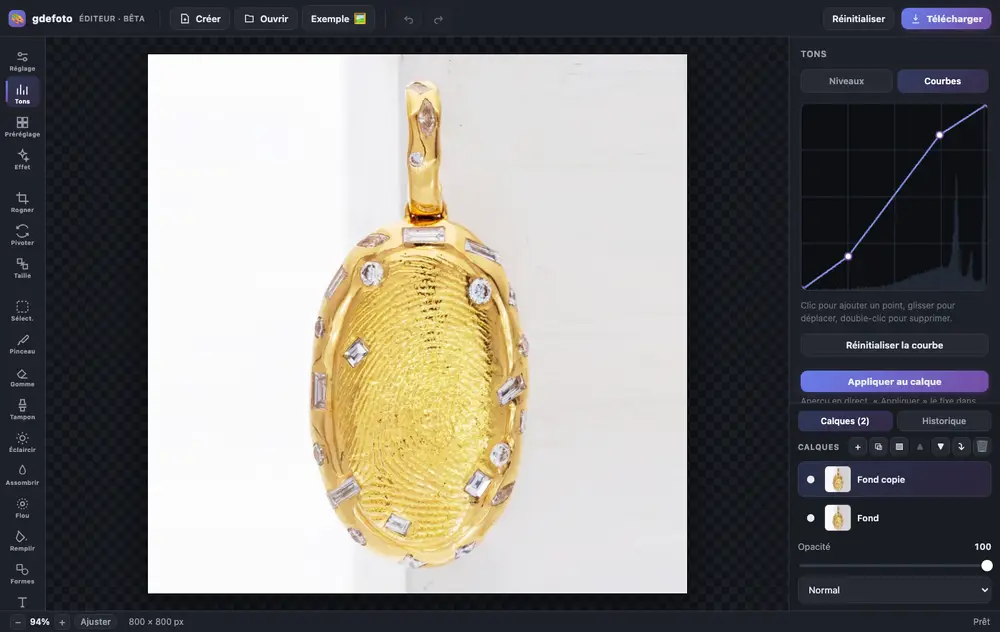
Configurer le pinceau mélangeur pour la retouche
Le pinceau mélangeur se contrôle par quelques paramètres dans la barre d'options. Humide indique la quantité de couleur qu'il prélève sur l'image : des valeurs élevées mélangent davantage avec ce qui est dessous, idéal pour fondre. Charge indique la quantité de couleur propre que porte le pinceau. Mélange règle la proportion entre la couleur prélevée et celle chargée. Le flux et l'opacité contrôlent l'intensité du trait comme pour les autres outils. En retouche produit, où l'on veut fondre et non ajouter de la couleur nouvelle, on tend vers une valeur Humide moyenne à élevée et un Charge faible, pour que l'outil étale et mélange ce qui est déjà présent sans introduire de teintes étrangères.
Une option clé est d'échantillonner tous les calques, ce qui permet de travailler sur un calque séparé en prélevant la couleur des calques du dessous, en restant non destructif. La dureté et la taille du pinceau se choisissent selon la zone : pinceau doux et petit pour peaufiner une transition délicate, plus grand pour uniformiser une zone large. Il vaut mieux travailler par passages légers, en construisant la fusion peu à peu, et contrôler à 100 pour cent qu'on ne perd pas trop de texture, car un usage lourd du pinceau mélangeur peut laisser la surface plastifiée. Bien réglé, c'est un outil précis pour les finitions douces que les autres ne résolvent pas avec le même naturel, notamment sur les transitions de lumière des surfaces brillantes.
Quand employer le pinceau mélangeur et quand non
Le pinceau mélangeur est un outil spécialisé, pas un outil à tout faire. Il convient quand il faut fondre et adoucir : peaufiner une transition de lumière sur une surface brillante, uniformiser un dégradé de fond, intégrer une zone reconstruite pour que la jonction ne se voie pas, ou lisser un passage tonal resté dur. Dans ces tâches, sa capacité à mélanger la couleur donne des résultats plus naturels qu'un outil qui copie ou efface. C'est la touche finale pour faire disparaître des ruptures subtiles.
Il n'est en revanche pas l'outil du nettoyage de défauts, où le Tampon de duplication et le Correcteur sont plus directs et efficaces, ni du détourage ou des corrections de forme. Employé en excès ou mal réglé, il étale la texture et laisse des zones plastifiées qui trahissent la manipulation, l'erreur typique de qui l'applique trop. La règle est de le réserver aux finitions de fusion, avec une main légère, et de s'appuyer sur les outils de nettoyage et les masques pour le reste du flux. Connaître cette frontière, estomper avec le pinceau mélangeur, nettoyer avec les outils correcteurs, évite à la fois les résultats sales et les résultats artificiels, et garde le produit propre et crédible. C'est un outil d'appoint précieux, à condition de savoir exactement quand le sortir.
Questions fréquentes sur le pinceau mélangeur
À quoi sert le pinceau mélangeur sur le produit
À fondre et adoucir : peaufiner les transitions de lumière sur les surfaces brillantes, uniformiser des dégradés de fond et intégrer des zones reconstruites. Il mélange la couleur au lieu de la copier ou l'effacer.
Comment le configurer pour la retouche
Avec Humide moyen à élevé et Charge faible, pour qu'il étale et mélange ce qui est présent sans ajouter de teintes nouvelles, et en échantillonnant tous les calques pour travailler de façon non destructive.
Sert-il à nettoyer les défauts
Non, pour la poussière, les rayures et les imperfections, le Tampon de duplication et le Correcteur sont meilleurs. Le pinceau mélangeur est un outil de fusion et de finition, pas de nettoyage.
Pourquoi la surface devient-elle plastifiée
À cause d'un usage lourd du pinceau mélangeur, qui étale la texture. Travaillez par passages légers, en construisant la fusion peu à peu, et contrôlez à 100 pour cent pour ne pas perdre le relief.
Nous retouchons un échantillon de votre catalogue gratuitement
Pour les boutiques en ligne, fabricants, marques et grossistes. Envoyez 1 à 3 photos de produit et nous vous les renvoyons retouchées par des professionnels, avec un devis pour tout votre catalogue.
C’est un format b2b, pour le volume. Nous ne traitons pas ici les photos personnelles (portraits, événements, documents).
Demande reçue
Nous retoucherons votre échantillon et vous enverrons le résultat avec un devis pour le catalogue sous un jour ouvré.