Comment supprimer un objet, une personne ou du texte d'une photo en ligne
Comment supprimer un objet, une personne ou du texte d'une photo en ligne
Nous tenons un studio photo qui nettoie chaque année des milliers de prises de vue produit et lifestyle. Voici exactement ce qui s'efface facilement, ce qui est réellement difficile, et comment obtenir un résultat net sans abîmer l'image.
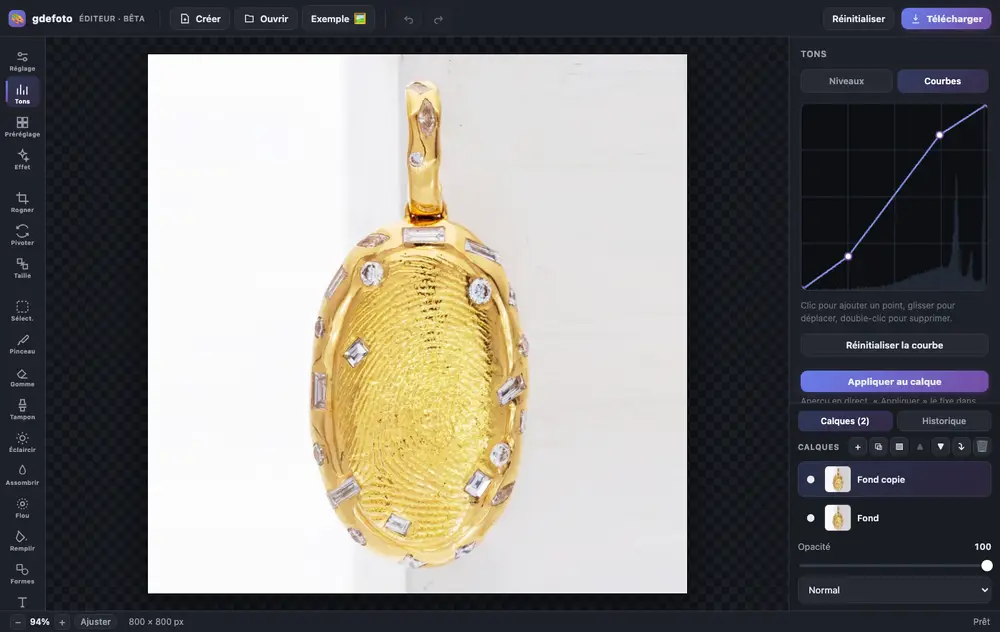
Recadrez, corrigez la lumière avec les courbes, nettoyez au tampon et ajoutez un texte. Tout dans un onglet, sans installation ni inscription.
- Calques et masquesModes de fusion, opacité, masques au pinceau ou depuis une sélection.
- Lumière et couleurNiveaux, courbes, exposition, contraste, saturation et chaleur.
- RetoucheTampon de duplication, densité plus et moins, flou, pinceau et gomme. Recadrage, rotation et taille.
- IA intégréeColoriser, restaurer, supprimer le fond, agrandir et rendre net : le résultat s'ajoute en nouveau calque.
- Texte et formesLégendes dans la police de votre choix, rectangles et cercles sur la photo.
- Dans le navigateurRien à installer, pas de compte. Historique avec annulation.
- Photos produit : recadrer, éclaircir le fond avec les niveaux, retirer les poussières au tampon.
- Vieilles photos : restaurer avec l'IA, coloriser et ajouter une légende.
- Réseaux sociaux : un document au bon format, votre photo et un texte par-dessus.
La retouche est gratuite. Le telechargement porte un filigrane; le retirer coute 2,99 €.
Pourquoi "il suffit de l'effacer" est plus dur qu'il n'y paraît
Presque chaque photo que nous recevons contient un élément que son propriétaire veut faire disparaître : un doigt qui dépasse au bord d'un flat lay, un câble électrique qui traverse un mur, un horodatage incrusté dans un coin, un passant en arrière-plan d'une devanture, ou un filigrane oublié issu d'un téléchargement de banque d'images. La suppression semble triviale parce que votre œil reconstitue automatiquement la zone manquante. Le logiciel, lui, n'a pas votre imagination : il doit inventer des pixels crédibles là où se trouvait l'objet, et il ne peut emprunter qu'à ce qui existe déjà dans le cadre. Ce simple fait explique pourquoi certaines suppressions prennent un clic et d'autres une heure de travail à un retoucheur expert. Dans ce guide, nous passons en revue les cas faciles, les cas difficiles, la façon de préparer un fichier pour que la suppression réussisse, pourquoi les débutants devraient éviter le tampon de duplication, le fonctionnement réel de la suppression moderne par masque en ligne, et où se situent les limites honnêtes. Si vous voulez simplement effacer un petit objet tout de suite, vous pouvez supprimer des objets indésirables en ligne en une minute environ, puis lire le reste ensuite.
Ce qui s'efface facilement et ce qui résiste
Le meilleur indicateur de réussite n'est pas l'objet à faire disparaître, c'est l'arrière-plan qui se trouve derrière lui. Les outils de suppression reconstruisent la zone cachée en échantillonnant les pixels environnants : un fond simple, uniforme et répétitif pardonne tout, un fond chargé et unique beaucoup moins.
- Facile (souvent un clic) : petits objets sur une surface unie, poussière et peluches sur un fond blanc ou gris, un horodatage dans un coin plat, un seul fil traversant un mur net, un passant lointain sur fond de ciel ou de trottoir, un logo ou un filigrane posé sur une couleur unie, défauts et reflets sur un produit uniforme.
- Moyen (demande du soin, parfois deux passes) : objets sur un fond légèrement texturé comme le veinage du bois, la moquette ou l'herbe, une étiquette de prix posée en partie sur le produit, des ombres qui doivent rester réalistes, une personne au bord d'une foule.
- Difficile (souvent un retoucheur manuel) : objets volumineux couvrant une part importante du cadre, tout ce qui chevauche le sujet principal, une suppression qui dévoile un détail jamais capté par l'appareil (un visage en partie caché derrière l'objet), les fonds à motifs et à géométrie stricte comme le carrelage, la brique, le tissage d'un tissu ou le texte, et les surfaces réfléchissantes ou transparentes comme le verre et le chrome.
Un test mental utile avant de commencer : cachez l'objet avec votre pouce et demandez-vous si vous pouvez deviner avec certitude ce qui se trouve derrière. Si oui, l'outil le peut probablement aussi. Si vous devez deviner, le logiciel devine également, et le résultat aura l'air bavé ou invente. L'échec classique consiste à demander à un outil d'effacer une personne devant une bibliothèque. Les tranches, les titres et les lignes d'étagères doivent tous se prolonger logiquement, et aucun échantillonnage de pixels ne peut fabriquer des titres de livres qui n'ont jamais été photographiés. Idem pour supprimer un produit dans un groupe serré de cinq articles identiques, ou ombres et points de contact se chevauchent. Le savoir d'emblée vous évite de vous battre avec un outil qui n'avait aucune chance de gagner ce combat-là.
Préparez votre fichier avant toute suppression
Une bonne préparation, c'est la moitié du résultat, et elle ne vous coûte presque rien. Nous ne commençons jamais un nettoyage sans ces étapes, car chacune creuse l'écart entre une suppression nette et une rustine évidente.
- Travaillez sur la plus grande version disponible. La qualité de suppression progresse avec la résolution. Un original de 3000 par 3000 pixels offre à l'outil une texture bien plus crédible à échantillonner qu'une vignette de 800 pixels. Si votre fichier est un HEIC de téléphone, convertissez le HEIC en JPG d'abord pour que tous les outils puissent l'ouvrir.
- Recadrez l'espace mort en premier. Si l'objet à faire disparaître se trouve près du bord, un simple recadrage l'élimine parfois entièrement, sans aucune reconstruction. Essayez toujours le recadrage avant la gomme.
- Corrigez l'exposition et la rotation avant la suppression, pas après. Redresser ou éclaircir ensuite peut réexposer une rustine qui ne s'accorde plus avec son environnement.
- Conservez une copie maîtresse intacte. La suppression est destructive. Enregistrez l'original, puis travaillez sur un double pour pouvoir repartir proprement.
- Nettoyez les métadonnées privées au moment de publier. Un horodatage retiré de l'image visible peut subsister dans les données EXIF du fichier. Lancez un nettoyeur EXIF avant de publier sur une marketplace.
Pour l'e-commerce, une règle de préparation compte plus qu'on ne le croit. Amazon exige que l'image principale d'un produit repose sur un fond blanc pur (RVB 255,255,255), sans accessoire, texte ni filigrane, et Etsy, eBay, Walmart et Shopify récompensent tous les visuels principaux propres et sans distraction, même sans l'imposer strictement. Définissez donc votre objectif avant d'effacer le moindre pixel. Si la vraie tâche est "isoler le produit sur fond blanc", vous ne voulez pas de la suppression d'objet, mais de la suppression d'arrière-plan, qui efface tout sauf le sujet en une seule passe. La suppression d'objet sert au cas où vous voulez garder la scène mais en retirer un ou deux intrus. Choisir le bon outil pour la tâche, c'est la différence entre cinq minutes et un après-midi.
Pourquoi les débutants ne devraient pas saisir le tampon de duplication
Le tampon de duplication est la plus ancienne méthode de suppression : vous choisissez une zone source propre et vous en peignez les pixels par-dessus l'objet, à la main. Entre des mains expertes, il est précis et imbattable. Entre des mains débutantes, c'est le moyen le plus rapide de produire un résultat qui hurle "retouche", et nous voyons sans cesse les mêmes erreurs révélatrices.
- Motifs répétés. Dupliquer trois fois de suite le même bout d'herbe ou de tissu crée un carrelage visible. L'oeil humain excelle à repérer la répétition, même sans pouvoir dire pourquoi l'image cloche.
- Lumière incohérente. Les pixels source portent leur propre luminosité et leur propre direction d'ombre. Peignez une zone éclairée dans une zone d'ombre et vous obtenez une cicatrice lumineuse là où se trouvait l'objet.
- Bords et perspective brisés. Les lignes droites (une étagère, l'angle d'un mur, le bord d'une table) doivent se prolonger exactement sous le même angle. À la main, les débutants introduisent presque toujours un léger coude que l'oeil lit comme faux.
- Flou maladroit. Surfusionner pour masquer une erreur de tampon remplace le détail net par une tache floue qui ressemble à une empreinte de doigt sur l'objectif.
Le tampon ne comprend rien à l'image. Il ignore qu'un câble traverse un mur ou qu'une ombre appartient à l'objet que vous venez d'effacer : il laisse donc joyeusement l'ombre flotter sans rien pour la projeter, l'un des indices les plus fréquents d'une retouche d'amateur. C'est exactement pourquoi la suppression moderne en ligne a abandonné la peinture manuelle. Au lieu de vous demander d'échantillonner et de peindre les pixels vous-même, un moteur sensible au contenu analyse l'image entière, comprend la texture, les bords et la lumière, et reconstruit la zone cachée en respectant les trois à la fois. Vous marquez ce qu'il faut effacer et l'outil trouve comment le combler. Pour la plupart des photos du quotidien, cette approche bat la duplication manuelle non seulement en vitesse mais en qualité, car elle ne répète jamais un motif et garde bords et lumière cohérents. Si vous avez un objet parasite à effacer maintenant, faites-le en ligne en une minute plutôt que de lutter avec le tampon, et réservez votre effort manuel aux rares cas qui l'exigent vraiment.
La suppression moderne en ligne repose sur des masques. Vous n'effacez pas directement des pixels : vous peignez un masque, une superposition grossière marquant la zone à faire disparaître, et le moteur reconstruit tout ce qui se trouve dessous. Le flux de travail est simple et reproductible.
- Importez la plus grande copie propre de votre photo. Le JPG et le PNG sont pris en charge partout, et la plupart des outils acceptent des fichiers jusqu'à environ 10 à 25 Mo.
- Brossez sur l'objet. Couvrez-le entièrement et ajoutez une petite marge au-delà de ses bords, y compris son ombre si vous voulez l'effacer aussi. Un masque qui s'arrête avant le bord laisse un faible contour derrière lui.
- Laissez le moteur combler, puis inspectez à 100 pour cent de zoom, pas dans la vue ajustée à l'écran qui masque les défauts.
- Affinez par passes. Si un point paraît flou, remasquez seulement ce point. Deux petites passes ciblées valent mieux qu'un seul masque géant, à chaque fois.
Le grand avantage des masques, c'est que vous décrivez une intention, vous ne peignez pas un résultat : l'outil peut donc appliquer sa connaissance de la texture et de la lumière à toute la région. Les limites honnêtes méritent d'être dites clairement. Premièrement, un outil ne peut reconstruire que ce qui se prolonge logiquement à partir des pixels voisins : il ne peut donc pas récupérer un visage, une étiquette ou un motif que l'objet recouvrait entièrement. Deuxièmement, plus la zone masquée est grande par rapport au cadre, plus le résultat devient invention plutôt que reconstruction, et l'invention se voit. Troisièmement, la géométrie stricte (joints de carrelage, encadrements de fenêtre, texte imprimé, rangées de produits répétées) est là où les remplissages automatiques déraillent le plus souvent, car un seul pixel de décalage sur une ligne droite est instantanément visible. Quatrièmement, retirer un véritable filigrane ou une mention de copyright d'une image qui ne vous appartient pas ne vous donne pas le droit de l'utiliser, et nous n'aiderons pas à cela. Dans ces limites, la suppression par masque gère la grande majorité des demandes réelles : passants, fils, tampons, défauts, accessoires parasites et filigranes sur fonds simples. Une fois terminé, vous voudrez peut-être aussi agrandir le résultat ou le compresser pour respecter la limite de taille de fichier d'une marketplace avant publication.
La suppression automatisée est le bon choix pour des nettoyages propres et à faible enjeu, mais il existe une frontière nette où un retoucheur humain vous fait économiser de l'argent plutôt que de vous en coûter. Confiez-nous le travail quand l'objet chevauche votre sujet principal, quand l'arrière-plan présente une géométrie stricte qui doit rester parfaite, quand des reflets dans le verre ou le métal doivent être reconstruits de façon convaincante, ou quand la photo est un visuel phare que des milliers d'acheteurs jugeront en une fraction de seconde. Nous faisons ce travail à la main pour la bijouterie, où un seul reflet parasite gâche la pièce, et pour les images de catalogue où chaque produit doit paraître identique à l'ensemble. Si vous vendez sur Amazon ou Etsy et que l'image est votre photo produit principale, la marge d'erreur est quasi nulle, et une rustine légèrement bavée peut vous coûter le clic. Nos services de retouche de bijoux, de suppression d'arrière-plan et de création de fiche produit existent précisément pour ces cas à fort enjeu, où l'invisible est le seul résultat acceptable et où un outil juste à 90 pour cent reste faux à 10 pour cent en public.

Une suppression réussit ou échoue sur l'arrière-plan, pas sur l'objet. Les petits intrus sur des surfaces unies ou légèrement texturées, les fils, les horodatages, les passants et les filigranes sur couleur unie ressortent proprement avec la suppression par masque en ligne, souvent en une seule passe. Les objets volumineux, les chevauchements avec le sujet principal, les motifs stricts et les surfaces réfléchissantes sont le territoire d'un retoucheur formé. Préparez d'abord votre fichier : travaillez en grand, recadrez quand vous le pouvez, gardez une copie maîtresse, et choisissez le bon outil, la suppression d'arrière-plan pour isoler un produit, la suppression d'objet pour nettoyer une scène. Évitez le tampon manuel à moins d'en connaître déjà les pièges. Pour les nettoyages du quotidien, vous pouvez supprimer des objets indésirables en ligne dès maintenant, et parcourir le reste de nos outils photo quand vous devez convertir, redimensionner ou préparer une image pour une marketplace. Quand la prise est trop importante pour prendre un risque, envoyez-la-nous et nous rendrons la correction invisible.
Effacer un objet, une personne ou du texte d'une photo
Supprimer un élément gênant d'une photo, un objet parasite, une personne, un passant, une inscription, un logo ou une date incrustée, est aujourd'hui possible en ligne en quelques clics grâce à l'intelligence artificielle. On télécharge l'image, on marque la zone à effacer, et l'outil reconstruit ce qui devrait se trouver derrière l'élément supprimé, en s'appuyant sur les pixels environnants. Le résultat est une photo dont l'élément indésirable a disparu, comme s'il n'avait jamais été là, sans trace visible quand la reconstruction réussit.
Les usages sont nombreux et quotidiens. On efface un passant qui gâche une photo de vacances, un objet en désordre à l'arrière-plan, une poubelle ou un câble qui traîne dans une prise, une inscription ou un filigrane gênant, ou une date incrustée par un ancien appareil. En e-commerce, on retire un défaut parasite, une poussière, un reflet indésirable ou un élément qui ne fait pas partie du produit. Cette technologie, l'effacement par IA avec reconstruction du fond, remplace le travail patient du tampon de duplication d'un logiciel de retouche, et le rend accessible sans compétence ni installation. La qualité dépend de la complexité du fond à reconstruire, simple et uniforme pour un résultat parfait, complexe et détaillé pour un résultat à vérifier.
Pas envie de vous en occuper ? Confiez la photo à un retoucheur
L’automatique ne règle pas tout : une prise difficile, une photo qui compte, un vieux tirage scanné. Là où l’algorithme abandonne, un humain travaille l’image calque par calque dans Photoshop, à la main.

 AvantAprès⇆
- Rendre la netteté au visage et aux yeux
- Retirer bruit et artefacts sans lisser la peau
- Corriger couleur, contraste et exposition
- Effacer rayures, taches et pliures du scan
- Livrer un fichier à la taille de l’impression
- Prix par photo10 €
- Délaisous 24 heures
- Livraisonpar email
- Si nous ne pouvons pasremboursé
Nous finissons votre photo à la main
Un retoucheur de studio règle ce que l’automatique ne sait pas faire : netteté, visage, couleur, défauts. Vous payez d’abord, ensuite vous envoyez simplement la photo et dites ce qu’il faut. Si nous ne pouvons pas, vous êtes remboursé.
- Retouche manuelle de photo10 €
Réussir la suppression selon le fond
La réussite d'une suppression dépend surtout de ce qui se trouve derrière l'élément effacé. Sur un fond simple et uniforme, un ciel, un mur, une surface unie, une pelouse, l'IA reconstruit sans peine et le résultat est presque toujours parfait, car il suffit de continuer une texture régulière. C'est le cas le plus favorable : effacer un objet devant un mur ou un passant sur un ciel donne une photo impeccable en un clic. Pour ces situations, l'outil en ligne suffit largement et remplace avantageusement une retouche manuelle.
Sur un fond complexe et détaillé, une scène chargée, un motif, une architecture, l'IA doit inventer ce qui se trouvait derrière l'élément, et elle peut se tromper, en générant une texture incohérente, une déformation ou un élément étrange. Il faut alors vérifier le résultat de près et, si besoin, corriger : beaucoup d'outils permettent d'affiner la sélection ou de repasser sur une zone mal reconstruite. Pour un petit élément sur un fond chargé, il vaut mieux le marquer précisément, sans déborder, pour que l'IA ait le maximum de contexte autour. Si le résultat reste imparfait sur une zone difficile, une reprise manuelle avec un tampon de duplication finit le travail. Le bon réflexe est donc d'ajuster ses attentes au fond : effacement direct et parfait sur fond simple, vérification et retouche sur fond complexe. Dans tous les cas, on marque la zone au plus juste et on contrôle le rendu à l'agrandissement avant d'utiliser la photo.
Questions fréquentes sur la suppression d'objet
Comment supprimer un objet ou une personne d'une photo
On télécharge la photo dans un outil d'IA, on marque la zone à effacer, et l'outil reconstruit le fond derrière l'élément supprimé en s'appuyant sur les pixels environnants, en quelques clics.
Le résultat est-il toujours parfait
Sur un fond simple et uniforme, oui, presque toujours. Sur un fond complexe et détaillé, l'IA doit inventer ce qui était derrière et peut se tromper, ce qui demande une vérification et parfois une reprise.
Peut-on effacer du texte ou une date incrustée
Oui, une inscription, un filigrane ou une date incrustée se marquent et s'effacent comme tout autre élément, avec reconstruction du fond. Le rendu est meilleur si le fond sous le texte est uniforme.
Comment améliorer le résultat sur un fond chargé
En marquant la zone au plus juste sans déborder, pour donner à l'IA le maximum de contexte autour, et en corrigeant à la main une zone mal reconstruite. On vérifie toujours à l'agrandissement.
Erreurs fréquentes lors de la suppression d'un objet
- Marquer une zone trop large. Déborder prive l'IA du contexte proche et dégrade la reconstruction. Marquez l'élément au plus juste, sans mordre sur le fond utile.
- Tout effacer d'un coup sur un fond chargé. Sur un décor complexe, effacez élément par élément en vérifiant, pour laisser du contexte à chaque reconstruction.
- Ne pas vérifier à l'agrandissement. Une texture incohérente ou une déformation ne se voit qu'en zoomant. Contrôlez toujours le rendu de près avant d'utiliser la photo.
- Attendre un miracle sur un fond très détaillé. L'IA invente ce qui était caché et peut se tromper. Une reprise manuelle finit le travail sur les zones difficiles.
- Exporter en basse qualité. Réexporter dans un format très compressé ajoute des défauts à la retouche. Gardez une qualité élevée et conservez l'original.
- Effacer un élément réel trompeur. Sur une photo produit, retirer un défaut réel de l'article fausse l'image et provoque des retours. On nettoie le parasite, pas la réalité du produit.
Supprimer un objet dans Photoshop, sur iPhone ou sur Android
Ce guide explique la méthode. Pour le faire tout de suite dans le navigateur, ouvrez l'outil supprimer un objet d'une photo en ligne : vous peignez l'objet au pinceau, la gomme corrige le masque, puis vous cliquez sur «Supprimer» et téléchargez le JPG. Il fonctionne aussi dans le navigateur du téléphone.
Dans Photoshop
- Ouvrez la photo et dupliquez le calque d'arrière-plan pour garder l'original intact.
- Pour une poussière, un bouton ou un petit fil, passez l'outil Correcteur de tons directs sur le défaut.
- Pour un objet plus grand, entourez-le au lasso avec une petite marge, puis choisissez Édition, Remplissage d'après le contenu.
- Sur les lignes droites et les textures répétées, reprenez à la main avec l'outil Pièce ou le tampon de duplication.
- Contrôlez le résultat à 100 % de zoom avant d'exporter.
Sur iPhone et Android
Sur les iPhone compatibles, l'app Photos propose l'outil Nettoyage dans le menu Modifier. Sur Android, Google Photos a la Gomme magique et la Galerie Samsung la Gomme d'objets. Le principe est le même partout : vous touchez ou entourez l'objet, l'application reconstruit le fond. Les étapes pour chaque téléphone sont dans le guide supprimer un objet d'une photo sur iPhone et Android. Si votre téléphone n'a pas ces fonctions, l'outil en ligne fait le même travail.
Texte, date ou écriture
Pour une date incrustée, un texte ou une écriture, la démarche a ses propres pièges : voyez comment enlever un texte ou la date d'une photo.
Nous retouchons un échantillon de votre catalogue gratuitement
Pour les boutiques en ligne, fabricants, marques et grossistes. Envoyez 1 à 3 photos de produit et nous vous les renvoyons retouchées par des professionnels, avec un devis pour tout votre catalogue.
C’est un format b2b, pour le volume. Nous ne traitons pas ici les photos personnelles (portraits, événements, documents).
Demande reçue
Nous retoucherons votre échantillon et vous enverrons le résultat avec un devis pour le catalogue sous un jour ouvré.