Comment supprimer les yeux rouges sur une photo
Comment supprimer les yeux rouges sur une photo
Toutes les méthodes pour corriger l'effet yeux rouges, sur téléphone, ordinateur et en ligne, plus le cas particulier des animaux.
Recadrez, corrigez la lumière avec les courbes, nettoyez au tampon et ajoutez un texte. Tout dans un onglet, sans installation ni inscription.
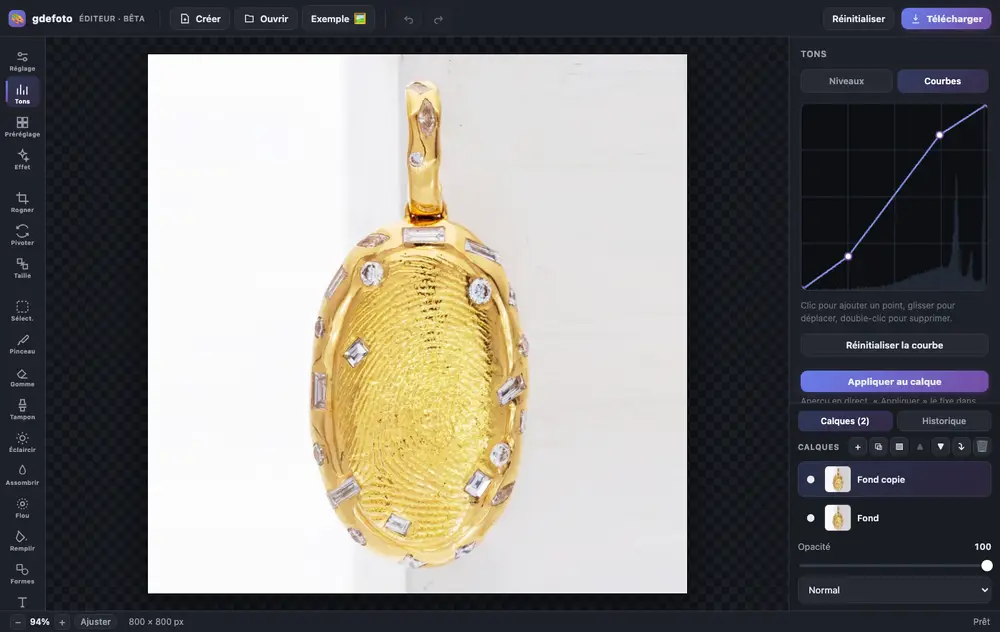
- Calques et masquesModes de fusion, opacité, masques au pinceau ou depuis une sélection.
- Lumière et couleurNiveaux, courbes, exposition, contraste, saturation et chaleur.
- RetoucheTampon de duplication, densité plus et moins, flou, pinceau et gomme. Recadrage, rotation et taille.
- IA intégréeColoriser, restaurer, supprimer le fond, agrandir et rendre net : le résultat s'ajoute en nouveau calque.
- Texte et formesLégendes dans la police de votre choix, rectangles et cercles sur la photo.
- Dans le navigateurRien à installer, pas de compte. Historique avec annulation.
- Photos produit : recadrer, éclaircir le fond avec les niveaux, retirer les poussières au tampon.
- Vieilles photos : restaurer avec l'IA, coloriser et ajouter une légende.
- Réseaux sociaux : un document au bon format, votre photo et un texte par-dessus.
La retouche est gratuite. Le telechargement porte un filigrane; le retirer coute 2,99 €.
Qu'est-ce que l'effet yeux rouges et d'où vient-il
L'effet yeux rouges, c'est cette lueur rouge vif des pupilles sur une photo prise au flash. Il n'a rien à voir avec la fatigue ou une maladie : c'est un phénomène purement optique. Quand le flash se déclenche dans l'obscurité, la pupille est dilatée pour laisser entrer davantage de lumière. L'éclair pénètre dans l'œil, se réfléchit sur la choroïde et la rétine, au fond du globe oculaire, puis revient dans l'objectif. La rétine étant richement irriguée par des vaisseaux sanguins, la lumière réfléchie se teinte de rouge.
Le facteur clé, c'est l'angle. Plus le flash est proche de l'axe optique de l'objectif, plus le rayon réfléchi a de chances de revenir pile dans l'appareil. C'est pour cela que les compacts et les smartphones à flash intégré souffrent davantage de ce défaut que les reflex équipés d'un flash externe surélevé. Un angle de quelques degrés seulement entre le flash et l'objectif réduit fortement le risque : sur un smartphone, le flash est à un centimètre et demi ou deux de la caméra, et à moins d'un mètre du sujet cela ne suffit presque pas pour que le rayon passe à côté.
Quelles conditions accentuent la rougeur
Le défaut ne se manifeste pas toujours de la même façon. Plusieurs facteurs le rendent particulièrement visible :
- L'obscurité de la scène. Plus il fait sombre autour, plus la pupille est ouverte et plus la surface de rétine qui réfléchit la lumière est grande. En boîte de nuit, dans la pénombre d'un restaurant ou le soir à la maison, la rougeur est maximale.
- Les yeux clairs. Les personnes aux yeux bleus, gris ou verts ont moins de mélanine, qui atténue en partie le reflet. Chez elles, l'effet est plus marqué que chez celles aux yeux marron.
- La faible distance à l'appareil. Un selfie au flash ou une photo prise de très près garantissent presque la rougeur, car l'angle entre le flash et la pupille est minimal.
- Le regard droit dans l'objectif. Quand la personne regarde exactement l'appareil, le rayon réfléchi repart strictement en arrière, vers l'objectif.
- L'âge. Chez les enfants, la pupille se dilate plus vite et plus largement, c'est pourquoi les yeux rouges sont plus fréquents sur les photos d'enfants au flash.
Yeux rouges ou simple blanc de l'œil rougi : quelle différence
Il ne faut pas confondre deux défauts différents. L'effet yeux rouges, c'est une pupille rouge, autrement dit le point sombre au centre de l'œil, coloré par le flash. Le blanc de l'œil rougi (la sclère), c'est tout autre chose : des vaisseaux dilatés par la fatigue, une allergie, une nuit blanche. On le corrige par une autre technique : on sélectionne le blanc de l'œil, on atténue le rouge par un réglage de saturation et, à l'inverse, on remonte un peu la luminosité pour éclaircir le blanc. Cet article traite bien de la pupille, mais la méthode de désaturation de la couche s'applique sans peine au blanc de l'œil rougi.
Pourquoi ce défaut existe encore à l'ère des smartphones
Les appareils actuels sont intelligents, pourrait-on croire, et pourtant les yeux rouges n'ont pas disparu. La raison est simple : sur un smartphone, le flash LED est collé à l'objectif, et l'angle entre les deux est minimal. Les fabricants règlent en partie le problème par logiciel, en détectant et en assombrissant la pupille rouge dès la prise de vue, mais l'algorithme ne fonctionne pas toujours, surtout dans le noir complet, quand le visage est tourné de côté ou quand plusieurs personnes sont dans le cadre. Savoir corriger à la main reste donc utile.
Quand on connaît la physique du phénomène, il est plus facile de choisir la méthode de correction comme les gestes de prévention à la prise de vue. Voyons tout cela dans l'ordre : du téléphone dans la poche à la retouche professionnelle.
Petit guide des méthodes
Pour ne pas lire tout l'article à cause d'une seule technique, voici un repère. La photo est sur un iPhone et le visage est de face : allez à la section sur l'outil intégré de l'iPhone, c'est le chemin le plus rapide. Téléphone Android : regardez du côté de Google Photos et de la galerie du fabricant. Vous voulez un maximum de précision, la photo est importante ou la pupille difficile : passez à Photoshop avec la méthode manuelle. Pas de logiciel sous la main et envie de corriger depuis le navigateur : lisez la partie sur les éditeurs en ligne. Les yeux d'un animal brillent non pas en rouge mais en vert ou en jaune : rendez-vous à la dernière section, qui explique pourquoi les outils habituels sont alors impuissants et comment procéder à la main.
Comment enlever les yeux rouges sur iPhone
Sur iPhone, l'outil de correction des yeux rouges est intégré à l'app Photos, il n'y a rien à installer. Il n'apparaît pas toujours : iOS n'affiche l'icône de l'œil barré que lorsque le système a repéré sur la photo un visage présentant ce défaut. Si l'icône est absente, les solutions manuelles décrites plus bas vous dépanneront.
Méthode 1 : l'outil intégré à l'app Photos
- Ouvrez l'app Photos et choisissez la photo voulue.
- Touchez Modifier (Edit) en haut à droite.
- L'icône d'un œil barré apparaît en haut à gauche. Touchez-la.
- Agrandissez la photo avec deux doigts pour viser avec précision.
- Touchez chaque pupille rouge l'une après l'autre. L'iPhone trouve lui-même les contours de la pupille et l'assombrit.
- Si la correction a réussi, la pupille devient d'un sombre neutre. Touchez OK (Done).
La correction ne détruit pas l'original : à tout moment vous pouvez ouvrir la photo, toucher Modifier et choisir Rétablir (Revert) pour tout ramener à l'état initial. Cela fonctionne même des mois plus tard, car l'iPhone conserve le fichier d'origine avec l'historique des modifications.
Méthode 2 : si l'icône des yeux rouges est absente
Le plus souvent, l'icône manque quand le système n'a pas reconnu l'œil comme rouge (visage trop petit, profil, teinte inhabituelle). Dans ce cas, retouchez à la main avec le pinceau :
- En mode Modifier, ouvrez la section Annotation (Markup, icône en forme de feutre, parfois cachée derrière le bouton à trois points).
- Choisissez un pinceau et définissez une couleur gris foncé ou presque noire en prélevant à la pipette une zone sombre voisine de la pupille.
- Réduisez l'épaisseur du trait et recouvrez soigneusement la zone rouge sans dépasser le bord de la pupille.
Cette technique est plus grossière que l'outil automatique, mais elle dépanne quand celui-ci n'est pas disponible. Pour un travail délicat, mieux vaut passer par un éditeur en ligne ou par Photoshop, dont il est question plus loin.
Méthode 3 : avec des apps tierces de l'App Store
Si les corrections sont nombreuses ou si vous voulez un contrôle fin, l'App Store propose des éditeurs photo gratuits dotés d'un outil dédié à la correction des yeux. La marche à suivre est toujours la même : vous ouvrez la photo, vous trouvez la section retouche ou correction des yeux, vous touchez la pupille, vous réglez le degré d'assombrissement avec le curseur. L'avantage, c'est que ces outils disposent en général d'un réglage d'intensité, ce qui évite l'effet de trou noir artificiel à la place de la pupille.
Comment activer à l'avance la réduction des yeux rouges sur iPhone
Contrairement à beaucoup de compacts, l'iPhone ne propose pas de case à cocher spéciale pour la réduction des yeux rouges dans les réglages de l'appareil photo. À la place, deux choses se combinent. D'abord, avec le flash automatique, le système essaie de lui-même d'éclairer la scène et de détecter le défaut. Ensuite, le plus sûr reste de gérer simplement le flash : dans l'app Appareil photo, touchez l'icône du flash en haut et choisissez Désactivé si la lumière est suffisante. Bien souvent, couper le flash direct et photographier à la lumière de la pièce règle entièrement le problème avant même qu'il n'apparaisse, et il n'y a ensuite plus rien à corriger.
Corriger les yeux rouges directement depuis l'aperçu, sans l'app Photos
Pour certaines images, par exemple celles reçues dans une messagerie et enregistrées dans Fichiers, il est plus pratique d'ouvrir l'aperçu rapide et de toucher l'icône d'annotation. C'est le même système d'annotation que dans l'app Photos : pinceau fin, choix de la couleur et zoom sont disponibles. Prélevez une couleur sombre à la pipette sur la partie foncée de l'œil et recouvrez soigneusement la rougeur. La méthode est plus grossière que l'outil automatique, mais elle marche avec n'importe quelle image, même quand l'app Photos n'affiche pas l'icône des yeux rouges.
Méthode 4 : corriger sur iPad avec l'Apple Pencil
Si vous avez un iPad et un stylet, la correction manuelle est nettement plus précise qu'au doigt sur un téléphone. La logique est la même : app Photos, mode Modifier, section Annotation, pinceau fin de couleur sombre. Le stylet apporte la sensibilité à la pression et une précision d'un ou deux pixels, il est donc bien plus simple de ne recouvrir que la pupille sans toucher à l'iris. C'est une option commode pour une photo de groupe où plusieurs personnes ont les yeux rouges.
Problèmes fréquents sur iPhone
| Problème | Solution |
|---|---|
| Pas d'icône des yeux rouges | Le visage est trop petit ou tourné. Utilisez le pinceau manuel ou un service en ligne. |
| La pupille est devenue trop noire | Annulez avec Revert et utilisez un éditeur avec réglage d'intensité. |
| L'outil a débordé sur l'iris | Zoomez davantage sur la photo avant de toucher, pour viser exactement la pupille. |
| La correction a disparu après la synchronisation | Vérifiez que la synchronisation des modifications est activée dans Photos iCloud et ne modifiez pas la même photo sur deux appareils en même temps. |
Comment enlever les yeux rouges sur Android
Sur Android, les chemins sont plus nombreux parce que les appareils diffèrent : sur certains c'est Google Photos qui s'en charge, sur d'autres la Galerie maison de Samsung, de Xiaomi ou d'un autre fabricant. Voyons les deux scénarios principaux, plus des solutions de secours.
Méthode 1 : Google Photos
Google Photos est installé sur presque tous les smartphones Android et synchronise souvent les photos dans le cloud. Selon la version de l'application, l'outil yeux rouges porte un nom différent ou est intégré au bloc général de retouche du visage.
- Ouvrez la photo dans Google Photos.
- Touchez Modifier (icône à curseurs en bas).
- Allez dans la section Outils ou Retouche.
- S'il existe une option Yeux rouges, choisissez-la et touchez la pupille.
- S'il n'y a pas d'option dédiée, utilisez l'outil Correction localisée ou un pinceau manuel de couleur sombre.
- Touchez Enregistrer une copie pour ne pas écraser l'original.
Méthode 2 : la Galerie d'origine du fabricant
Les galeries des fabricants ont souvent leur propre éditeur. La logique est partout semblable :
- Samsung (Galerie) : ouvrez la photo, touchez le crayon pour la modifier, trouvez la section retouche ou correction, choisissez la correction des yeux et touchez la pupille. Dans les versions récentes de One UI, l'outil se cache dans le bloc de traitement du visage.
- Xiaomi (Galerie MIUI/HyperOS) : édition, section Retouche ou Beauty, outil de correction des yeux.
- Huawei, Honor, Realme, Oppo : cherchez la section Retouche, Visage ou une icône en forme d'œil, la panoplie d'outils est presque identique.
- Autres surcouches : cherchez les mots Retouche, Visage, Eyes ou une icône d'œil dans le menu de l'éditeur.
Méthode 3 : assombrir à la main s'il n'y a pas d'outil automatique
Quand ni Google Photos ni la Galerie ne proposent d'outil tout prêt, procédez à la main :
- Dans l'éditeur, ouvrez l'outil pinceau ou marqueur.
- Choisissez la couleur : un gris foncé plutôt qu'un noir pur, pour que la pupille reste vivante.
- Zoomez fortement sur la photo et recouvrez soigneusement la zone rouge.
- Si l'opacité du pinceau est réglable, mettez-la autour de 80 pour cent : la correction sera plus douce.
Méthode 4 : les applications gratuites pour Android
Google Play propose des éditeurs photo dotés d'un outil dédié à la correction des yeux rouges. Ils sont utiles quand les moyens d'origine ne suffisent pas ou qu'il faut traiter plusieurs visages d'un coup sur une photo de groupe. Le principe est le même : ouvrir la photo, choisir l'outil yeux, toucher la pupille, régler le degré d'assombrissement. Enregistrez le résultat dans un fichier séparé pour que l'original reste intact.
Méthode 5 : corriger depuis le navigateur, directement sur le smartphone
Si aucune application ne convient et que vous n'avez pas envie d'en installer une nouvelle, ouvrez un éditeur en ligne dans le navigateur mobile. Sur téléphone, cela fonctionne comme sur ordinateur : vous chargez la photo depuis la galerie, vous trouvez l'outil de correction des yeux, vous touchez la pupille, vous enregistrez de nouveau dans la galerie. L'inconvénient du tactile, c'est qu'il est plus difficile de viser : agrandissez donc d'abord le visage avec deux doigts, et touchez ensuite seulement. Cette voie dépanne sur les smartphones d'entrée de gamme, dont la galerie d'origine est pauvre en outils.
Où Android conserve l'original et la copie
Une nuance importante, propre à Android : les surcouches ne se comportent pas toutes de la même façon à l'enregistrement. Google Photos crée généralement un fichier distinct quand vous touchez Enregistrer une copie, alors que les galeries d'origine de certains fabricants écrasent par défaut le fichier source. Si l'original compte pour vous, dupliquez la photo avant de la corriger : sélectionnez-la, puis choisissez Copier ou Dupliquer. Vous êtes ainsi certain de ne pas perdre l'image d'origine si le résultat ne vous plaît pas.
Si la photo est arrivée par messagerie et qu'elle est déjà compressée
Situation fréquente : on vous a envoyé la photo dans une conversation, et elle a déjà perdu en qualité. Un fichier compressé se corrige moins bien, car il y a moins de détails autour de la pupille et la compression ajoute des artefacts colorés. Ce que vous pouvez faire :
- Demandez qu'on vous envoie l'original. La plupart des messageries permettent l'envoi en tant que fichier, sans compression. C'est la meilleure option.
- Travaillez avec ce que vous avez, mais prudemment. Utilisez la méthode manuelle et un gris foncé plutôt que du noir, pour dissimuler les artefacts au bord de la pupille.
- Ne réenregistrez pas plusieurs fois. Chaque enregistrement en JPEG ajoute une nouvelle perte. Une correction, un enregistrement.
Comparatif des méthodes sur Android
| Méthode | Quand elle est pratique | Inconvénient |
|---|---|---|
| Google Photos | Une ou deux pupilles, besoin d'aller vite | L'outil est caché ou absent des anciennes versions |
| Galerie du fabricant | La retouche maison est à portée de main | Le menu varie selon les surcouches |
| Pinceau manuel | L'outil automatique n'a pas fonctionné | Demande du soin et du zoom |
| Application tierce | Beaucoup de visages, besoin d'un contrôle fin | Il faut l'installer et la prendre en main |
Pas envie de vous en occuper ? Confiez la photo à un retoucheur
L’automatique ne règle pas tout : une prise difficile, une photo qui compte, un vieux tirage scanné. Là où l’algorithme abandonne, un humain travaille l’image calque par calque dans Photoshop, à la main.

 AvantAprès⇆
- Rendre la netteté au visage et aux yeux
- Retirer bruit et artefacts sans lisser la peau
- Corriger couleur, contraste et exposition
- Effacer rayures, taches et pliures du scan
- Livrer un fichier à la taille de l’impression
- Prix par photo10 €
- Délaisous 24 heures
- Livraisonpar email
- Si nous ne pouvons pasremboursé
Nous finissons votre photo à la main
Un retoucheur de studio règle ce que l’automatique ne sait pas faire : netteté, visage, couleur, défauts. Vous payez d’abord, ensuite vous envoyez simplement la photo et dites ce qu’il faut. Si nous ne pouvons pas, vous êtes remboursé.
- Retouche manuelle de photo10 €
Comment enlever les yeux rouges dans Photoshop
Photoshop donne le résultat le plus précis, surtout sur les photos difficiles, où la pupille est en partie masquée par un reflet ou quand la rougeur déborde sur l'iris. Il existe un outil rapide en un clic et une méthode manuelle pour les cas compliqués.
Méthode 1 : l'outil Red Eye (Œil rouge)
C'est le chemin le plus rapide, et il fonctionne dans la plupart des versions de Photoshop.
- Ouvrez la photo dans Photoshop.
- Dans la barre d'outils, repérez le groupe du pansement (Healing Brush). Maintenez le clic dessus pour dérouler la liste et choisissez Red Eye Tool (Œil rouge). Le raccourci J fait défiler les outils de ce groupe.
- En haut, dans la barre d'options, vous trouvez deux paramètres : Pupil Size (taille de la pupille) et Darken Amount (taux d'obscurcissement). Pour commencer, laissez-les tous deux à 50 pour cent.
- Zoomez sur la photo avec les touches Ctrl et plus (Cmd et plus sur Mac).
- Cliquez directement sur la pupille rouge ou tracez un petit cadre autour d'elle. Photoshop détecte lui-même la rougeur et la remplace par une couleur sombre neutre.
- Recommencez pour le second œil.
Si la pupille est trop sombre, annulez l'opération (Ctrl+Z), baissez Darken Amount à 25-35 pour cent et recommencez. Si au contraire l'outil a englobé des zones de peau rougeâtres voisines, au coin de l'œil, augmentez le zoom et cliquez non pas sur tout l'œil, mais précisément au centre de la pupille.
Méthode 2 : la méthode manuelle par la saturation
Quand l'outil automatique bave ou prend trop large (par exemple sur des photos d'animaux ou en cas de reflet partiel), la rougeur s'enlève à la main. La méthode est fiable et donne un contrôle total.
- Prenez l'outil de sélection Ellipse (Elliptical Marquee) ou le Lasso et entourez soigneusement la zone rouge de la pupille. Vous pouvez sélectionner les deux yeux en maintenant Maj.
- Adoucissez légèrement le bord de la sélection : menu Sélection, Modifier, Contour progressif (Select, Modify, Feather), valeur de 1-2 pixels, pour une transition douce.
- Créez un calque de réglage Teinte/Saturation (Hue/Saturation). La sélection devient automatiquement le masque du calque.
- Dans la liste déroulante des gammes de couleurs, choisissez Rouges (Reds).
- Amenez le curseur Saturation (Saturation) au minimum et déplacez Luminosité (Lightness) vers la gauche pour assombrir la pupille.
Cette méthode ne touche pas au reste de l'image et permet de rendre à la pupille une teinte sombre naturelle, sans trous noirs. Si vous le souhaitez, vous pouvez ajouter sur un calque séparé, avec un pinceau blanc doux, un léger reflet (catchlight) pour redonner vie au regard. La taille du reflet est d'environ un dixième du diamètre de la pupille, et mieux vaut le décaler du même côté que les reflets des autres yeux de l'image.
Un moyen simple de retenir l'ordre des étapes de la méthode manuelle
La méthode manuelle par la saturation paraît longue, mais elle se résume à trois étapes : sélectionner, désaturer, assombrir. La sélection définit ce que l'on corrige, la désaturation supprime le rouge, l'assombrissement rend à la pupille sa profondeur naturelle. Le calque de réglage à ceci de pratique que chacune de ces étapes peut être retouchée plus tard sans tout refaire. Si le résultat paraît artificiel, il suffit généralement de remonter un peu la luminosité ou de réduire l'opacité du calque de 10-15 pour cent.
Méthode 3 : remplacer la pupille par duplication
Dans les cas les plus lourds, quand la rougeur a entièrement dévoré la pupille, le Tampon de duplication (Clone Stamp) vient à la rescousse. Prenez pour source la pupille sombre et intacte de l'autre œil (Alt+clic) et reportez-la soigneusement sur celle qui est abîmée. Si les deux yeux sont gâchés, n'importe quelle zone sombre et neutre peut servir de source, que vous affinez ensuite au pinceau. La méthode demande de la patience, mais elle sauve des photos qu'il aurait sinon fallu jeter.
Méthode 4 : l'astuce rapide du mode de fusion du calque
Il existe encore une méthode soignée pour les rougeurs faibles à moyennes. Créez un nouveau calque vide, passez son mode de fusion sur Couleur (Color) ou Saturation (Saturation), prenez un pinceau doux d'un gris neutre et peignez la pupille. Le mode Color remplace la couleur sans toucher à la luminosité ni aux détails : la matière de la pupille est conservée et la rougeur disparaît. L'avantage, c'est que tout repose sur un calque séparé et que la force de l'effet peut ensuite être atténuée par l'opacité.
Assombrir la pupille en conservant son éclat
La grande erreur du débutant dans Photoshop, c'est de transformer la pupille en une tache noire toute plate. Un œil vivant présente presque toujours un minuscule reflet clair venant de la source de lumière. Si le reflet a disparu après la correction, remettez-le à la main : créez un nouveau calque, prenez un pinceau blanc dur de quelques pixels et posez un point dans la partie supérieure de la pupille. La position du reflet doit concorder avec les autres reflets de l'image, par exemple sur la peau ou sur l'autre œil. En baissant l'opacité du point à 70-80 pour cent, le reflet sera plus naturel. Ce seul détail distingue une correction grossière d'une correction soignée.
Erreurs typiques dans Photoshop
- Un Pupil Size trop grand. Le Red Eye Tool assombrit une zone plus large que la pupille et empiète sur l'iris. Réduisez ce paramètre.
- Travailler sur un calque aplati. Impossible de revenir en arrière. Dupliquez toujours le calque avant de corriger ou utilisez des calques de réglage.
- Un bord de sélection dur. On voit une limite nette autour de la pupille. Adoucissez de 1-2 pixels.
- Désaturer complètement sans assombrir. La pupille devient grise au lieu de noire. Baissez à la fois la saturation et la luminosité.
Quelle méthode choisir
| Situation | Meilleure méthode |
|---|---|
| Photo classique d'une personne | Red Eye Tool, un clic |
| Un reflet masque en partie la pupille | Méthode manuelle avec Hue/Saturation |
| Rougeur légère, la matière compte | Calque en mode Color, pinceau gris |
| Pupille entièrement rouge | Duplication avec Clone Stamp |
| Yeux d'un animal | Méthode manuelle uniquement, l'automatique ne fonctionne pas |
Services en ligne et éditeurs gratuits sans installation
Si vous n'avez pas envie d'installer de logiciel ou si vous travaillez sur l'ordinateur de quelqu'un d'autre, la rougeur s'enlève directement dans le navigateur. C'est pratique pour corriger ponctuellement une ou deux photos.
Marche à suivre générale dans un éditeur en ligne
- Ouvrez l'outil en ligne dans le navigateur, sur ordinateur ou sur téléphone.
- Chargez la photo avec le bouton de sélection de fichier ou par glisser-déposer.
- Trouvez l'outil de correction des yeux ou de retouche (souvent signalé par une icône d'œil).
- Zoomez sur le visage et cliquez sur la pupille rouge.
- S'il y a un curseur, réglez le degré d'assombrissement.
- Enregistrez le résultat sur votre appareil.
Nous avons nous aussi, sur le site gdefoto, notre propre série d'outils gratuits pour travailler vos photos sans inscription : les outils en ligne gdefoto. Ils s'ouvrent dans le navigateur et ne demandent aucune installation, ce qui est commode quand il faut préparer une photo rapidement.
Pas à pas : corriger dans le navigateur sur ordinateur
- Ouvrez l'éditeur et attendez le chargement complet de la page.
- Cliquez sur le bouton d'import et choisissez le fichier, ou faites glisser la photo à la souris dans la fenêtre.
- Avec la molette de la souris ou le curseur de zoom, agrandissez le visage jusqu'à ce que la pupille occupe une part visible de l'écran.
- Choisissez l'outil de correction des yeux ou de retouche.
- Cliquez exactement au centre de la pupille rouge. S'il y a un curseur d'intensité, partez du milieu et ajustez à l'œil.
- Recommencez pour le second œil, ne l'oubliez pas.
- Téléchargez le résultat en choisissant la qualité JPEG maximale ou un format sans perte.
Les logiciels gratuits pour ordinateur
Pour ceux qui retouchent régulièrement des photos et veulent un éditeur complet sans payer, il existe des logiciels de bureau gratuits. Le principe pour enlever la rougeur y est le même que dans Photoshop : soit un outil yeux rouges dédié, soit une désaturation manuelle de la zone sélectionnée par le réglage de saturation. Voici la marche à suivre manuelle générale, valable dans tout éditeur gérant les calques :
- Sélectionnez la pupille rouge avec une sélection ovale.
- Adoucissez le bord de 1-2 pixels.
- Ouvrez le réglage Teinte/Saturation.
- Dans la gamme des rouges, retirez la saturation et baissez la luminosité.
- Aplatissez les calques et enregistrez.
Quand le en ligne vaut mieux que le logiciel, et inversement
- En ligne : correction ponctuelle, ordinateur d'un tiers, téléphone sans bon éditeur, besoin urgent.
- Logiciel de bureau : beaucoup de photos, photos de groupe avec plusieurs visages, besoin de précision et de travail sur calques.
Ce qui compte quand vous chargez une photo dans le navigateur
Chargez l'original en pleine définition, pas une capture d'écran compressée : sur une petite image, l'outil a plus de mal à viser la pupille. Après la correction, enregistrez une copie et gardez l'original à part, au cas où le résultat ne vous plairait pas et que vous voudriez recommencer.
Combien de temps prend la correction selon la méthode
| Méthode | Temps par photo | Précision |
|---|---|---|
| Outil intégré de l'iPhone | 10-20 secondes | Élevée de face |
| Google Photos sur Android | 15-30 secondes | Moyenne |
| Éditeur en ligne dans le navigateur | 30-60 secondes | Moyenne |
| Red Eye Tool dans Photoshop | 20-40 secondes | Élevée |
| Méthode manuelle par la saturation | 1-3 minutes | Maximale |
| Duplication de la pupille | 2-5 minutes | Maximale |
Le tableau fait ressortir une règle simple : plus la photo est difficile, plus il faut de temps et plus la méthode doit être manuelle. Pour une photo de famille ordinaire, l'outil intégré du téléphone suffit, alors que les cas lourds (animaux, pupille brûlée, reflet par-dessus la rougeur) exigent un travail sur calques.
Confidentialité : où part la photo lors d'une correction en ligne
Si la photo montre des enfants, des documents ou des moments personnels, regardez comment le service traite le fichier. Certains éditeurs fonctionnent directement dans le navigateur sans envoyer la photo sur un serveur, d'autres chargent l'image dans le cloud. Signe d'un traitement local : l'outil réagit instantanément et fonctionne sans connexion une fois la page chargée. Pour les images sensibles, les outils intégrés du téléphone ou un logiciel hors ligne sont plus sûrs : la photo ne quitte tout simplement pas l'appareil.
Erreurs fréquentes en correction en ligne
- Une capture d'écran chargée à la place de l'original. La qualité chute, l'outil bave. Prenez le fichier source.
- Une pupille trop assombrie. On obtient un trou noir. Baissez l'intensité et ajoutez un reflet.
- Un enregistrement en JPEG trop compressé. Des artefacts apparaissent autour de l'œil. Enregistrez en haute qualité.
- Le second œil oublié. Une pupille est corrigée, l'autre est restée rouge : en vignette cela passe souvent inaperçu, vérifiez en zoomant.
Dans quel format enregistrer le résultat
Pour des photos courantes de personnes, le JPEG de haute qualité est optimal : le fichier est léger et la perte de détails sur la petite zone de la pupille est imperceptible. Si vous comptez imprimer la photo ou continuer à la retoucher, enregistrez une copie en PNG ou en TIFF sans perte. Pour une publication sur Internet, par exemple dans une fiche produit de marketplace ou dans une petite annonce, le JPEG convient, mais vérifiez les exigences de la plateforme en matière de dimensions et de poids de fichier. Amazon, eBay, Etsy et Cdiscount acceptent le JPEG et le PNG, mais la plupart des marketplaces imposent une taille minimale en pixels, et il faut éviter toute compression excessive, sans quoi des carrés d'artefacts visibles apparaîtront autour de la pupille corrigée.
Prévention à la prise de vue et cas particulier des animaux
Le moyen le plus sûr de ne pas avoir à lutter contre les yeux rouges, c'est de ne pas les laisser apparaître. L'effet ne se produit que dans certaines conditions, faciles à contourner.
Activez le mode de réduction des yeux rouges. Presque tous les appareils photo et smartphones disposent d'une fonction de pré-flash : une série d'éclairs brefs se déclenche avant l'éclair principal. Sous cette lumière vive, la pupille a le temps de se contracter, et il ne reste presque plus de rayon rouge réfléchi. Sur smartphone, cette option se cache en général dans les réglages du flash.
Ajoutez de la lumière dans la pièce. La rougeur est la plus marquée dans l'obscurité, parce que la pupille est grande ouverte. Allumez le plafonnier, les lampadaires, ouvrez les rideaux. À la lumière, la pupille se contracte d'elle-même, et le flash devient soit totalement inutile, soit source d'un reflet minime.
Demandez à la personne de ne pas regarder droit dans l'objectif. Si le regard est dirigé un peu à côté de l'appareil, le rayon réfléchi par la rétine passe à côté de l'objectif, et il n'y aura pas de rougeur. Il suffit de tourner légèrement la tête ou de fixer un point à côté de l'appareil.
Éloignez le flash de l'objectif. Sur un reflex ou un hybride, utilisez un flash externe surélevé ou orientez-le vers le plafond. Plus l'angle entre le flash et l'axe optique est grand, moins vous risquez d'obtenir des yeux rouges. Sur smartphone, il est utile de reculer et de photographier au zoom plutôt que de tout près.
Utilisez la lumière réfléchie. Si vous dirigez le flash non pas vers le visage mais vers un plafond ou un mur clair, la lumière revient diffuse et douce. Elle arrive alors d'en haut ou de côté, sous un grand angle par rapport à l'objectif, et le rayon rouge n'atteint presque pas l'appareil. En prime, les ombres dures et les zones de peau surexposées disparaissent, et le portrait paraît plus naturel.
Photos d'enfants et photos de groupe : les particularités
Aux fêtes d'enfants, les yeux rouges apparaissent particulièrement souvent : pénombre, flash, enfants qui regardent droit dans l'appareil avec des pupilles bien dilatées. Quelques astuces pratiques :
- Photographiez près d'une fenêtre en journée, pour que la lumière naturelle contracte les pupilles et que le flash devienne inutile.
- Sur une photo de groupe, demandez à tout le monde de regarder un point situé un peu au-dessus ou à côté de l'appareil, par exemple une main levée. Le rayon réfléchi passera alors à côté de l'objectif pour tout le monde à la fois.
- Faites deux ou trois séries de photos. Si quelqu'un a malgré tout les yeux rouges sur une image, choisissez la prise où ce n'est pas le cas, c'est plus rapide que n'importe quelle retouche.
- Laissez aux enfants une seconde pour s'habituer à la lumière. Allumez une lumière vive dans la pièce une minute avant la photo, pour que les pupilles se contractent.
Check-list avant d'appuyer sur le déclencheur
- La lumière de la pièce est-elle allumée, n'y a-t-il pas de pénombre.
- Le mode de réduction des yeux rouges est-il activé dans les réglages de l'appareil.
- Ne photographiez-vous pas de trop près, pouvez-vous reculer d'un pas ou deux.
- La personne regarde-t-elle pile dans l'objectif, pouvez-vous lui demander de regarder un peu à côté.
- Est-il possible de couper complètement le flash et d'augmenter la luminosité avec une autre lumière.
Pourquoi les yeux des chats et des chiens brillent en vert et en jaune
Chez les animaux, l'effet est d'une autre nature. Les yeux des chats, des chiens et de nombreux animaux nocturnes possèdent une couche réfléchissante particulière derrière la rétine, le tapetum. Il fonctionne comme un miroir qui renforce la vision nocturne, et c'est à cause de lui que les yeux de votre compagnon brillent au flash d'un vert vif, d'un jaune, d'un turquoise ou d'un blanc, et non en rouge. La teinte de la lueur varie selon les races et même d'un individu à l'autre, il ne peut donc pas exister de filtre universel tout prêt.
Pourquoi l'outil habituel n'aide pas. Tous les outils automatiques anti-yeux rouges sont réglés pour chercher précisément du rouge. La lueur verte ou jaune de l'œil d'un animal, ils ne la reconnaissent tout simplement pas et n'y touchent pas. La correction est donc ici toujours manuelle.
Comment supprimer la lueur des yeux d'un animal. Passez par la méthode manuelle : sélectionnez la zone lumineuse de la pupille avec une sélection ovale, adoucissez le bord, puis, avec le réglage Teinte/Saturation, retirez la saturation de la gamme concernée (verts ou jaunes) et baissez la luminosité. Après l'assombrissement, il vaut presque toujours la peine d'ajouter sur un calque séparé un petit reflet blanc (catchlight), sinon l'œil aura l'air mort. Dans Photoshop, on obtient le même résultat en dupliquant une pupille intacte ou en redessinant la pupille au pinceau, puis en ajoutant le reflet.
Pas à pas pour un chat aux yeux verts.
- Ouvrez la photo et zoomez sur la tête jusqu'à ce que l'œil occupe la majeure partie de l'écran.
- Entourez la partie lumineuse de l'œil avec une sélection ovale et adoucissez le bord de 1-2 pixels.
- Créez un calque de réglage Teinte/Saturation et choisissez Verts dans la liste des gammes de couleurs.
- Amenez la saturation au minimum et baissez la luminosité jusqu'à ce que la lueur devienne sombre.
- S'il reste un halo coloré sur les bords, passez à la gamme Jaunes ou Cyans et éteignez-le aussi.
- Sur un nouveau calque, posez au pinceau blanc dur un minuscule reflet dans la partie supérieure de la pupille, puis réduisez un peu son opacité.
- Aplatissez les calques et enregistrez une copie.
Chez les chiens, la lueur est le plus souvent verte ou jaune, chez les chats s'ajoutent le turquoise et le blanc. Le principe est le même, seule change la gamme de couleurs que vous éteignez. Si l'œil est brûlé en une tache blanche uniforme, il n'y a aucune saturation à retirer : seule la duplication d'une pupille intacte ou un dessin à la main peuvent aider.
Comment photographier les animaux sans lueur dans les yeux
- Photographiez à la lumière du jour ou sous un éclairage intérieur vif, sans flash. C'est la technique principale : pas de flash, pas de lueur du tapetum.
- Si le flash est nécessaire, dirigez-le de côté ou vers le plafond. Un éclair direct dans les yeux de l'animal garantit presque la lueur.
- Photographiez légèrement d'en haut ou de côté, pour que le regard de l'animal ne soit pas dirigé droit dans l'objectif.
- Attirez son attention par un bruit à l'écart de l'appareil, pour que l'animal regarde un peu à côté.
En résumé : quelle méthode choisir
L'effet yeux rouges est l'un des défauts les plus simples à traiter en retouche photo. Dans la plupart des cas, il s'enlève en trente secondes avec l'outil intégré du téléphone, sans le moindre logiciel ni savoir-faire. Si la photo est importante et la pupille difficile, passez à la méthode manuelle dans Photoshop : sélection, désaturation des rouges et assombrissement. Les yeux des animaux ne se corrigent qu'à la main, parce que leur lueur n'est pas rouge mais verte ou jaune, et que les outils automatiques ne la voient pas. Et la meilleure stratégie reste de ne pas laisser le défaut se produire : ajouter de la lumière, activer la réduction des yeux rouges, éloigner le flash de l'objectif et demander de regarder un peu à côté de l'appareil. Il n'y aura alors rien à corriger.
Quand il est plus simple de refaire la photo que de la réparer
Il y a des cas où la correction prend plus de temps qu'une nouvelle prise de vue. Si la pupille est entièrement brûlée en une tache blanche sans aucune matière, il n'y a aucun détail à récupérer : il faudrait dessiner l'œil de zéro, et le résultat a rarement l'air vivant. Même chose pour une photo de groupe où cinq ou six personnes ont les yeux rouges : il est plus simple d'allumer la lumière, de demander à tout le monde de regarder un peu de côté et de refaire une image. Réparer n'a de sens que pour une photo importante et unique, impossible à refaire, par exemple une image d'une fête ou d'une rencontre qui n'aura plus lieu.
Que faire des vieilles photos scannées
Les yeux rouges sont fréquents sur les tirages argentiques des années 1990 et 2000, que l'on scanne aujourd'hui. Il y a là une subtilité : à la numérisation, la rougeur peut se mêler au grain du film et aux rayures, si bien que l'outil automatique fonctionne moins bien. La méthode manuelle par sélection et désaturation des rouges est plus fiable, et il vaut la peine de nettoyer d'abord les rayures avec le correcteur. Scannez ces photos en haute résolution, au moins 600 dpi, pour que l'éditeur dispose d'assez de pixels pour corriger la pupille avec précision.

Nous retouchons un échantillon de votre catalogue gratuitement
Pour les boutiques en ligne, fabricants, marques et grossistes. Envoyez 1 à 3 photos de produit et nous vous les renvoyons retouchées par des professionnels, avec un devis pour tout votre catalogue.
C’est un format b2b, pour le volume. Nous ne traitons pas ici les photos personnelles (portraits, événements, documents).
Demande reçue
Nous retoucherons votre échantillon et vous enverrons le résultat avec un devis pour le catalogue sous un jour ouvré.