Traitement RAW dans Camera Raw et Photoshop : le guide
Traitement RAW dans Camera Raw et Photoshop : le guide
Comprendre le RAW, shooter en RAW sur smartphone et le développer dans Camera Raw.
Le faire en ligne sans installer Photoshop dans l'éditeur photo gdefoto : calques, masques, courbes, tampon et texte dans le navigateur.
Recadrez, corrigez la lumière avec les courbes, nettoyez au tampon et ajoutez un texte. Tout dans un onglet, sans installation ni inscription.
- Calques et masquesModes de fusion, opacité, masques au pinceau ou depuis une sélection.
- Lumière et couleurNiveaux, courbes, exposition, contraste, saturation et chaleur.
- RetoucheTampon de duplication, densité plus et moins, flou, pinceau et gomme. Recadrage, rotation et taille.
- IA intégréeColoriser, restaurer, supprimer le fond, agrandir et rendre net : le résultat s'ajoute en nouveau calque.
- Texte et formesLégendes dans la police de votre choix, rectangles et cercles sur la photo.
- Dans le navigateurRien à installer, pas de compte. Historique avec annulation.
- Photos produit : recadrer, éclaircir le fond avec les niveaux, retirer les poussières au tampon.
- Vieilles photos : restaurer avec l'IA, coloriser et ajouter une légende.
- Réseaux sociaux : un document au bon format, votre photo et un texte par-dessus.
La retouche est gratuite. Le telechargement porte un filigrane; le retirer coute 2,99 €.
1. Le RAW en photo, c'est quoi : définition, avantages et particularités du format
Le RAW conserve les données « brutes » du capteur de l'appareil, ce qui garantit une qualité d'image maximale et une grande souplesse au traitement.
Le format RAW est un format d'image numérique qui enregistre toutes les données captées par le capteur de l'appareil, dans leur état d'origine, sans aucun traitement. C'est un fichier « brut » qui contient l'information complète sur chaque pixel et fixe la lumière, la couleur et la texture sans la moindre modification apportée par le boîtier. Contrairement aux formats JPEG ou HEIC, qui appliquent automatiquement des réglages comme la balance des blancs, la saturation, la netteté et le contraste, le RAW conserve l'image telle que le capteur l'a enregistrée.
Résultat : le photographe garde un contrôle total sur le traitement à venir et peut modifier son image sans perte de qualité.
Conservation des données
Souplesse au traitement
Différences avec les autres formats
Utilisation des métadonnées
Le RAW dans la pratique photo
2. RAW : un exemple avec différentes expositions et balances des blancs
Imaginez que vous photographiez un paysage au coucher du soleil. Dans le cadre : un ciel lumineux, des ombres profondes dans la forêt et la lumière chaude du soleil. L'appareil enregistre dans deux formats : JPEG et RAW.
- JPEG : L'appareil applique automatiquement la balance des blancs, l'exposition et le contraste pour produire une image « prête à l'emploi ». Par exemple, il éclaircit un peu le ciel, mais perd au passage les détails dans les zones claires (les nuages) et assombrit les ombres de la forêt au point de les rendre presque noires. Si la balance des blancs est fausse, trop chaude par exemple, la corriger sera quasiment impossible, car la majeure partie de l'information de couleur a déjà été supprimée à la compression.
- RAW : Ce format conserve toutes les données du capteur, comme si vous aviez pris en même temps plusieurs photos avec des expositions et des balances des blancs différentes. Vous pouvez récupérer les nuages surexposés, faire ressortir la texture dans les ombres de la forêt, changer la couleur du ciel en le rendant plus froid ou plus chaud, tout en gardant des couleurs naturelles. Au lieu de perdre des données, le RAW vous offre une vraie « réserve d'informations », comme si vous aviez dans un seul fichier plusieurs photos prises dans des conditions différentes.
Le RAW offre donc au photographe beaucoup plus de possibilités en post-traitement, parce qu'il conserve la totalité des informations sur la scène. Il permet de corriger facilement les erreurs d'exposition, de récupérer les détails dans les hautes lumières et les ombres, de modifier la balance des blancs et d'ajuster les couleurs sans perdre en qualité d'image. C'est particulièrement important dans les conditions de prise de vue difficiles, quand la plage dynamique de la scène dépasse les capacités de l'appareil. Contrairement au JPEG, qui compresse les données et fige les réglages automatiques du boîtier, le RAW laisse toute liberté à l'expression créative et vous permet d'obtenir exactement le résultat que vous aviez en tête. C'est ce qui fait du RAW un outil indispensable pour les professionnels et pour tous ceux qui recherchent qualité et souplesse dans le traitement de leurs photos.
3. Le RAW sur smartphone : ce que c'est et pourquoi l'utiliser
Les smartphones actuels, iPhone comme Android, prennent en charge le format RAW, qui permet d'améliorer vos photos directement sur le téléphone.
Sur iPhone, à partir des modèles Pro, vous disposez du format ProRAW, et certaines versions récentes y ajoutent le RAW Max, qui associe les possibilités du RAW classique à des algorithmes de traitement supplémentaires comme le HDR. De quoi obtenir une image encore plus détaillée, avec des couleurs fidèles et une plage dynamique améliorée. Les smartphones Android proposent eux aussi la prise de vue en RAW, et de nombreux modèles, comme les Samsung Galaxy, Google Pixel ou Xiaomi, l'intègrent à l'application photo d'origine. Pour des réglages plus fins et des fonctions de prise de vue avancées, vous pouvez passer par des applications tierces comme Adobe Lightroom Mobile, ProShot ou Open Camera.
Sur smartphone, le format RAW est particulièrement utile dans les conditions de lumière difficiles : couchers de soleil, photo de nuit ou scènes très contrastées, où il faut préserver à la fois les détails clairs et sombres. Il convient aussi parfaitement au portrait et à la macro, où la fidélité des couleurs et des textures est essentielle. L'un des grands avantages du RAW sur smartphone, c'est de pouvoir retoucher ces images directement sur l'appareil avec des applications puissantes comme Lightroom Mobile, Snapseed ou VSCO. Elles permettent de corriger la balance des blancs, l'exposition, le contraste, la saturation et d'autres paramètres en conservant la qualité d'origine de l'image, ce qui est impossible quand on retouche un JPEG.
De plus, la prise en charge du RAW rapproche la photo mobile du niveau professionnel. Même sans reflex, vous pouvez désormais conserver un maximum d'informations sur votre image et la retravailler selon vos objectifs. Cela ouvre un immense terrain de création et d'expérimentation, en particulier pour les blogueurs, les créateurs de contenu et tous les passionnés de photo. Grâce au format RAW, le smartphone est devenu un outil capable de rivaliser avec le matériel photo professionnel, ce qui le rend particulièrement intéressant pour celles et ceux qui veulent des images de grande qualité sans se compliquer la vie.
4. ProRAW et RAW Max : comment l'iPhone gère le format RAW
L'iPhone propose des formats uniques, ProRAW et RAW Max, pour obtenir des photos professionnelles avec plus de détails et de meilleures couleurs.
ProRAW est un format unique qui combine les données brutes du capteur avec des fonctions de traitement intelligent comme Smart HDR et Deep Fusion. Le photographe obtient une image « brute » qui garde toutes les possibilités de post-traitement, mais qui est déjà mieux équilibrée dès la prise de vue. ProRAW permet de corriger la balance des blancs, de récupérer les détails dans les zones claires et sombres et d'ajuster précisément la palette de couleurs sans perte de qualité.
RAW Max, proposé sur les appareils plus récents comme l'iPhone 14 Pro, va encore plus loin, avec une plage dynamique plus profonde et davantage de données à traiter. C'est particulièrement utile en lumière difficile : couchers de soleil, scènes de nuit ou photos avec des reflets vifs et des ombres marquées. Le format RAW Max capte plus de détails et conserve des couches d'information supplémentaires, exploitables pour une correction colorimétrique précise, un renforcement de la netteté ou la récupération des textures les plus fines.
Ces formats s'utilisent depuis l'application Appareil photo de l'iPhone. Vous activez ProRAW ou RAW Max dans les réglages de l'appareil photo, puis toutes vos images sont enregistrées dans le format choisi. Comme iOS gère nativement le RAW, vous pouvez retoucher ces fichiers directement sur l'iPhone avec des applications comme Photos d'Apple ou Adobe Lightroom Mobile.
Ces formats rendent la prise de vue et le traitement plus souples et permettent d'obtenir des images autrefois réservées aux photographes professionnels dotés d'un matériel coûteux. ProRAW et RAW Max offrent des possibilités uniques aux blogueurs, aux créateurs de contenu et aux photographes, qui peuvent concrétiser leurs idées créatives avec un minimum de contraintes. Avec ses formats RAW avancés, l'iPhone est devenu un véritable outil de photographie mobile professionnelle.
5. ProRAW et RAW Max sur l'iPhone 16 Pro Max : comment ça marche en conditions réelles
L'iPhone 16 Pro Max n'est pas un simple smartphone doté d'un appareil photo, c'est un outil à part entière pour la photographie professionnelle et créative.
Grâce aux formats ProRAW et RAW Max, il offre des possibilités autrefois réservées aux reflex et aux hybrides haut de gamme. Ces formats sont conçus pour enregistrer des images contenant un maximum de données, ce qui donne une souplesse incroyable au moment du traitement.
ProRAW sur l'iPhone 16 Pro Max : qu'est-ce que c'est et comment ça marche ?
L'iPhone fait une partie du travail à votre place : il réduit le bruit, améliore les textures et équilibre l'exposition. Toute l'information sur la scène est pourtant conservée, ce qui vous permet de corriger l'image au traitement sans perte de qualité.
Exemple d'utilisation de ProRAW : un coucher de soleil avec des silhouettes
Vous photographiez un coucher de soleil sur la mer, où la lumière vive du soleil contraste avec les silhouettes sombres des arbres.
- En JPEG standard, l'appareil peut surexposer le ciel et perdre la texture des nuages, ou assombrir les ombres au point de transformer les arbres en taches noires.
- En mode ProRAW, toutes les données sont conservées : les dégradés doux du couchant, la texture des nuages, les détails des silhouettes.
- Récupérer les détails des nuages en soulignant leurs contours.
- Adoucir les ombres des arbres tout en préservant leur forme.
- Donner plus de saturation aux couleurs du couchant pour renforcer l'ambiance.
RAW Max sur l'iPhone 16 Pro Max : le maximum de possibilités
Exemple d'utilisation de RAW Max : un paysage urbain de nuit
Vous photographiez la ville de nuit, avec les lumières vives des immeubles, un ciel sombre et les reflets des lampadaires.
- RAW Max conserve la texture des façades même dans les zones sombres, et capte aussi les étoiles dans le ciel et les petits détails comme la lumière aux fenêtres.
- Contrairement à ProRAW, ce format vous permet de travailler avec encore plus de données et d'obtenir une image parfaitement équilibrée.
- Assombrir l'arrière-plan pour faire ressortir les lumières vives des immeubles.
- Augmenter le contraste entre la lumière des lampadaires et la texture des pavés.
- Supprimer le bruit dans les ombres en gardant les détails naturels.
Les possibilités uniques de ProRAW et RAW Max sur l'iPhone 16 Pro Max
- Traitement par le Neural Engine
Le Neural Engine de nouvelle génération traite les données de l'appareil photo en temps réel : il fait ressortir les textures, réduit le bruit et améliore le niveau de détail. Par exemple, pour un portrait en lumière difficile, ProRAW met le visage en valeur tout en préservant la douceur de la peau et la texture des vêtements. - Zoom optique 10x pris en charge en RAW Max
RAW Max fonctionne sur toute la plage du zoom optique. Par exemple, vous photographiez des animaux sauvages au zoom 10x et vous obtenez une image où le pelage et les yeux sont parfaitement nets. - Meilleur comportement en basse lumière
Grâce à un capteur plus grand, l'appareil capte davantage de lumière. RAW Max est donc idéal pour photographier le ciel étoilé, où chaque détail compte : des étoiles aux dégradés délicats sur l'horizon. - Intégration du HDR et de Deep Fusion
Même en RAW, l'appareil ajoute des algorithmes HDR intelligents qui préservent les détails dans les hautes lumières et les ombres, en éliminant les zones brûlées et les ombres bouchées. C'est particulièrement utile pour les scènes très contrastées, comme les couchers de soleil ou les photos d'intérieur.
Les avantages du traitement RAW sur l'iPhone 16 Pro Max
- Corriger la balance des blancs et l'exposition.
- Réduire le bruit dans les ombres et ajouter de la netteté.
- Travailler sur des zones précises, par exemple assombrir l'arrière-plan ou faire ressortir les détails du sujet.
Pas envie de vous en occuper ? Confiez la photo à un retoucheur
L’automatique ne règle pas tout : une prise difficile, une photo qui compte, un vieux tirage scanné. Là où l’algorithme abandonne, un humain travaille l’image calque par calque dans Photoshop, à la main.

 AvantAprès⇆
- Rendre la netteté au visage et aux yeux
- Retirer bruit et artefacts sans lisser la peau
- Corriger couleur, contraste et exposition
- Effacer rayures, taches et pliures du scan
- Livrer un fichier à la taille de l’impression
- Prix par photo10 €
- Délaisous 24 heures
- Livraisonpar email
- Si nous ne pouvons pasremboursé
Nous finissons votre photo à la main
Un retoucheur de studio règle ce que l’automatique ne sait pas faire : netteté, visage, couleur, défauts. Vous payez d’abord, ensuite vous envoyez simplement la photo et dites ce qu’il faut. Si nous ne pouvons pas, vous êtes remboursé.
- Retouche manuelle de photo10 €
Conclusion : pourquoi utiliser ProRAW et RAW Max ?
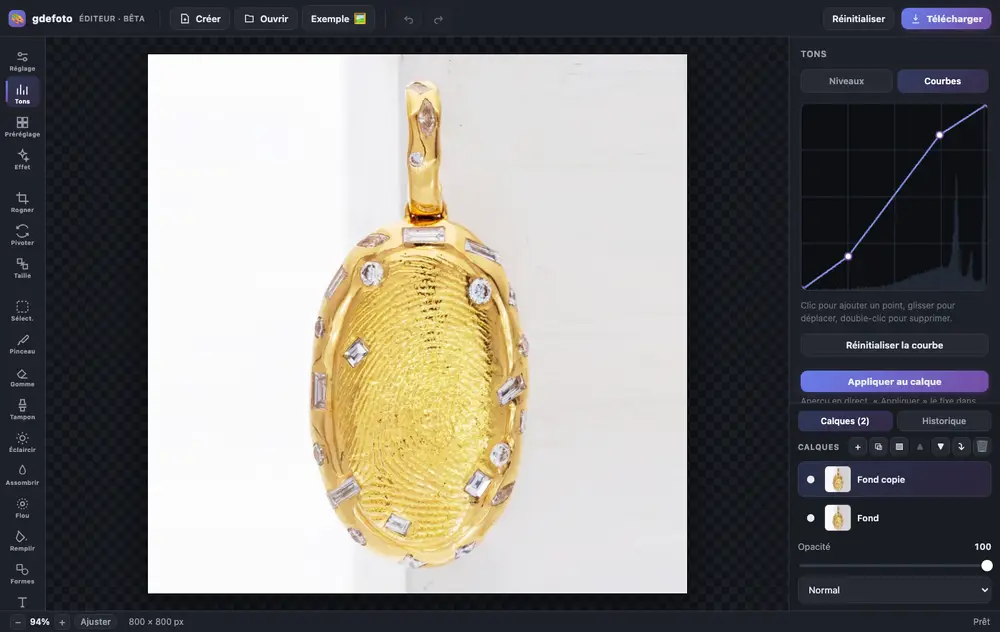
Tableau comparatif : appareil reflex vs iPhone 16 Pro Max
| Critère | Appareil reflex (DSLR) | iPhone 16 Pro Max | Avantage |
|---|---|---|---|
| Définition du capteur | De 20 à 45 Mpx | 48 Mpx pour le capteur principal | Reflex : meilleure définition pour un niveau de détail professionnel. |
| Type de capteur | Plein format ou recadré (APS-C) | Capteur multicouche (algorithmes de traitement intégrés) | Reflex : un capteur plus grand pour la prise de vue en basse lumière. |
| Plage dynamique | 14-15 stops | Environ 12 stops | Reflex : plage dynamique plus large pour travailler les ombres et les hautes lumières. |
| Objectifs disponibles | Objectifs interchangeables (focale fixe, zoom, macro, téléobjectif) | Objectif fixe avec zoom numérique et optique | Reflex : une grande souplesse grâce aux objectifs interchangeables. |
| Format RAW | RAW classique sur 12-16 bits | RAW Max avec Smart HDR intégré | iPhone 16 Pro Max : la simplicité du RAW Max pour le traitement sur mobile. |
| Taille et poids de l'appareil | 1-2 kg avec l'objectif | 240 g | iPhone 16 Pro Max : léger et compact, adapté à un usage quotidien. |
| Mise au point | Précise, dépend de l'objectif | Rapide, suivi des sujets en mouvement | Reflex : mise au point plus précise, surtout avec des objectifs professionnels. |
| Cadence de prise de vue | Jusqu'à 20 images par seconde | Jusqu'à 10 images par seconde | Reflex : rafale plus rapide, adaptée au sport et aux scènes d'action. |
| Vidéo | 4K/8K avec des codecs performants | 4K/8K avec stabilisation avancée | Reflex : vidéo 8K de niveau professionnel, codecs de meilleure qualité. |
| Prix | De 1 500 à 5 000 € et plus | Environ 1 500 € | iPhone 16 Pro Max : moins cher pour des possibilités comparables en usage non professionnel. |
| Résistance aux intempéries | Variable selon le modèle, tous ne sont pas protégés contre l'eau et la poussière | Protection IP68 contre l'eau et la poussière | iPhone 16 Pro Max : sa résistance aux intempéries convient mieux à un usage actif. |
| Macrophotographie | Nécessite un objectif macro dédié | Mode macro pris en charge par le capteur principal | Reflex : de meilleurs résultats en macro avec des objectifs spécialisés. |
| Stabilisation intégrée | Limitée aux objectifs stabilisés | Stabilisation numérique et optique | iPhone 16 Pro Max : la stabilisation intégrée rend la prise de vue vidéo plus confortable. |
| Intégration aux réseaux sociaux | Pas d'intégration directe, il faut transférer les fichiers | Publication directe sur les réseaux sociaux | iPhone 16 Pro Max : publication facile du contenu, sans matériel supplémentaire. |
| Autonomie | Dépend de la batterie, une batterie de rechange est souvent nécessaire | Longue autonomie grâce à l'optimisation | iPhone 16 Pro Max : une autonomie plus longue, sans avoir à changer de batterie. |
| Mises à jour logicielles | Mises à jour du firmware rares, selon le fabricant | Mises à jour régulières par Apple | iPhone 16 Pro Max : le logiciel est mis à jour plus souvent que celui d'un reflex. |
| Modes de prise de vue intégrés | Variable selon le modèle, préréglages souvent limités | De nombreux préréglages pour toutes les situations | iPhone 16 Pro Max : plus de préréglages pour un usage quotidien. |
| Traitement des photos sur l'appareil | Un ordinateur est nécessaire pour un traitement sérieux | Traitement intégré puissant grâce au Neural Engine | iPhone 16 Pro Max : traitement instantané directement sur l'appareil, pratique pour les blogueurs. |
| Connexion à des appareils externes | Possible via des adaptateurs | Via AirDrop et les interfaces sans fil | Reflex : des possibilités de connexion plus larges grâce aux adaptateurs professionnels. |
| Souplesse des réglages d'exposition | Réglage manuel complet de tous les paramètres | Réglages d'exposition semi-automatiques | Reflex : un contrôle total sur tous les aspects de l'exposition. |
6. Tableau comparatif détaillé : appareil reflex (DSLR) vs iPhone 16 Pro Max
Les panneaux de Photoshop : gérer et personnaliser l'espace de travail
L'élément principal de l'interface est le panneau Outils (Tools Panel), situé à gauche de l'espace de travail. Il regroupe les principaux outils de sélection, de retouche, de dessin et de texte. Vous pouvez le personnaliser en ajoutant ou en retirant des éléments. Pour cela, ouvrez le menu « Édition » et choisissez « Barre d'outils ». Vous adaptez ainsi le panneau à vos besoins en ne gardant que les outils que vous utilisez souvent.
À droite de l'interface se trouvent des panneaux complémentaires comme « Calques » (Layers Panel), « Historique » (History Panel), « Propriétés » (Properties Panel) et « Couleur » (Color Panel). Le panneau « Calques » est l'un des plus importants, car il permet de gérer les calques : en créer, les dupliquer, les fusionner et leur ajouter des masques. Le panneau « Historique » permet d'annuler ou de rétablir des actions, ce qui est particulièrement utile lors d'un traitement complexe. Le panneau « Propriétés » affiche les paramètres de l'élément sélectionné, qu'il s'agisse d'un texte, d'un calque ou d'un masque. Le panneau « Couleur » facilite le choix et le réglage des teintes.
Pour gérer les panneaux et les fenêtres, Photoshop propose des réglages très souples. Vous pouvez ajouter de nouveaux panneaux depuis le menu « Fenêtre » (Window), les déplacer là où ils vous arrangent ou créer des groupes de panneaux. Par exemple, vous pouvez réunir les panneaux « Calques » et « Historique » pour gagner de la place et passer de l'un à l'autre grâce aux onglets. Si un panneau a été fermé par erreur, vous le retrouvez dans ce même menu « Fenêtre ».
La personnalisation de l'espace de travail est une autre fonction bien pratique de Photoshop : elle permet d'enregistrer une configuration de panneaux pour chaque type de tâche. Par exemple, l'espace de travail prédéfini « Les indispensables » (Essentials) convient au travail courant sur les images, « Photographie » (Photography) à la retouche, et « Graphisme et Web » (Graphic and Web) au design. Si vous avez créé votre propre espace de travail, avec uniquement les panneaux et les outils qu'il vous faut, vous pouvez l'enregistrer via le menu « Fenêtre » → « Espace de travail » → « Nouvel espace de travail ».
Personnaliser les panneaux et l'espace de travail présente de nombreux avantages. D'abord, cela accélère le travail, puisque tous les outils nécessaires sont à portée de main. Ensuite, vous pouvez vous concentrer sur la tâche en cours en retirant de l'interface tout ce qui est superflu. Enfin, la souplesse des réglages permet de passer facilement d'un projet à l'autre sans perdre de temps à réorganiser l'interface.
Les panneaux et les fenêtres de Photoshop ne sont pas de simples éléments d'interface : ce sont de vrais outils, qui vous permettent d'exploiter au mieux les possibilités du logiciel. Adaptez-les à vos tâches pour travailler plus vite, plus efficacement et avec plaisir.
7. Les smartphones Android compatibles RAW
Le format RAW est disponible sur de nombreux smartphones Android récents et permet d'obtenir des photos de haute qualité avec un minimum de pertes de données.
Avec le RAW, vous pouvez :
- Corriger l'exposition et la balance des blancs sans dégrader la qualité.
- Récupérer dans les ombres et les hautes lumières des détails qui auraient été perdus avec une prise de vue standard.
- Améliorer le rendu des couleurs et la plage dynamique.
La prise en charge du RAW passe le plus souvent par :
- Le mode Pro (Pro Mode) : une fonction intégrée qui donne accès aux réglages manuels comme l'ISO, la vitesse d'obturation et la balance des blancs.
- Les applications tierces : Adobe Lightroom, Open Camera ou ProShot, par exemple, qui permettent de photographier en RAW et de retoucher les images dans la foulée.
En résumé, photographier en RAW sur Android, c'est un pas en avant pour la photo mobile, synonyme de souplesse, de qualité et de liberté créative.
Liste de smartphones Android compatibles RAW, avec une courte description :
- Samsung Galaxy S23 Ultra
Le meilleur appareil photo de la gamme Galaxy, avec prise en charge d'Expert RAW.
Prise de vue en 200 Mpx et retouche des fichiers RAW.
Adapté à la photographie et au traitement professionnels. - Google Pixel 8 Pro
Format RAW+JPEG avancé pour un traitement en souplesse.
Un travail remarquable de l'IA pour optimiser les images.
Idéal pour photographier dans toutes les conditions. - OnePlus 11
Prise de vue en RAW via Hasselblad Camera.
Large plage dynamique et couleurs fidèles.
Un choix polyvalent pour les passionnés de photo mobile. - Xiaomi 13 Pro
RAW pris en charge par le mode Pro intégré.
Un grand capteur pour capter la lumière en basse luminosité.
Un bon équilibre entre prix et qualité. - Sony Xperia 1 V
Mode manuel Photo Pro pour photographier en RAW.
Des outils puissants pour les pros qui veulent des réglages très souples.
Un choix à part pour celles et ceux qui apprécient la tradition Sony. - Huawei P60 Pro
Appareil photo Leica avec prise en charge du RAW en mode professionnel.
Une optique de grande qualité pour un niveau de détail remarquable.
Un excellent choix pour la photo artistique. - Vivo X90 Pro+
Un appareil photo puissant avec format RAW en mode Pro.
Très à l'aise en basse lumière et en photo de nuit.
Adapté aux photographes mobiles qui recherchent une haute qualité. - Oppo Find X6 Pro
Prise en charge du RAW via Hasselblad Camera.
Rendu des couleurs et niveau de détail au plus haut niveau.
Adapté au portrait et au paysage. - Asus ROG Phone 7
Un smartphone gaming avec des réglages photo avancés.
Gère le RAW pour celles et ceux qui cherchent des solutions créatives.
Une alliance unique de performances et de possibilités photo. - Motorola Edge 40 Pro
Prise de vue en RAW via le mode Pro.
Un haut de gamme abordable avec une excellente qualité d'image.
Adapté aux photographes débutants.
8. Le filtre Camera Raw : comment il vous aide à traiter vos photos
Camera Raw est un outil puissant de Photoshop qui permet de corriger l'exposition, la balance des blancs et les couleurs avant le traitement principal.
Camera Raw est l'un des outils les plus puissants et les plus souples d'Adobe Photoshop pour travailler vos photos, surtout si vous photographiez en RAW. Ce filtre fait office de « chambre noire numérique » et offre un large éventail de possibilités pour le traitement de base comme avancé des images, avant leur retouche dans Photoshop.
Les principales fonctions de Camera Raw :
- Correction de l'exposition et du contraste
Permet d'éclaircir ou d'assombrir l'image sans perte de qualité.
Le réglage du contraste aide à équilibrer la luminosité et la profondeur de la scène. - Travail sur la balance des blancs
Un réglage précis des couleurs pour que l'image ait l'air naturelle.
La possibilité de corriger les erreurs de balance des blancs commises à la prise de vue. - Gestion des ombres et des hautes lumières
Récupération des détails dans les zones surexposées ou les ombres profondes.
Aide à obtenir une exposition homogène sur toute l'image. - Correction des couleurs
Contrôle de la saturation, de la luminance et des teintes pour améliorer le rendu des couleurs.
Possibilité d'agir de façon ciblée sur des couleurs précises. - Réduction du bruit
Les outils de réduction du bruit atténuent le grain sans perte de détails.
Particulièrement utile pour traiter les photos prises en basse lumière. - Réglage de la texture et de la netteté
Des fonctions pour améliorer les détails fins, comme la texture de la peau, des tissus ou des paysages.
Permet de rendre l'image plus nette et plus expressive. - Corrections de l'objectif et suppression des aberrations chromatiques
Élimine les distorsions dues à l'objectif.
Corrige les franges colorées indésirables sur les contours des objets. - Travail avec les dégradés et les masques
Permet de modifier localement des zones de l'image.
Par exemple, assombrir le ciel ou éclaircir un visage dans un portrait.
Les avantages de Camera Raw :
- Traitement non destructif
Toutes les modifications sont enregistrées comme paramètres de retouche, et vous pouvez revenir à l'original à tout moment. - Grande précision et contrôle total
En travaillant sur les données brutes du capteur, vous bénéficiez d'une souplesse maximale à la retouche. - Intégration à Photoshop
Après le traitement de base dans Camera Raw, vous pouvez poursuivre dans Photoshop avec les calques et les autres outils.
9. Télécharger et installer Camera Raw pour Photoshop : le guide détaillé
Camera Raw est disponible sous forme de module externe pour Photoshop, que vous pouvez installer et mettre à jour depuis le site officiel d'Adobe.
Voici la marche à suivre pour télécharger et installer Camera Raw pour Photoshop :
- Vérifiez la compatibilité du logiciel : Camera Raw est pris en charge par les dernières versions d'Adobe Photoshop. Assurez-vous que votre version de Photoshop est à jour. Si une mise à jour est nécessaire, vous pouvez la lancer depuis l'application Adobe Creative Cloud.
- Ouvrez Adobe Creative Cloud : c'est l'application qui gère les produits Adobe. Rendez-vous dans la section « Mises à jour » et vérifiez si de nouvelles versions de Photoshop sont disponibles. En installant la dernière version, Camera Raw s'installe automatiquement.
- Installation manuelle de Camera Raw : si la mise à jour ne se fait pas automatiquement, allez sur le site officiel d'Adobe (adobe.com) et ouvrez la section des téléchargements. Trouvez Camera Raw, téléchargez-le et installez-le en suivant les instructions à l'écran.
- Vérification de l'installation : une fois l'installation terminée, lancez Photoshop et ouvrez n'importe quelle image au format RAW (par exemple .DNG ou .CR2). Camera Raw doit se charger automatiquement et vous permettre de commencer le traitement. Pour travailler un JPEG ou un TIFF, passez par le menu « Filtre » → « Filtre Camera Raw ».
- Mise à jour via Creative Cloud : vérifiez régulièrement les mises à jour dans l'application Adobe Creative Cloud pour profiter des nouvelles fonctions et des améliorations de Camera Raw.
10. Comment trouver et ouvrir le filtre Camera Raw dans Photoshop
Camera Raw est l'un des outils les plus pratiques de Photoshop pour travailler vos photos, surtout au format RAW.
Vous pouvez l'utiliser aussi bien pour le prétraitement des images que pour le réglage fin de la couleur, de la lumière et des détails. Voici comment trouver et ouvrir Camera Raw dans Photoshop :
- Ouverture automatique d'un fichier RAW
Si vous ouvrez un fichier au format RAW (par exemple .CR2, .NEF ou .DNG), Camera Raw se lance automatiquement. C'est la première étape du travail sur l'image : vous réglez l'exposition, la balance des blancs, les ombres et les hautes lumières avant même le chargement dans Photoshop. - Ouverture depuis le menu des filtres
Si vous voulez utiliser Camera Raw sur un JPEG, un TIFF ou un autre format, procédez ainsi :
Ouvrez l'image dans Photoshop.
Allez dans le menu « Filtre » de la barre de menus, en haut de l'écran.
Choisissez « Filtre Camera Raw ».
L'interface de Camera Raw s'ouvre alors et vous pouvez commencer la retouche. - Raccourci clavier
Pour accéder plus vite au filtre, utilisez le raccourci clavier (par défaut) :
Maj + Ctrl + A (Windows) ou Maj + Commande + A (Mac). - Configuration du flux de travail
Vous pouvez configurer Camera Raw pour qu'il s'ouvre automatiquement avec toutes les images, même celles qui ne sont pas au format RAW :
Dans Camera Raw, cliquez sur l'icône en forme d'engrenage (préférences).
Vérifiez que l'option de prise en charge des fichiers JPEG et TIFF dans Camera Raw est activée. - Ouverture depuis Adobe Bridge
Si vous utilisez Adobe Bridge, sélectionnez le fichier voulu, faites un clic droit et choisissez « Ouvrir dans Camera Raw ». C'est particulièrement pratique pour prévisualiser et traiter un grand nombre de photos.
Avec Camera Raw, vous améliorez tout de suite l'image en corrigeant l'exposition, les couleurs et le contraste, puis vous poursuivez par un traitement plus poussé dans Photoshop. Cet outil convient aussi bien à la correction de base qu'au post-traitement professionnel.
11. Les réglages de Camera Raw : optimiser le traitement de vos photos
Camera Raw propose un vaste ensemble d'outils de retouche qui permettent d'obtenir des photos de qualité professionnelle.
Ces réglages servent à optimiser vos images, à ajuster leur exposition, leur contraste et leur gamme de couleurs, et à travailler les ombres et les hautes lumières. Voici les paramètres clés qui vous aideront à mieux traiter vos images.
Réglages de base :
- Exposition
Utilisez ce paramètre pour régler la luminosité globale de l'image.
Idéal pour rattraper les zones sous-exposées ou surexposées. - Contraste
Aide à donner de la profondeur et du volume à votre photo.
Augmenter le contraste rend l'image plus expressive, mais attention à ne pas forcer la dose pour éviter des ombres « plates ». - Ombres et hautes lumières
Ombres : récupérez les détails dans les zones sombres en gardant un rendu naturel.
Hautes lumières : réduisez la luminosité des zones surexposées pour retrouver les détails dans les parties claires. - Blancs et noirs
Le réglage des blancs améliore les zones les plus claires de l'image.
Le réglage des noirs ajoute du contraste et souligne les détails. - Balance des blancs
Réglez la température de couleur pour obtenir des couleurs justes.
Les curseurs « Température » et « Teinte » vous aident à corriger la chaleur et l'équilibre des couleurs. - Saturation et vibrance
La vibrance n'agit que sur les couleurs ternes et préserve l'intensité des teintes déjà saturées.
La saturation contrôle l'intensité globale des couleurs.
- Réduction du bruit
Éliminez le bruit numérique grâce aux réglages de réduction du bruit.
Le réglage Luminance aide à lisser le grain, tandis que le réglage Couleur supprime les artefacts colorés. - Netteté
L'accentuation de la netteté fait ressortir les détails et les textures de l'image.
Réglez le masquage pour que l'effet ne s'applique qu'aux contours et que les autres zones restent lisses. - Courbes
Elles permettent de contrôler avec précision la luminosité et le contraste de l'image.
Utilisez la courbe pour travailler des plages de luminosité précises. - Dégradés et corrections locales
Ajoutez des dégradés pour modifier certaines zones de l'image, comme le ciel ou le premier plan.
Utilisez les corrections locales pour travailler plus précisément les ombres, les hautes lumières et les couleurs. - Profils d'appareil photo
Choisissez le profil qui correspond à votre style : Adobe Standard, Éclatant ou d'autres.
Cela crée la base du traitement à venir.
- Enregistrez vos réglages sous forme de paramètres prédéfinis pour les appliquer à d'autres photos.
- Utilisez les outils de comparaison avant/après pour bien voir les changements.
- Essayez différents réglages pour trouver le style qui convient le mieux à vos images.
12. Le traitement des fichiers RAW
Camera Raw est un outil pratique et puissant, idéal pour les débutants qui se lancent dans le traitement photo.
Grâce à son interface intuitive et à son large éventail de fonctions, il permet de corriger facilement l'exposition, la balance des blancs, le contraste, les couleurs et les détails. Dès que vous ouvrez un fichier RAW dans Photoshop, Camera Raw se lance automatiquement et vous permet de récupérer les zones surexposées ou trop sombres, de régler la température de couleur et d'améliorer la netteté de l'image. Toutes les modifications apportées dans Camera Raw sont enregistrées sous forme de paramètres, ce qui garantit que le fichier d'origine reste intact et que vous pouvez revenir sur vos réglages. Pour travailler un JPEG ou un TIFF, activez le filtre Camera Raw via le menu « Filtre → Filtre Camera Raw ». Si vous débutez, commencez par les réglages de base, comme l'exposition, le contraste et la saturation, puis passez à des outils plus complexes, par exemple les courbes et la réduction du bruit. Camera Raw permet aussi d'enregistrer des paramètres prédéfinis, bien pratiques pour traiter des séries de photos dans un même style. Une fois les corrections de base terminées, vous pouvez transférer l'image dans Photoshop pour poursuivre la retouche ou ajouter des effets. Camera Raw, c'est le premier pas vers un traitement photo professionnel, avec à la clé souplesse et grande qualité de travail sur les images.
13. Traiter le RAW dans Photoshop : conseils pour débutants et pros
Photoshop, associé au module Camera Raw, offre de puissants outils de traitement d'image qui conviennent aussi bien aux photographes débutants qu'aux professionnels.
Travailler sur des fichiers RAW donne plus de possibilités pour corriger les erreurs commises à la prise de vue et améliorer la qualité des photos sans perte de données. Camera Raw permet de corriger l'exposition, la balance des blancs, le contraste, la saturation, mais aussi de travailler les ombres, les hautes lumières et les détails, tout en laissant le fichier d'origine intact. Si vous débutez, l'important est de maîtriser les outils de base, comme l'exposition, le contraste et la saturation, pour améliorer la luminosité et les couleurs de l'image. Vous pouvez aussi vous servir des paramètres prédéfinis de Camera Raw pour appliquer rapidement des réglages adaptés à différents types de photos, par exemple les paysages ou les portraits.
Les professionnels, eux, peuvent exploiter les fonctions avancées, comme les courbes pour corriger avec précision la luminosité et le contraste, ou encore les filtres gradués et radiaux pour le traitement local. Les outils de réduction du bruit et d'accentuation de la netteté aident à éliminer les artefacts et à faire ressortir les détails. Camera Raw permet aussi de corriger les distorsions de l'objectif et les aberrations chromatiques, ce qui compte particulièrement dans un travail professionnel. L'atout de Photoshop, c'est qu'après le traitement de base dans Camera Raw, la photo peut y être transférée pour une retouche plus poussée avec les calques, les masques et les autres outils du logiciel. Ce flux de travail convient à la création de compositions complexes, à la retouche et à la préparation finale de l'image pour l'impression ou la publication.
Pour une efficacité maximale, pensez à mettre régulièrement à jour Photoshop et Camera Raw via Adobe Creative Cloud afin de profiter des dernières améliorations et fonctions. Quel que soit votre niveau, Camera Raw et Photoshop permettent d'atteindre une qualité d'image professionnelle grâce à leur souplesse, à leurs outils puissants et à la prise en charge du format RAW. C'est ce qui les rend indispensables à tous ceux qui veulent faire passer leurs photos au niveau supérieur.
Envie d'apprendre à maîtriser les outils de Photoshop ?
Vous apprendrez à :
- Utiliser les outils de sélection et de correction à un niveau expert.
- Exploiter les masques, les calques et les panneaux pour des traitements complexes.
- Retoucher vos images et leur donner un rendu professionnel.
- Commencez dès maintenant votre parcours vers la maîtrise de Photoshop !
Ne manquez pas l'occasion de devenir expert et de créer des images qui font sensation ! Nous vous attendons !
Les mots-clés qui mènent à nous : outils photoshop, outils adobe photoshop, outils du logiciel photoshop, outils du logiciel adobe photoshop, panneau outils photoshop, barre d'outils adobe photoshop, principaux outils adobe photoshop, où sont les outils dans photoshop, outils disparus photoshop, interface du logiciel et outils photoshop, outils adobe photoshop et leur utilité, décrire les outils de retouche et la fenêtre du logiciel photoshop, éditeur graphique photoshop outils du groupe de sélection

Nous retouchons un échantillon de votre catalogue gratuitement
Pour les boutiques en ligne, fabricants, marques et grossistes. Envoyez 1 à 3 photos de produit et nous vous les renvoyons retouchées par des professionnels, avec un devis pour tout votre catalogue.
C’est un format b2b, pour le volume. Nous ne traitons pas ici les photos personnelles (portraits, événements, documents).
Demande reçue
Nous retoucherons votre échantillon et vous enverrons le résultat avec un devis pour le catalogue sous un jour ouvré.