Photoshop para vendedor de marketplace: processo passo a passo da ficha
Photoshop para vendedor de marketplace: processo passo a passo da ficha
Para que serve este guia
O Photoshop é um exagero para uma fotografia e a ferramenta certa para cem. Quem vende na Amazon vive em lotes: um lançamento de vinte SKU, a renovação de todas as imagens principais, a reconstrução sazonal do conteúdo A+. Este guia percorre as especificações que tem de cumprir, o equipamento que lhe dá um ficheiro de origem limpo, os passos de edição por categoria e os atalhos de IA que pode usar com segurança num marketplace onde os termos de serviço contam.
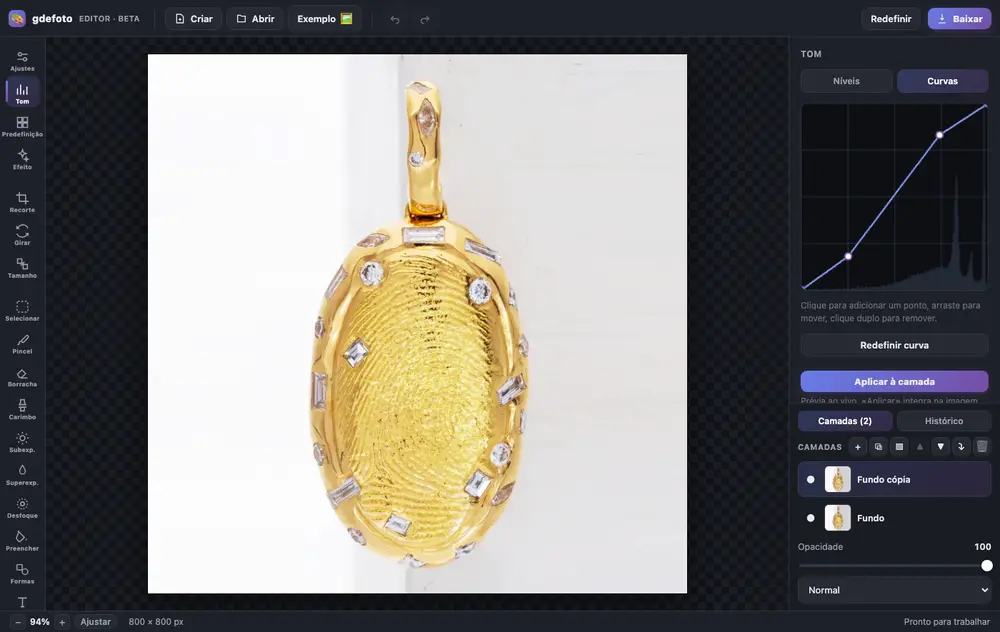
Faça isso online sem instalar o Photoshop no editor de fotos gdefoto: camadas, máscaras, curvas, carimbo e texto no navegador.
Especificações de imagem da Amazon, Etsy, eBay e Shopify num só sítio
Cada marketplace tem as suas regras. Acerte o ficheiro de origem uma vez e consegue exportar para todos.
Amazon
- Imagem principal: fundo branco puro (RGB 255, 255, 255), o produto tem de ocupar pelo menos 85% do enquadramento, sem texto, logótipos, marcas de água ou adereços.
- Tamanho mínimo: 1000 px no lado maior para o zoom funcionar. Recomendam-se 2000 px em quadrado.
- Formato: JPEG (.jpg), TIFF, PNG ou GIF. O JPEG em sRGB é a escolha segura.
- Nome do ficheiro: tem de incluir o ASIN do produto.
- A regra dos 25%: a Amazon costumava impor os 85% de ocupação, mas a verdade prática é que o produto deve dominar a imagem, com uma pequena margem para respirar.
Etsy
- Até 10 fotografias por anúncio, 2000 px de largura recomendados, JPEG ou PNG.
- Tamanho máximo do ficheiro: 20 MB.
- As miniaturas são recortadas em quadrado, por isso enquadre com folga suficiente para que um recorte quadrado continue a funcionar.
- As imagens lifestyle e os flat-lays com styling são incentivados, não penalizados.
eBay
- Até 24 fotografias por anúncio, mínimo de 500 px no lado maior, 1600 px recomendados.
- Sem molduras, texto ou marcas de água na imagem principal.
- JPEG, PNG, BMP, TIFF, GIF.
Shopify
- Máximo de 5000 x 5000 px, 20 MB por ficheiro, JPEG, PNG, WebP, GIF.
- Recomendam-se 2048 x 2048 px em quadrado para páginas de produto e 1280 px de largura para miniaturas de coleções.
- A loja online suporta a conversão automática para WebP.
O equipamento de que realmente precisa para tirar fotografias aproveitáveis
Não precisa de uma câmara de $4000. Precisa de luz controlada, de uma câmara estável e de uma superfície limpa. Orçamento total para uma montagem funcional: $300-800.
Câmara
Qualquer telemóvel moderno (iPhone 13 ou posterior, Pixel 6 ou posterior, Galaxy S22 ou posterior) fotografa em RAW ou ProRAW de 12-48 MP, ficheiros que aguentam um retoque pesado. Uma mirrorless usada (Sony A6000, Fujifilm X-T20, Canon M50) fica por $300-500 com a objetiva de kit e dá-lhe mais controlo sobre a profundidade de campo. Para vidro, joalharia e trabalho de pequeno detalhe, uma objetiva macro de 50mm ou 90mm é a melhoria que mais conta.
Iluminação
Dois painéis LED com softboxes (45 x 45 cm ou maiores) a 5500K. Marcas como a Godox, a Neewer e a Aputure vendem kits de iniciação a $80-200 cada. Para principiantes, a luz contínua ganha ao flash porque vê o resultado em tempo real.
Para fundos brancos puros, acrescente uma luz atrás de um fundo translúcido ou use uma tenda de luz de mesa. As montagens de três luzes (principal, enchimento, fundo) cortam o tempo de retoque para metade.
Superfície e fundo
Um rolo de papel sem costuras (Savage ou Superior, 53 polegadas / 1,35 m) a $30-50 dura meses. O branco, o cinzento claro e um bege (Savage 51 Bone) cobrem a maior parte das necessidades. Para flat-lay, uma folha de vinil com padrão de mármore ou de madeira ($20-40) é reutilizável e limpa-se com um pano.
Tripé e disparo ligado ao computador
Um tripé de alumínio básico ($30-80) mantém o enquadramento idêntico ao longo de uma sessão de 100 SKU. O tethering (a câmara ligada a um portátil por USB-C, com software como o Capture One ou o Adobe Lightroom em modo tethered) mostra a fotografia em ecrã inteiro e ajuda a detetar problemas de foco e de cor em tempo real.
Categoria a categoria: o que retocar e o que deixar em paz
Cada categoria de produto tem as suas armadilhas. Trate-as de forma diferente.
Vestuário
As duas maiores vitórias: limpar o tecido e acertar a cor. Use a separação de frequências para alisar rugas sem perder a trama. Recorra à Cor Seletiva (Vermelhos, Amarelos, Azuis) para acertar a cor do tingimento e depois compare com a peça real à luz do dia.
Fotografias em manequim: fotografe num manequim invisível e depois componha o interior da gola a partir de uma segunda fotografia. Ou use o Preenchimento Generativo para remover o manequim do interior do decote.
Joalharia
O pó e as dedadas são o inimigo. Limpe cada peça com um pano de microfibra e manuseie-a com luvas de algodão. Na pós-produção, passe o Pincel de Recuperação para Manchas com zoom a 100% por toda a superfície metálica. Use Dodge and Burn para realçar os brilhos do ouro e da prata. Recortes só com a ferramenta Caneta, nunca com seleção por IA em pedras preciosas, porque as arestas são demasiado críticas.
Cosmética e cuidados de pele
A legibilidade do rótulo é tudo. Fotografe com o rótulo de frente, num ligeiro ângulo, para que todo o texto se leia. No retoque: limpe os reflexos do vidro com a Ferramenta Correção, acerte a cor da tampa e do frasco se foram fotografados com luz ligeiramente diferente e dê nitidez ao rótulo com a Aplicação Inteligente de Nitidez (Intensidade 100-150, Raio 0,7).
Alimentação e suplementos
A fidelidade da cor e os sinais de frescura são críticos. Fotografe sempre com um cartão cinzento na primeira imagem e equilibre as restantes a partir dela. Evite a saturação pesada, que grita logo falsidade. Nas fotografias de ingredientes, faça separação de frequências para uniformizar o tom sem perder a textura (os veios da madeira numa tábua de cortar, as irregularidades da casca de um fruto).
Eletrónica
Ecrãs, plástico brilhante e metal escovado. Fotografe os ecrãs desligados e componha a imagem do ecrã no Photoshop, fica muito mais limpo do que a captura de um ecrã real. Recortes com a ferramenta Caneta. No metal escovado não alise demais, porque o grão linear faz parte do aspeto. Uma passagem subtil de Dodge and Burn devolve a profundidade que a iluminação plana mata.
Artigos para a casa e mobiliário
O contexto lifestyle conta mais do que as fotografias técnicas. Fotografe numa superfície real, com luz real, e depois componha uma versão sobre branco limpo para a imagem principal da Amazon. Use o Preenchimento Generativo para prolongar o chão ou a parede quando o cenário for pequeno demais.
A Amazon permite 6-9 imagens por anúncio. A primeira é a imagem principal em fundo branco. É nas restantes que se vende. As imagens infográficas, isto é, fotografias com texto sobreposto, ícones e chamadas, superam de forma consistente as simples fotografias de produto nos testes de conversão.
O que pôr em cada posição de infografia
- Posição 2: característica principal com ícone e legenda curta (à prova de água, próprio para alimentos, sem BPA).
- Posição 3: referência de escala, uma mão, uma moeda ou uma régua ao lado do produto.
- Posição 4: fotografia lifestyle em utilização, ambiente real, mãos reais.
- Posição 5: comparação com a melhor alternativa seguinte ou com uma versão anterior.
- Posição 6: diagrama de dimensões com as medidas.
- Posição 7: o que vem na caixa.
Regras de design que funcionam
- Um tipo de letra, dois pesos (normal e negrito). Sem serifas: Inter, Montserrat ou Helvetica.
- Três cores no máximo. Cor da marca, fundo neutro, cor de destaque.
- Tamanho do texto: mínimo de 24 px numa imagem com 1000 px de largura, para continuar legível no telemóvel.
- O espaço em branco conta. Uma infografia apertada parece barata.
Construir infografias no Photoshop
Crie um documento de 2000 x 2000 px a 72 dpi, em sRGB. Use Objetos Inteligentes para o recorte do produto, para o poder trocar entre variantes. Guarde como modelo PSD em camadas, duplique-o para cada SKU e mude o texto e os ícones.
Para uma imagem principal: 15-25 minutos, incluindo recorte, cor, retoque e exportação. Para variantes de infografia feitas a partir de um modelo: 5-10 minutos cada. Um anúncio completo de 7 imagens: 90-150 minutos a solo, 45-75 minutos com modelos. Um estúdio com ações e apoio de IA consegue despachar um SKU em 30-45 minutos, incluindo a importação dos ficheiros. Planeie o calendário de lançamentos em conformidade.

O nosso estúdio fotografa e retoca catálogos para a Amazon, Etsy, eBay e Shopify de uma ponta à outra: imagens principais em branco, conjuntos de infografias, composições lifestyle e conteúdo A+ feito segundo as especificações. Se prefere gastar o seu tempo com fornecedores e anúncios, envie-nos o próximo lançamento e receba o catálogo pronto para carregar.
Preparar um documento e um espaço de trabalho limpos
Antes de tocar num único píxel, crie um documento que corresponda ao destino final da imagem. Para a imagem principal de um marketplace, comece um ficheiro novo com 3000 por 3000 píxeis, cor RGB, 8 bits, a 72 ppi. Uma tela quadrada mantém todos os produtos centrados da mesma forma em todo o catálogo, e 3000 píxeis no lado maior cumprem o requisito de zoom da Amazon e dão resolução de sobra à Etsy e à Shopify. Defina o modo de cor em sRGB logo de início, porque é o único perfil que os marketplaces apresentam de forma fiável. Se editar em Adobe RGB ou ProPhoto, as cores alteram-se no upload e o seu produto aparece baço ou estranhamente saturado aos olhos dos compradores.
Um espaço de trabalho arrumado poupa horas num catálogo grande. Guarde uma área de trabalho personalizada só com os painéis que usa: Camadas, Canais, Propriedades, Histórico e Ações. Ative a grelha de píxeis e as réguas e defina a cor de fundo como branco puro (255, 255, 255), para a ter sempre à distância de um clique. Mantenha um PSD modelo com o tamanho da tela, guias nas margens de segurança e uma camada de sombra vazia já no sítio. Duplicar esse modelo para cada produto novo significa que nunca reconstrói a mesma estrutura duas vezes e que todas as imagens do anúncio herdam um enquadramento idêntico.
Remover o fundo: ferramenta Caneta ou Selecionar Assunto
Tem duas formas fiáveis de isolar um produto, e cada uma serve um tipo de forma diferente. O Selecionar Assunto e a ferramenta Seleção de Objeto usam deteção automática para apanhar o produto com um clique, e depois afina-se a aresta. É rápido e preciso em artigos de contornos claros: um sapato, um frasco, um eletrodoméstico na caixa. Para tudo o que tenha arestas geométricas duras ou onde precise de uma linha perfeitamente nítida, ganha a ferramenta Caneta. Desenha um demarcador vetorial à volta do produto, converte-o em seleção e obtém um recorte limpo, independente da resolução e sem píxeis serrilhados. A joalharia, os relógios e a eletrónica brilhante ficam quase sempre melhor com um demarcador desenhado à mão.
- Use o Selecionar Assunto quando o produto tem um contorno suave ou complexo e contrasta bem com o fundo.
- Use a ferramenta Caneta quando as arestas são retas, o produto é refletor ou a seleção automática insiste em apanhar sombras e brilhos.
- Combine as duas nos artigos complicados: selecione automaticamente o grosso e depois limpe a aresta com um demarcador ou com uma máscara de camada pintada à mão.
Seja qual for o método, escolha sempre a saída para uma máscara de camada em vez de apagar píxeis. Uma máscara é reversível: se um comprador ou o seu próprio controlo de qualidade detetar mais tarde uma aresta comida, volta a pintar a máscara em vez de começar do zero.
Construir um fundo branco puro que passa na Amazon
A Amazon exige que a imagem principal assente em branco puro, que define como RGB 255, 255, 255. Um fundo que parece branco no seu ecrã mas que mede 248 ou 250 vai aparecer como uma caixa acinzentada ténue contra a página do marketplace, e isso desvaloriza o anúncio de imediato. Depois de mascarar o produto, adicione por baixo uma camada de preenchimento de cor sólida branca. A seguir use o Conta-gotas com o painel Informações aberto para medir vários pontos à volta do produto: cantos, junto à sombra e perto das arestas. Todas as leituras devem dar 255 nos três canais.
A zona de perigo é a transição onde o produto encontra o branco. Se forçar demasiado o fundo com Níveis, come a aresta do produto e deixa-o fino e artificial. O método limpo é um ajuste de Curvas ou Níveis aplicado apenas ao fundo, empurrando o ponto branco até a envolvente ser um verdadeiro 255, enquanto o produto fica intacto na sua própria camada. Nas sombras suaves que quer conservar, mascare o ajuste para que não toque na zona da sombra. Amplie a 200 por cento e percorra todo o perímetro antes de exportar, porque a compressão no upload exagera qualquer auréola cinzenta que lhe tenha escapado.
Acrescentar uma sombra de contacto natural
Um produto a flutuar sobre branco sem sombra parece um mau recorte. Uma sombra de contacto credível assenta o artigo e acrescenta a profundidade subtil que faz um anúncio parecer profissional. A sombra realista mais simples é uma elipse suave: crie uma camada nova por baixo do produto, pinte uma oval cinzenta onde o artigo toca na superfície e depois aplique Desfoque Gaussiano até o contorno ficar suave. Baixe a opacidade para cerca de 30 a 50 por cento, para que se leia como sombra e não como mancha. Mantenha-a mais escura mesmo por baixo do ponto de contacto e mais clara à medida que se espalha, tal como cai a luz real.
Se fotografou o produto numa superfície com a sua própria sombra, preserve-a em vez de fingir uma. Mascare a sombra original sobre o seu fundo branco em vez de a cortar juntamente com o produto. Assim a direção e a suavidade mantêm-se coerentes com a iluminação real, e o olho lê isso como autêntico. Faça o que fizer, mantenha a direção da sombra idêntica em todas as imagens do anúncio. Uma imagem principal com sombra à esquerda seguida de um pormenor com sombra à direita diz aos compradores que as fotografias vieram de sessões diferentes e mina a confiança no produto.
Recorte, corrija a luz com curvas, limpe com o carimbo e adicione um texto. Tudo numa aba, sem instalar nada e sem cadastro.
- Camadas e máscarasModos de mesclagem, opacidade, máscaras com pincel ou a partir de uma seleção.
- Luz e corNíveis, curvas, exposição, contraste, saturação e temperatura.
- RetoqueCarimbo, subexposição e superexposição, desfoque, pincel e borracha. Corte, rotação e tamanho.
- IA integradaColorir, restaurar, remover o fundo, ampliar e dar nitidez: o resultado entra como uma nova camada.
- Texto e formasLegendas com a fonte que você escolher, retângulos e círculos sobre a foto.
- No navegadorNada para instalar, sem conta. Histórico com desfazer.
- Fotos de produto: recortar, clarear o fundo com níveis, tirar poeira com o carimbo.
- Fotos antigas: restaurar com IA, colorir e adicionar uma legenda.
- Redes sociais: tela a partir de um modelo de tamanho, sua foto e texto por cima.
Editar é grátis. O download tem marca d'água; remover custa 2,99 €.
Corrigir a cor até à cor real do produto
As devoluções causadas por "a cor não é a da fotografia" saem caras e prejudicam as suas métricas de vendedor, por isso a cor fiel não é um luxo, é uma proteção. Comece pelo equilíbrio de brancos. Se fotografou um cartão cinzento neutro ou branco com a mesma luz, use nesse cartão o conta-gotas do ponto cinzento de um ajuste de Curvas para neutralizar qualquer dominante de cor de uma só vez. Sem cartão de referência, guie-se pela zona neutra mais branca do produto ou da embalagem e corrija até que se leia como neutra no painel Informações, com valores de R, G e B mais ou menos iguais.
Depois do equilíbrio de brancos, faça coincidir a imagem com o produto real que tem na mão e não com aquilo que fica bonito no ecrã. Ponha o artigo físico ao lado do monitor calibrado, à luz do dia, e ajuste Matiz/Saturação apenas em gamas de cor específicas. Uma armadilha comum é aumentar a saturação global para o produto saltar à vista, o que transforma um rosa pálido suave num magenta berrante e gera devoluções. Corrija de forma seletiva: se só o canal vermelho está errado, atue nos vermelhos e deixe tudo o resto em paz. Sobretudo em vestuário e cosmética, uma cor um pouco mais apagada mas verdadeira bate sempre uma cor viva mas errada.
Não quer mexer nisso? Entregue a foto a um retocador
A automação não resolve tudo: um enquadramento difícil, uma foto importante, uma cópia antiga digitalizada. Onde o algoritmo desiste, uma pessoa trabalha a imagem por camadas no Photoshop, à mão.

 AntesDepois⇆
- Devolvemos nitidez ao rosto e aos olhos
- Tiramos ruído e artefatos sem plastificar a pele
- Corrigimos cor, contraste e exposição
- Removemos riscos, manchas e vincos da digitalização
- Entregamos um arquivo com tamanho para impressão
- Preço por foto10 €
- Prazoem 24 horas
- Entregapara o seu e-mail
- Se não conseguirmosdevolvemos o dinheiro
Terminamos a sua foto à mão
Um retocador de estúdio resolve o que a automação não consegue: nitidez, rosto, cor, defeitos. Você paga primeiro e depois apenas envia a foto e diz o que precisa. Se não conseguirmos, devolvemos o dinheiro.
- Retoque manual de foto10 €
Processar um catálogo em lote com Ações
Quando tem cinquenta produtos fotografados da mesma maneira, não deve repetir os mesmos passos cinquenta vezes. As Ações do Photoshop gravam uma sequência de edições e reproduzem-na em qualquer ficheiro. Abra uma imagem representativa, carregue em gravar no painel Ações e execute a sua finalização habitual: converter para sRGB, aplicar a nitidez habitual, redimensionar a tela para um quadrado de 3000 e exportar. Pare a gravação e fica com uma macro reutilizável. Teste-a em mais duas ou três imagens para confirmar que se porta bem com produtos diferentes antes de confiar nela para o conjunto todo.
- Grave a Ação numa imagem terminada, mantendo os passos que se aplicam a tudo e deixando de fora o que for específico do produto, como as máscaras.
- Abra Arquivo, Automatizar, Lote, escolha a sua Ação, aponte-a para a pasta de origem e defina uma pasta de destino.
- Deixe correr e depois verifique o resultado por amostragem. O Lote é perfeito para redimensionar, dar nitidez e converter formatos, mas a remoção do fundo continua a precisar de um olho humano produto a produto.
Em catálogos muito grandes, o Processador de Imagens (Arquivo, Scripts, Processador de Imagens) consegue correr uma Ação e exportar em JPEG com uma qualidade definida numa só passagem, que é o caminho mais rápido de uma pasta de PSD terminados até aos ficheiros prontos para upload.
Redimensionar e exportar segundo as especificações de cada plataforma
É na exportação que boas edições se estragam por causa de definições erradas. Termine sempre no tamanho pedido pela plataforma, em vez de carregar um ficheiro de 6000 píxeis e deixar o marketplace reduzi-lo, porque o redimensionamento automático deles é mais tosco do que o do Photoshop. Use Exportar Como ou Salvar para a Web, escolha JPEG e defina a qualidade por volta de 80 a 85, para um bom equilíbrio entre nitidez e tamanho do ficheiro. Confirme que o perfil de cor é sRGB e que a opção "Converter em sRGB" está marcada, caso contrário as cores desviam-se no anúncio publicado.
- Amazon: lado maior com pelo menos 1600 píxeis para ativar o zoom, sendo 3000 o ideal. JPEG, sRGB, imagem principal em branco puro.
- Etsy: 2000 a 3000 píxeis no lado maior. A primeira imagem é recortada quase em quadrado nas miniaturas, por isso mantenha o produto centrado.
- eBay: mínimo de 500 píxeis, mas 1600 ou mais desbloqueiam o zoom e ficam muito melhor.
- Shopify: 2048 por 2048 é o ponto ideal para páginas de produto e carregamento rápido.
Guarde o PSD em camadas em arquivo mesmo depois de exportar o JPEG. Se uma plataforma mudar mais tarde as regras de tamanho, volta a exportar a partir do original em segundos em vez de editar tudo de novo.
Criar as posições de infografia passo a passo
As imagens secundárias que destacam características, dimensões e benefícios aumentam habitualmente a conversão, porque os compradores passam os olhos pelas imagens antes de lerem a descrição. Construa-as como um modelo reutilizável do Photoshop. Parta do recorte limpo do produto sobre branco e acrescente uma grelha de layout: reserve um terço do enquadramento para texto e chamadas e mantenha o produto no espaço restante. Use guias para fixar margens consistentes, de modo que todas as infografias do anúncio fiquem alinhadas quando o comprador percorre a galeria.
Mantenha a linguagem visual contida. Escolha duas fontes no máximo, uma forte para os títulos e uma sem serifas limpa para as linhas de apoio, e fixe uma paleta de cores pequena que combine com a sua marca. Acrescente chamadas de características com linhas curtas a apontar para a parte do produto a que dizem respeito e limite cada chamada a meia dúzia de palavras. Num gráfico de tamanho ou de escala, coloque o produto ao lado de uma silhueta simples ou de um objeto de referência comum. Guarde o layout terminado como modelo com camadas de texto editáveis, para que o produto seguinte só precise de texto novo e de um recorte trocado, e não de uma reconstrução de raiz.
Retocar defeitos comuns: pó, riscos e reflexos
Os produtos reais chegam com dedadas, cotão e pequenos riscos que a câmara amplia. Limpá-los é legítimo, desde que não deturpe o artigo. O Pincel de Recuperação para Manchas trata do pó e do cotão com um clique em zonas planas: defina-o para Sensível ao Conteúdo e toque em cada grão. Para riscos numa superfície definida, o Pincel de Recuperação permite recolher uma amostra de uma zona limpa ali ao lado e pintar por cima do defeito, preservando a textura e o gradiente. Nas arestas duras do produto, o Carimbo dá-lhe controlo preciso onde as ferramentas de recuperação deixam borrões.
Os reflexos são o defeito mais difícil em produtos brilhantes e metálicos. Se o reflexo mostra o estúdio, a softbox ou a sua própria silhueta, remova-o combinando o Carimbo com opacidade baixa e máscaras cuidadosas, reconstruindo à mão o gradiente da superfície. Mas não achate uma superfície refletora até ficar num cinzento morto, porque um telemóvel, um relógio ou uma chaleira cromada precisam de algum reflexo para se lerem como o material que realmente são. O objetivo é remover distrações, não apagar aquilo que faz a superfície parecer real. Retoque numa camada duplicada, para poder atenuar qualquer edição que comece a parecer plástico.
Nitidez pensada para a compressão dos marketplaces
Todos os marketplaces voltam a comprimir a sua imagem no upload, o que suaviza o detalhe fino. Se der nitidez em função do aspeto do ficheiro no seu computador, ele vai chegar ligeiramente empastado ao anúncio publicado. A solução é dar nitidez a pensar no tamanho final de apresentação e compensar essa compressão. Primeiro redimensione para as dimensões de exportação e só depois aplique a nitidez, como último passo criativo. A Aplicação Inteligente de Nitidez é a que dá mais controlo: comece com uma intensidade de cerca de 100 a 150 por cento e um raio pequeno, de 0,8 a 1,2 píxeis, e reduza o ruído se a nitidez começar a revelar grão.
Dê nitidez ao produto, não ao fundo. Como o artigo está numa camada separada ou tem uma máscara, aplique a nitidez apenas onde o detalhe conta: trama do tecido, costuras, gravações, texto do produto. O excesso de nitidez cria auréolas claras ao longo das arestas que, depois da compressão, ficam pior do que não ter nitidez nenhuma, por isso amplie a 100 por cento e recue até as arestas ficarem definidas mas não contornadas. Um bom hábito é converter a camada em Objeto Inteligente antes da Aplicação Inteligente de Nitidez, o que mantém o filtro editável caso o resultado exportado pareça forte demais depois de publicado.
Manter um aspeto coerente em todo o anúncio
Os compradores avaliam a qualidade tanto pela coerência como por qualquer fotografia isolada. Quando a imagem principal é luminosa e fria mas os pormenores são quentes e escuros, o anúncio parece cosido a partir de origens diferentes. A coerência começa na sessão, com iluminação e definições de câmara fixas, mas é no Photoshop que ela se impõe. Edite uma imagem até ao seu padrão e use-a como referência para as restantes. O comando Corresponder Cor (Imagem, Ajustes, Corresponder Cor) consegue aproximar a cor e a luminosidade de uma segunda imagem da sua imagem principal aprovada, dando-lhe um ponto de partida rápido para afinar.
Uniformize também o enquadramento. Mantenha o produto a ocupar a mesma proporção da imagem em toda a galeria principal, use o mesmo estilo e a mesma direção de sombra e conserve o mesmo valor de branco de fundo em todas as fotografias. Faça uma lista de verificação curta e passe todas as imagens por ela antes de exportar: mesma proporção de recorte, mesmo fundo a 255, mesma sombra, mesma referência de cor, mesma nitidez. Num catálogo grande, guarde estes padrões numa Ação e num modelo, para que o aspeto fique incorporado e não tenha de ser reconstruído de memória de cada vez. Uma galeria visualmente unificada transmite a ideia de uma marca séria, e essa perceção sustenta diretamente um preço mais alto.
Alternativas gratuitas ao Photoshop
O Photoshop é o padrão profissional, mas consegue produzir imagens prontas para marketplaces sem ele, sobretudo quando está a começar ou trabalha com pouco volume. Várias ferramentas gratuitas cobrem as tarefas essenciais do vendedor: remoção de fundo, correção de cor e exportação.
- GIMP: um editor gratuito para computador com camadas, máscaras, curvas e ferramentas de recuperação. A curva de aprendizagem é real, mas dá conta de quase todas as tarefas deste guia.
- Photopea: um editor que corre no browser, imita a interface do Photoshop e até abre ficheiros PSD, ideal se quer a mesma disposição sem subscrição.
- Canva: excelente para infografias, texto sobreposto e layouts ao estilo A+, com remoção de fundo num clique nos planos pagos.
- Krita: forte em pintura e máscaras, útil para recortes detalhados.
Para a tarefa mais comum de todas, remover um fundo de forma limpa, uma ferramenta online dedicada bate muitas vezes uma seleção manual num editor gratuito e demora segundos. A nossa própria ferramenta de remoção de fundo produz um recorte limpo e uma versão em fundo branco pronta para a Amazon, que depois pode levar para qualquer das ferramentas acima para acrescentar uma sombra ou exportar segundo as especificações. Juntar um editor gratuito para a estrutura com uma ferramenta feita de propósito para a parte difícil é um fluxo de trabalho prático e barato.
Quando entregar a edição dos seus produtos a terceiros
Editar as suas próprias imagens ensina-lhe a reconhecer o que é um bom resultado, mas a partir de certo volume deixa de ser a melhor forma de usar o seu tempo. Se uma nova coleção significa cem SKU e passa as noites a mascarar arestas, essas horas valem mais se forem gastas em fornecedores, anúncios e apoio ao cliente. O outsourcing faz sentido quando o volume é alto, quando os produtos são tecnicamente exigentes (joalharia refletora, vidro transparente, têxteis finos) ou quando precisa de um aspeto garantidamente coerente num catálogo grande, que lhe levaria dias a impor à mão.
Há anos que preparamos fotografias de produto para joalharias e marcas de roupa, e o padrão repete-se: os vendedores que entregam o retoque repetitivo conseguem uma galeria uniforme mais depressa e ficam livres para gerir o negócio. Uma divisão sensata é manter em casa as correções rápidas e as edições pontuais e enviar para um especialista o trabalho de catálogo em volume, os recortes difíceis e os conjuntos de infografias. Mande um guia de estilo curto com o primeiro lote (valor do fundo, estilo de sombra, proporção de recorte, preferência de nitidez), para que o resultado corresponda ao seu anúncio desde o primeiro dia e não precise de ser refeito.
Perguntas frequentes
Preciso mesmo do Photoshop ou chega uma aplicação de telemóvel?
Para meia dúzia de anúncios, uma aplicação de telemóvel ou uma ferramenta online gratuita chega para obter imagens limpas em fundo branco. O Photoshop justifica-se quando gere um catálogo grande e precisa de recortes precisos, cor coerente em muitos SKU, Ações em lote e modelos de infografia editáveis. Muitos vendedores de sucesso usam uma mistura: uma ferramenta rápida para as fotografias fáceis e o Photoshop ou um editor externo para as exigentes.
Retocar as minhas fotografias de produto vai contra as regras?
Limpar pó, remover reflexos do estúdio, corrigir a cor para coincidir com o artigo real e colocar o produto sobre branco são práticas correntes e permitidas. O que passa dos limites é deturpar o produto: esconder um defeito real que o comprador vai receber, fingir uma cor diferente da do artigo ou acrescentar características que não existem. Retoque para mostrar o produto no seu melhor e com verdade, não para enganar.
Que resolução deve ter a minha imagem principal?
Aponte para 3000 por 3000 píxeis na imagem principal. Cumpre o requisito de zoom da Amazon, dá detalhe nítido à Etsy e à Shopify e reduz-se sem problemas para o eBay. Exporte em JPEG no espaço de cor sRGB com qualidade de 80 a 85. Guarde o ficheiro original em camadas para poder voltar a exportar em qualquer tamanho se uma plataforma mudar as regras.
Porque é que o meu fundo branco aparece cinzento no anúncio publicado?
Há duas causas habituais. Ou o fundo não é um verdadeiro 255, 255, 255 (verifique com o conta-gotas e o painel Informações), ou o ficheiro foi gravado com um perfil de cor que não é sRGB e que se altera no upload. Ponha o fundo em branco puro antes de exportar e converta para sRGB ao gravar. Se aparecer uma auréola ténue só depois do upload, é a compressão a revelar uma aresta quase branca que lhe escapou, por isso limpe primeiro o perímetro com zoom a 200 por cento.
Editamos uma amostra do seu catálogo gratuitamente
Para lojas online, fabricantes, marcas e grossistas. Envie 1-3 fotos de produtos e devolvemo-las com edição profissional, junto com um orçamento para todo o seu catálogo.
Este é um formato b2b, de grande volume. Não processamos fotos pessoais (retratos, eventos, documentos) aqui.
Pedido recebido
Editamos a sua amostra e enviamos o resultado com um orçamento do catálogo no prazo de um dia útil.