Как оцифровать старые бумажные фотографии дома без сканера
Оцифровать и восстановить старое фото онлайн →
Как оцифровать старые бумажные фотографии дома без сканера
Статья показывает один приём. Курс собирает ремесло целиком: коммерческая ретушь товаров для маркетплейсов, которая востребована и приносит доход.
- Предметная ретушь для маркетплейсов
- Обтравка товара
- Тени и отражения для предметки
- Фон карточки товара
- Стекло, прозрачность и жидкости
- Металл, ювелирка и блеск
- Поток и деньги: заработок на предметке
Ещё в курсе: Dodge & Burn, частотное разложение, цветокоррекция, RAW и экспорт под площадки.
Весь курс 29 900 ₽ или 5 900 ₽ в месяц, 6 платежей
Первый урок открывается сразу после регистрации в кабинете. Карта не нужна, урок остаётся у вас.
У каждого дома есть коробка или альбом, который страшно потерять: свадьба родителей, детство, люди, которых уже нет. Бумага желтеет и выцветает, а вот цифровая копия не стареет. Ниже простой и честный путь, как перевести семейные фотографии в цифру обычным телефоном, без покупки сканера и без записи в фотосалон.
Главное, что стоит понять заранее: оцифровка дома, это не компромисс и не сделать абы как. При правильном свете и ровном кадре телефон снимает отпечаток детальнее, чем дешёвый планшетный сканер, и в разы быстрее. Сканер тянет одну фотографию 20-40 секунд, а телефоном вы проходите весь альбом за вечер. Дальше разберём каждый этап так, чтобы вы получили результат с первого раза, без переснятых коробок и испорченных кадров.
Эта инструкция рассчитана на обычного человека без фотоопыта. Не нужно покупать штатив, лампы или специальные приложения, всё делается тем, что уже есть дома. Если же среди снимков попадутся совсем тяжёлые случаи, порванные или выгоревшие почти до белого, в конце мы честно скажем, что с ними делать.
Почему стоит оцифровать фото именно сейчас
Старые отпечатки живут не вечно. Бумага желтеет, эмульсия трескается, цвета на советских фотографиях 70-80-х годов уходят в красноту или зелень, а от влажности появляются пятна и грибок. Один потоп в подвале или одна неудачная переезд-коробка, и архива больше нет. Особенно уязвимы цветные снимки той эпохи: красители в них нестойкие, и выцветание идёт неравномерно, поэтому кадр сначала желтеет, потом теряет синий и зелёный, и в итоге остаётся розово-оранжевое пятно. Чёрно-белые отпечатки держатся дольше, но и они страдают от заломов, отпечатков пальцев и клея старых магнитных альбомов, который буквально въедается в бумагу.
Чем дольше тянуть, тем меньше остаётся, что спасать. Выцветание необратимо: цвет, который ушёл с бумаги, не вернётся ни сканером, ни телефоном, ни обработкой, можно лишь приблизить то, что ещё читается. Поэтому оцифровка это не просто копия, это фиксация состояния на сегодня, пока снимок не стал хуже. Каждый год ожидания, это потерянные оттенки и новые трещины.
Хорошая новость в том, что для спасения снимков не нужен сканер и поход в фотосалон. Современный телефон снимает на 12 и больше мегапикселей, этого с запасом хватает, чтобы сохранить отпечаток 10 на 15 см в деталях: для печати того же размера достаточно примерно 2 мегапикселей, остальное идёт в запас на обрезку и увеличение. Главное, снять правильно: ровно, при хорошем свете и без бликов. Ошибётесь со светом или углом, и никакая обработка потом полностью не спасёт, поэтому львиная доля успеха решается ещё до нажатия на кнопку.
Есть и человеческая причина не откладывать. Пока живы те, кто помнит людей на снимках, можно подписать, кто где, в каком году и по какому поводу. Через двадцать лет спросить будет уже не у кого, и безымянные лица превратятся в просто старые фотографии. Оцифровка, это удобный повод заодно разобрать архив и сохранить не только картинку, но и память о том, что на ней.
В этой статье разберём весь процесс по шагам: как подготовить свет и поверхность, как держать телефон, как обработать снятое, как разложить и сберечь архив, чтобы он не потерялся снова. А в конце честно скажем, что можно вытянуть обработкой, а что уже нет, и когда стоит отдать снимок мастеру.
Восстановить старое или размытое фото
AI находит лица и прорисовывает их заново, параллельно убирает мыло и шум по всему кадру. Опционально увеличивает разрешение.
Семейный архив? Ручная реставрация
Если фотография порвана, выцвела, имеет глубокие потёртости, AI этого не вытянет. Команда gdefoto восстанавливает по слоям в Photoshop, сохраняя индивидуальные черты. От 1 490 ₽ за фото.
Заказать ручную реставрациюНужна ретушь товарных фото?
Ручная обработка фото для Wildberries, Ozon, Авито. Без шаблонов и конвейера, под бренды и каталоги.
- Обтравка фона на чистый белый
- Цветокоррекция и удаление дефектов
- Инфографика по требованиям площадок
- Первая тестовая обработка бесплатно
от 350 ₽ за фото, до 100 ₽ на опте. Отвечаем в чате за час.
Как подготовиться к съёмке: свет, поверхность, телефон
От подготовки зависит 80 процентов результата. Потратьте десять минут на сцену, и потом не придётся переснимать всю коробку. Разложите всё заранее: рабочую поверхность, источник света, чистый телефон и стопку фотографий рядом. Когда сцена настроена один раз, дальше вы просто меняете снимки и щёлкаете, по минуте на кадр. Это и есть главное преимущество съёмки телефоном перед сканером, поток.
Свет
Лучший свет для оцифровки фото дома, это мягкий дневной от окна. Снимайте днём, поставьте фотографию на стол рядом с окном, но не под прямыми лучами солнца, иначе получите жёсткие блики и пересвет. Идеально подходит пасмурный день: облака работают как огромный рассеиватель и дают ровный свет без теней. Вечером не используйте одну верхнюю лампу, она даёт блик и желтит. Если снимаете при искусственном свете, поставьте две одинаковые лампы по бокам под углом примерно 45 градусов к снимку, тогда свет с двух сторон гасит тени и блики друг друга.
- Свет должен падать сбоку, а не сверху прямо в фотографию.
- Лучше холодные лампы (дневной свет, 5000-6500 K), тёплые желтят отпечаток.
- Если в комнате смешанный свет (окно плюс лампа), выберите что-то одно, иначе цвет поедет в две стороны сразу.
- Глянцевые отпечатки капризнее матовых: для них особенно важен мягкий рассеянный свет.
- Свет должен быть ровным по всему кадру, без яркого пятна с одной стороны и темноты с другой.
Самый простой и бесплатный сетап выглядит так: стол у окна в светлый, но пасмурный день, фотография лежит на столе, окно сбоку, вы стоите спиной к стене, а не к окну, чтобы не отбрасывать тень. Если день солнечный, отодвиньте снимок вглубь комнаты, где свет от окна уже рассеялся, или завесьте окно тонкой белой тканью.
Поверхность
- Положите снимок на ровный однотонный фон: лист бумаги, стол, тёмную ткань. Нейтральный фон помогает камере правильно выставить экспозицию.
- Старые загнутые фотографии прижмите по углам стеклом или придержите, чтобы убрать волну. Подойдёт чистое стекло от фоторамки, главное, протрите его, чтобы не добавить пыли и отпечатков, и следите, чтобы в стекле не отражался свет.
- Уберите всё блестящее из кадра и из зоны над столом, оно отражается в глянце отпечатка: часы, кольца, светлую одежду, экран другого телефона.
- Снимайте над тёмной поверхностью, если фотография светлая, и наоборот, так проще потом найти границу при обрезке.
- Перед съёмкой смахните с отпечатка пыль мягкой сухой кистью или салфеткой из микрофибры, пылинки на сканах потом приходится убирать вручную.
Телефон
Протрите объектив, он почти всегда в отпечатках пальцев, а это сразу минус резкость и лёгкая дымка по кадру. Выключите вспышку полностью, она главный источник бликов и плоского неживого света. Снимайте в максимальном качестве и без зума, лучше поднести телефон ближе физически: цифровой зум просто растягивает пиксели и режет детали.
- Поставьте максимальное разрешение в настройках камеры.
- Если есть режим съёмки документов или таблиц, попробуйте его, он сам выравнивает кадр и убирает перспективу.
- Отключите агрессивные фильтры красоты и авто-улучшения, они искажают цвет старого снимка и сглаживают детали.
- Снимайте в обычный JPG, формат RAW дома чаще лишний и только усложняет работу.
- Проверьте, что объектив не запотел, если телефон только что принесли с холода.
Перед тем как идти по всей коробке, сделайте один контрольный кадр и рассмотрите его на экране в полном размере, увеличив пальцами. Если резко, цвет ровный и блика нет, сцена настроена правильно, и дальше можно снимать на потоке, ничего не перенастраивая.
Обрежьте кадр, поправьте свет кривыми, уберите лишнее штампом и добавьте подпись. Всё в одной вкладке, без установки и регистрации.
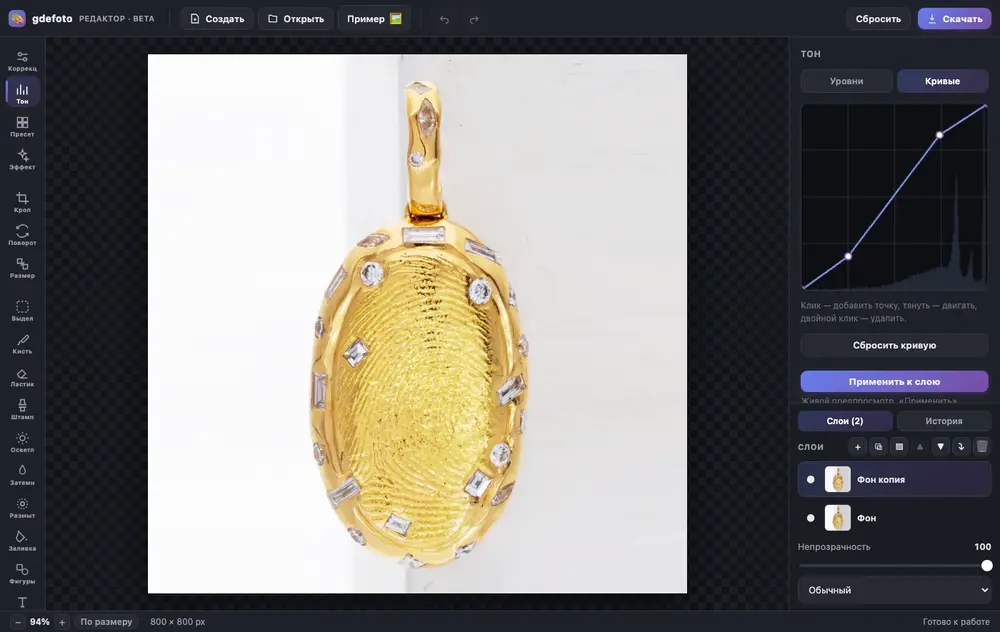
- Слои и маскиРежимы наложения, прозрачность, маска кистью или по выделению.
- Свет и цветУровни, кривые, экспозиция, контраст, насыщенность и теплота.
- РетушьШтамп, осветлитель и затемнитель, размытие, кисть и ластик. Обрезка, поворот и размер.
- Нейросети внутриРаскраска, восстановление, удаление фона, увеличение и резкость: результат ложится новым слоем.
- Текст и фигурыПодписи с выбором шрифта, прямоугольники и круги поверх фото.
- В браузереНичего не нужно устанавливать, вход не нужен. История шагов и отмена.
- Фото товара: обрезать, высветлить фон уровнями, убрать пылинки штампом.
- Старое фото: восстановить нейросетью, раскрасить и дописать подпись.
- Пост в соцсети: документ нужного размера по шаблону, кадр и текст поверх.
Редактирование бесплатно. Скачивание с водяным знаком; снять знак 99 ₽.
Как снять фотографию ровно и без бликов
Блик и перекошенный кадр, это две главные причины, по которым домашние сканы выглядят плохо. Оба решаются техникой съёмки, без всякого оборудования. Если освоить эти два момента, остальное уже мелочи. Дайте себе пять минут потренироваться на одной не самой ценной фотографии, и рука сама запомнит правильное положение.
Держите телефон параллельно
Камера должна смотреть на снимок строго сверху, параллельно столу, а не под углом. Если снимать наискосок, прямоугольная фотография превратится в трапецию, и при выравнивании вы потеряете часть кадра и резкость. Включите в камере сетку (в настройках есть пункт Сетка), чтобы выровнять края по линиям. Снимайте так, чтобы фотография занимала почти весь кадр, оставив небольшой запас по краям для обрезки, примерно по сантиметру с каждой стороны.
- Встаньте над снимком сверху, экран телефона держите параллельно столу.
- Если телефон умеет показывать уровень или пузырёк, поймайте горизонталь.
- Самый стабильный вариант, прижать телефон к ровной полке или поставить на стопку книг и подвинуть снимок под объектив.
- Совмещайте края фотографии с линиями сетки на экране, это сразу видно, ровно или нет.
Чем точнее вы поймаете параллель при съёмке, тем меньше работы потом. Кадр, снятый ровно, нужно только обрезать, а кадр, снятый наискось, придётся выравнивать с искажением перспективы, и углы при этом размываются. Лучше потратить лишние пять секунд на позицию телефона, чем минуту на спасение кривого снимка в редакторе.
Уберите блик
- Блик появляется, когда источник света отражается от глянца прямо в объектив. Чтобы убрать его, немного измените угол наклона телефона или поверните саму фотографию, пока блик не уйдёт за край. Двигайте по чуть-чуть и смотрите на экран, блик хорошо виден заранее.
- Не снимайте напротив окна или лампы, свет должен падать сбоку.
- Ваша собственная тень тоже враг: следите, чтобы телефон и рука не закрывали свет, иначе на снимке появится тёмная полоса.
- С особо зеркальными глянцевыми фото помогает чуть рассеять свет: повесьте на окно тонкую белую занавеску или кальку, блик станет мягче.
- Если блик упрямый, попробуйте развернуть всю сцену: переставьте стол или сядьте с другой стороны, чтобы свет шёл под другим углом.
Понять, есть блик или нет, проще всего по экрану до съёмки. Медленно наклоняйте телефон вперёд-назад и вправо-влево и наблюдайте, как по поверхности отпечатка ползёт светлое пятно. Поймайте положение, где пятна нет совсем, и только тогда снимайте. У матовых фотографий бликов почти не бывает, основная борьба идёт с глянцевыми.
Чтобы не было смаза
Держите телефон двумя руками, обопритесь локтями о стол. На телефоне есть таймер на 2-3 секунды, включите его, тогда снимок не дрогнет в момент нажатия. Сделайте 2-3 кадра каждой фотографии, потом выберете самый резкий. Смаз особенно заметен при слабом вечернем свете, когда камера держит выдержку дольше, поэтому опора тут важнее всего.
- Не зажимайте кнопку резко, лучше таймер или спуск по клавише громкости.
- В полумраке поднимите освещение, а не ISO, шум на старом снимке смотрится грязно.
- Снимаете много, заведите ритм: положил, выровнял, два кадра, следующий.
- Проверяйте резкость не по миниатюре, а увеличив кадр на весь экран, мелкий просмотр обманчив.
Разные форматы и проблемные снимки
В коробке обычно лежат фотографии разного размера и состояния, и к каждому типу свой подход.
- Маленькие фото 6 на 9 и меньше. Поднесите телефон ближе, но следите, чтобы камера ещё держала фокус, у большинства телефонов минимальная дистанция фокусировки около 8-10 см. Если кадр расплывается, чуть отодвиньтесь.
- Большие портреты и групповые снимки. Тут важнее всего ровный свет по всей площади, у крупного отпечатка легко получить светлый край и тёмный угол. Снимайте при рассеянном свете от окна.
- Фото под плёнкой в альбоме. По возможности достаньте снимок, плёнка магнитного альбома бликует и искажает цвет. Если отпечаток приклеился намертво, не отдирайте силой, снимайте как есть, аккуратно погасив блик наклоном.
- Фото в рамке под стеклом. Стекло почти всегда даёт блик и отражения. Лучше вынуть снимок из рамки, а если нельзя, снимайте в затемнённой комнате с одним боковым источником света.
- Слипшиеся или хрупкие отпечатки. Не разъединяйте силой, можно порвать эмульсию. Снимите то, что доступно, а сложные случаи отложите для ручной работы.
Оставьте почту: пришлём доступ к первому уроку курса ретуши и инструмент, который делает то, о чём эта статья, прямо в браузере. Два письма, без рассылок.

 допослеПотяните ползунок
Заказать реставрацию вручную →
Как обработать снятые фото на телефоне или на сайте
Даже хороший кадр почти всегда требует доводки: обрезать лишний фон, выровнять края, поправить цвет. Это делается быстро и бесплатно, в любом встроенном редакторе телефона. Цель обработки, не приукрасить, а вернуть снимку то, как он выглядел в день печати: ровный, чистый, с естественным цветом. Не стоит гнаться за глянцевой картинкой из соцсетей, старое фото должно остаться старым фото, только чистым.
Базовая обработка
- Обрежьте лишний фон по краям отпечатка, чтобы остался только сам снимок, без стола и теней.
- Выровняйте горизонт, если кадр чуть завален, в любом редакторе есть поворот и инструмент выпрямления по сетке.
- Поправьте свет: чуть поднимите контраст и яркость, выцветшие фотографии от этого оживают. Не перетягивайте, иначе светлые участки выбьются в белизну, а тёмные провалятся в черноту.
- Уберите желтизну: сдвиньте баланс белого в сторону холодного, и пожелтевшая от времени бумага станет нейтральнее. Ориентир, чтобы белое на снимке стало действительно белым, а не кремовым.
Удобный порядок действий: сначала кадрирование и поворот, потом яркость и контраст, и только в конце цвет. Если поправить цвет до обрезки, лишний жёлтый фон собьёт автонастройку. Делайте всё аккуратными малыми шагами, старый снимок легко пересушить и превратить в плакат. Хороший приём, отложить отредактированный кадр на минуту и посмотреть свежим взглядом, часто оказывается, что вы перетянули контраст.
Если на фото есть повреждения
С царапинами, заломами, пятнами и выцветанием базового редактора уже мало, ползунки яркости их не уберут. Здесь поможет наш бесплатный онлайн-инструмент восстановления фото на gdefoto: загружаете снятый кадр, и он автоматически убирает шум, повышает резкость и оживляет цвета. Это удобно, когда нужно быстро привести в порядок десятки кадров из альбома, по одному вручную их чистить было бы слишком долго. Инструмент работает прямо в браузере, ничего устанавливать не нужно, ваши фотографии не уходят дальше обработки.
Логика простая: сначала вы выжимаете максимум из самого кадра, снимаете ровно и при хорошем свете, потом базовый редактор телефона убирает геометрию и грубый цвет, и только затем онлайн-инструмент дочищает то, что осталось, шум, мутность, выцветание. Чем лучше исходный кадр, тем чище итог, автоматика не творит из ничего, а лишь усиливает то, что уже есть на снимке.
| Проблема снимка | Чем чинить |
|---|---|
| Кривой кадр, лишний фон | Кадрирование и поворот в редакторе телефона |
| Тусклый, низкий контраст | Яркость и контраст вручную |
| Желтизна, выцветший цвет | Баланс белого, затем онлайн-восстановление |
| Шум, мелкие царапины, мутность | Онлайн-инструмент восстановления фото |
| Разрыв, утраченная часть лица | Ручная реставрация мастером |
Сохраняйте результат в максимальном качестве и не удаляйте оригинальный кадр с телефона, он может пригодиться позже: если обработка где-то перестаралась, вы всегда вернётесь к исходнику и переделаете. Заведите привычку держать рядом две версии файла, как снято и как обработано, тогда вы ничем не рискуете.
Оцифровать мало, цифровую копию тоже можно потерять, если она лежит в одном месте. Сломался телефон, отформатировали флешку, заблокировали аккаунт, и весь труд впустую. Архив выживает только тогда, когда у него есть несколько копий в разных местах, и за этим стоит проследить сразу, пока вы помните, что и где лежит. Откладывать резервную копию на потом, это самая частая причина, по которой уже оцифрованные архивы потом всё равно теряются.
Правило трёх копий
Хранители архивов давно используют простой принцип: три копии, на двух разных носителях, одна из них вне дома. Это так называемое правило 3-2-1, и оно одинаково работает и для музейного фонда, и для семейной коробки. Для семьи это значит примерно так:
- копия на телефоне или компьютере, где вы работаете;
- копия в облаке (Яндекс Диск, Google Фото, Облако Mail), оно само синхронизируется и переживёт поломку телефона;
- копия на отдельной флешке или внешнем диске, который лежит у родственников или в другом месте.
Смысл правила в том, что любая одиночная беда (потеря телефона, выход из строя диска, проблема с аккаунтом) не задевает все копии сразу. Одна копия дома, одна в облаке, одна вне дома, и архив переживёт почти любую случайность. Облако само по себе не панацея, аккаунт можно потерять, поэтому облако дополняют физическим носителем, а не заменяют им.
Наведите порядок
- Раскладывайте по папкам с понятными названиями: год, событие, например 1985_свадьба_родителей. Год в начале названия удобно сортирует папки по времени сам собой.
- Подписывайте, кто на фото, пока есть у кого спросить. Через двадцать лет имена забудутся, а подпись останется. Часто это последний момент, когда живы те, кто помнит людей на снимках.
- Снимайте оборот фотографии, если там есть надписи или дата, это часть истории. Сохраняйте оборот рядом с лицевой стороной, с похожим именем файла, например 1985_свадьба_родителей_оборот.
- Не переименовывайте файлы хаотично и не плодите копии копий, путаница в архиве почти так же опасна, как его потеря.
- Заведите один общий корневой каталог семейного архива, чтобы все папки лежали внутри него, а не были разбросаны по телефону.
Что проверять регулярно
Раз в год проверяйте, что облако синхронизировано, а диск читается. Внешние диски и флешки не вечны: жёсткий диск живёт ориентировочно несколько лет, флешка может тихо умереть и без срока. Поэтому время от времени перекидывайте архив на свежий носитель, не дожидаясь, пока старый откажет.
- Открыли наугад десяток файлов с диска, всё читается, значит носитель жив.
- Проверили, что облако реально загрузило все папки, а не часть.
- Раз в несколько лет купили новую флешку или диск и перенесли архив на него.
- Рассказали кому-то из родных, где лежат копии и как до них добраться, архив не должен зависеть от одного человека.
Архив, о котором забыли, тихо умирает вместе с носителем. Пятнадцать минут проверки в год дешевле, чем потерянная память семьи. Хорошая мысль, привязать эту проверку к какой-то дате, например к семейному празднику, тогда она не забудется.
В каком формате и размере хранить
Несколько простых правил сэкономят место и нервы и не дадут потерять качество.
- Храните в JPG в максимальном качестве, это компактно и открывается на любом устройстве.
- Не пережимайте файлы повторно: каждое пересохранение JPG чуть портит картинку. Один раз обработали и сохранили, дальше не трогаете.
- Не уменьшайте разрешение ради экономии места, современный архив из сотен снимков легко помещается в бесплатный объём облака.
- Самые ценные кадры можно дополнительно сохранить без сжатия (PNG или TIFF), как эталонную копию на будущее.
Отдельно стоит подумать про доступ для других членов семьи. Архив, который видите только вы, пропадёт вместе с вашим аккаунтом. Откройте общую папку в облаке для родных или хотя бы передайте им флешку с копией, тогда у архива будет несколько хранителей, и шанс потерять его упадёт почти до нуля.
Перед тем как снимать всю коробку, пробегитесь по списку, он экономит часы переделок. Большинство неудачных домашних сканов спотыкаются на одних и тех же мелочах, и все они решаются за секунду:
- Вспышка включена, это главная причина бликов. Выключите её совсем.
- Снимаете под углом, фотография превращается в трапецию. Держите телефон параллельно столу.
- Грязный объектив, кадры выходят мутными. Протрите перед началом.
- Прямое солнце или лампа над снимком, пересвет и блик. Свет только сбоку и мягкий.
- Зум вместо приближения, теряется качество. Подносите телефон физически.
- Один дрогнувший кадр, смаз. Используйте таймер и опору на стол.
- Пыль и волоски на отпечатке, лишняя работа потом. Смахните перед съёмкой.
- Пересушенная обработка, неестественный цвет и выбитые света. Двигайте ползунки чуть-чуть.
- Удалили оригинал сразу, нет пути назад. Держите исходные кадры, пока не убедитесь в результате.
- Одна-единственная копия, риск потерять всё. Сразу делайте резервную в облаке.
Прогоните по этому списку первые два-три кадра, убедитесь, что всё чисто, и дальше снимайте альбом спокойно, на потоке. Этот чеклист удобно держать перед глазами, пока не появится привычка, через коробку фотографий вы будете соблюдать все пункты автоматически.

Этого набора шагов хватит, чтобы за вечер перевести в цифру весь домашний альбом и больше за него не переживать. Подготовили свет, сняли ровно и без бликов, поправили цвет, разложили по папкам и сделали резервную копию, и архив в безопасности. Для быстрой доводки кадров загляните в наш бесплатный инструмент восстановления фото, он сам подчистит шум, поднимет резкость и вернёт цвет выцветшим снимкам, чтобы вам не возиться с каждым вручную.
Разумная стратегия такая: основную массу снимков прогоните дома по этой инструкции и через автоматический инструмент, это быстро и бесплатно, а несколько самых дорогих сердцу или самых повреждённых отложите отдельно. Не пытайтесь любой ценой вытянуть тяжёлый кадр ползунками, так его легко добить, лучше сохранить как есть и показать специалисту.
Потому что честно: есть фотографии, которые автоматике не по силам. Если снимок порван пополам, выгорел почти до белого, потерял часть лица или это единственное фото близкого человека, тут нужна ручная работа. Автоматический инструмент хорош там, где данные на снимке ещё есть и их надо лишь почистить, но дорисовать утраченное он не умеет. Наш мастер реставрирует такие снимки вручную: дорисовывает утраченные участки, восстанавливает черты, аккуратно возвращает цвет, не превращая лицо в чужое. Мы не обещаем чуда там, где данных на фотографии уже нет, но из почти безнадёжного кадра часто получается достойный результат. Пришлите фото, мастер посмотрит и честно скажет, что реально сделать, и сколько это будет стоить. Иногда одна такая отреставрированная карточка стоит всех усилий.
Бесплатно обработаем образец из вашего каталога
Для интернет-магазинов, производителей, брендов и оптовых поставщиков. Пришлите 1-3 фото товара, вернём профессионально обработанные и посчитаем стоимость на весь каталог.
Это b2b-формат под объём. Личные фото (портреты, события, документы) в нём не обрабатываем.
Заявка принята
Обработаем ваш образец и пришлём результат с расчётом на каталог в течение рабочего дня.
Не хотите возиться сами? Отдайте снимок ретушёру
Автоматика вытягивает не всё: сложный кадр, важный снимок, старая карточка со сканера. Там, где алгоритм сдаётся, человек в Photoshop дорабатывает фотографию по слоям, вручную.

 БылоСтало⇆
- Вернём резкость лицу и глазам
- Уберём шум и артефакты, не съедая фактуру кожи
- Поправим цвет, контраст и завал по свету
- Уберём царапины, пятна и заломы со старого скана
- Отдадим файл в размере, пригодном для печати
- Цена за фото1000 ₽
- Срокв течение суток
- Куда пришлёмна вашу почту
- Если не справимсявернём деньги
Доведём ваше фото вручную
Ретушёр студии доработает то, что не вытягивается автоматикой: резкость, лицо, цвет, дефекты. Оплатите, дальше просто пришлёте снимок и скажете, что нужно. Не справимся с вашим кадром, вернём деньги.
- Ручная доводка фото1000 ₽