Раскрасить чёрно-белое фото онлайн: как сделать ч/б снимок цветным
Раскрасить чёрно-белое фото онлайн: как сделать ч/б снимок цветным
Статья показывает один приём. Курс собирает ремесло целиком: коммерческая ретушь товаров для маркетплейсов, которая востребована и приносит доход.
- Предметная ретушь для маркетплейсов
- Обтравка товара
- Тени и отражения для предметки
- Фон карточки товара
- Стекло, прозрачность и жидкости
- Металл, ювелирка и блеск
- Поток и деньги: заработок на предметке
Ещё в курсе: Dodge & Burn, частотное разложение, цветокоррекция, RAW и экспорт под площадки.
Весь курс 29 900 ₽ или 5 900 ₽ в месяц, 6 платежей
Первый урок открывается сразу после регистрации в кабинете. Карта не нужна, урок остаётся у вас.
Колоризация старых снимков онлайн за минуту, без Photoshop и без навыков ретуши
Как сделать чёрно-белое фото цветным и как работает раскраска нейросетью
Как сделать чёрно-белое фото цветным: короткий ответ
Чтобы сделать чёрно-белое фото цветным, загрузите его в виджет на этой странице: обработка начнётся сама, нажимать ничего не нужно. Нейросеть сама расставит цвета: кожу, волосы, небо, зелень, одежду, стены. Ничего выделять и красить вручную не нужно, программа на компьютер или приложение на телефон тоже не понадобятся. Попробовать можно прямо здесь, а если удобнее отдельная страница, то же самое делает инструмент «Раскрасить чёрно-белое фото».
Сразу о главном ограничении, чтобы не было разочарования. Нейросеть не знает, какого цвета было платье вашей бабушки. Она подбирает правдоподобный цвет, а не настоящий. Для семейного снимка, который хочется увидеть «живым», этого обычно хватает. Для кадра, где цвет важен как факт (военная форма, знамя, фамильная вещь), автомат даёт только основу.


Как нейросеть раскрашивает чёрно-белое фото
Нейросеть раскрашивает снимок по аналогии: она обучена на огромном количестве цветных фотографий, которые для обучения обесцвечивали и просили модель вернуть цвет. Из этого она вынесла связь между формой, фактурой, положением в кадре и вероятным цветом. Светлая гладкая область вверху кадра, скорее всего, небо. Мелкая рябая фактура внизу, скорее всего, трава. Овал с глазами и ртом это лицо, и ему положен телесный тон.
Важно понимать, что в чёрно-белом снимке информации о цвете нет совсем. Есть только яркость каждой точки. Красное платье и зелёное платье одинаковой светлоты на таком снимке выглядят одинаково серыми, и восстановить, какое из них было на самом деле, невозможно ни одной программой. Поэтому любая раскраска, автоматическая или ручная, это реконструкция, а не проявление «скрытого» цвета.
Отсюда два следствия. Там, где цвет предсказуем по самому предмету (кожа, небо, листва, дерево, кирпич, вода), нейросеть попадает почти всегда. Там, где цвет случаен и зависит от конкретной вещи (одежда, обои, машина, игрушка), она ставит самый частый вариант и может промахнуться.
Раскрасить чёрно-белое фото автоматически: что делается без вашего участия
Автоматически делается всё: распознавание объектов, подбор цветов и наложение цвета на ваш снимок. Но одним цветом дело не ограничивается. Заодно инструмент слегка чистит кадр: приглушает шум, мелкие царапины и лёгкое размытие. При этом могут измениться и мелкие черты лица, поэтому готовый портрет стоит сравнить с оригиналом, особенно если важно точное сходство.
Перед раскраской инструмент сам переводит загруженный файл в чистые оттенки серого. Это сделано не случайно: если на скане есть желтизна, сепия или цветные разводы от старой бумаги, модель могла бы принять их за настоящий цвет и раскрасить кадр с ошибками. Для вас из этого следует простая вещь: пожелтевший или тонированный в коричневый снимок можно загружать как есть, обесцвечивать его заранее не нужно. Это верно для файла любого размера.
По той же причине инструмент не «усиливает» цвета на уже цветной фотографии. Если загрузить цветной кадр, он будет обесцвечен и раскрашен заново, уже по догадке нейросети. Для выцветших цветных снимков это иногда даёт интересный результат, но родные цвета при этом не сохраняются.
Раскрасить фото онлайн без регистрации
Регистрация для раскраски не нужна: вы выбираете файл, обработка запускается сама, и вы видите результат. Аккаунт, пароль и номер телефона не нужны. Под готовым результатом есть поле для почты, но оно необязательное: на этот адрес дополнительно присылают оплаченный файл. Ничего устанавливать тоже не надо, всё работает в обычном браузере на компьютере, планшете и телефоне.
При этом обработка идёт не в вашем браузере, а на сервере: фотография отправляется туда, раскрашивается и возвращается к вам готовой картинкой, а готовый результат какое-то время хранится на сервере, чтобы его можно было получить после оплаты. Говорим об этом прямо, потому что на многих сайтах пишут обратное. Если на снимке что-то, что вы не готовы передавать никуда, онлайн-раскраска вам не подойдёт, какой бы сервис вы ни выбрали.
У бесплатных обработок есть предел: пять в сутки с одного адреса, причём счёт общий для раскраски, восстановления, увеличения и других нейросетевых инструментов сайта. На пробу одного-двух снимков этого хватает, на семейный альбом нет: дальше сайт предложит платный пакет, либо продолжите на следующий день.
Раскрасить чёрно-белое фото бесплатно: что бесплатно, а что нет
Бесплатно вы получаете саму обработку и предпросмотр результата: можно загрузить снимок и посмотреть, что получилось именно на нём. Предпросмотр уменьшен до 900 пикселей по длинной стороне и идёт с водяным знаком. Чистый файл без водяного знака платный, и платить имеет смысл только тогда, когда результат вас устроил.
Для раскраски такой порядок удобен: результат заранее непредсказуем, и вы сначала видите, как получилось именно на вашем кадре, а потом решаете, забирать ли файл.
Оцветнить фото, перевести фото из чёрно-белого в цветное, раскрасить с помощью ИИ: это одно и то же
Да, это разные названия одной операции. «Оцветнить», «раскрасить», «колоризировать», «перевести из чёрно-белого в цветное», «сделать из ч/б цветное»: во всех случаях к серому изображению добавляют цвет. Профессиональный термин «колоризация», в быту чаще говорят «раскрасить». «Раскрасить нейросетью», «с помощью ИИ» и «с помощью AI» тоже означают одно: цвет подбирает обученная модель, а не человек с кистью.
Не путайте раскраску с двумя соседними задачами. Реставрация убирает царапины, пятна, заломы и возвращает утраченные фрагменты. Увеличение повышает разрешение и цвет не добавляет. На этом сайте границы между задачами отчасти стёрты: раскраска заодно подчищает мелкие дефекты, а инструмент восстановления чёрно-белый снимок отдаёт уже в цвете. Какой из них выбрать для старой карточки, разобрано ниже.
Раскрасить фото нейросетью или вручную: что быстрее и что точнее
Нейросеть быстрее, человек точнее. Автоматическая раскраска обычно укладывается в минуту-две и не требует никаких навыков. Ручная раскраска в графическом редакторе это часы работы: каждый участок выделяется отдельно, цвета подбираются по образцам и накладываются слоями. Зато человек может узнать у родных, каким был цвет, и поставить именно его.
На практике эти способы не конкурируют, а дополняют друг друга. Для большей части семейного архива достаточно автомата. Для нескольких самых дорогих снимков автоматический результат берут как черновик и доводят руками.
Правдоподобный цвет и точный цвет: в чём разница
Правдоподобный цвет значит, что картинка выглядит естественно: кожа живая, небо голубое, трава зелёная, ничего не режет глаз. Точный цвет значит, что оттенок совпадает с тем, что было в жизни: именно тот мундир, именно то платье, именно та машина. Автоматическая раскраска решает первую задачу и почти никогда не решает вторую.
Если форма деда вышла не того оттенка, это не поломка, а граница метода: у машины нет сведений о вашем кадре. Нужна живая тёплая картинка, раскрашивайте онлайн. Нужен документально верный цвет, рассчитывайте на ручную работу поверх автоматической основы.
Раскрасить чёрно-белое фото
AI добавит правдоподобные цвета: тона кожи, неба, зелени, одежды и городских сцен. Локально, без подписок и watermark.
Семейный архив? Ручная колоризация
Для исторически важных фото AI-цвета это стартовая точка. Ручная колоризация по слоям с учётом эпохи и оттенков кожи, тканей, фона даёт результат, который точнее подходит для печати и архива. От 1 000 ₽ за снимок.
Заказать ручную колоризациюНе хотите возиться сами? Отдайте снимок ретушёру
Автоматика вытягивает не всё: сложный кадр, важный снимок, старая карточка со сканера. Там, где алгоритм сдаётся, человек в Photoshop дорабатывает фотографию по слоям, вручную.
БылоСтало⇆- Вернём резкость лицу и глазам
- Уберём шум и артефакты, не съедая фактуру кожи
- Поправим цвет, контраст и завал по свету
- Уберём царапины, пятна и заломы со старого скана
- Отдадим файл в размере, пригодном для печати
- Цена за фото1000 ₽
- Срокв течение суток
- Куда пришлёмна вашу почту
- Если не справимсявернём деньги
Доведём ваше фото вручную
Ретушёр студии доработает то, что не вытягивается автоматикой: резкость, лицо, цвет, дефекты. Оплатите, дальше просто пришлёте снимок и скажете, что нужно. Не справимся с вашим кадром, вернём деньги.
- Ручная доводка фото1000 ₽
Из чёрно-белого фото в цветное онлайн: пошагово в инструменте
Какие файлы принимает инструмент: формат и размер
Инструмент принимает JPG, PNG и WebP весом до 25 МБ. Сторона изображения должна быть не меньше 100 и не больше 8000 пикселей. За один раз обрабатывается одна фотография: раскрасили, оценили, загрузили следующую. Есть и рабочий предел: 3000 пикселей по длинной стороне. Файл крупнее будет принят, но перед раскраской уменьшится до этого размера, и результат тоже не будет больше.
Нижняя граница в 100 пикселей это технический минимум, а не рекомендация. Для приличного результата нужен кадр, где длинная сторона хотя бы около 1500 пикселей: тогда нейросеть уверенно отделяет лицо от фона, воротник от шеи, крышу от неба. На мелкой картинке цвет ложится пятнами и затекает за границы предметов.
Если файл в другом формате (например, HEIC с айфона, TIFF со сканера или PDF), его сначала нужно сохранить в JPG или PNG. Из двух форматов для скана лучше PNG или JPG с высоким качеством: сильное сжатие оставляет квадратики и ореолы, а нейросеть раскрашивает их вместе с изображением.
Шаг 1: обрежьте поля и лишнее вокруг снимка
До загрузки обрежьте файл так, чтобы в кадре осталось только само изображение. Нейросеть обрабатывает весь кадр целиком, и белые поля, край стола, соседние карточки на странице альбома отнимают у главного и разрешение, и «внимание» модели.
Что стоит убрать:
- белую или фигурную рамку вокруг отпечатка;
- паспарту и картон, на который наклеена карточка;
- стол, скатерть, пальцы, попавшие в кадр при пересъёмке;
- соседние фотографии, если вы снимали целую страницу альбома.
Подписи и штампы фотоателье на паспарту жалко терять. Сохраните два файла: полный скан для архива и обрезанный для раскраски. Обрезать можно в любом стандартном редакторе на компьютере или в галерее телефона.
Шаг 2: проверьте скан перед загрузкой
Перед загрузкой потратьте полминуты на проверку файла: обработка стартует сразу, как только фото выбрано, и остановить её уже нельзя. Бесплатных обработок пять в сутки, и счёт общий с другими нейросетевыми инструментами сайта, поэтому попытку жалко отдавать снимку, который заведомо раскрасится плохо. Откройте файл на весь экран и пройдите по короткому списку.
| Что проверить | Как должно быть | Как исправить |
|---|---|---|
| Размер | Длинная сторона от 1500 пикселей | Отсканировать крупнее или переснять ближе |
| Свет | Ровный, без бликов и без тени от телефона | Вынуть карточку из-под стекла, переснять у окна без вспышки |
| Резкость | При увеличении читаются глаза и контур лица | Переснять, сфокусировавшись на лице |
| Поворот и поля | Снимок стоит ровно, рамка и стол обрезаны | Повернуть и обрезать в галерее или редакторе |
| Сжатие | Нет квадратиков и ореолов вокруг контуров | Взять исходный файл, а не копию из мессенджера |
Блик и тень опаснее всего: нейросеть видит в них не дефект, а часть сцены, и красит белое пятно как отдельный предмет. Если хотя бы один пункт не сходится, сначала поправьте файл. Хороший исходник меняет результат заметнее всего остального, что доступно вам на странице.
Шаг 3: загрузите фото в виджет
Перетащите файл в поле загрузки или нажмите на него и выберите снимок на устройстве. Больше ничего делать не нужно: отдельной кнопки запуска нет, обработка начинается сама сразу после выбора или перетаскивания фото. Поэтому выбирайте файл внимательно, сразу тот, который уже обрезан и проверен.
Обработка стартует только после того, как файл принят. Если вместо этого появилось сообщение об ошибке, дело почти всегда в формате или весе, разбор сообщений есть ниже.
Настроек у раскраски нет: что на самом деле влияет на цвет
У раскраски нет ни режимов, ни ползунков, ни галочек: вы загружаете фото, а цвета нейросеть подбирает сама. Повлиять на результат можно только одним способом, через исходный файл. Тот же снимок, загруженный второй раз без изменений, нового варианта, скорее всего, не даст, а одну из пяти бесплатных попыток в сутки израсходует.
Поэтому всё внимание на подготовку. Если цвет не устроил, полезнее улучшить исходник: скан крупнее, ровный свет, никаких бликов, обрезанные поля. Пожелтевший отпечаток стоит отсканировать как есть, без фильтров камеры и украшений. А если нужен другой цвет конкретной вещи, это задача для ручной доводки в редакторе или у ретушёра, автоматика её не решает.
Шаг 4: дождитесь обработки и оцените результат
Сразу после выбора файла фото уходит на обработку, и через некоторое время под полем загрузки появляется раскрашенный вариант. Обычно ждать приходится недолго, в часы нагрузки дольше, предел ожидания около двух минут. Страницу в это время закрывать и обновлять не надо.
Оценивайте результат по порядку:
- Лицо и руки. Кожа должна быть ровной по тону, без серых, зелёных и лиловых островков.
- Границы. Цвет не должен переползать с лица на воротник, с волос на фон, с одежды на руки.
- Одежда и крупные предметы. Одна вещь должна быть одного цвета, а не наполовину синей и наполовину коричневой.
- Фон. Нераскрашенные серые участки и случайные цветные пятна выдают раскраску сильнее всего.
Отдельно сравните лицо с оригиналом. Раскраска не только добавляет цвет: она заодно слегка чистит снимок от шума, мелких царапин и размытия и при этом может изменить мелкие черты, например разрез глаз, линию губ, морщины. На обычном семейном кадре это редко заметно, а для важного портрета (фото для документов, память о человеке) сходство проверяйте внимательно. Если лицо стало другим, автоматический результат не годится и нужна ручная работа.
Готовый файл сохраняется в JPG. В предпросмотре на нём стоит водяной знак, чистый файл без знака открывается после оплаты.
Обработка и предпросмотр бесплатны, файл не нужно никуда отправлять заранее.
Открыть инструментСообщения об ошибках и что с ними делать
Сообщение «Только JPG, PNG, WebP» значит, что файл в другом формате: пересохраните его в JPG. «Файл больше 25 МБ» лечится пересохранением с чуть меньшим качеством или в меньшем размере. «Изображение больше 8000×8000 px» встречается у сканов с очень высоким разрешением: уменьшите картинку, для раскраски такое разрешение не нужно. «Изображение меньше 100×100 px» и «Файл слишком маленький» значат, что загружена миниатюра или повреждённый файл: найдите исходный снимок.
Просьба подождать минуту появляется, если вы отправили много фото подряд. Сообщение о том, что бесплатный лимит на сегодня закончился, значит, что с вашего адреса уже сделано пять бесплатных обработок за сутки: завтра счёт обнулится, а продолжить сразу можно с платным пакетом. Если сервис пишет, что обработка сейчас занята, попробуйте ещё раз немного позже: такое бывает, когда одновременно пришло много запросов. В этом же сообщении предлагают написать в чат на сайте, тогда фото обработают вручную.
Что делать, если цвет не понравился
Сначала проверьте исходник: обрезаны ли поля, не слишком ли мелкий файл, нет ли на нём бликов, крупных царапин и пятен. Очень часто плохая раскраска это следствие плохого скана, а не слабой нейросети, и новый скан крупнее, при ровном свете, даёт другой результат. Загружать тот же файл повторно в надежде на другой вариант не стоит: настроек у раскраски нет, разницы можно не увидеть, а бесплатная попытка уйдёт.
Поправить один конкретный участок (перекрасить платье из бежевого в синее) в инструменте нельзя: он раскрашивает кадр целиком и не принимает подсказок по цветам. Для точечной правки нужен графический редактор или ретушёр. Как это делается руками, разобрано в статье о раскраске чёрно-белого фото в фотошопе: автоматический результат там используют как основу и правят только то, что вышло неверно.
Нужна ретушь товарных фото?
Ручная обработка фото для Wildberries, Ozon, Авито. Без шаблонов и конвейера, под бренды и каталоги.
- Обтравка фона на чистый белый
- Цветокоррекция и удаление дефектов
- Инфографика по требованиям площадок
- Первая тестовая обработка бесплатно
от 350 ₽ за фото, до 100 ₽ на опте. Отвечаем в чате за час.
Раскрасить чёрно-белое фото на телефоне и айфоне без приложения
Как раскрасить чёрно-белое фото на телефоне
На телефоне чёрно-белое фото раскрашивается так же, как на компьютере: в браузере, на этой странице. Откройте её в том браузере, которым обычно пользуетесь, коснитесь поля загрузки, выберите снимок из галереи, и обработка начнётся сама. Приложение ставить не нужно.
Несколько мелочей, которые на телефоне экономят время:
- обрежьте снимок в галерее до загрузки, на маленьком экране это быстрее, чем потом разбираться, почему цвет лёг плохо;
- загружайте через Wi-Fi, если фото тяжёлое или мобильная связь слабая;
- не сворачивайте браузер, пока идёт обработка: телефон может приостановить страницу в фоне;
- рассматривайте результат с увеличением, на экране телефона огрехи по границам почти не видны.
Как сделать чёрно-белое фото цветным на айфоне
На айфоне сделать чёрно-белое фото цветным проще всего в Safari, без установки приложений. Откройте страницу, коснитесь поля загрузки, выберите снимок из медиатеки или из файлов, обработка запустится сама. Результат появится на той же странице.
Если старая фотография ещё на бумаге, её можно снять камерой айфона и сразу загрузить. Но лучше сначала сделать снимок спокойно, проверить резкость, обрезать поля и только потом раскрашивать. О пересъёмке есть отдельный блок ниже.
Айфон снимает в HEIC: что делать, если файл не принимается
Инструмент принимает только JPG, PNG и WebP, а камера айфона по умолчанию сохраняет снимки в высокоэффективном формате HEIF (файлы .heic). Ошибка возникает не всегда: при выборе снимка из медиатеки айфон может сам передать сайту совместимый JPEG. Если же появилось сообщение «Только JPG, PNG, WebP», фотографию нужно перевести в JPG. Способов несколько, выбирайте любой:
- откройте «Настройки», затем «Камера», затем «Форматы» и выберите «Наиболее совместимый» вместо «Высокоэффективный»: новые снимки будут сохраняться в JPEG;
- уже снятый кадр можно преобразовать конвертером HEIC в JPG;
- скриншот фотографии сохраняется в подходящем формате, но теряет в разрешении, поэтому это вариант на крайний случай.
Если вы пересняли бумажное фото специально для раскраски, проще один раз переключить формат в настройках и переснять, чем конвертировать каждый кадр.
Как раскрасить чёрно-белое фото на андроиде
На андроиде порядок тот же: браузер, эта страница, выбор файла из галереи, дальше обработка идёт сама. Большинство телефонов на андроиде снимают в JPG, поэтому с форматом трудностей обычно нет. Исключение: режим экономии места, при котором камера пишет файлы HEIF. На самсунгах он включается в настройках камеры, в расширенных параметрах изображений, как высокоэффективные фотографии. Сама Samsung предупреждает, что такие снимки поддерживают не все сайты и приложения, поэтому на время пересъёмки этот переключатель лучше выключить.
От галереи вам нужны всего две вещи: обрезка и поворот. Они есть в стандартном редакторе любого современного телефона, названия кнопок у разных производителей отличаются.
Приложение для раскраски чёрно-белых фото или сайт: что выбрать
Если нужно раскрасить несколько снимков, сайт удобнее: ничего не надо скачивать, не нужно выдавать приложению доступ ко всей галерее и потом помнить, что оно установлено. Открыли страницу, раскрасили, закрыли.
Приложение имеет смысл, когда вы раскрашиваете фото постоянно и хотите держать инструмент под рукой. Выбирая его, смотрите на те же вещи, что и у сайта: можно ли увидеть результат до оплаты, есть ли подписка с автопродлением, какие разрешения запрашивает программа. Технология в приложениях и онлайн-сервисах одного рода: это нейросеть, обученная на парах цветных и серых кадров, и ограничения у неё те же.
Можно ли раскрасить чёрно-белое фото фильтрами в галерее телефона
Нет, фильтры и ползунки стандартного редактора чёрно-белое фото цветным не сделают. Насыщенность, тёплость и оттенок работают с цветом, который в снимке уже есть. В чёрно-белом кадре цвета нет, поэтому насыщенность усиливать нечего, а «тёплость» просто тонирует весь снимок в один желтоватый или синеватый тон.
Такая тонировка (та же сепия) иногда смотрится красиво, но это не раскраска: лицо, небо и трава остаются одного оттенка. Чтобы у каждого предмета появился свой цвет, нужна либо нейросеть, либо ручная работа по участкам.
Как переснять бумажное фото телефоном для раскраски
Хороший снимок для раскраски получается при ровном рассеянном свете и камере, параллельной фотографии. Положите карточку на стол у окна в пасмурный день или в тени, не под лампой. Вспышку выключите: на глянцевой бумаге она оставляет белое пятно, и нейросеть раскрасит его как отдельный предмет.
- Достаньте фото из рамки и из-под плёнки альбома: стекло и плёнка дают блики.
- Протрите объектив телефона.
- Держите телефон строго над снимком, чтобы карточка не превращалась в трапецию.
- Заполните фотографией почти весь экран, но не обрезайте края.
- Сфокусируйтесь на лице, сделайте несколько кадров и выберите самый резкий.
- Не включайте режимы украшения и фильтры камеры.
Если дома есть планшетный сканер, он даст результат лучше телефона: ровный свет, никаких бликов и перспективы. Подробно оба способа, с настройками разрешения, описаны в статье о том, как оцифровать старые бумажные фото дома.
Фото из мессенджера или скриншот: можно ли раскрашивать
Можно, но результат будет хуже, чем с исходного файла. Мессенджеры при обычной отправке сжимают картинки: уменьшают размер и убирают мелкие детали. Скриншот к тому же ограничен разрешением экрана и часто захватывает лишнее: интерфейс, подписи, поля.
Если старую фотографию вам прислали родственники, попросите отправить её файлом или документом, без сжатия, либо переснять заново по правилам выше. Если другого варианта нет, обрежьте скриншот до самого изображения и попробуйте: на крупном портрете даже сжатая картинка нередко раскрашивается прилично, а вот мелкий групповой снимок почти наверняка выйдет пятнами.
Как сохранить раскрашенное фото на телефон
Чистый файл скачивается кнопкой под результатом и попадает туда, куда ваш браузер складывает загрузки. На андроиде это обычно папка загрузок, откуда снимок видно и в галерее. На айфоне файл, скачанный в Safari, ищите в загрузках приложения «Файлы», оттуда его можно сохранить в медиатеку.
Сразу после сохранения переименуйте файл или положите в отдельный альбом вместе с чёрно-белым оригиналом. Через год будет трудно вспомнить, какой из двух файлов исходный, а какой раскрашен нейросетью.
Обрежьте кадр, поправьте свет кривыми, уберите лишнее штампом и добавьте подпись. Всё в одной вкладке, без установки и регистрации.
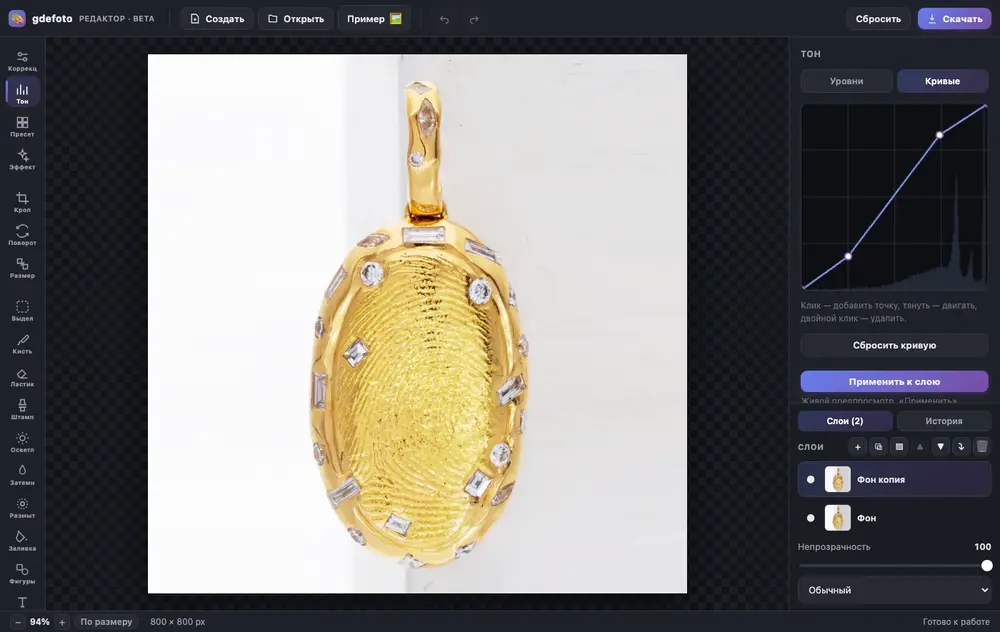
- Слои и маскиРежимы наложения, прозрачность, маска кистью или по выделению.
- Свет и цветУровни, кривые, экспозиция, контраст, насыщенность и теплота.
- РетушьШтамп, осветлитель и затемнитель, размытие, кисть и ластик. Обрезка, поворот и размер.
- Нейросети внутриРаскраска, восстановление, удаление фона, увеличение и резкость: результат ложится новым слоем.
- Текст и фигурыПодписи с выбором шрифта, прямоугольники и круги поверх фото.
- В браузереНичего не нужно устанавливать, вход не нужен. История шагов и отмена.
- Фото товара: обрезать, высветлить фон уровнями, убрать пылинки штампом.
- Старое фото: восстановить нейросетью, раскрасить и дописать подпись.
- Пост в соцсети: документ нужного размера по шаблону, кадр и текст поверх.
Редактирование бесплатно. Скачивание с водяным знаком; снять знак 99 ₽.
Какие фото раскрашиваются хорошо, как получить качество и что делать с результатом
Какие чёрно-белые фото раскрашиваются хорошо
Лучше всего раскрашиваются снимки, где много предметов с предсказуемым цветом и чёткие границы между ними. Чем обычнее сюжет, тем увереннее работает нейросеть.
- Портреты. Лицо, руки, волосы получаются живо. Телесные тона модель знает лучше всего, и именно портреты после раскраски производят самое сильное впечатление.
- Природа. Небо, облака, трава, деревья, поле, вода, песок, снег. Ошибиться тут трудно.
- Бытовые сцены. Двор, улица, комната, деревянная мебель, посуда, забор, крыльцо.
- Архитектура. Кирпич, штукатурка, дерево, черепица, мостовая.
Помогают и свойства самого снимка: хороший контраст, резкость, ровный свет, крупные планы. Студийный портрет с однотонным фоном почти всегда выходит лучше, чем мелкий групповой снимок на пёстром фоне.
Какие фото нейросеть раскрашивает плохо
Плохо получается всё, где цвет задан не природой предмета, а конкретным фактом, и всё, где нейросети трудно разобрать, что изображено.
- Одежда редких цветов. Модель ставит серый, бежевый, синий, коричневый, потому что они встречаются чаще. Бордовое, сиреневое или изумрудное платье она не угадает.
- Военная форма, погоны, награды. Цвета здесь несут смысл, а автомат их не знает. Орденские ленты и канты почти наверняка выйдут условными.
- Флаги, гербы, вывески, упаковка. Порядок полос и фирменные цвета это факты, а не форма.
- Глаза. На старом скане радужка почти не различима, цвет глаз чаще всего получается нейтральным тёмным.
- Групповые фото с мелкими лицами. На лицо приходится слишком мало пикселей, кожа выходит пятнами, цвет соседней одежды затекает на шею и руки.
- Пересвеченные и очень тёмные участки. В чисто белом и чисто чёрном цвету не за что зацепиться, такие места остаются серыми.
- Сильно повреждённые снимки. Мелкие царапины раскраска подчистит сама, а крупный залом, пятно или разрыв может принять за предмет и раскрасить. Такие карточки лучше отдавать инструменту «Восстановить фото».
Отдельный случай: необычные сюжеты. Редкая техника, сценические костюмы, интерьер цеха, медицинский кабинет. Чем меньше похожих кадров модель видела при обучении, тем случайнее результат.
Раскрасить фото в хорошем качестве: что зависит от исходника
Качество раскраски определяется качеством файла, который вы загрузили. Раскраска заодно слегка подчищает шум и лёгкое размытие, но рассчитывать на это не стоит: чем меньше в файле настоящих деталей, тем больше нейросеть додумывает сама, и тем выше риск, что лицо выйдет не совсем тем. Поэтому хороший результат начинается с хорошей оцифровки.
Ориентиры такие:
- длинная сторона файла от 1500 до 3000 пикселей: этого достаточно и для точной раскраски, и для экрана;
- при сканировании обычного отпечатка размером около 10 на 15 см разумно ставить 600 dpi, для совсем маленьких карточек 1200 dpi;
- сохраняйте скан в PNG или в JPG с высоким качеством, без сильного сжатия;
- не раскрашивайте снимок, пересланный через мессенджер в сжатом виде, если есть возможность получить исходный файл.
Очень большой скан перед раскраской можно уменьшить до тех же 3000 пикселей по длинной стороне: на точность цвета это не повлияет, а файл гарантированно уложится в ограничения по весу и размеру.
Восстановить и раскрасить старое фото: хватит одного инструмента
Гонять один снимок сначала через восстановление, а потом через раскраску обычно незачем. Выбирайте инструмент по состоянию карточки. Если снимок в целом цел, с лёгким шумом, пылью и мелкими царапинами, хватит раскраски: такие мелочи она подчистит заодно с цветом.
Если снимок сильно повреждён, берите инструмент «Восстановить фото». Он чинит царапины, трещины, пятна и разрывы, заново прорисовывает лица, может увеличить кадр в 2 или 4 раза, а чёрно-белый снимок отдаёт сразу в цвете. Отправлять такой результат ещё и в раскраску смысла мало: она переведёт его в серый и раскрасит заново, а вы потратите ещё одну бесплатную попытку. Утраченные фрагменты и сильно пострадавшие лица автоматика достраивает по догадке, поэтому сходство с оригиналом проверяйте и здесь, а спорные места надёжнее доверить ретушёру. Что получается у нейросети, а что нет, разобрано в статье о восстановлении старого фото онлайн. Весь путь от бумажной карточки до цветного файла, с разбором того, что портит результат на каждом шаге, описан в статье о раскраске старых фото нейросетью.
Мелкие точки и лёгкая пыль раскраске не мешают, ради них отдельно заниматься реставрацией не нужно.
Маленькое фото: увеличить до раскраски или после
Маленький снимок лучше увеличить до раскраски. Нейросети, которая расставляет цвета, нужны различимые границы предметов, а на картинке в несколько сотен пикселей их нет: лицо занимает считаные точки, и цвет ложится одним пятном на всю голову вместе с фоном.
Для этого подходит инструмент увеличения фото: он повышает разрешение нейросетью в 2 или 4 раза, достраивая детали, а не просто растягивая картинку. Ему, наоборот, нужен небольшой исходник: в работу идёт не больше 2000 пикселей по длинной стороне, снимок крупнее перед увеличением уменьшается до этого размера. Имейте в виду границу: увеличение делает контуры чище, но не возвращает то, чего на снимке не было. Лицо размером с ноготь на групповой фотографии после увеличения станет крупнее и глаже, но узнаваемее не станет.
Что делать с раскрашенным фото: печать, подарок, архив
С готовым файлом обычно делают четыре вещи: отправляют родным, печатают и кладут в семейный архив. Для каждой цели свои требования.
- Отправить родным. Подойдёт файл как есть. Отправляйте как документ или файл, а не как сжатую картинку, если хотите сохранить качество.
- Напечатать. Для небольшого отпечатка хватит файла, который дал хороший результат на экране. Для печати крупнее исходного снимка разрешение нужно поднять заранее, до раскраски. Перед заказом большого формата напечатайте пробный небольшой отпечаток: на бумаге цвет выглядит иначе, чем на экране.
- Подарить. Портрет в рамке к юбилею или годовщине это сильный подарок. Заранее расспросите родных, какого цвета были глаза, волосы, любимое платье, и сверьте результат с их памятью.
- Сохранить в архив. Храните исходный скан и цветной вариант, а если делали и восстановление, и раскраску, то оба результата. Бумажный оригинал при раскраске не страдает, работа идёт только с цифровой копией.
Когда автоматической раскраски мало и нужна ручная
Ручная раскраска нужна, когда цвет должен быть верным, а не просто красивым. Типичные случаи: военные снимки с формой и наградами, фото для книги, музея или выставки, семейные вещи, цвет которых вы точно знаете, портрет для крупной печати, где важна безупречная кожа, и любой портрет, где после раскраски лицо перестало быть похожим на оригинал.
Разумный путь здесь гибридный. Автомат за минуту даёт основу и показывает, что получилось само. Дальше человек правит только то, что вышло неверно: перекрашивает форму по источникам, возвращает платью настоящий цвет, чистит границы. Это можно сделать самому в графическом редакторе или заказать у ретушёра студии, ссылка на заявку есть под виджетом.
Если сомневаетесь, начинайте с автоматической версии: предпросмотр бесплатный, и по нему видно, какие именно места требуют руки.
Раскрасить чёрно-белое фото в фотошопе или GIMP вместо онлайн-сервиса
В Photoshop автоматическая раскраска есть, в GIMP готовой нет. В Photoshop это нейронный фильтр Colorize (в русской справке Adobe он назван «Тонирование»): он открывается через меню Filter, пункт Neural Filters, и перед первым использованием его нужно скачать из облака значком в списке фильтров. Фильтр сам назначает цвета, а дальше позволяет то, чего нет в онлайн-инструменте: поставить на снимке точку, задать для этого места свой цвет и вывести результат отдельным цветным слоем, который можно дорисовать кистью.
В GIMP команда с похожим названием находится в меню «Цвет», пункт «Тонирование», но она делает другое: показывает весь слой как серое изображение сквозь цветное стекло. Так получают сепию, а не цветное фото. Раскрашивать в GIMP приходится вручную, по участкам и слоям.
Вывод простой: если Photoshop уже установлен и вы готовы править цвета точками, он даст больше контроля. Если нужен быстрый результат без программ, хватит онлайн-раскраски.
Раскрашенное фото это не документ
Раскрашенный снимок показывает, как сцена могла выглядеть, а не как она выглядела. Поэтому не используйте цвета с автоматической раскраски как доказательство: по ней нельзя установить цвет формы, определить род войск или узнать, каким был дом. То же относится к лицам: раскраска может слегка изменить мелкие черты, поэтому сверять внешность человека нужно по чёрно-белому оригиналу.
Хорошая привычка: подписывать такие файлы. Достаточно слова «раскрашено» в имени файла или в подписи к отпечатку. Тогда через поколение никто не примет догадку нейросети за подлинный цвет, а чёрно-белый оригинал останется главным свидетельством.
Оставьте почту: пришлём доступ к первому уроку курса ретуши и инструмент, который делает то, о чём эта статья, прямо в браузере. Два письма, без рассылок.

 допослеПотяните ползунок
Заказать реставрацию вручную →
Частые вопросы
Как сделать чёрно-белое фото цветным онлайн бесплатно? Загрузите снимок в виджет на этой странице, обработка начнётся сама. Обработка и предпросмотр бесплатны, результат вы увидите сразу. Платным является только чистый файл без водяного знака.
Нужна ли регистрация, чтобы раскрасить фото? Нет. Для раскраски и просмотра результата не нужны ни аккаунт, ни пароль, ни установка программ. Поле для почты под результатом необязательное. Достаточно браузера на компьютере или телефоне.
Точные ли цвета получаются у нейросети? Нейросеть подбирает правдоподобные цвета, а не настоящие. Кожу, небо, зелень, дерево она передаёт хорошо, а оттенок конкретной одежды, формы, флага или машины угадать не может: в чёрно-белом снимке этой информации нет.
Какие файлы можно загрузить? JPG, PNG и WebP весом до 25 МБ, со стороной от 100 до 8000 пикселей. Для хорошего результата длинная сторона должна быть около 1500-3000 пикселей. Если фото с айфона в формате HEIC не принимается, переведите его в JPG.
Что делать, если цвет после раскраски не понравился? Настроек у раскраски нет, поэтому повторная загрузка того же файла нового варианта обычно не даёт и только тратит бесплатные попытки (их пять в сутки). Улучшите исходник: скан крупнее, ровный свет, без бликов. Либо закажите ручную доводку.
Можно ли раскрасить пожелтевшее фото или снимок в сепии? Да. Перед раскраской инструмент сам переводит изображение в оттенки серого, поэтому желтизна и коричневый тон не мешают. Обесцвечивать снимок заранее не нужно, размер файла на это не влияет.
Можно ли указать нейросети, какого цвета должно быть платье? Нет, инструмент раскрашивает кадр целиком и подсказки по цветам не принимает. Настроек у раскраски нет вообще. Точный цвет отдельной вещи задаётся только вручную: в графическом редакторе или у ретушёра.
Портит ли раскраска оригинал фотографии? Нет. Работа идёт с цифровой копией, бумажный снимок и исходный файл остаются как были. Раскрашенный вариант сохраняется отдельным файлом в JPG. В нём, кроме цвета, могут слегка измениться мелкие черты лица, поэтому чёрно-белый оригинал обязательно храните рядом.

Нужно наоборот? Нашим бесплатным инструментом можно сделать цветное фото чёрно-белым онлайн: классика, контраст, сепия и плёнка, с ползунком интенсивности.
Бесплатно обработаем образец из вашего каталога
Для интернет-магазинов, производителей, брендов и оптовых поставщиков. Пришлите 1-3 фото товара, вернём профессионально обработанные и посчитаем стоимость на весь каталог.
Это b2b-формат под объём. Личные фото (портреты, события, документы) в нём не обрабатываем.
Заявка принята
Обработаем ваш образец и пришлём результат с расчётом на каталог в течение рабочего дня.
Бесплатные онлайн-инструменты для фото
Обработайте фото прямо в браузере, без установки и регистрации: