Rimuovere EXIF e metadati dalle foto
Cancelliamo GPS, modello di fotocamera, data dello scatto e tutto il blocco di metadati in un secondo. L'elaborazione avviene sul nostro server, i tuoi file non finiscono mai nel cloud.
Cosa sono davvero gli EXIF e perché conviene pulirli
L'EXIF (Exchangeable Image File Format) è un blocco di dati di servizio dentro il JPG che la fotocamera o il telefono aggiunge allo scatto. Può contenere molte informazioni personali:
- Le coordinate GPS del luogo dello scatto, precise fino a 5 metri
- Il modello del dispositivo e il numero di serie
- Data e ora esatte dello scatto
- Il nome dell'autore, se impostato nelle impostazioni della fotocamera
- Il software con cui la foto è stata ritoccata
- I parametri di esposizione, ISO, tempo di scatto
Quando pubblichi una foto su un sito, su un social o la invii a qualcuno, questi dati viaggiano insieme a lei. La maggior parte dei social ora rimuove gli EXIF al caricamento, ma non tutti. E nemmeno tutte le app di messaggistica. Né i siti di annunci. Meglio pulire in anticipo.
Quando è importante
- Annunci, soprattutto quando la foto è scattata in casa
- Avatar e foto personali su servizi poco conosciuti
- Foto per documenti, report, contratti
- Qualsiasi pubblicazione in cui non vuoi rivelare la tua posizione
- Foto di eventi per bambini, scuole, asili
Cosa manteniamo e cosa rimuoviamo
Per impostazione predefinita lo strumento cancella tutti i metadati EXIF, IPTC e XMP. In opzione puoi mantenere il profilo colore ICC, utile quando la resa cromatica esatta è importante per il ritocco successivo.
Come si usa
- Trascina una foto nell'area di caricamento
- Se serve, spunta «mantieni il profilo ICC»
- Clicca su «Cancella i metadati»
- Scarica il file pulito, nello stesso formato: sotto il risultato vedi quali dati sono stati rimossi
Domande frequenti
La qualità dell'immagine ne risente?
A occhio no. PNG e WebP restano come sono; un JPG viene salvato di nuovo ad alta qualità, quindi la differenza non si vede. Se vuoi ridurre anche il peso, usa lo strumento «Comprimere foto».
E con PNG e WebP?
Anche PNG e WebP possono contenere metadati, e li puliamo. La struttura del file viene preservata (il formato in uscita è lo stesso di quello in ingresso).
Posso vedere cosa c'era negli EXIF prima della pulizia?
Dopo il caricamento lo strumento mostrerà quali dati c'erano nel file (GPS, fotocamera, data). Se vuoi controllare a mano, esistono visualizzatori EXIF online, per esempio di Adobe o in Photoshop, File Info.
Limiti?
Fino a 25 MB, 30 file al minuto, 200 al giorno per IP.
Posso eliminare i metadati dal telefono?
Sì. La pagina funziona nel browser di iPhone e Android: scegli la foto dalla galleria, premi «Cancella i metadati» e scarica il file pulito. Non c'è nessuna app da installare.
Posso cancellare solo la posizione GPS e tenere il resto?
No. Lo strumento rimuove tutti i metadati insieme; si può conservare soltanto il profilo colore ICC.
Funziona con le foto HEIC dell'iPhone?
No, si caricano JPG, PNG e WebP fino a 25 MB. Un file HEIC va prima convertito in JPG.
Posso togliere i metadati da più foto insieme?
No, lo strumento elabora un file alla volta: carica le foto una dopo l'altra.
Posso togliere i metadati da un'immagine creata con l'AI?
Sì, se il file è JPG, PNG o WebP. Lo strumento toglie insieme EXIF, IPTC, XMP e i campi di testo dei PNG, cioè i posti in cui di solito si trovano il nome del programma e le altre informazioni aggiunte al file.
Quanto costa e cosa è gratis?
L'elaborazione e la visualizzazione del risultato sono gratis, in un'anteprima ridotta con filigrana. Senza registrazione. Il file a dimensione piena senza filigrana è a pagamento: 2,99 € a foto. Con un pacchetto costa meno: 0,15 € a foto nel pacchetto da 20. Dettagli nel riquadro «Cosa è gratis e cosa è a pagamento» in questa pagina.
Come vedo i metadati di una foto prima di cancellarli?
Su Windows apri Proprietà e la scheda Dettagli, su iPhone scorri la foto verso l'alto nell'app Foto. In questo strumento, dopo la pulizia, compare l'elenco delle categorie rimosse: GPS, fotocamera, data, metadati extra.
Cancellando i metadati cambia la data di modifica del file?
La data di scatto scritta nell'EXIF viene rimossa. La data di modifica mostrata dal computer appartiene al sistema e non alla foto: il file salvato porta la data del download.
WhatsApp elimina i metadati delle foto?
Nell'invio normale WhatsApp ricomprime l'immagine e i metadati di solito si perdono. Se invii la foto come documento, il file arriva intatto, posizione compresa: in quel caso conviene pulirlo prima.
La foto viene ruotata o ritagliata durante la pulizia?
No, l'immagine non viene ritagliata. L'orientamento indicato nell'EXIF viene applicato ai pixel prima di togliere il tag, così la foto non compare coricata.
Devo registrarmi o installare qualcosa?
No. Lo strumento funziona nel browser e non chiede un account. Che cosa è gratis e che cosa è a pagamento lo trovi nel riquadro «Cosa è gratis e cosa è a pagamento» in questa pagina.
Quanto costa?
L'elaborazione e l'anteprima del risultato sono gratuite, il file gratuito si scarica con filigrana. Un file senza filigrana costa 2,99 €, una tantum, senza abbonamento. Con molte foto conviene un pacchetto: 20 foto a 3 €.
Quante foto posso fare gratis?
Senza accesso puoi provarlo gratis ogni giorno. Accedendo con l'email hai più elaborazioni gratuite. Quando finiscono, lo strumento ti propone di accedere o di prendere un pacchetto.
Dove trovo il file dopo il pagamento?
Subito dopo il pagamento si apre una pagina con il pulsante di download. Se al pagamento hai indicato un'email, il file arriva anche per email. Salvalo entro 24 ore: dopo cancelliamo le foto. Se non si scarica, scrivici in chat e te lo mandiamo a mano.
Quanto tempo ci vuole?
Di solito da pochi secondi a un minuto. Se ci sono molte foto in elaborazione, la tua resta in coda e lo strumento riprova da solo. Nel frattempo non chiudere la pagina.
Cosa c'è davvero dentro il file
I metadati vivono in tre blocchi distinti e vanno rimossi tutti e tre. L'EXIF lo scrive la fotocamera o il telefono: coordinate, data e ora al secondo, marca e modello del dispositivo, a volte i numeri di serie di corpo e obiettivo, l'orientamento, il flash, il bilanciamento del bianco. L'IPTC arriva dal mondo editoriale: titolo, descrizione, parole chiave, nome dell'autore, città e paese, condizioni di licenza. L'XMP lo aggiunge il software grafico: cronologia delle modifiche, versione di Lightroom o Photoshop, identificativo del documento e, a volte, il percorso della cartella sul tuo disco.
È quest'ultimo punto a sorprendere di più. In un blocco XMP si trova facilmente una riga come «D:\Servizi\Cliente_Rossi\selezione», quindi un singolo file rivela come è organizzato il tuo archivio e con chi lavori. Il numero di serie della fotocamera collega tra loro tutte le tue pubblicazioni: due scatti caricati su piattaforme diverse con nomi diversi portano lo stesso numero di corpo macchina, e questo basta a legare gli account.
Merita un discorso a parte la miniatura incorporata nell'EXIF. È una copia ridotta dell'inquadratura che a volte sopravvive dall'originale e non si aggiorna dopo il ritocco. Esistono casi documentati in cui una foto ritagliata o ritoccata ha svelato l'originale proprio attraverso quella miniatura.
Privacy: come il geotag rivela l'indirizzo
Il tag GPS conserva latitudine e longitudine in gradi, minuti e secondi, oltre all'altitudine e alla direzione verso cui puntava l'obiettivo. Un ricevitore da telefono ha una precisione di circa 3-10 metri, peggiore al chiuso, ma il portone e spesso il piano restano individuabili. Basta incollare le coordinate in una qualsiasi mappa per ottenere un punto sull'immagine satellitare.
Gli scenari di fuga sono banali. Un annuncio su Subito con il prodotto fotografato in cucina: l'acquirente scarica l'immagine e conosce l'indirizzo del venditore prima ancora di scrivere. Il portfolio di un fotografo con scatti fatti in casa di un cliente. Il report di cantiere di un installatore in cui le foto mostrano non solo l'immobile ma anche l'abitazione del capo squadra, perché alcuni scatti sono stati fatti nel suo garage. La foto di un bambino davanti alla scuola, con data e coordinate.
C'è anche un risvolto commerciale. Da una serie di foto prodotto un concorrente individua il tuo magazzino, e le date di scatto gli dicono quando arrivano le forniture. Amazon.it e Vinted ricomprimono le immagini delle schede e lì i metadati di solito si perdono, ma gli originali finiscono spesso direttamente all'acquirente o in una chat, e lì il file viaggia intatto. Ai sensi del GDPR una foto geolocalizzata di una persona identificabile è un dato personale, quindi pulire prima di pubblicare è anche la posizione più semplice sul piano della conformità.
Quando i metadati servono e non conviene cancellarli
La cancellazione totale non è sempre la scelta giusta. Se sei l'autore e vuoi far valere i diritti, i campi IPTC Creator, Copyright Notice e Credit Line servono esattamente a questo. Molti aggregatori e banche immagini li leggono automaticamente, e in una contestazione sulla paternità un copyright incorporato insieme al RAW originale funziona come prova. Non c'è ragione di rimuovere quei campi prima di inviare il lavoro a una banca immagini o a una redazione, anzi, conviene compilarli in anticipo.
Il secondo caso è il profilo colore ICC. Tecnicamente è anch'esso un metadato, ma senza di lui il browser assume sRGB, e un'immagine scattata in Adobe RGB o ProPhoto scivola verso lo spento oppure verso il saturo. Su una scheda prodotto si nota subito: la tonalità di un tessuto o di un metallo smette di corrispondere all'articolo reale. Per questo nel nostro strumento il profilo ha una casella dedicata, spuntala ogni volta che il file proseguirà in lavorazione o andrà in stampa.
Il terzo punto è l'orientamento. Il tag Orientation dice al visualizzatore come ruotare lo scatto. Noi applichiamo la rotazione ai pixel prima di eliminare il tag, così nulla finisce coricato. Se rimuovi l'EXIF in altri modi, controlla proprio questo aspetto: è la causa classica delle immagini di catalogo che compaiono di lato.
Pulizia in blocco prima del caricamento del catalogo e verifica
Quando non gestisci una foto ma una scheda da quaranta angolazioni, metti la pulizia come ultimo passaggio del flusso, dopo il ritocco e il ridimensionamento. L'ordine è: selezionare gli scatti, lavorarli, esportare alla misura finale, passare la rimozione dei metadati e solo allora caricare. Se pulisci prima del ritocco, in esportazione l'editor riscriverà il suo blocco XMP e il lavoro sarà inutile.
Lightroom e Capture One sanno escludere i metadati in esportazione: nella finestra di export scegli l'opzione che conserva solo il copyright. Photoshop fa lo stesso con «Salva per web» senza profilo né metadati. Il nostro strumento copre il caso in cui i file di partenza arrivano da persone diverse e in stati diversi, che poi è la maggior parte dei progetti reali.
Non verificare a occhio. Apri le proprietà del file in Windows, scheda Dettagli: non devono restare né la data di scatto né il modello di fotocamera. Più affidabile è un qualsiasi visualizzatore EXIF online o «Informazioni file» in Photoshop. Controlla a campione due o tre file del lotto: il peso da solo non basta come prova, perché un JPG viene salvato di nuovo e può pesare un po' di più o di meno. La regola è semplice: prima di pubblicare un catalogo passa l'intera cartella, non solo gli scatti che ti sembrano sospetti.
Eliminare, cancellare o togliere i metadati da una foto
Eliminare i metadati, cancellare i dati EXIF, togliere le informazioni da una foto: i verbi cambiano, l'operazione è una sola. Dal file sparisce il blocco di dati che il telefono o la fotocamera scrive accanto all'immagine, mentre l'immagine resta com'era.
Quali dati conserva una foto
Tre sono quelli che pesano di più sulla privacy. La posizione GPS, cioè latitudine e longitudine del punto in cui hai scattato, se la geolocalizzazione della fotocamera era attiva. La data e l'ora dello scatto. Il modello del telefono o della fotocamera. Finita la pulizia, lo strumento ti dice che cosa ha rimosso: GPS, fotocamera, data, metadati extra.
Come eliminare i dati EXIF
Carica un file JPG, PNG o WebP e premi «Cancella i metadati». EXIF, IPTC e XMP vengono tolti insieme: non si può cancellare solo la posizione e tenere il resto. L'unica eccezione è il profilo colore ICC, che puoi conservare con l'apposita casella.
Togliere la data: dal file o dall'immagine?
La data scritta nei metadati non si vede e sparisce con la pulizia. La data stampata in un angolo dalle vecchie compatte, invece, fa parte dei pixel: per quella serve lo strumento che rimuove gli oggetti da una foto, non la pulizia dei metadati.
Metadati foto online: come vedere cosa contiene un file
Prima di cancellare conviene sapere che cosa c'è dentro. Ecco dove guardare, senza installare nulla.
- Su Windows. Clic destro sul file, «Proprietà», scheda «Dettagli»: trovi data di acquisizione, marca e modello della fotocamera e, se presenti, le coordinate GPS.
- Su iPhone. Nell'app Foto scorri l'immagine verso l'alto: compaiono data, modello del dispositivo e la mappa del punto di scatto.
- Su Mac. Apri la foto in Anteprima, menu «Strumenti», «Mostra Inspector»: le schede EXIF e GPS elencano i campi uno per uno.
- In questo strumento. Dopo la pulizia compare l'elenco di ciò che è stato tolto: GPS, fotocamera, data, metadati extra. È una conferma per categorie, non un lettore campo per campo.
Se in un file compaiono la mappa o il modello del telefono e la foto sta per finire in un annuncio o in una chat, è il momento di pulirla.
Come togliere la data dalle foto
La data può stare in tre posti diversi, e per ciascuno il rimedio è diverso.
La data di scatto nei metadati
È quella che vedi nelle proprietà del file o nella galleria. Non compare sull'immagine e sparisce con la pulizia:
- Carica la foto in JPG, PNG o WebP, fino a 25 MB.
- Premi «Cancella i metadati».
- Controlla l'elenco sotto il risultato: tra le voci rimosse deve esserci la data.
Insieme alla data se ne vanno anche GPS e modello del dispositivo: non si può togliere un solo campo.
La data stampata sull'immagine
I numeri arancioni in un angolo, tipici delle vecchie compatte, sono pixel. Per quelli usa Rimuovere oggetti: evidenzi la scritta e l'area viene ricostruita. Se la data è proprio sul bordo, spesso basta Ritagliare foto.
La data di modifica del file
«Ultima modifica» e «Data creazione» mostrate dal computer appartengono al sistema, non alla foto: non sono scritte dentro l'immagine. Il file che salvi dopo la pulizia porta semplicemente la data del download.
Metadati e WhatsApp, email, annunci: quando restano nel file
Che i metadati arrivino o no al destinatario dipende dalla strada che fa il file.
- Messaggistica. WhatsApp e servizi simili ricomprimono le foto nell'invio normale e i metadati di solito si perdono. Se invii l'immagine come documento, il file arriva intatto, posizione compresa.
- Email e link cloud. L'allegato viaggia così com'è, con GPS, data e modello della fotocamera.
- Annunci e marketplace. Molte piattaforme rielaborano le immagini al caricamento, ma gli originali finiscono spesso in una chat con l'acquirente.
- Sito personale, blog, forum. Di norma resta tutto quello che c'è nel file.
La scelta più sicura è pulire prima che il file lasci il dispositivo. Per approfondire: Rimuovere EXIF online: elimina GPS e metadati prima di pubblicare e Foto di prodotto per Subito.it e Bakeca.it. Se vuoi anche ridurre il peso, usa Comprimere foto; le foto HEIC dell'iPhone passano prima da HEIC in JPG. Che cosa è gratis e che cosa è a pagamento lo trovi nel riquadro «Cosa è gratis e cosa è a pagamento» in questa pagina.
Leggi anche
- Rimuovere EXIF e geodati da una foto online: guida completa alla pulizia dei metadati
- Rimuovere EXIF online: elimina GPS e metadati prima di pubblicare
- Proteggere le foto prodotto dalla copia sui marketplace: 7 metodi che funzionano nel 2026
- Foto perfetta per le app di incontri: quali funzionano e come ritoccarle
- Foto di prodotto per Subito.it e Bakeca.it: come costruire un annuncio che vende davvero nel 2026
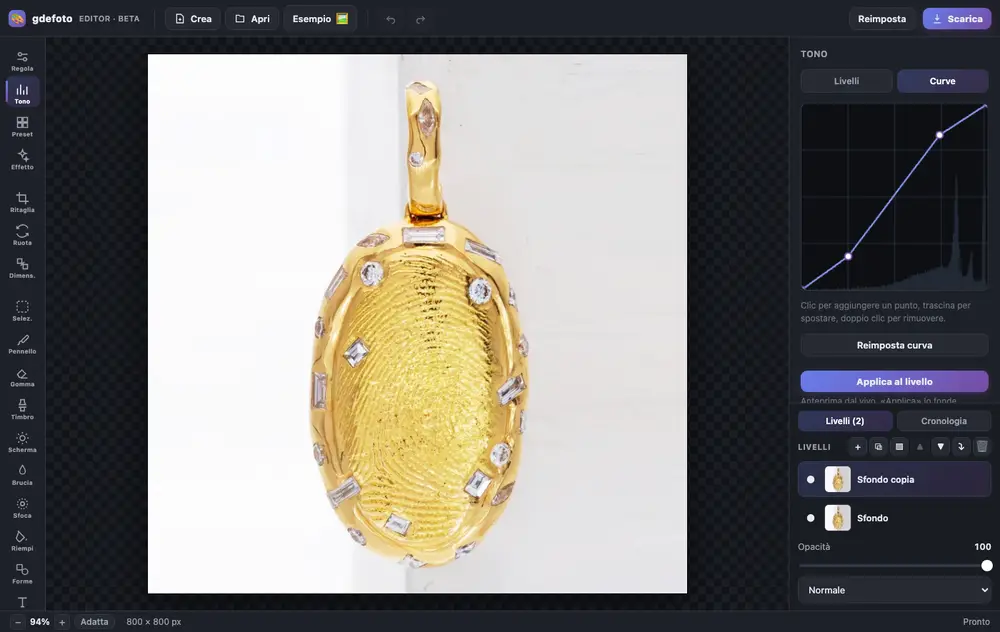
Ritaglia, correggi la luce con le curve, pulisci con il timbro e aggiungi un testo. Tutto in una scheda, senza installare nulla e senza registrarti.
- Livelli e maschereMetodi di fusione, opacità, maschere a pennello o da una selezione.
- Luce e coloreLivelli, curve, esposizione, contrasto, saturazione e calore.
- RitoccoTimbro clone, scherma e brucia, sfocatura, pennello e gomma. Ritaglio, rotazione e dimensioni.
- IA integrataColorare, restaurare, rimuovere lo sfondo, ingrandire e rendere nitido: il risultato arriva come nuovo livello.
- Testo e formeScritte con il font che scegli, rettangoli e cerchi sopra la foto.
- Nel browserNiente da installare, nessun account. Cronologia con annulla.
- Foto di prodotto: ritagliare, schiarire lo sfondo con i livelli, togliere la polvere con il timbro.
- Foto vecchie: restaurare con l'IA, colorare e aggiungere una didascalia.
- Social: tela da un modello di formato, la tua foto e il testo sopra.
Modificare e gratis. Il download ha la filigrana; rimuoverla costa 2,99 €.