Mettre une photo en noir et blanc en ligne
Classique, contraste, sépia et film, avec un curseur d'intensité de désaturation. Tout est calculé directement dans le navigateur, la photo n'est pas envoyée sur un serveur.
Quel style choisir
Classique
Un noir et blanc régulier basé sur la luminosité (Rec.709), tel que l'œil perçoit la lumière. Une option universelle pour les fiches produit, les portfolios, les documents et les réseaux sociaux. Les tons se fondent en douceur, sans ombres bouchées ni zones cramées.
Contrasté
Le même noir et blanc, mais avec un contraste renforcé : ombres plus profondes, lumières plus vives. Idéal pour le graphisme, les photos d'objets sur fond blanc, les silhouettes nettes et tout ce qui demande de l'impact plutôt que de la douceur.
Sépia
Un monochrome chaud, légèrement brun, façon vieille photographie. Parfait pour les couvertures vintage, les habillages rétro, les archives familiales et les visuels artistiques. La teinte est réglée pour ne jamais paraître jaunâtre ni sale.
Film
Un noir et blanc contrasté avec un léger grain, qui imite la pellicule argentique. Il apporte une vraie matière et gomme la froideur du numérique. Idéal pour les lookbooks, le lifestyle, le reportage et les images créatives.
À quoi sert le curseur d'intensité
La désaturation n'a pas besoin d'aller jusqu'au noir et blanc complet. Aux valeurs intermédiaires, une partie de la couleur d'origine reste : on obtient une image feutrée, désaturée, qui s'intègre bien dans un flux de produits homogène ou dans une identité visuelle sobre. Déplacez le curseur et voyez aussitôt le résultat sur l'aperçu.
Comment ça marche
- Déposez votre photo dans la zone d'import ou cliquez pour sélectionner un fichier
- Choisissez un style : classique, contraste, sépia ou film
- Réglez le niveau de désaturation avec le curseur
- Choisissez le format (JPG ou PNG) et cliquez sur Télécharger
Questions fréquentes
La photo est-elle envoyée sur un serveur ?
Non. Tout le traitement se fait directement dans votre navigateur via canvas, le fichier n'est envoyé nulle part. C'est rapide et confidentiel, adapté même à vos photos personnelles ou professionnelles.
Dans quelle qualité le résultat est-il téléchargé ?
Jusqu'à 4096 px sur le plus grand côté. Le JPG est enregistré en qualité 92, le PNG sans perte. Pour la plupart des usages (marketplace, réseaux sociaux, impression A4), c'est largement suffisant.
Quelle est la différence entre « désaturer » et « noir et blanc » ?
Une désaturation totale, c'est justement une photo en noir et blanc. Mais le curseur permet de conserver une part de couleur : on obtient une image partiellement désaturée et feutrée. Pratique pour un flux au style homogène.
Peut-on redonner de la couleur à une photo en noir et blanc ?
C'est l'opération inverse. Un outil d'IA dédié s'en charge : coloriser une photo en noir et blanc, dont le lien figure plus bas dans les outils associés.
Besoin d'un traitement par lot pour tout un catalogue ?
Pour désaturer ou uniformiser des dizaines ou des centaines de visuels, envoyez une demande via le formulaire des pages de services : nous traitons l'ensemble de votre catalogue en un lot.
Outils associés
- Coloriser une photo en noir et blanc, l'opération inverse, l'IA ajoute la couleur
- Recadrer une photo, au format d'image souhaité
- Compresser une photo, réduire le poids avant publication
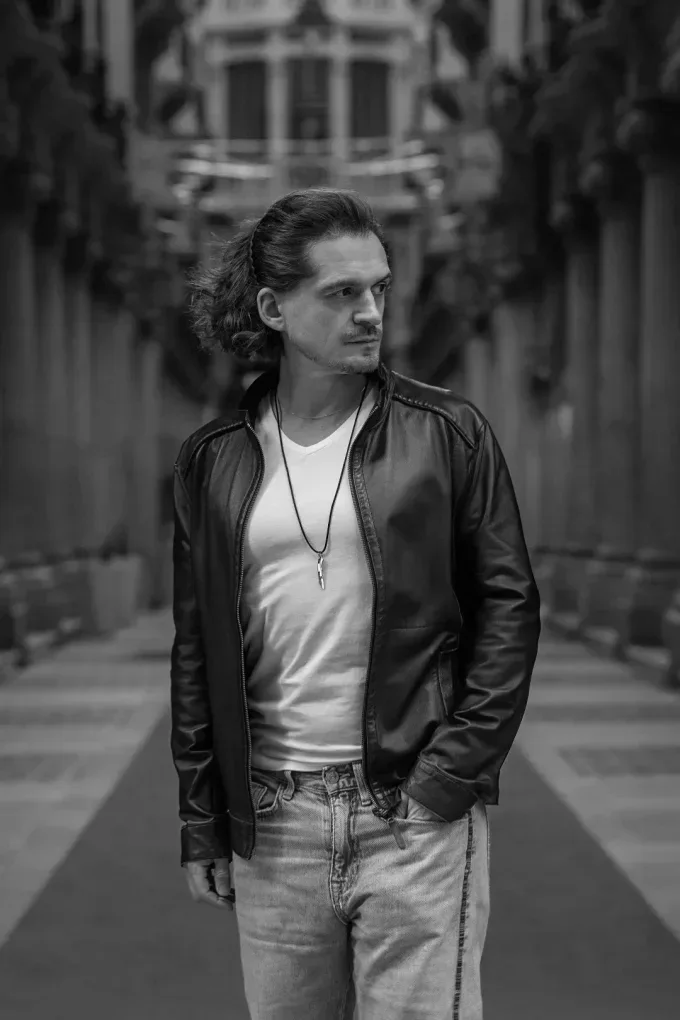
Avant et après

À lire aussi
- Comment coloriser une photo en noir et blanc en ligne : réalisme, fidélité et quand faire confiance à un retoucheur
- Comment améliorer ses photos pour Instagram et les réseaux sociaux : lumière, cadrage, retouche
- Correction des couleurs dans Photoshop : rendre vos photos éclatantes
- Coloriser une photo noir et blanc dans Photoshop et GIMP: filtre neuronal et colorisation manuelle
- Coloriser une vieille photo par IA : comment obtenir une bonne qualité