証明写真を自宅でスマホで撮る方法:手順をわかりやすく解説
証明写真を自宅でスマホで撮る方法:手順をわかりやすく解説
自宅での撮影に必要なもの:場所、背景、光
証明写真は、自宅でスマホを使って撮れます。必要なのは4つだけです。窓からの均一な光、白または明るい無地の背景、目の高さに構えたメインカメラ(1.5-2 mほど離れる)、そして顔を加工しないこと。撮った写真は提出先の書類の規格に合わせて切り抜き、データのまま保存するか、10x15 cm(KGサイズ)の用紙に何枚か並べて印刷します。
ただし、最初に「そもそも自分で写真を用意する必要があるか」を確認してください。パスポートや運転免許証は、手続きの窓口で撮影される国や地域も多く、オンライン申請にアップロードした写真は申請記録にだけ使われ、書類そのものには載らないこともあります。詳しくは3番目の章で説明します。ここでは、場所、光、iPhoneとAndroidの設定、規格、切り抜き、印刷の順に進めます。
用意するもの
特別な機材はいりません。ほとんどの家にあるもので足ります。
- メインカメラ(背面カメラ)が正常に動くスマホ。機種の新しさはほぼ関係ありません。証明写真は小さな画像なので、解像度には十分な余裕があります。
- 日中の自然光が入る窓。公的な申請サイトの案内でも、明るい場所、できれば自然光での撮影がすすめられています。
- 明るい色の壁、ドア、または柄のないシーツ。
- シャッターを押してくれる人。いなければ、三脚か棚に積んだ本とセルフタイマーで代用できます。
フラッシュ、リングライト、撮影用アンブレラは必須ではありません。慣れていないと、おでこのテカリや頭の後ろの濃い影が出て、かえって失敗しやすくなります。
背景:白か明るい無地の壁
多くの国の公的書類では、背景は白が基本です。パスポートの規格ではたいてい、背景は白く均一で、縞や汚れ、余計な物、影がないことが求められます。米国国務省は、無地の白またはオフホワイトの背景を指定しています。ビザによっては「明るい無地」でよいとする国もあります。考え方はどこも同じで、頭の後ろには均一な明るい面だけがあればよいということです。
自宅なら、白や薄いベージュの壁、室内ドア、クローゼットの扉、マスキングテープで貼った模造紙が使えます。シーツはぴんと張ってください。しわがあると影が縞になります。柄のある壁紙、じゅうたん、目地のあるタイル、ひだのあるカーテンは向きません。
完璧な白にこだわる必要はありません。背景は加工の段階で整えられます。ただ、元の写真の壁が明るく均一なほど、髪や肩の輪郭がきれいに仕上がります。背後が暗い家具や派手な壁紙だと難しくなり、髪のまわりに不自然な縁が残ることがあります。
壁にぴったり付かず、50 cmから1 mほど離れて立ってください。頭の影が下や横に逃げ、耳の後ろに影のかたまりができません。
光:窓に顔を向ける
窓は背中側ではなく、正面に来るようにします。窓から1-1.5 mの位置で窓に顔を向けて立ち、撮る人は窓に背を向けるか、少し横に立ちます。光が顔全体に均一に当たり、目の下やあごの下に影が落ちません。
いちばん撮りやすいのは、曇りの日か、直射日光が窓に入らない時間帯です。日差しが部屋に入るときは、レースのカーテンを引くか、窓ガラスにトレーシングペーパーを貼ってください。強い光は鼻の影をくっきり出し、まぶしくて目を細めてしまいます。証明写真では目がしっかり開いて、はっきり見えている必要があります。
撮影中は天井の照明を消します。天井灯は目のくぼみに影を作り、黄色っぽい光が自然光と混ざって、肌が赤っぽくなったり灰色っぽくなったりします。夜に照明だけできちんと撮るのはかなり難しいので、時間があるなら昼まで待ちましょう。
影とテカリを消すには
窓が横にあって片方の頬が明らかに暗いときは、簡単なレフ板が役に立ちます。暗い側で白い厚紙か模造紙を持ってもらってください。ハンガーに掛けた白いタオルでも構いません。あごの下の影も同じ方法でやわらぎます。画面に入らない位置で、胸の高さに白い紙を置きます。
おでこや鼻のテカリは、フラッシュと肌の脂が原因です。フラッシュを切り、顔をティッシュで軽く押さえてください。レタッチでテカリを消してはいけません。公的書類の規格は、見た目をよくするための加工を認めておらず、顔の特徴がそのまま写っていることを求めています。
服装と髪型
服はふだん着で構いませんが、白は避けます。白いシャツは背景に溶け込み、肩の線が消えてしまいます。濃い色か中間色の無地で、えり元がシンプルなものが無難です。
パスポート写真では、制服、上着やコート、あごの一部を隠すマフラーを禁止している国があります。帽子や業務用の制服も不可とされるのが普通です。ジャケット、ダウン、フード、ボリュームのあるマフラーは、どの書類でも外しておきましょう。
髪が目にかかってはいけません。これも規格によくある項目です。眉にかかる前髪はピンで留めます。顔の輪郭が全部見えるようにしてください。
メガネ、コンタクト、帽子
メガネの扱いは国や機関によって正反対になることがあるので、いつもの感覚で決めないでください。
- メガネ着用を認める国。ふだんからメガネをかけている人はかけたまま撮る、と定めている国もあります。その場合も条件は共通です。色付きレンズは不可、フレームが目を隠さない、レンズに反射がない、サングラスは不可。
- 米国の書類。メガネは外します。例外はひとつだけで、医療上の理由で外せない場合に限られ、めったにありません。
- その他の国。提出先の領事館や機関の規定を確認してください。共通のルールはありません。
レンズの反射を消すには、あごを少し引くか、窓から半歩横にずれて、窓の映り込みがレンズから消える位置を探します。頭はまっすぐのままにします。
瞳の色が変わるカラーコンタクトは、パスポート写真ではたいてい認められません。透明な普通のコンタクトは写真に写らないので問題ありません。
帽子やかぶり物は、宗教上の理由で人前で外せない人に限って認められるのが一般的で、その場合も顔の輪郭を隠さないものに限られます。
撮り方:距離、カメラ設定、よくある失敗
誰が撮るか:人に頼む、三脚、セルフタイマー
いちばんよいのは、ほかの人に撮ってもらうことです。画面を見ながら「あごを引いて」「左肩を上げて」と声をかけられ、続けて10枚ほど撮れます。事前に伝えておくことは、顔と肩を中央に入れる、頭の上に余白を残す、スマホを縦にしてまっすぐ構える、の3点です。
頼める人がいなければ、スマホを三脚か棚に置いて顔の高さに合わせ、タイマーをセットし、印を付けた位置に立って連続で撮ります。iPhoneのタイマーは3秒か10秒に設定でき、音量ボタンでもシャッターが切れます。多くのスマホでは、有線イヤホンの音量ボタンも同じように使えるので、毎回スマホまで戻るより楽です。
立つ位置の床にテープを小さく貼っておきましょう。距離と光の当たり方が毎回同じになります。
距離とカメラの高さ
スマホのメインカメラは広角です。近くで撮ると、レンズに近い部分が大きく写ります。鼻が大きくなり、耳が隠れ、顔が縦に伸びます。そのため、レンズから顔まで1.5-2 m離れて撮ります。まわりにかなり余白のある写真になりますが、それで正解です。余分は切り落とせますし、顔の比率は実物どおりに保たれます。
2倍や3倍の望遠レンズが付いている機種なら、同じ2 mの距離からそれを使ってください。指でつまむデジタルズームは使わないほうが安全です。画像を引き伸ばすだけで、シャープさが落ちます。
カメラは目の高さぴったりに構えます。高すぎるとおでこが大きく写ってあごが隠れ、低すぎると鼻の穴が見えて顔の下半分が重くなります。スマホは前後に傾けず、垂直に持ちます。
まっすぐ立ち、肩をカメラに向け、頭は傾けず、横も向きません。規格の表現はどの国もほぼ同じです。正面を向く、視線はまっすぐ、表情は自然、口は閉じる、目は開ける。画面ではなくレンズを見てください。
iPhoneのカメラ設定
iPhoneは初期状態でほぼ問題ありません。確認するのは次の点だけです。
- 「写真」モードを使い、「ポートレート」は使いません。ポートレートモードは背景をソフトウェアでぼかすため、髪や耳の部分でよく失敗します。
- メインカメラ(1x)か、望遠の2x-3xを選びます。超広角の0.5xは使えません。
- フラッシュはオフ、Live Photosもオフにします。必要なのは普通の1枚の写真です。
- フォトグラフスタイルとフィルタは標準に戻します。肌の色が暖色や寒色に寄るのを防げます。
- グリッドをカメラの設定でオンにすると、スマホをまっすぐ構えやすく、顔を中央に置きやすくなります。
- JPEG形式。「設定」から「カメラ」、「フォーマット」と進み、「互換性優先」を選びます。これで写真がJPEGで保存されます。「高効率」のままだとHEIFで保存され、この形式を受け付けないサイトもあります。
シャッターを切る前に、画面上の顔をタップします。カメラが顔にピントを合わせ、明るさも調整します。顔が暗く見えるときは、タップしたあと枠の横の太陽マークを少し上にドラッグしてください。
Androidのカメラ設定
Androidは項目名がメーカーごとに違いますが、やることは同じです。
- 通常の「写真」モードを使います。「ポートレート」「ビューティー」「夜景」は不要です。
- 顔の補正をオフにします。名前はメーカーによって「ビューティー」「美肌」「美顔補正」「肌のなめらかさ」などさまざまです。初期状態でオンのこともあり、とくにインカメラで多いので、スライダーを確認してゼロにしてください。
- フィルターと「AIシーン補正」のような切り替えがあればオフにします。色を勝手に調整してしまいます。
- フラッシュはオフ、メインカメラを使い、超広角レンズは使いません。
- 縦横比は標準の4:3のままにします。センサー全体が使われます。
- グリッドとタイマーをオンにします。
レンズをやわらかい布で拭いてください。白くかすんだ写真の原因は、たいていカメラのガラスに付いた指紋です。
やってはいけないこと:自撮り、フィルター、ポートレートモード
自撮り。腕を伸ばしても顔までは50 cmほどしかなく、広角レンズで顔の比率がゆがみます。上げた腕の側の肩が上がり、頭が傾き、視線はレンズではなく画面に向きます。インカメラは設定によって左右反転した写真を保存したり、肌を補正したりもします。自撮りを明文で禁止していない規格もありますが、手持ちで「真正面」を守るのはほぼ不可能です。頼める人がいなければ、スマホを台に置き、メインカメラとタイマーで撮ってください。
フィルターと美顔アプリ。なめらかにした肌、大きくした目、変えた輪郭、色味を変えるフィルターは、どれも写真を使えないものにします。見た目をよくする加工や演出目的の加工をした写真は、公的書類では受理されません。米国国務省も、外見が変わるようなデジタル処理や修整をしないよう求めています。
ポートレートモード。人物を切り出して、それ以外をぼかす機能です。無地の壁の前では利点がなく、害だけが残ります。髪の束、耳の端、メガネのつるをアルゴリズムが消してしまうのです。一方で規格は、あごから生え際まで、鼻から耳まで、顔全体にピントが合っていることを求めます。
そのほか、手短に。寝た姿勢や頭をそらせた状態で撮らない。窓を背にして撮らない。古い紙の写真や画面を撮り直さない。集合写真やイベントの写真から自分を切り抜かない。
子どもの写真の撮り方
子どもの写真の条件は、大人と同じです。公的な案内でも、そのことが別に書かれているのが普通です。加えて条件が2つあります。写っているのは子ども1人だけで、そばに余計な物がないこと。大人の手、おもちゃ、おしゃぶり、ベビーカーの背もたれが写ってはいけません。
ある程度大きい子は大人と同じように撮りますが、カメラを子どもの目の高さまで下げます。座るか、片ひざをついてください。まだ座れない赤ちゃんは、しわのない白いシーツに寝かせ、スマホを床と平行に持って真上から撮ると顔がゆがみません。窓の光は横から、やや頭のてっぺん側から当たるようにします。撮る人の背中側から当たると、自分の影が子どもに落ちます。
連続で撮り、枚数を惜しまないでください。子どもの場合、20枚に1枚うまく撮れれば普通です。カメラを見る、目を開ける、口を閉じるという条件は大人と変わりません。
うまく撮れた1枚の選び方
10-15枚撮って、全画面で顔を拡大しながら見ていきます。よい写真は、次のチェックをすべて通ります。
- 目が開いていて、視線がレンズに向き、メガネに反射がない。
- ピントが耳や壁ではなく、目に合っている。
- 頭が傾いておらず、横を向いていない。
- 顔の半分が暗くなっておらず、背景にはっきりした影がない。
- 肩と頭のてっぺんが全部写っていて、頭のまわり全体に余白がある。
- 表情が落ち着いていて、口を閉じている。
とくに大事なのは、まわりの余白です。頭のてっぺんが写真の端ぎりぎりだったり、肩が切れていたりすると、規格に合わせられません。余分は切り落とせますが、足りない部分は描き足せないからです。
自分で手を入れるのは面倒ですか。写真はレタッチャーにお任せください
自動処理ですべてが直るわけではありません。難しい一枚、大切な写真、スキャンした古いプリント。アルゴリズムが匙を投げるところから先は、人がPhotoshopでレイヤーを重ねて手作業で仕上げます。
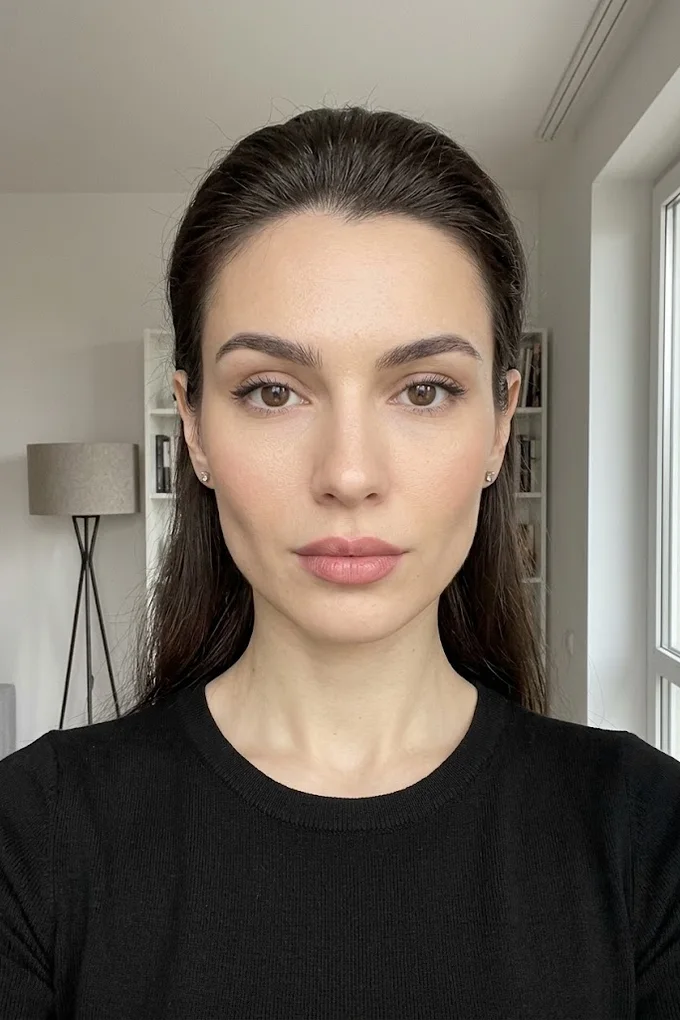
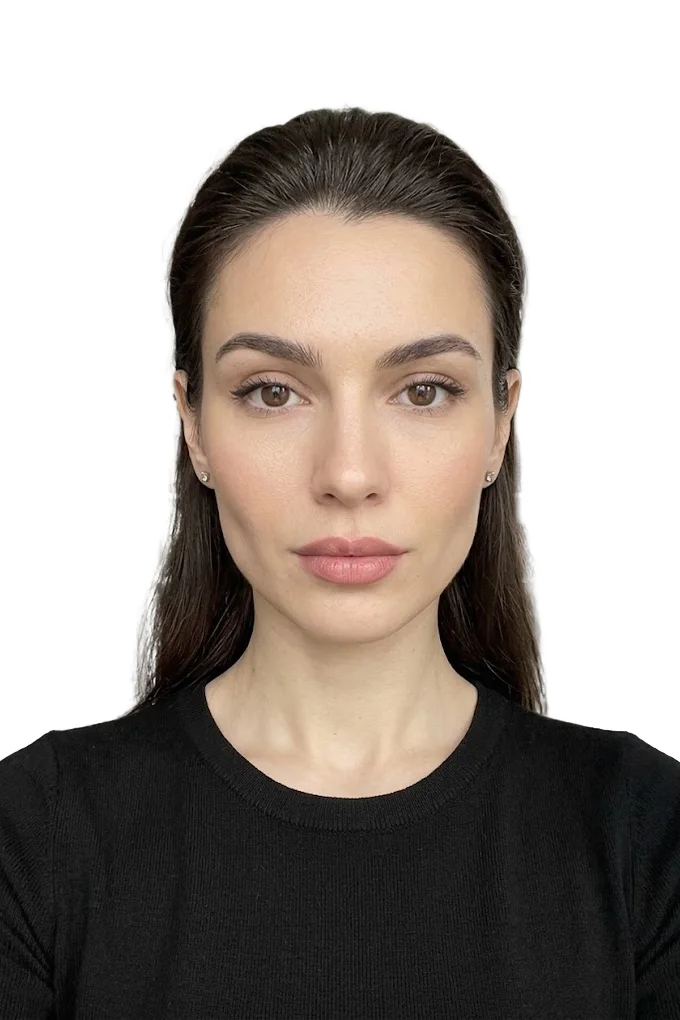 ビフォーアフター⇆
- 顔と目のシャープさを取り戻します
- 肌の質感を潰さずにノイズとアーティファクトを除去します
- 色、コントラスト、露出の崩れを整えます
- 古いスキャンの傷、シミ、折れを消します
- 印刷に耐えるサイズでファイルをお渡しします
- 1枚あたりの料金$10
- 納期24時間以内
- お渡し方法メールで送付
- 対応できない場合返金します
お写真を手作業で仕上げます
スタジオのレタッチャーが自動処理では届かない部分を仕上げます。シャープさ、顔、色、欠点。先にお支払いいただき、あとは写真を送ってご要望をお伝えいただくだけです。対応できない場合は返金します。
- 写真の手作業レタッチ$10
写真の規格、サイズに合わせた切り抜き、データの準備
まず、その写真がどこで使われるかを確認する
これによって、写真がどれだけ厳しく見られるか、印刷が必要かどうかが変わります。公的書類の手続きは、だいたい次のパターンに分かれます。
- オンライン申請にアップロードする写真。申請フォームに写真データを載せても、それが書類に印刷されるとは限りません。申請記録にだけ残り、窓口には別に紙の写真を持参するよう求められる手続きもあります。
- 窓口で直接申請する場合。同じ紙の写真を複数枚求められるのが一般的です。仮の身分証を発行する場合は、追加で必要になることもあります。設備があれば、その場で撮影してくれる窓口もあります。
- ICチップ付きのパスポート。写真データをアップロードしたあとは紙の写真が不要で、本人や子どもを職員が窓口で撮影する方式の国があります。
- 紙の写真を貼る方式の書類。アップロードしたデータとは別に、紙の写真が必要です。枚数は年齢や書類の種類で変わり、ほかの必要書類と一緒に窓口へ持参します。
- 運転免許証。免許証の写真は交付手続きの場でデジタル撮影されることが多く、その場合は自宅で撮った写真は使いません。国際運転免許証は事情が違い、紙の写真を貼る方式が一般的です。
つまり、オンライン申請用のデータは自宅で気軽に作れます。紙の写真を自宅で印刷する意味があるのは、紙の写真の提出が必要なパスポート申請、国際運転免許証、ビザ、各種の入館証や申請書です。
パスポート写真の規格で決められていること
先に述べた背景、メガネ、服装のほかに、規格には寸法の数字があります。印刷する前に自分の写真を確かめられるよう、何が決められているかを知っておきましょう。
- 写真のサイズ(多くの国で35x45 mm)と、カラーか白黒か。
- 写る範囲。頭と肩の上部が入ること。
- 頭のてっぺんからあごまでの長さが、写真の高さに占める割合。
- 頭の上の余白と、その許容範囲。
- 複数枚がすべて同じ写真で、申請時点の本人の姿と合っていること。
撮影時期については、月数を決めず「現在の姿と合っていること」だけを条件にする国もあります。米国ははっきり決めていて、写真は過去6か月以内に撮ったものでなければなりません。
書類ごとの写真サイズ
サイズを決めるのは提出先の機関で、撮る人ではありません。ツールのカタログからよく使われる規格を表にまとめました。最後の列は、ツールがファイルをどの容量まで圧縮するかを示しています。
| 書類 | サイズ(mm) | データ(ピクセル) | 容量の上限(KB) |
|---|---|---|---|
| パスポート(35x45 mm規格) | 35x45 | 600x800 | 500 |
| 3x4 cmの写真(入館証、身分証、学生証) | 30x40 | 600x800 | 500 |
| シェンゲンビザ | 35x45 | 600x800 | 480 |
| 米国ビザ、グリーンカード | 51x51 | 600x600 | 240 |
| 中国ビザ | 33x48 | 420x560 | 120 |
| インドの電子ビザ | 50x50 | 900x900 | 1000 |
| カナダ永住権 | 50x70 | 990x1380 | 4000 |
米国の数字は公式の規定と一致しています。グリーンカード抽選(DV)には600x600ピクセルの正方形のJPEGが必要で、容量は240 KB以下、頭は写真の高さの50-69パーセントを占めます。米国の紙の写真は2x2インチ、つまり51x51 mmです。
カタログには全部で49の規格があります。パスポートとビザには、書類があらかじめ選択された専用ページがあります。パスポート写真とビザ用写真です。3x4 cmの規格もカタログに独立した項目としてあります。なお、3x4 cmとパスポート用の35x45 mmは別のサイズで、片方をもう片方の代わりには使えません。
ツールで写真を規格どおりに切り抜く方法
ミリ単位の寸法と、顔が写真に占める割合を手作業で合わせるのは大変です。オンライン証明写真ツールは、選んだ書類の規格に沿ってこれを行います。手順は次のとおりです。
- スマホのブラウザでツールのページを開きます。アプリのインストールは不要です。
- ファイルのアップロードボタンを押し、ギャラリーから写真を選びます。対応形式はJPEG、PNG、WebP、HEIC、AVIFで、20 MBまでです。カメラでその場で撮ることもできます。
- 写真の下で書類を選びます。一覧には検索があり、選んだ書類によって写真のサイズ、余白、ファイル容量の上限が決まります。
- ガイド線の入った画面を確認します。顔用のだ円と、頭のてっぺん、目、あごの線が表示されます。同時に事前チェックも出ます。解像度が足りているか、頭がまっすぐか、背景がどの程度白いかです。
- 処理ボタンを押します。
仕上がるのは規格どおりのサイズの写真です。顔は中央に置かれ、余白が設定され、背景は白に整えられ、ファイル容量は上限内に収まります。横には処理前と処理後の写真が並んで表示されます。
技術的な条件は次のとおりです。元の写真の短辺が900ピクセル以上あるのが理想で、今のスマホならその何倍もあります。600ピクセル未満だと、事前チェックがエラーとして知らせます。20 MBを超えるファイルは受け付けません。iPhoneのHEICファイルはツール側で変換を試みますが、前の章で説明したように最初からJPEGで撮るほうが確実です。
ツールが確認すること、しないこと
処理が終わると、結果の下に、どの書類向けに作られたファイルかが表示されます。ミリとピクセルでのサイズ、容量の上限です。背景は、処理後の写真と事前チェックを見て自分で判断してください。きれいに仕上がらなかったら、運に任せず、もっと明るい壁の前で撮り直す合図です。
細かい調整にはプロモードがあります。回転、ズーム、明るさ、コントラスト、ホワイトバランスです。回転は、頭のわずかな傾きを直すのに便利です。明るさと色は慎重に扱ってください。暗い写真を直すのは構いませんが、顔を「よく見せる」のは不可です。
ツールが扱うのは写真の枠であって、顔ではありません。しわやほくろを消さず、閉じた目を開けず、横を向いた頭を正面に向けず、自撮りを正しい証明写真に変えることもしません。眉にかかった前髪には気付きませんし、3年前の写真かどうかも分かりません。自動処理は、書類が受理されることを保証するものでもありません。判断するのは窓口の担当者です。
処理と、透かし入りのプレビューは無料です。透かしなしのきれいなファイルは有料です。無料の処理には1日あたりの上限があるので、先によい写真を1-2枚に絞っておきましょう。必要な規格がカタログにない場合は、指定の縦横比で手動で切り抜けます。方法は記事写真をオンラインで切り抜く方法にあります。
AIで証明写真を作ってもよいか
古い写真数枚からAIで顔写真を生成したり、アプリで顔を「補正」したりしてはいけません。そうした画像に写っているのはあなた本人ではなく、あなたに似たもっともらしい別人です。目が少し違い、あごの線が違い、肌は完璧すぎます。規格はこの点で明確です。公的書類の写真には顔の特徴がそのまま写っている必要があり、見た目をよくするための加工は認められません。米国国務省も、外見が変わるようなデジタル処理や修整を禁じています。AIが名指しされていなくても、この禁止はAIにも当てはまります。
写真の技術的な準備は別の話です。顔を検出し、規格どおりに切り抜き、背景を整える。顔そのものは変わりません。ただし、米国の規定は厳しく書かれているので、背景の差し替えにはリスクがあります。米国向けの書類では、撮影の時点で白い壁と均一な光を用意し、処理が切り抜きだけで済むようにしてください。
写真データが必要になる場面
データが必要なのは、行政のオンライン申請、電子ビザ、グリーンカード抽選、入館証や学生証の申込みなどです。求められる条件はフォームごとに違います。
オンライン申請では、ファイルの条件(形式、サイズ、容量)がアップロード欄そのものにだけ表示され、ヘルプページには載っていないことがあります。古い手引きを信用せず、アップロードボタンの横の説明を読んでください。写真が理由で申請が差し戻された場合、修正ではなく、申請を最初から入力し直して新しい写真を載せる決まりになっていることもあります。そのときは、写真店で撮ってデータももらうのが現実的な予備の方法です。
フォームに「ファイルが大きすぎる」と表示されたら、さらに圧縮できます。方法は記事画質を落とさずに写真の容量を小さくする方法にまとめています。ファイルはメッセージアプリを経由せず、スマホの本体から直接フォームに送ってください。メッセージアプリは画像を圧縮し、サイズも変えてしまいます。
印刷する枚数、10x15 cmシートの作り方と印刷方法
写真は何枚印刷するか
枚数は書類によって決まっているので、推測する必要はありません。
- パスポート:同じ写真を2枚求める国が多く、サイズは35x45 mmが一般的です。
- 紙の写真を貼る方式の書類:年齢や書類の種類によって必要な枚数が変わります。
- 国際運転免許証:紙の写真が必要で、用紙の種類まで指定されることがあります。
- 米国の移民ビザ:面接に2x2インチの同じ写真を2枚持参します。
- その他の国のビザ、入館証、申請書:提出先の必要書類一覧を確認してください。
10x15 cmの用紙1枚には、1つの書類に必要な数より多く入るので、予備は自然にできます。
なぜ10x15 cmのシートにまとめるのか
35x45 mmの写真を1枚だけ印刷することは普通できません。一方で、写真店、プリント機、家庭用のフォトプリンターは、標準の10x15 cm(KGサイズ)の写真ならどこでも印刷できます。そこで、10x15 cmの1枚に同じ小さな写真を何枚か並べ、普通の写真として印刷してから切り分けます。
35x45 mmの写真なら、最大で8枚入ります。用紙を横向きにして、4枚ずつ2列です。50x50 mmの正方形はそれより少なく、3枚ずつ2列で、すき間はほとんど残りません。
シートを自分で作る方法
現在このツールでダウンロードできるのは、選んだ書類用の1枚の写真で、印刷用のシートは作成しません。シートは、キャンバスのサイズをピクセルで指定できる画像編集ソフトやコラージュアプリがあれば、数分で作れます。
- 1800x1200ピクセルのキャンバスを作ります。印刷解像度300 dpiで、ちょうど10x15 cmになります。
- 完成した写真を貼り付け、規格どおりの大きさに設定します。300 dpiでは、35x45 mmの写真は413x531ピクセル、50x50 mmの正方形は591x591ピクセルです。
- 写真を複製し、切りしろになる細い白いすき間を空けて、列に並べます。
- シートを最高画質のJPEGで保存します。
2番目の手順でいちばん大事なのは、画像の片側だけを引っ張らないことです。ファイルの縦横比が35対45と少し違う場合は、引き伸ばさず、高さか幅の余分を切り落としてください。引き伸ばした顔はすぐに分かります。
キャンバスを扱うのが面倒なら、もっと簡単な方法があります。多くの写真店は、完成したデータから証明写真を印刷してくれます。1枚のファイルを持ち込み、サイズをミリで伝えてください。
スマホの写真はどこで印刷できるか
- 写真店、プリントショップ。ファイルの渡し方は店の方式に従います。サイト、アプリ、メール、ケーブルなどです。10x15 cmで、トリミングなし、自動補正なしで印刷してほしいと伝えます。
- 店頭のセルフプリント機。ファイルはスマホから送ります。設定で同じ項目を探してください。用紙サイズに合わせず、画像全体をそのまま印刷する設定です。
- 家庭用プリンター。インクジェットと写真用紙の組み合わせなら使えます。普通のコピー用紙は、色がくすむだけでなく薄すぎるので向きません。証明写真には一定以上の厚みのある写真用紙が求められることがあります。
店にはファイルを元のまま送ってください。メッセージアプリで画像として送ると、圧縮されてシャープさが失われます。メッセージアプリには「ファイルとして送信」や「ドキュメントとして送信」があるので、それを使います。
サイズを左右する印刷設定
サイズの問題は、ほとんどが最後の印刷の段階で起こります。印刷ソフトは「気を利かせて」、画像を用紙の端まで引き伸ばしたり、余白を残すために縮めたりします。どちらの場合も、シート上の写真の大きさが変わります。
- 倍率は100パーセント、または「実際のサイズ」。「ページに合わせる」「全体に広げる」「用紙に収める」はオフにします。
- 設定の用紙サイズを実際の用紙と同じ10x15 cmにします。
- 「フチなし」印刷は、多くの機種で画像を少し拡大し、端を切り落とします。店の機械がどう処理するかを確認するか、フチありで印刷してください。
- 色とコントラストの自動補正はオフにします。
- 印刷品質は最高にし、用紙の種類を正しく指定します。
自宅では、まず普通紙に試し刷りをして寸法を測ります。写真用紙を使うのは、サイズが合ってからにしましょう。
定規で確かめてから切る
切る前に、シート上の1枚に定規を当てます。35x45 mmの規格なら、幅35 mm、高さ45 mmをまず確認し、頭の上の余白や頭のてっぺんからあごまでの長さに指定があれば、それも測ります。幅や高さが1 mm以上ずれていたら、正しい倍率で印刷し直してください。
切るときは、金属の定規に沿ってカッターを使うか、ペーパーカッターを使うときれいです。はさみでも切れますが、端が波打ちがちです。白いふちを残さず、写真の境目で切ります。インクジェットで刷ったばかりの写真は、数分置いて乾かしてください。
写真は折らず、クリップで留めず、とくに指示がない限り、強い筆圧で裏に書き込まないでください。
マットか光沢か、角の余白は必要か
決まった答えはありません。国際運転免許証のように、マット紙と明記している書類もあります。パスポート写真の規格には表面の種類が書かれておらず、紙の厚さだけが決められていることもあります。用紙について何も書かれていなければ、マットを選びましょう。反射がなく、指紋も残りにくいからです。
角の余白とは、押印のために下の角を印刷せず白く残した部分のことで、一部の身分証や人事書類で求められます。パスポート写真では通常必要ありません。必要かどうか、どちら側にどの大きさで入れるかを知っているのは、書類を発行する機関だけです。
写真店に行ったほうがよい場合
- 窓口で撮影する方式の書類。ICチップ付きのパスポートや運転免許証がそうなら、紙の写真を自分で用意する必要はありません。
- 自宅に明るい壁も自然光もなく、提出が明日の朝に迫っている。
- オンライン申請が写真を理由にすでに差し戻されていて、同じ結果をもう一度繰り返したくない。
- 失敗の代償が大きい。領事館の予約がなかなか取れない、提出期限が厳しい、など。
それ以外なら、手順は単純です。窓、明るい壁、2 m離れたメインカメラ、選ぶための10枚、規格に合わせた切り抜き、10x15 cmのシート、そして定規。これで一晩のうちに家族全員の写真を用意でき、写真店の営業時間に合わせる必要もありません。
よくある質問
パスポート写真はスマホで自分で撮ってもいいですか? はい。大事なのは仕上がりです。白い背景、均一な光、真正面の顔、規格どおりのサイズ(多くの国で35x45 mm)。オンライン申請に載せた写真は申請記録にだけ使われ、パスポート本体には載らない手続きもあります。
証明写真はメガネをかけたまま撮りますか、外しますか? 国によって違います。着用を認める国では、色付きレンズなし、反射なし、フレームが目を隠さないことが条件です。米国の書類ではメガネを外します。その他の国は領事館に確認してください。
パスポート申請に紙の写真は必要ですか? 手続きによります。ICチップ付きパスポートで窓口撮影の方式なら不要です。紙の写真を貼る方式なら必要で、枚数は年齢や書類の種類で変わります。申請先の案内を確認してください。
証明写真は自撮りでも大丈夫ですか? おすすめしません。腕を伸ばした距離ではレンズが顔の比率をゆがめ、肩が傾き、視線が画面に向きます。スマホを目の高さの台に置き、メインカメラとタイマーで撮ってください。
3x4 cmの写真とパスポート写真は同じですか? いいえ。パスポートには35x45 mmが多く使われ、3x4 cmは入館証、身分証、人事書類などで求められます。撮り方は同じで、違うのは切り抜きだけです。
証明写真をAIで加工してもいいですか? 顔を変えてはいけません。見た目をよくするための加工をした写真は公的書類で受理されず、米国も外見が変わるデジタル処理を禁じています。認められるのは切り抜きや傾きの補正といった技術的な準備だけです。
スマホの証明写真はどうやって印刷しますか? 同じ写真を数枚並べた10x15 cmのシートを作り(キャンバス1800x1200ピクセル、35x45 mmの写真は413x531ピクセル)、普通の写真として印刷します。倍率は100パーセント、トリミングと自動補正はなしです。
オンライン申請が写真を理由に差し戻されたらどうすればいいですか? 多くの場合、申請を最初から入力し直し、新しい写真を載せることになります。指摘をふまえて撮り直してください。影のない白い背景、カメラへの視線、メガネの反射なし。写真店で撮ってデータをもらう方法もあります。
カタログの見本写真を無料で加工します
ネットショップ、メーカー、ブランド、卸売業者の皆さまへ。商品写真を1〜3点お送りいただければ、プロが加工してお返しし、カタログ全体のお見積りもご提案します。
こちらはBtoB・大量案件向けの窓口です。個人の写真(ポートレート、イベント、証明写真)は承っておりません。
ご依頼を受け付けました
サンプルを加工し、カタログのお見積りとあわせて1営業日以内にお送りします。