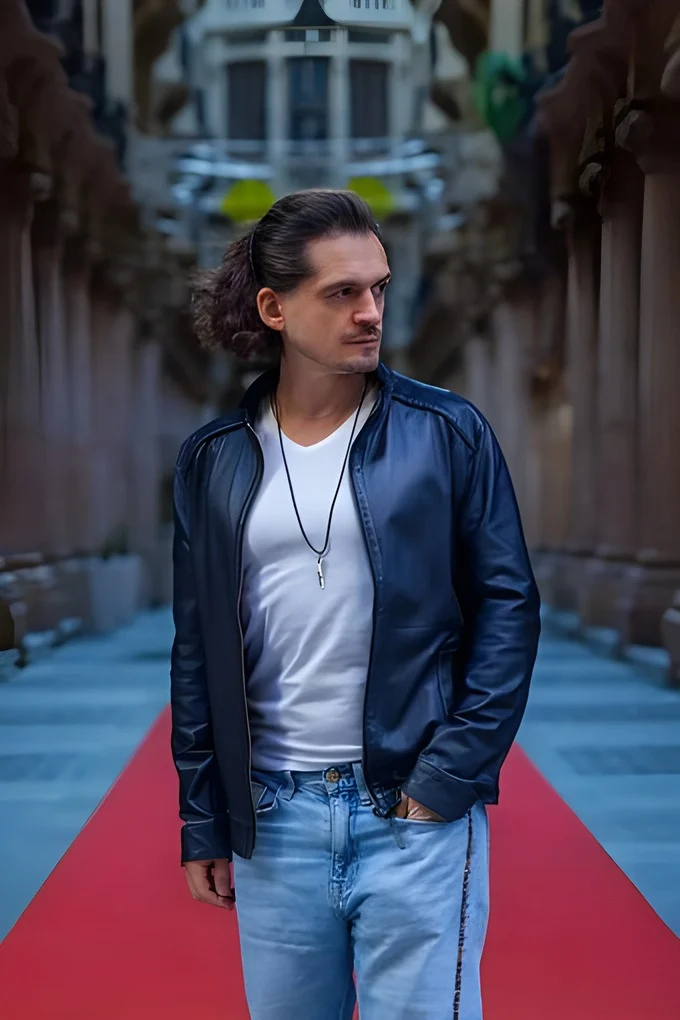
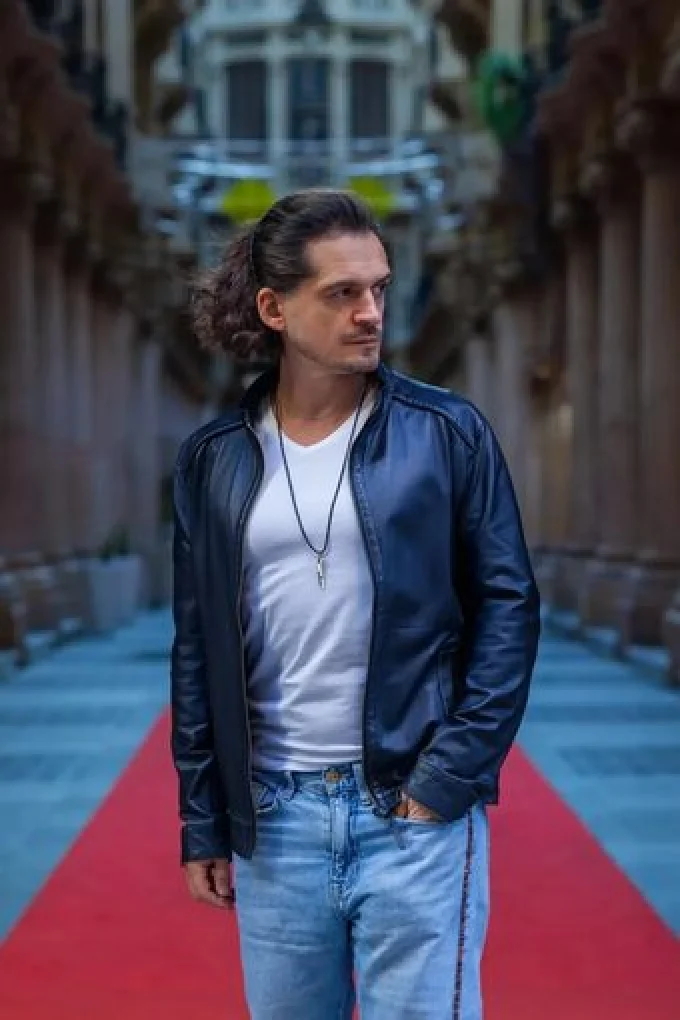
写真を画質を落とさず高画質化
AIが解像度を2〜4倍に上げ、シャープさを取り戻します。処理は自社ハードウェア上でローカルに実行され、写真がクラウドに送られることはありません.
写真を画質を落とさず高画質化
AIによる高画質化は自社ハードウェア上でローカルに実行されます。ぼやけた写真にシャープさを取り戻し、小さな元画像の解像度を上げます。出力はJPGです。
より難しいケース?手作業レタッチ
AIはほとんどの写真に対応しますが、大きく損傷した写真では人の手がどんなモデルにも勝る結果を出します。gdefotoチームは1枚$10から写真を復元します。
手作業レタッチを依頼高画質化が役立つとき
- 600×800の小さな商品写真だが、マーケットプレイスは最低1500×2000を求める
- コンパクトカメラや初期のiPhoneで撮った古い写真
- 印刷が必要な書類や画面のスクリーンショット
- 低解像度のアーカイブ写真
- ディテールを失った広角写真の切り抜き
モードと倍率
ユニバーサル
重いモデルで、商品・ポートレート・風景写真に最適。処理はサイズに応じて3〜15秒。既定で使用してください。
高速
軽量モデルで5〜7倍高速。スクリーンショット、図表、シンプルな画像に最適。複雑な質感(毛皮、生地)ではユニバーサルに劣ります。
x2とx4
x2は解像度を2倍にし、通常は十分です。x4は非常に小さな元画像や大判印刷向け。2000pxを超える写真は先に2000pxまで縮小されるため、結果はx2で最大4000px、x4で最大8000pxです。
使い方
- 写真をアップロード領域にドラッグ
- 倍率(既定x2)とモードを選択
- 「高画質化」をクリック
- 2〜15秒で結果をJPGで取得
よくある質問
AIは元になかったディテールを作りますか?
ある意味そうです。モデルは低解像度と高解像度のペアで学習し、ディテールがどうあるべきかを予測します。これは本物のピクセルではなく、それらしい再構成です。カタログ印刷やウェブには十分です。鑑識用途には適しません。
顔や文字を高画質化できますか?
顔には写真復元のほうが適しており、AIが顔のディテール向けに調整されています。文字は結果が分かれます:くっきりした印刷文字は問題ありませんが、手書きや極小フォントはにじむことがあります。
サイズ制限は?
入力:最大25MB、長辺8000pxまで。2000pxを超える写真は、拡大の前に2000pxまで縮小されます。出力:最大8000×8000。
1日の枚数制限は?
無料は同じIPアドレスから1日5枚までで、回数はサイト内のAIツール全体で共通です。それ以降は写真パックを購入して有料で続けられます。補足です。有料:透かしなしのフルサイズのファイルは1枚$0.99。パックならお得で、20枚パックは1枚あたり$0.18です。無料で加工できる1日の回数(本日時点)は、このページの「無料でできること、有料になること」に表示しています。
出力形式は?
品質92%のJPG。PNGやTIFFが必要な場合は、ダウンロード後にお好きな形式で保存し直してください。
関連ツール
AIで対応できないケース(非常に強いぼやけ、破損した元画像)は、 依頼を送る プロのレタッチャーが手作業で復元します。
最良の結果を得るには
- 手元で最も良い元画像をアップロードしてください。拡大はあるものから細部を組み立てるので、カメラの原本はスクリーンショットやメッセージアプリの画像よりきれいに仕上がります。
- 拡大前に余白を切り落としてください。空白が少ないほど、モデルの能力が被写体そのものに使われます。
- すでに拡大した画像を再度拡大しないでください。二回目は一回目のノイズを増幅します。
- ブロックノイズやハローのある圧縮JPEGは、先に写真復元を通してください。そうしないと拡大でそのノイズが大きくなります。
- 必要なサイズを先に決めてください。20×30cmのプリントなら2400×3600pxで十分で、余分なピクセルはファイルを重くするだけです。
商品画像は、プラットフォームの要件まで拡大し、それ以上は必要ありません。
現実的に救える写真と救えない写真
高画質化は万能薬ではないので、先に限界をはっきりさせておくほうが誠実です。うまく仕上がるのは、技術的には問題がなく、ただサイズが小さいだけの写真です。たとえば、シャープな700×900のカット、きれいにトリミングされた画像、アーカイブに眠っていた古い商品画像などです。この場合、モデルは実際の画像構造をもとに作業し、それを説得力のある形で広げていきます。
一方、高画質化が効きにくい傷みが3種類あります。1つ目は、カメラの揺れや被写体の動きによるブレです。方向性のあるブレは輪郭の情報を消してしまうため、拡大しても、ぼやけたかたまりが大きくなるだけです。2つ目は、暗い場所でスマートフォン撮影したときの強いノイズです。モデルは粒状のノイズを質感と取り違えることが多く、プラスチックのような波模様に変えてしまいます。3つ目は、何度も再圧縮された小さなJPEGで、たとえばチャットアプリから取り出した300×300の画像です。ブロックノイズや輪郭沿いのにじみはすでにピクセルに焼き付いており、高画質化はディテールと一緒にそれらも強調します。
その中間にあたるケースもあります。ピントは合っているものの、安価なレンズや甘いオートフォーカスのせいで少しソフトな写真です。この場合の結果はたいてい悪くありませんが、パッケージの小さな文字や布の縫い目はつぶれることがあります。実践的なルールはシンプルです。元の画像を100%表示にしてディテールが見えるなら、高画質化はそれを拡大し、きれいに整えてくれます。ディテールがそこにないなら、何をしても取り戻せず、拡大すれば欠落がいっそう目立つだけです。
写真を拡大すると実際には何が起きているのか
画像編集ソフトでの従来の拡大は補間処理です。ソフトが隣り合うピクセルを平均して、あいだのピクセルを計算します。おなじみのぼやけた見た目になるのはそのためで、画像は大きくなっても鮮明にはなりません。新しい情報が何も加わっていないからです。
ニューラルネットワークによる高画質化は仕組みが異なります。モデルは、同じ被写体の低解像度版と高解像度版の両方がわかっている画像のペアで学習しています。小さな写真を受け取ると、輪郭があるべき場所、布の質感が入るべき場所、なめらかなグラデーションが流れる場所といった、もっともらしい構造を予測します。これは再構築であって、元のデータの復元ではありません。画像を証拠として、あるいは精密な計測の根拠として使う場合には、この点を覚えておく必要があります。
ひとつ、とても重要な副作用があります。モデルは必要な情報も不要なゴミも、同じように律儀に拡大するのです。ノイズは粗くなって目立ち、JPEGのブロックノイズは平坦な部分に四角いまだら模様となって現れ、過去の過度なシャープ処理で残ったにじみは幅の広い明るいフチへと広がります。だからこそ、何度も保存し直された大きなファイルよりも、小さくてもきれいな元画像のほうが良い結果になります。高画質化のあとに肌や空、マットなプラスチックに不自然なムラが出た場合、原因はたいてい拡大倍率ではなく、元ファイルの圧縮品質にあります。
用途ごとに実際に必要な解像度
目標のサイズを決めるのは使い道であって、とにかく大きくしたいという気持ちではありません。商品ページの場合、Amazonは長辺1600ピクセルからズーム機能が有効になり、1000ピクセル未満の画像は受け付けません。eBayも同じ1600ピクセルを推奨しており、作業の目安としては1500×2000以上が安心です。それ未満だと拡大表示がぼやけて見えます。EtsyやShopifyのギャラリーも同じように動作し、Shopifyのテーマは一般に幅2048ピクセルまでの画像を配信します。
ウェブとSNSの場合、ブログのヘッダーやデスクトップ向けバナーには横幅1600ピクセルから2000ピクセルが必要で、高精細ディスプレイを考えると余裕を持たせても損はありません。サムネイルやアイコンは、たいてい拡大する必要がまったくありません。
印刷は、密度という別の基準で測ります。高品質な印刷は300 dpiを前提とするため、10×15 cmの写真にはおよそ1200×1800ピクセル、A4用紙にはおよそ2480×3508ピクセルが必要です。2メートルから3メートル離れて見るポスターやバナーなら100 dpiから150 dpiで足り、必要なサイズは半分以下になります。
賢いやり方は、定められた最小値より20%から30%の余裕を持たせておくことです。そうすれば、トリミングや、水平を整えるためのわずかな回転、最後の圧縮に対応できる余地が残ります。2倍で足りるところを4倍にこだわっても、得るものはありません。ファイルは重くなり、処理は遅くなり、ノイズが目立つようになります。
最良の結果を得るには
最良の高画質化とは、そもそも必要にならなかった高画質化です。撮影がこれからなら、解像度に余裕を持たせて撮り、元データを残しておきましょう。ディスク容量は撮り直しよりも安くつきます。構図はあとからではなくカメラの中で決めてください。大胆なトリミングは、そのたびにピクセルを捨てることになるからです。
すでにあるファイルについては、いくつかの単純なルールが当てはまります。手元にあるなかで最も古いバージョンのファイル、つまりカメラから取り出したままのものを使い、チャットアプリや何度かの再投稿を経たものは避けます。アップロードの前に画像編集ソフトであらかじめ拡大しておくのもやめましょう。モデルは、すでに補間された画像よりも本来の元画像のほうをうまく処理できるからです。
作業の順番も大切です。まず高画質化を行い、次に色補正とシャープ処理、そして最後の最後に用途に合わせて圧縮します。順番を逆にして先にシャープ処理をかけると、にじみが残り、それを高画質化が目に見えるフチへとふくらませてしまいます。圧縮を最後にするのにも理由があります。JPEGは保存し直すたびにノイズが増えるので、最終工程として1回だけ行うべきなのです。
1回の処理ですべてを手に入れようとしないでください。2倍に拡大してから丁寧に手作業でシャープ処理をかけるほうが、いきなり4倍にするよりも、ほぼ必ず自然に見えます。そして結果は、縮小されたプレビューではなく100%表示で判断してください。縮小プレビューでは、どんな種類のノイズも見えないままだからです。
ビフォーアフター