Foto's verkleinen voor je website
Foto's verkleinen voor je website
Foto's verkleinen voor een website: het korte antwoord
Een foto van een telefoon of camera is veel groter dan een webpagina nodig heeft. Verkleinen voor een website betekent twee dingen: het aantal pixels terugbrengen naar de breedte waarop de foto echt wordt getoond, en het bestand lichter maken in kilobytes. Allebei samen geven een pagina die snel laadt en er toch scherp uitziet.
In de tool hieronder kies je de preset Web of vul je bij «Niet meer dan, KB» zelf een maximaal gewicht in. De tool zoekt dan de kwaliteit en het formaat waarmee het bestand binnen dat gewicht blijft. Je ziet meteen hoeveel kleiner de foto is geworden en kunt voor en na vergelijken.
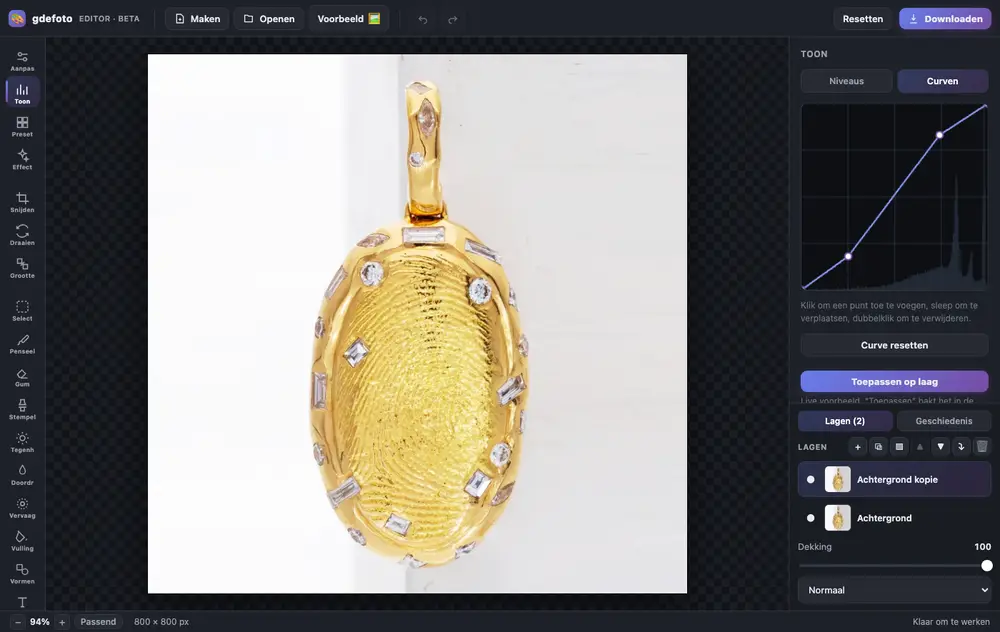
Bijsnijden, licht corrigeren met curven, opruimen met de kloonstempel en tekst toevoegen. Alles in één tabblad, zonder installatie of account.
- Lagen en maskersOvervloeimodi, dekking, maskers met een penseel of vanuit een selectie.
- Licht en kleurNiveaus, curven, belichting, contrast, verzadiging en kleurtemperatuur.
- RetoucherenKloonstempel, tegenhouden en doordrukken, vervagen, penseel en gum. Bijsnijden, draaien en formaat wijzigen.
- AI ingebouwdInkleuren, herstellen, achtergrond verwijderen, vergroten en verscherpen: het resultaat komt als nieuwe laag erbij.
- Tekst en vormenBijschriften in het lettertype dat je kiest, rechthoeken en cirkels over de foto.
- In je browserNiets installeren, geen account. Geschiedenis met ongedaan maken.
- Productfoto's: bijsnijden, de achtergrond lichter maken met niveaus, stof weghalen met de stempel.
- Oude foto's: herstellen met AI, inkleuren en een bijschrift toevoegen.
- Social media: canvas uit een formaatsjabloon, je foto en tekst erop.
Bewerken is gratis. Download met watermerk; verwijderen kost € 2,99.
Waarom zware foto's je website vertragen
Afbeeldingen zijn op de meeste pagina's het zwaarste onderdeel. Een foto van enkele megabytes laadt traag op een mobiele verbinding, bezoekers haken eerder af en de laadsnelheid telt mee in hoe zoekmachines een pagina beoordelen. Een foto die op het scherm smal wordt getoond maar duizenden pixels breed is, laat de browser vooral overbodige data downloaden.
Geen zin om er zelf aan te zitten? Geef de foto aan een retoucheur
Automatiek lost niet alles op: een lastige opname, een foto die telt, een oude afdruk van de scanner. Waar het algoritme het opgeeft, werkt een mens de foto laag voor laag uit in Photoshop, met de hand.

 VoorNa⇆
- Scherpte terugbrengen in gezicht en ogen
- Ruis en artefacten weghalen zonder plastic huid
- Kleur, contrast en belichting rechttrekken
- Krassen, vlekken en vouwen uit de scan halen
- Een bestand leveren dat groot genoeg is om af te drukken
- Prijs per foto€ 10
- Levertijdbinnen 24 uur
- Leveringnaar je e-mail
- Lukt het ons nietgeld terug
Wij werken je foto met de hand af
Een studio-retoucheur doet wat automatiek niet kan: scherpte, gezicht, kleur, defecten. Je betaalt eerst en stuurt daarna simpelweg de foto met je wens. Lukt het ons niet, dan krijg je je geld terug.
- Handmatige fotoretouche€ 10
Pixels of kilobytes: welke tool je nodig hebt
- Gewicht in KB verkleinen: gebruik foto comprimeren. De afmetingen mogen ongeveer gelijk blijven, het bestand wordt lichter. Handig als je CMS of webshop een maximale bestandsgrootte heeft.
- Afmetingen in pixels verkleinen: gebruik formaat van foto wijzigen. Daar geef je de breedte en hoogte op in pixels, procenten of centimeters, bijvoorbeeld de breedte van je contentkolom of je headerbanner.
Voor de beste uitkomst doe je beide: eerst de juiste breedte, daarna comprimeren. Een foto die al op maat is, wordt met dezelfde kwaliteit veel lichter.
Zo verklein je een foto voor je website
- Bepaal hoe breed de foto op je pagina wordt getoond. Neem een kleine marge voor schermen met een hoge pixeldichtheid.
- Breng de foto naar die breedte met formaat van foto wijzigen, als hij veel groter is.
- Upload de foto in de tool hierboven (JPG, PNG of WebP, de toegestane grootte staat in de tool) en kies de preset Web.
- Wil je onder een vaste grens blijven, vul dan bij «Niet meer dan, KB» het gewicht in of klik op een van de knoppen.
- Klik op «Comprimeren», controleer het resultaat met voor en na en download het bestand.
Welk formaat voor je website
- JPG voor gewone foto's: sfeerbeelden, producten, portretten.
- PNG voor logo's, screenshots en afbeeldingen met transparantie. Voor gewone foto's is PNG veel zwaarder.
- WebP is meestal lichter dan JPG bij dezelfde kwaliteit en wordt door alle moderne browsers ondersteund. Meer daarover in Foto naar WebP en AVIF online.
De tool houdt het formaat van je bestand aan. Alleen als een PNG niet binnen het opgegeven gewicht past, slaat hij die op als JPG en meldt hij dat erbij.
Wij bewerken gratis een voorbeeld uit uw catalogus
Voor webshops, fabrikanten, merken en groothandels. Stuur 1-3 productfoto's en u krijgt ze professioneel bewerkt terug, met een prijsopgave voor uw hele catalogus.
Dit is een b2b-formaat voor grotere volumes. Wij verwerken hier geen persoonlijke foto's (portretten, evenementen, documenten).
Aanvraag ontvangen
Wij bewerken uw voorbeeld en sturen het resultaat binnen één werkdag, samen met een prijsopgave voor uw catalogus.