Achtergrond verwijderen uit foto online
AI verwijdert de achtergrond in seconden, netjes aan de randen. De verwerking draait lokaal op onze eigen hardware, je foto's gaan nooit naar de cloud.
Achtergrond uit foto verwijderen
De AI-verwerking draait lokaal op onze eigen hardware, geen cloud, geen abonnement. Ze gaat vooral goed om met fijne structuren: kettingen, haar, kant, transparante stenen. Het resultaat is een PNG met transparante achtergrond.
Nog beter nodig? Handmatige retouche door professionals
AI regelt 80% van de gevallen. Bij de lastige (bont, transparant glas, piepkleine diamanten) doet een mensenhand het beter. Het gdefoto-team verwerkt catalogi van sieradenmerken vanaf 4 € per foto.
Een catalogus laten verwerken door de studioVoor en na: achtergrond verwijderd
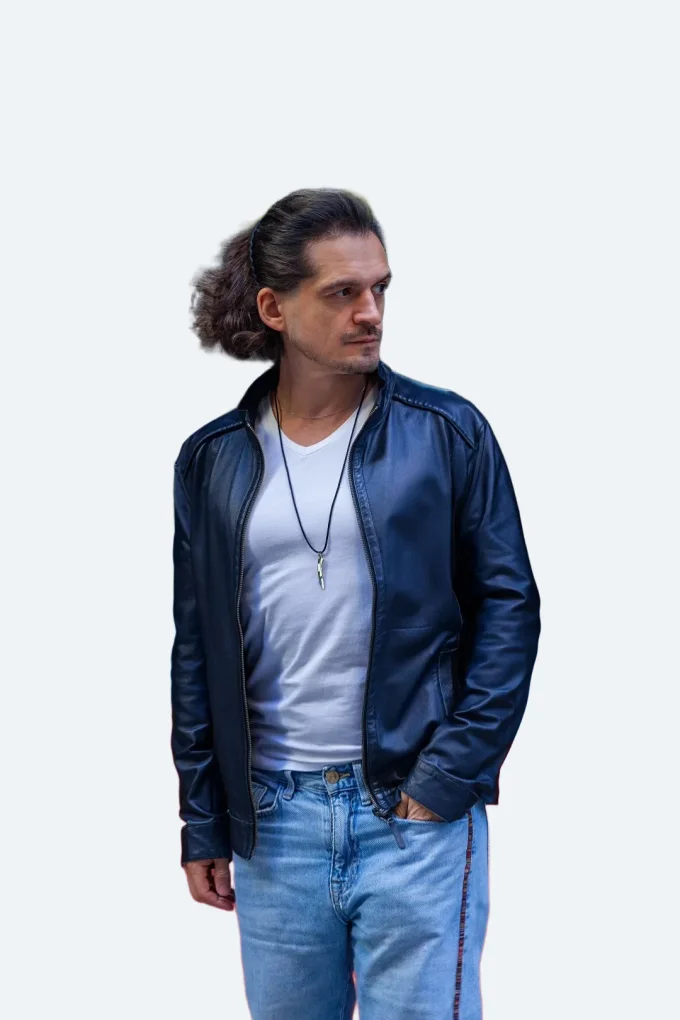
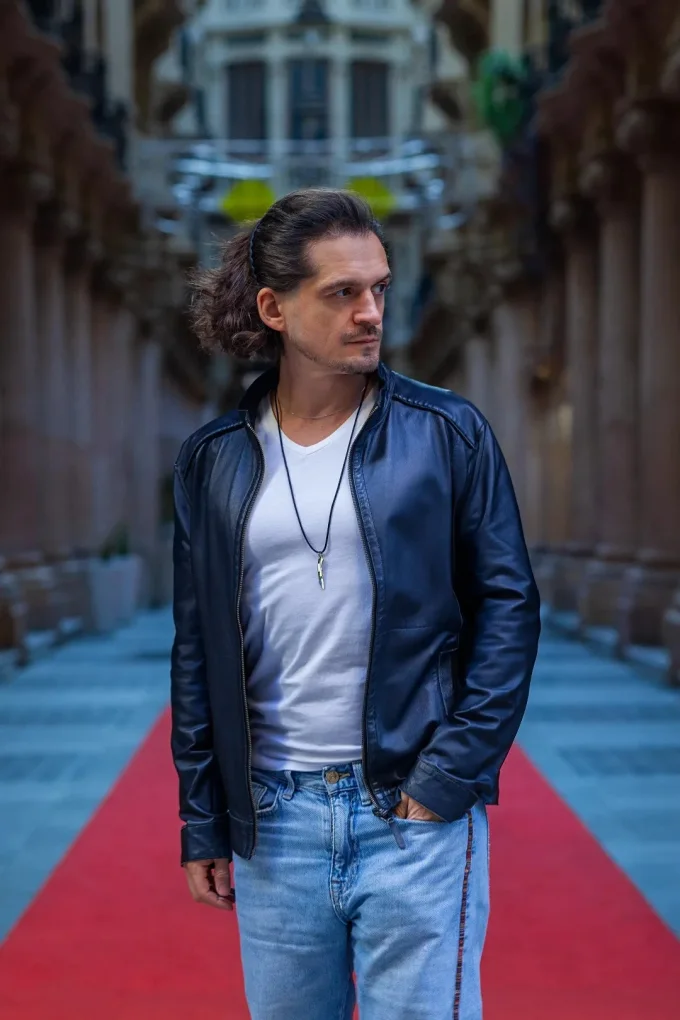
Sleep de schuifknop om de verwijderde achtergrond te zien met het onderwerp op een schone achtergrond. Een echt resultaat van deze tool.
Welk model kiezen
Universeel (standaard)
Past bij de meeste taken: objecten op een achtergrond, kleding, schoenen, eenvoudige sieraden met grote elementen. Snelheid 1-3 seconden.
Fijn detail
Afgestemd op fijne structuren: kettingen, weefsels, draden, kant, franjes, piepkleine diamanten. Als de universele modus een kettingcontour uitsmeerde of een steen verloor, schakel dan hierheen. Snelheid 2-4 seconden.
Portret
Gemaakt voor mensen. Werkt uitstekend met haar en kapsels. Gebruik het voor foto's van modellen met sieraden.
Hoge resolutie
Geoptimaliseerd voor 2K+ beelden. Gebruik het als je bron 4000+ pixels is en je maximaal detail wilt. Trager, 4-8 seconden.
Hoe te gebruiken
- Sleep een foto naar het uploadgebied (of klik om er een te kiezen)
- Kies een modus (als je twijfelt, laat Universeel staan)
- Klik op Achtergrond verwijderen
- Binnen 1-8 seconden krijg je een PNG met transparante achtergrond
- Download het bestand en gebruik het
Veelgestelde vragen
Worden mijn foto's ergens bewaard?
De geüploade bron blijft tot 1 uur op de gdefoto-server (om te verwerken en je het resultaat te laten downloaden) en wordt daarna automatisch verwijderd. Het resultaat blijft 24 uur en wordt daarna ook verwijderd. Niets wordt met derden gedeeld.
Is er een limiet op het aantal foto's?
In de modus zonder registratie: 10 foto's per minuut en 5 foto's per dag per IP. Voor commercieel gebruik met veel volume kun je ons een bericht sturen in de chat, dan geven we je een API-sleutel met hogere limieten. Het exacte aantal gratis bewerkingen per dag van vandaag staat in het blok ‘Wat is gratis en wat is betaald’ op deze pagina.
Wat als de AI mijn foto slecht verwerkte?
Probeer eerst een ander model. Helpt dat ook niet, dan is het een lastig geval (bont, transparant glas, zeer kleine elementen) dat handmatige retouche nodig heeft. Je kunt die bestellen vanaf 4 € per foto.
Mag ik het resultaat commercieel gebruiken?
Ja. Geen beperkingen op commercieel gebruik. Gebruik de kant-en-klare PNG's op marktplaatsen, in catalogi, advertenties en druk.
Wat is het uitvoerformaat?
PNG met een alfakanaal (transparante achtergrond). Heb je een witte of gekleurde achtergrond nodig, open het dan in een editor en voeg een onderlaag toe.
Wat kost het en wat is gratis?
Gratis: de bewerking en het bekijken van het resultaat: een verkleinde voorvertoning met watermerk. Zonder registratie. Betaald: het bestand op volledig formaat zonder watermerk: € 0,99 per foto. Met een pakket goedkoper: € 0,15 per foto in het pakket van 20 foto’s. Limiet: voor gratis bewerkingen geldt een daglimiet. Met een gekocht pakket is er geen limiet. Details in het blok ‘Wat is gratis en wat is betaald’ op deze pagina.
Moet ik me registreren of iets installeren?
Nee. De tool werkt in de browser, op computer en telefoon, zonder account en zonder installatie.
Waarom zie ik een zwarte of witte achtergrond in plaats van transparant?
Dat ligt aan het programma waarmee je het bestand bekijkt: niet elke viewer toont transparantie. De PNG zelf is doorzichtig. Open hem in een browser of leg hem in een editor op een gekleurde laag.
Kan ik de achtergrond vervangen door een andere?
Nee, deze tool vult geen nieuwe achtergrond in. Je krijgt een transparante PNG. Een witte achtergrond maak je daarna met de tool ‘Marktplaats voorbereiden’, een andere achtergrond in een editor.
Welke bestanden kan ik uploaden?
JPG, PNG en WebP tot 25 MB. GIF, TIFF, BMP, AVIF en HEIC zet je eerst om met de tool ‘Foto converteren’. SVG en PDF worden niet ondersteund.
Hoe groot is het bestand dat ik krijg?
De volledige PNG heeft de afmetingen van je bron. Is de lange zijde groter dan 4096 px, dan wordt de afbeelding verkleind tot 4096 px.
Kan ik meerdere foto's tegelijk laten bewerken?
Nee, de tool verwerkt één bestand per keer. Upload de foto's na elkaar.
Als de AI je geval niet aankon (bont, glas, piepkleine diamanten), laat een aanvraag achter en dan doen we het met de hand met een professionele retoucheur.
Zo krijg je het beste resultaat
- Eén object op een contrasterende achtergrond. Het model scheidt het onderwerp van de omgeving langs de randen, en hoe duidelijker die zijn, hoe schoner de uitsnede.
- Snijd overbodige delen weg vóór het uploaden. Een tweede voorwerp, een hand, een tafelrand of een schaduw op de achtergrond kan als deel van het onderwerp worden herkend.
- Haar, vacht, glas, transparante en dunne details zijn het lastigst. Fotografeer ze op een effen achtergrond in een andere tint, zonder reflecties en op maximale resolutie.
- Gelijkmatig licht zonder harde schaduwen. Een schaduw die met het object versmelt, gaat vaak mee in de uitsnede.
- Upload het origineel, geen gecomprimeerde kopie: op een opnieuw gecomprimeerde JPEG vervagen de randen en wordt het masker rafelig.
Controleer na het verwijderen van de achtergrond de rand op 100%: is die rafelig, snijd dan krapper bij en upload opnieuw.
Waar een transparante achtergrond echt voor dient
Een transparante achtergrond is belangrijk overal waar een productfoto in de opmaak van iemand anders moet passen zonder een stuk van je studio mee te slepen. Het bekendste voorbeeld zijn productpagina's op marktplaatsen. Amazon, bol.com, eBay, Etsy en de meeste Shopify-thema's verwachten een witte of egale achtergrond op de hoofdafbeelding, en de moderatie keurt beelden af met een schaduw van de tafel, een weerspiegeling van het statief of een afgesneden hoek van de lichtbox.
Het tweede geval is je eigen site en catalogus. Een PNG met alfakanaal past op elke themakleur, gedraagt zich netjes in de donkere modus en laat nooit een grijze rechthoek rond het product achter wanneer het ontwerp verandert. Eén keer vrijstaand maken, jarenlang hergebruiken.
Daarna komt alles wat uit kant-en-klare elementen wordt samengesteld:
- advertentiebeelden voor social feeds, waarbij het product op een verloop of een textuur staat;
- collages en setbeelden: meerdere hoeken, een bundel, een matenreeks in één beeld;
- infographics voor productpagina's: tekstballonnen, pijlen en bijschriften rond een strak vrijstaand object;
- gedrukte catalogi en prijslijsten, waarbij de achtergrond bij het papier moet passen;
- een product in een interieur of lifestylescène plaatsen zonder opnieuw te fotograferen.
Productfeeds voor advertentieplatforms en vergelijkingssites verdienen een aparte vermelding. Daar wordt de afbeelding automatisch gecomprimeerd en bijgesneden, en een strak object op wit doorstaat die keten zonder artefacten langs de randen, anders dan een foto met een drukke achtergrond.
Een eenvoudige test: als dezelfde productfoto op meerdere plekken tegelijk moet werken, op een productpagina, in een banner en in een groothandelspresentatie, is het goedkoper om één schone PNG te maken dan voor elke nieuwe achtergrond opnieuw te fotograferen.
Lastige gevallen: haar, bont, glas, kettingen
Niet elk object laat zich even makkelijk vrijstaand maken. De problemen beginnen waar de rand fysiek zacht of halftransparant is, waar één pixel dus tegelijk bij het object en bij de achtergrond hoort.
- Haar en dierenvacht. Losse haren zijn dunner dan een pixel. De modus Portret berekent er gedeeltelijke transparantie voor, maar als het haar tegen een vergelijkbare tint is gefotografeerd, krijgt niets het er nog uit, geen algoritme en geen mensenhand.
- Bont en pluizige stoffen. Het moeilijkste materiaal: honderden chaotische puntjes plus de openingen ertussen. Automatische tools leveren meestal een bruikbaar silhouet op, maar het pluizige gaat verloren.
- Helder glas, flessen, lenzen. Je ziet de achtergrond erdoorheen, dus het algoritme rekent ze eerlijk tot de achtergrond. Het juiste resultaat is hier geen uitsnede maar een reconstructie: de glanslichten en reflecties behouden, al het andere weglaten.
- Kettingen, opengewerkte details, kant, vlechtwerk. Heel veel kleine gaatjes. Schakel over naar de modus voor fijne details, anders worden de openingen tussen de schakels opgevuld alsof ze bij het object horen.
- Schaduwen. Bepaal vooraf of je een contactschaduw nodig hebt. Zo ja, fotografeer die dan apart of teken hem na het vrijstaand maken, want een schaduw die samen met het object wordt uitgesneden draagt de kleur van de oude achtergrond mee.
Vuistregel: hoe dichter de kleur van het object bij de kleur van de achtergrond ligt, hoe slechter elk algoritme presteert. Dat los je op tijdens de shoot, niet in de nabewerking.
Zo fotografeer je voor een strakke uitsnede
Ongeveer 80% van de kwaliteit van een uitsnede ligt al vast voordat je op de knop drukt. Een paar regels die uren retoucheren besparen.
- Contrast tussen onderwerp en achtergrond. Fotografeer donkere producten op een lichte achtergrond, lichte op middengrijs. Witte sneakers op een witte tafel staan garant voor aangevreten randen.
- Een egale achtergrond. Naadloos, zonder kreukels, naden of verlopen. Een vouw in de stof leest het algoritme als een contour.
- Zet het object los van de achtergrond. Een halve meter afstand haalt kleurreflecties weg en voorkomt dat de slagschaduw op de achtergrond valt.
- Zacht, diffuus licht. Harde lichtbronnen geven scherpe schaduwen die aan het object blijven plakken en uitgebeten hooglichten waarin de rand oplost.
- Scherpstelling en diafragma. Het object moet langs de hele omtrek scherp zijn. Gebruik voor productfotografie f/8 tot f/11, zodat de achterste rand niet uit focus raakt: een wazige rand laat zich met geen enkele methode strak uitsnijden.
- Resolutie en formaat. Fotografeer met marge, vanaf 3000 px aan de lange zijde, met minimale compressie. JPEG-artefacten rond fijne details worden voor structuur aangezien.
Zet bij glas en glans zwarte of witte vlaggen aan de zijkanten. Gecontroleerde reflecties ogen netter dan toevallige, en de rand van het object blijft ondubbelzinnig.
Na het vrijstaand maken: PNG, witte achtergrond en bestandsgrootte
Een transparante PNG is een masterbestand, niet het eindbeeld voor een platform. Wat er daarna gebeurt, hangt af van waar de afbeelding terechtkomt.
- Marktplaatsen. Bijna allemaal willen ze een witte achtergrond in plaats van transparantie. Plaats de uitsnede op een witte laag, laat er 5-10% marge omheen en exporteer als JPEG. De meeste platforms tonen een transparante PNG toch al op wit, maar je riskeert een grijs randje langs de contour.
- Je site en catalogus. Houd het bij PNG of WebP met alfakanaal. Een transparante WebP is bij dezelfde kwaliteit 2 tot 4 keer lichter dan een PNG en wordt door elke actuele browser ondersteund.
- Social media en banners. Bewaar de transparante master en exporteer apart voor elke plaatsing.
Over afmetingen: 1000 tot 2000 px aan de lange zijde dekt zowel de thumbnail als de zoomweergave. Meer dan 3000 px heeft alleen zin voor drukwerk. Houd een afbeelding voor een productpagina onder de 300 tot 500 KB, anders lijdt de laadsnelheid eronder, en op mobiel ook de conversie.
Eén gewoonte die het aanleren waard is: één vaste marge en één vaste objectschaal in de hele catalogus. Producten van wisselende grootte op wit ogen slordig, zelfs met een perfecte uitsnede.
Achtergrond weghalen van een foto of afbeelding: welke modus kies je
Achtergrond weghalen, wissen of verwijderen: het resultaat is hetzelfde, een vrijstaand onderwerp op een transparante achtergrond. Welke modus het best werkt, hangt af van wat er op de afbeelding staat.
| Wat staat erop | Modus | Waar je op let |
|---|---|---|
| Product, kleding, schoenen | Universeel | Contrast met de achtergrond |
| Persoon, haar, kapsel | Portret | Haar tegen een afwijkende tint |
| Ketting, kant, fijne draden | Fijn detail | Openingen tussen de schakels |
| Bron van 4000 px of meer | Hoge resolutie | De verwerking duurt langer |
| Logo, tekening, screenshot | Universeel | Snijd bij tot het element dat je nodig hebt |
- Upload een JPG, PNG of WebP tot 25 MB.
- Kies de modus uit de tabel.
- Klik op ‘Achtergrond verwijderen’.
- Is de rand niet strak, probeer dan een andere modus op hetzelfde bestand.
Een PNG zonder achtergrond maken
Een foto zonder achtergrond heet een vrijstaande afbeelding of een transparante PNG. Alleen formaten met een alfakanaal kunnen doorzichtige pixels opslaan; JPG kan dat niet. Daarom levert de tool altijd een PNG.
- Zie je een zwarte of witte achtergrond? Dan toont je viewer of app de transparantie niet. Het bestand zelf is doorzichtig: open het in een browser of leg het in een editor op een gekleurde laag om het te controleren.
- Opslaan als JPG maakt de achtergrond weer dicht. Bewaar de PNG als master en exporteer daaruit.
- Heb je al een PNG met een witte achtergrond? Upload hem gewoon: wit is voor het model een achtergrond als elke andere.
- GIF, TIFF, BMP, AVIF of HEIC? Zet het bestand eerst om met Foto converteren. SVG en PDF worden niet ondersteund.
Stap voor stap: Achtergrond transparant maken: een PNG zonder achtergrond en Witte achtergrond verwijderen van een afbeelding, logo of handtekening.
Witte achtergrond voor een marktplaats in drie stappen
Marktplaatsen vragen meestal een witte achtergrond, geen transparante. Een nieuwe achtergrond invullen doet deze tool niet; dat gaat zo:
- Verwijder hier de achtergrond en bewaar de transparante PNG.
- Open Marktplaats voorbereiden en upload de PNG: de transparantie wordt met wit gevuld en je krijgt een JPG op het gekozen formaat.
- Controleer de rand op 100% en het gewicht van het bestand. Is het te zwaar, gebruik dan Foto comprimeren.
Meer over eisen en marges: Achtergrond verwijderen van een productfoto en Amazon productfoto eisen.
In welke kwaliteit krijg je het resultaat
- Het resultaat is een PNG met alfakanaal in de afmetingen van je bron.
- Is de lange zijde groter dan 4096 px, dan wordt de afbeelding verkleind tot 4096 px.
- Afbeeldingen met een zijde groter dan 8000 px of kleiner dan 100 px worden niet verwerkt.
- Zonder betaling zie je een verkleinde voorvertoning. Wat gratis is en wat betaald, staat in het blok ‘Wat is gratis en wat is betaald’ op deze pagina.
- Is de rand ook na een tweede modus niet goed, dan gaat het om een lastig geval voor handmatige retouche.
Lees ook
- Amazon productfoto eisen: afmetingen, witte achtergrond en bestandsformaat
- Achtergrond transparant maken: een PNG zonder achtergrond stap voor stap
- Achtergrond verwijderen van een productfoto: witte achtergrond voor webshop en marktplaats
- Achtergrond verwijderen van een foto op iPhone: in Foto’s, in Safari en op een nieuwe achtergrond
- Witte achtergrond verwijderen van een afbeelding, logo of handtekening en een transparante PNG maken
- Achtergrond verwijderen van foto online gratis: transparante PNG en witte achtergrond
- Foto-achtergrond vervangen met AI online: voor productkaarten en portretten
- Maskers in Photoshop: complete gids over laagmaskers, uitknip- en luminantiemaskers