Ongewenste objecten uit foto verwijderen online
Wis een watermerk, een persoon in beeld, draden, rommel. De AI-verwerking draait lokaal op onze eigen hardware, je foto's gaan nooit naar de cloud.
Ongewenste objecten uit een foto verwijderen
Verf over het storende object (een watermerk, een persoon in beeld, draden) en de AI bouwt de achtergrond opnieuw op. Lokaal, geen abonnement.
Een lastig geval? Handmatige retouche in Photoshop
AI is uitstekend op eenvoudige achtergronden. Zit er een belangrijk tafereel achter het object (gezichten, fijn detail, een voortzetting van het object), dan levert een mensenhand een resultaat zonder AI-sporen. Vanaf € 10 per foto.
Handmatige retouche bestellenWat je kunt verwijderen
- Watermerken en bijschriften over de foto
- Willekeurige mensen op de achtergrond (toeristen in beeld)
- Draden, palen, rommel op de vloer
- Logo's, prijskaartjes, labels
- Schaduwen en schitteringen, zolang ze het onderwerp niet kruisen
- Kleine gebreken op muren, ramen, meubels
- Een spiegel die de fotograaf weerkaatst
Wat je niet moet verwachten
De AI bouwt de achtergrond op uit naburige pixels. Daarom verwijdert het goed wat op een eenvoudige of herhalende achtergrond ligt: een muur, asfalt, gras, lucht, parket. Zit er een belangrijk tafereel met gezichten of fijn detail achter het object, dan kan de AI iets vreemds verzinnen. Voor die gevallen is handmatige retouche beter.
Hoe te gebruiken
- Upload een foto
- Kies een penseel van de juiste grootte en verf het ongewenste object volledig (ga een beetje in de omringende achtergrond)
- Fout gemaakt? Gebruik de gum
- Klik op Verwijderen
- Binnen 5-15 seconden krijg je het resultaat
Een paar tips
- Verf het object volledig, laat geen transparante plekken
- Pak 5-10 pixels van de omringende achtergrond mee zodat de AI ruimte heeft om de randen te mengen
- Verf niet te grote gebieden in één keer, meerdere iteraties werken beter
- Ziet het resultaat er vreemd uit, maak het ongedaan, teken het masker opnieuw en probeer opnieuw
Veelgestelde vragen
Zitten er sporen van de bewerking in EXIF?
We geven een JPG terug zonder metadata, de bron-EXIF wordt niet bewaard. Er zit geen "verwerkt door AI"-tag in het bestand. Maar als de foto eerder in Photoshop is bewerkt, kunnen die sporen achterblijven, dus haal het resultaat zo nodig door metadata verwijderen.
Mag ik het watermerk van andermans foto verwijderen?
Technisch wel, juridisch niet. Andermans watermerken verwijderen en de foto zonder toestemming van de auteur publiceren schendt het auteursrecht. Gebruik de tool alleen op je eigen foto's of waar je de rechten hebt.
En grote foto's?
We accepteren tot 25 MB. Is de foto groter dan 2500 pixels op de lange zijde, dan wordt hij automatisch verkleind voor verwerking. AI werkt goed in het bereik van 800-2500 pixels.
Welke formaten worden ondersteund?
Invoer: JPG, PNG, WebP. Uitvoer is altijd JPG (voor eenvoud en gewicht).
Limieten?
10 foto's per minuut en 5 per dag per IP. Het exacte aantal gratis bewerkingen per dag van vandaag staat in het blok ‘Wat is gratis en wat is betaald’ op deze pagina.
Wat kost het en wat is gratis?
Gratis: de bewerking en het bekijken van het resultaat: een verkleinde voorvertoning met watermerk. Zonder registratie. Betaald: het bestand op volledig formaat zonder watermerk: € 0,99 per foto. Met een pakket goedkoper: € 0,15 per foto in het pakket van 20 foto’s. Limiet: voor gratis bewerkingen geldt een daglimiet. Met een gekocht pakket is er geen limiet. Details in het blok ‘Wat is gratis en wat is betaald’ op deze pagina.
Kan ik een persoon uit een foto verwijderen?
Ja. Kleur de persoon volledig in, samen met de schaduw en een eventuele spiegeling, en klik op ‘Verwijderen’. Tegen lucht, zee, zand of een muur lukt dat meestal goed. Staat de persoon voor andere mensen of voor fijn detail, dan kan de AI iets vreemds invullen.
Kan ik meerdere objecten tegelijk verwijderen?
Ja. Kleur alle objecten in hetzelfde masker in en klik één keer op ‘Verwijderen’. Ze worden in één bewerking weggehaald.
Werkt het ook op mijn telefoon?
Ja. De tool draait in de browser, je hoeft geen app te installeren. Het masker teken je met je vinger op de foto.
Heb ik een account nodig?
Nee. Je uploadt een foto, kleurt het object in en klikt op ‘Verwijderen’. Registreren is niet nodig.
Waarom moet ik bij een tweede foto wachten?
De eerste bewerking van de dag start direct. Bij volgende bewerkingen op dezelfde dag kom je in een wachtrij van ongeveer twee minuten. Met de knop ‘Zonder wachtrij’ sla je het wachten over; dat is een betaalde optie. Wat gratis is en wat betaald, staat in het blok ‘Wat is gratis en wat is betaald’ op deze pagina.
Er blijft een vlek achter op de plek van het object. Wat nu?
Kleur het gebied iets ruimer in, inclusief de schaduw van het object, en klik opnieuw op ‘Verwijderen’. Zit er een gezicht, tekst of fijn patroon achter het object, dan geeft handmatige retouche een beter resultaat.
Gerelateerde tools
- Achtergrond verwijderen, als je de hele achtergrond wilt verwijderen, niet één object
- Foto herstellen, voor wazige gezichten na het verwijderen van een watermerk
- Klaarmaken voor marktplaats, formaat en uitsnede na het opschonen
Een lastig geval (een belangrijk tafereel achter het object, fijn detail, gezichten)? Laat een aanvraag achter en dan verwijderen we het met de hand in Photoshop zonder AI-sporen.
Object uit een foto verwijderen: wat je inkleurt en wat je kunt verwachten
De werkwijze is voor elk object gelijk: foto uploaden, het storende deel met het penseel inkleuren en op ‘Verwijderen’ klikken. Hoe het resultaat eruitziet, hangt af van hoe je inkleurt en van wat er achter het object zit.
| Wat je weghaalt | Zo kleur je het in | Wat je kunt verwachten |
|---|---|---|
| Persoon op de achtergrond | helemaal, inclusief schaduw en spiegeling | tegen lucht, zee, zand of een muur zie je er meestal niets meer van; voor een etalage of een menigte kunnen vreemde details ontstaan |
| Draden, palen, antennes | met een smal penseel langs de hele lijn, met een kleine marge | tegen de lucht verdwijnen ze meestal netjes |
| Tekst, datum, logo | de hele tekst als één vlak, niet letter voor letter | op een egale achtergrond netjes; over een gezicht of een patroon blijft een spoor achter |
| Rommel of een vlek op de vloer of de muur | de vlek plus een randje achtergrond eromheen | op tegels, asfalt, gras en behang meestal onzichtbaar |
Met de schuifregelaar ‘Penseel’ maak je het penseel smaller of breder. Met ‘Gum’ haal je weg wat je te veel hebt ingekleurd, met ‘Masker wissen’ begin je opnieuw. Wat je inkleurt, zie je als een rode, doorschijnende laag over de foto.
Meerdere objecten uit één foto verwijderen
Je hoeft de foto niet voor elk object opnieuw te uploaden. Kleur alles wat weg moet in hetzelfde masker in en klik daarna één keer op ‘Verwijderen’: alle ingekleurde plekken worden in één bewerking opgevuld.
- Waarom in één keer. De eerste bewerking van de dag start direct. Bij een volgende bewerking op dezelfde dag kom je in een wachtrij van ongeveer twee minuten: een klok telt af en daarna start de bewerking vanzelf.
- Wachten overslaan. In de wachtrij staat de knop ‘Zonder wachtrij’. Dat is een betaalde optie: de foto wordt direct verwerkt en het bestand krijg je na betaling.
- Resultaat niet goed. De foto en het masker blijven staan. Pas het masker aan, bijvoorbeeld iets ruimer rond het object, en klik opnieuw op ‘Verwijderen’. Dat telt als een nieuwe bewerking.
- Andere foto. Met ‘Nieuwe foto’ begin je opnieuw met een ander bestand. Je verwerkt één foto per keer.
Wat gratis is en wat betaald, staat in het blok ‘Wat is gratis en wat is betaald’ op deze pagina.
Verwijderen, vervagen, bijsnijden of de achtergrond weghalen: welke tool past
- Eén object moet weg, de rest blijft. Daarvoor is deze tool: de plek van het object wordt opgevuld met achtergrond.
- Iets moet onherkenbaar worden, maar mag blijven staan. Een gezicht, kenteken of adres maak je onleesbaar met Foto vervagen: je vervaagt of pixelt de hele foto of alleen de gebieden die je aanwijst.
- Het storende deel staat aan de rand. Dan is wegsnijden het snelst, en er blijft geen spoor achter: Foto bijsnijden.
- De hele achtergrond moet weg. Achtergrond verwijderen laat het hoofdonderwerp staan op een transparante achtergrond.
Meer uitleg: Persoon uit foto verwijderen online, Tekst, opschrift en datum van een foto verwijderen en Object verwijderen uit foto op iPhone en Android.
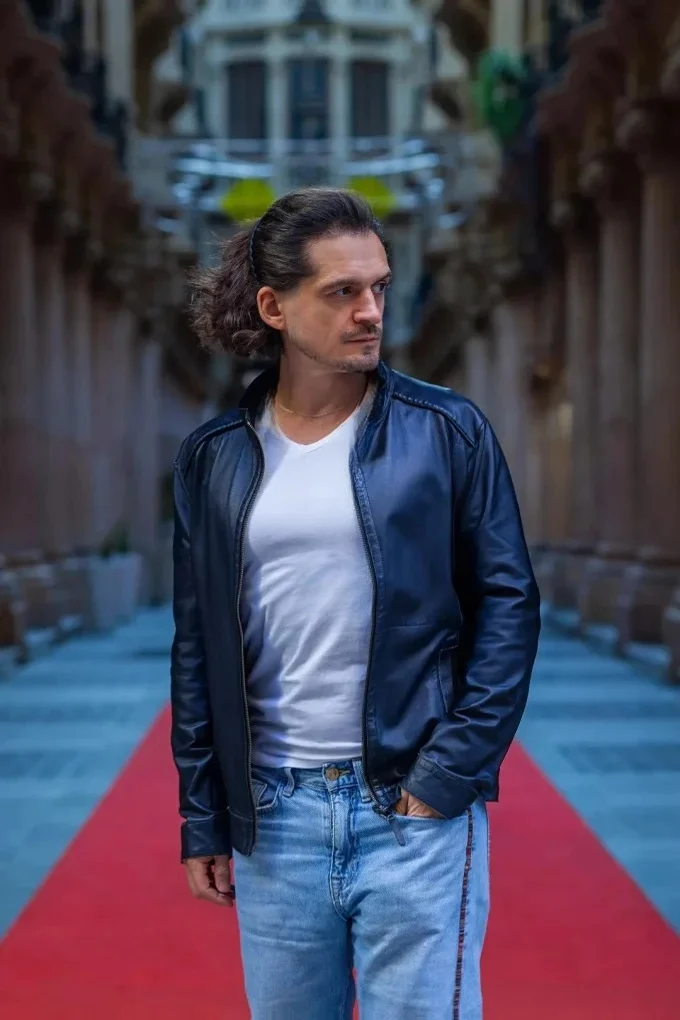
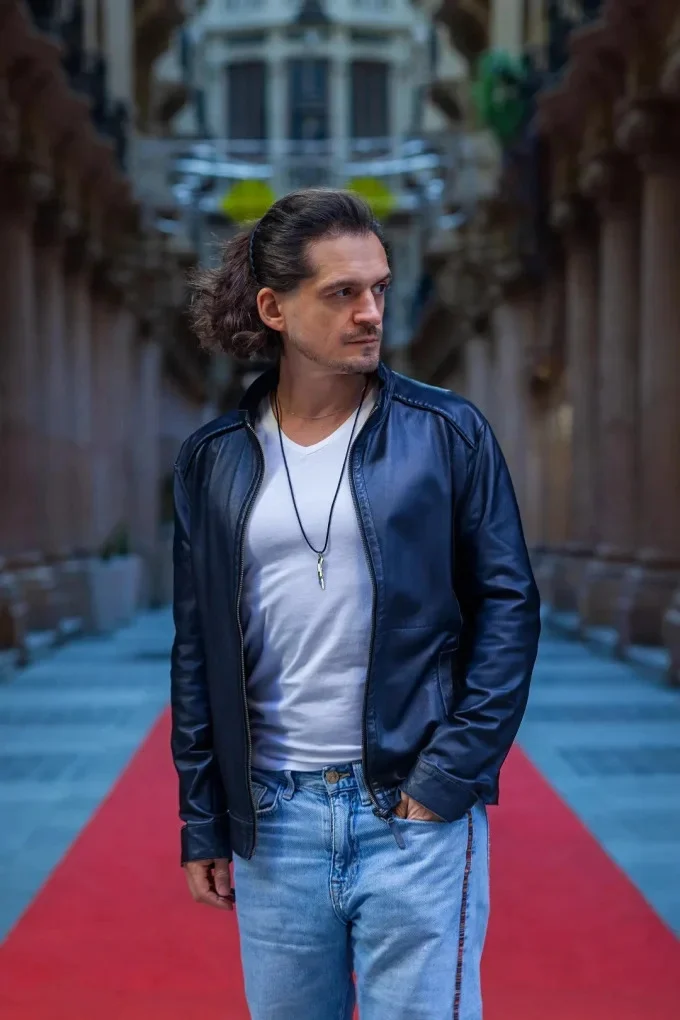
Voor en na
Lees ook
- Persoon uit foto verwijderen online: stap voor stap en de grenzen van AI
- Object verwijderen uit foto op iPhone en Android: Opruimen, Safari en de browser
- Tekst, opschrift en datum van een foto verwijderen: online, op je telefoon en in Photoshop
- Een ongewenst object, persoon of tekst uit een foto verwijderen, online
- Ongewenste mensen en voorbijgangers online uit je vakantiefoto's verwijderen
- Schaduwen, schitteringen en reflecties verwijderen op een productfoto
- De kloonstempel in Photoshop: complete gids voor retouche
- De reparatie (Patch Tool) in Photoshop: complete gids voor professionele retouche