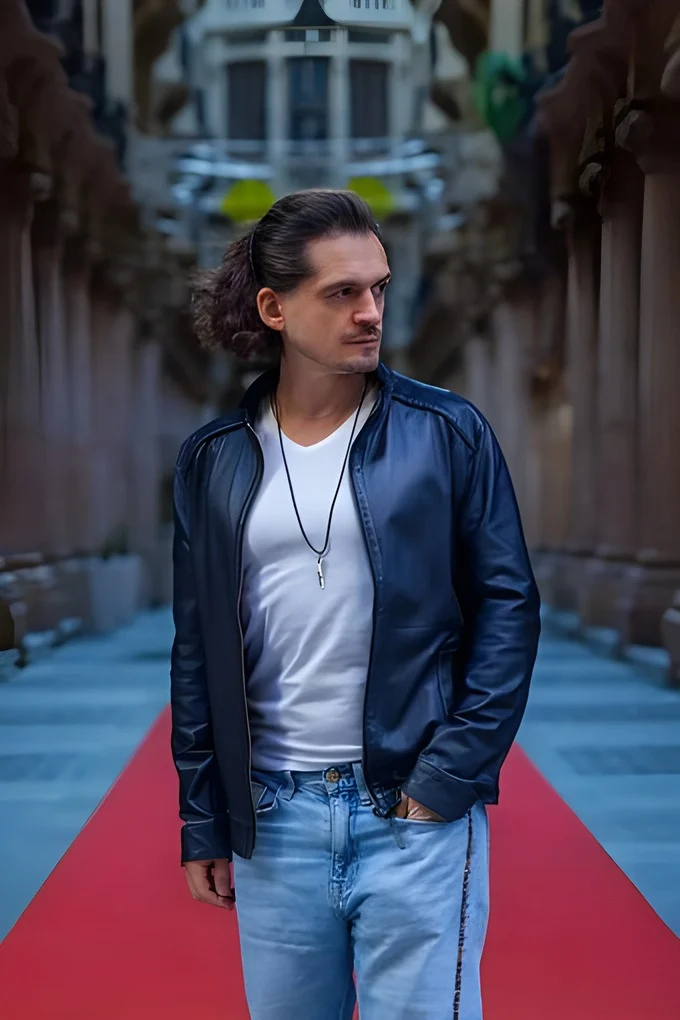
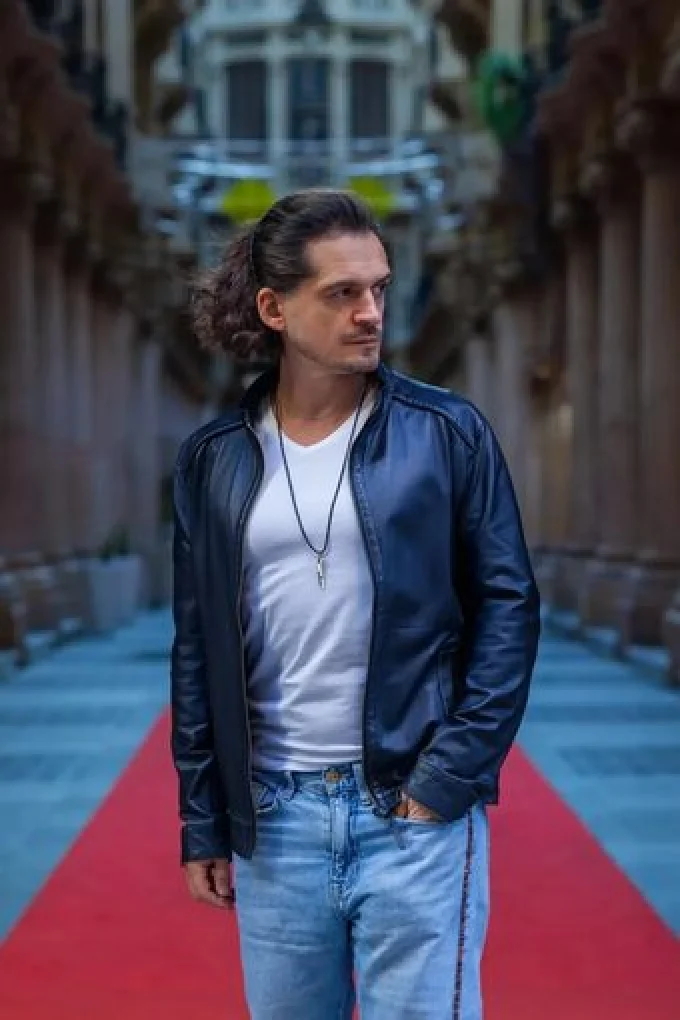
Foto vergroten zonder kwaliteitsverlies
AI verhoogt de resolutie 2-4x en herstelt de scherpte. De verwerking draait lokaal op onze eigen hardware, je foto's gaan nooit naar de cloud.
Een foto vergroten zonder kwaliteitsverlies
Het AI-vergroten draait lokaal op onze eigen hardware. Het geeft wazige foto's hun scherpte terug en verhoogt de resolutie van kleine bronnen. De uitvoer is een JPG.
Een lastiger geval? Handmatige retouche
AI regelt de meeste foto's, maar bij zwaar beschadigde opnamen levert een mensenhand een resultaat dat geen model evenaart. Het gdefoto-team herstelt foto's vanaf € 10 per foto.
Handmatige retouche bestellenWanneer vergroten helpt
- Een kleine productfoto van 600×800, maar de marktplaats wil minstens 1500×2000
- Een oude foto van een compactcamera of een vroege iPhone
- Een schermafbeelding van een document of scherm die je wilt afdrukken
- Een archieffoto met lage resolutie
- Een uitsnede uit een brede opname die detail verloor
Modi en schalen
Universeel
Een zwaar model, werkt het best op product-, portret- en landschapsfoto's. De verwerking duurt 3-15 seconden afhankelijk van het formaat. Gebruik het standaard.
Snel
Een licht model, 5-7x sneller. Ideaal voor schermafbeeldingen, diagrammen en eenvoudige beelden. Bij complexe texturen (bont, stoffen) doet het onder voor Universeel.
x2 vs x4
x2 verdubbelt de resolutie en is meestal genoeg. x4 is voor zeer kleine bronnen of grootformaatdruk. Een foto groter dan 2000 pixels wordt eerst verkleind tot 2000, dus het resultaat is hooguit 4000 pixels bij x2 en 8000 bij x4.
Hoe te gebruiken
- Sleep een foto naar het uploadgebied
- Kies een schaal (standaard x2) en een modus
- Klik op Vergroten
- Binnen 2-15 seconden krijg je het resultaat als JPG
Veelgestelde vragen
Verzint de AI detail dat er niet was?
In zekere zin wel. Het model is getraind op paren van lage en hoge resolutie en voorspelt hoe het detail eruit zou moeten zien. Dit zijn geen echte pixels maar een geloofwaardige reconstructie. Voor catalogusdruk en web is het genoeg. Voor forensisch gebruik is het niet geschikt.
Kan ik een gezicht of tekst vergroten?
Voor gezichten werkt fotoherstel beter, waar de AI is afgestemd op gezichtsdetail. Voor tekst wisselen de resultaten: scherpe gedrukte tekst is prima, handschrift of piepkleine lettertypen kunnen uitsmeren.
Wat zijn de formaatlimieten?
Invoer: tot 25 MB, tot 8000 pixels op de lange zijde. Een foto groter dan 2000 pixels wordt voor het vergroten verkleind tot 2000. Uitvoer: tot 8000×8000.
Is er een daglimiet voor foto's?
Gratis: 5 foto's per dag vanaf één IP-adres, en de teller geldt voor alle AI-tools van de site samen. Daarna kun je betaald verdergaan met een fotopakket. Ter verduidelijking. Betaald: het bestand op volledig formaat zonder watermerk: € 0,99 per foto. Met een pakket goedkoper: € 0,15 per foto in het pakket van 20 foto’s. Het exacte aantal gratis bewerkingen per dag van vandaag staat in het blok ‘Wat is gratis en wat is betaald’ op deze pagina.
Wat is het uitvoerformaat?
JPG op 92% kwaliteit. Heb je PNG of TIFF nodig, sla het dan na het downloaden opnieuw op in het gewenste formaat.
Gerelateerde tools
- Foto herstellen, voor wazige foto's met gezichten
- Achtergrond verwijderen, AI-uitsnede
- HEIC naar JPG, iPhone-fotoconverter
Als de AI je geval niet aankon (zeer zware onscherpte, een vernielde bron), laat een aanvraag achter en dan herstellen we het met de hand met een professionele retoucheur.
Zo krijg je het beste resultaat
- Upload de beste bron die je hebt. Vergroten bouwt detail op uit wat er is: een camera-origineel komt schoner uit dan een schermafbeelding of een afbeelding uit een berichtenapp.
- Snijd de randen weg vóór het vergroten: hoe minder lege ruimte, hoe meer capaciteit van het model naar het onderwerp zelf gaat.
- Vergroot niet wat al vergroot is. Een tweede ronde versterkt de artefacten van de eerste.
- Een gecomprimeerde JPEG met blokjes en halo's haal je beter eerst door fotoherstel, anders maakt het vergroten die artefacten groter.
- Bepaal de benodigde grootte vooraf. Voor een afdruk van 20×30 cm is 2400×3600 px genoeg; extra pixels maken alleen het bestand zwaarder.
Voor productkaarten vergroot je tot de eisen van het platform en niet verder.
Wat er realistisch gezien te redden valt en wat niet
Upscalen is geen wondermiddel, en het is eerlijker om de grenzen vooraf te trekken. Foto's die technisch in orde zijn maar gewoon klein, komen er goed uit: een scherp beeld van 700×900, een nette uitsnede, een oude productfoto uit een archief. Hier werkt het model met echte beeldstructuur en breidt het die overtuigend uit.
Drie soorten schade zijn er niet tegen bestand. Ten eerste bewegingsonscherpte door een trillende camera of een bewegend onderwerp. Onscherpte in één richting wist de randinformatie uit, dus vergroten maakt de brij alleen maar groter. Ten tweede zware ruis van telefoonfoto's bij weinig licht. Het model ziet korrel vaak aan voor textuur en maakt er een plasticachtige rimpeling van. Ten derde een kleine JPEG die meerdere keren opnieuw is gecomprimeerd, bijvoorbeeld een afbeelding van 300×300 die uit een chatapp is gehaald. Blokartefacten en halo's langs de contouren zitten al in de pixels gebakken, en upscalen versterkt ze samen met de details.
Er is een tussengeval: een foto die wel scherpgesteld is, maar net wat zacht door goedkope optiek of een luie autofocus. De resultaten zijn daar meestal behoorlijk, al kunnen kleine lettertjes op verpakkingen en naden in stof vervagen. De vuistregel is eenvoudig. Als je een detail in het origineel bij 100% zoom kunt zien, zal upscalen het vergroten en opschonen. Is het detail er niet, dan kan niets het terugbrengen, en maakt vergroten het verlies alleen maar zichtbaarder.
Wat er werkelijk met een foto gebeurt als je hem vergroot
Klassiek vergroten in een beeldbewerker is interpolatie: de software berekent tussenliggende pixels door het gemiddelde van hun buren te nemen. Vandaar dat bekende wollige beeld, de afbeelding wordt groter maar niet scherper, omdat er geen nieuwe informatie bij is gekomen.
Neuraal upscalen werkt anders. Het model is getraind op paren van beelden waarbij hetzelfde onderwerp zowel in lage als in hoge resolutie bekend is. Bij een kleine foto voorspelt het een aannemelijke structuur: waar een rand hoort te lopen, waar de textuur van stof thuishoort, waar een vloeiend verloop zit. Dat is reconstructie, geen herstel van de oorspronkelijke gegevens, en dat is goed om te onthouden als de afbeelding als bewijs dient of als basis voor nauwkeurige metingen.
Eén bijwerking weegt zwaar: het model vergroot signaal en rommel even eerlijk. Ruis wordt grover en zichtbaarder, JPEG-blokken veranderen in vierkante vlekken op egale vlakken, en halo's van eerdere oververscherping lopen uit tot brede lichte randen. Daarom wint een schone maar kleine bron het van een groot bestand dat vele malen opnieuw is opgeslagen. Verschijnen er na het upscalen onnatuurlijke vlekken op huid, lucht of mat plastic, dan ligt dat meestal niet aan de vergrotingsfactor maar aan de compressiekwaliteit van het bronbestand.
Welke resolutie elke toepassing echt nodig heeft
Het doelformaat wordt bepaald door de bestemming, niet door de wens om alles groter te maken. Productpagina's: Amazon schakelt zoom in vanaf 1600 pixels aan de lange zijde en weigert alles onder de 1000 pixels, eBay raadt diezelfde 1600 aan, en een prettige werkmaat is 1500×2000 of meer, anders oogt de zoomweergave zacht. Galerijen van Etsy en Shopify gedragen zich op dezelfde manier, en Shopify-thema's leveren afbeeldingen doorgaans tot 2048 pixels breed.
Web en social media: een blogheader of een desktopbanner vraagt om 1600-2000 pixels in de breedte, en gezien schermen met hoge pixeldichtheid kan wat marge geen kwaad. Thumbnails en iconen hoeven meestal helemaal niet vergroot te worden.
Drukwerk wordt anders gemeten, via dichtheid. Kwaliteitsdruk gaat uit van 300 dpi, dus een foto van 10×15 cm heeft ongeveer 1200×1800 pixels nodig en een A4-vel ongeveer 2480×3508. Voor een poster of een banner die van twee à drie meter afstand wordt bekeken, volstaat 100-150 dpi en daalt de eis met de helft of meer.
Een verstandige tactiek is een marge van 20-30% boven het opgegeven minimum aanhouden. Dat laat ruimte voor een uitsnede, een lichte rotatie om de horizon recht te zetten en de uiteindelijke compressie. Jagen op x4 waar x2 volstaat levert niets op: het bestand is zwaarder, de verwerking trager en artefacten vallen meer op.
Zo haal je het best mogelijke resultaat
De beste upscale is de upscale die je niet nodig had. Staat de shoot nog voor de deur, fotografeer dan met resolutie op overschot en bewaar de originelen: schijfruimte is goedkoper dan opnieuw fotograferen. Kadreer in de camera en niet achteraf, want elke agressieve uitsnede betekent weggegooide pixels.
Voor bestaande bestanden gelden een paar eenvoudige regels. Gebruik de vroegste versie van het bestand die je hebt, die rechtstreeks uit de camera, niet de versie die via een chatapp en een paar reposts is gereisd. Vergroot de foto niet vooraf in een beeldbewerker voordat je hem uploadt, want het model gaat beter om met een echte bron dan met een bron die al geïnterpoleerd is.
De volgorde van de stappen doet ertoe. Eerst upscalen, dan kleurcorrectie en verscherpen, en pas helemaal aan het eind comprimeren voor de bestemming. Doe je het andersom, dan laat het verscherpen eerst halo's achter die de upscaler opblaast tot zichtbare randen. Als laatste comprimeren is ook een bewuste keuze: elke keer dat je een JPEG opnieuw opslaat komen er artefacten bij, dus dat hoort één keer te gebeuren, als allerlaatste stap.
Probeer niet alles in één keer binnen te halen. Een x2-upscale gevolgd door zorgvuldig handmatig verscherpen oogt bijna altijd natuurlijker dan in één klap x4. En beoordeel het resultaat bij 100% zoom en niet op een verkleinde voorvertoning, waar artefacten van welke soort ook onzichtbaar blijven.
Voor en na