Een oude of wazige foto herstellen
AI tekent gezichten opnieuw, verwijdert ruis en onscherpte en kan de resolutie vergroten. De verwerking draait lokaal op onze eigen hardware, je foto's gaan nooit naar de cloud.
Een oude of wazige foto herstellen
AI vindt gezichten en tekent ze opnieuw, terwijl het onscherpte en ruis in het hele beeld verwijdert. Optioneel vergroot het de resolutie.
Een familiearchief? Handmatige restauratie
Als de foto gescheurd, verbleekt of zwaar bekrast is, redt de AI het niet. Het gdefoto-team herstelt hem laag voor laag in Photoshop, met behoud van de individuele gelaatstrekken. Vanaf € 19 per foto.
Handmatige restauratie bestellenVoor en na: een oude foto hersteld
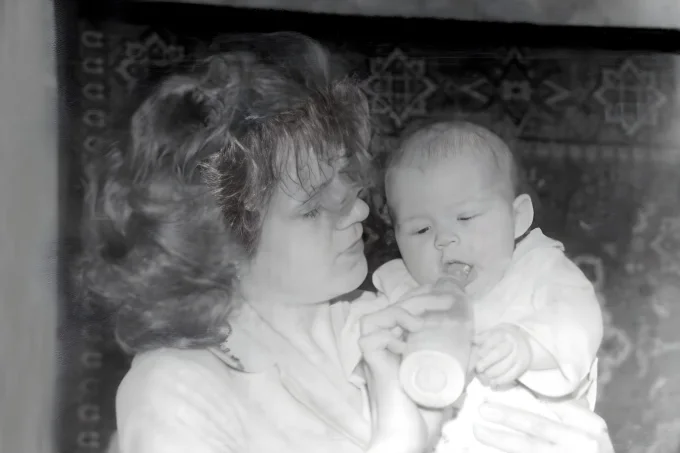
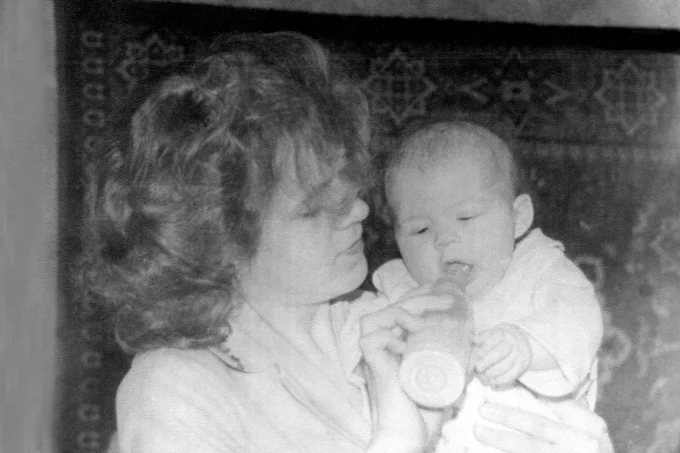
Sleep de schuifknop om het origineel te vergelijken met de herstelde versie. Schade, vervaging en ruis verwijderd door AI. Een echt resultaat van deze tool.
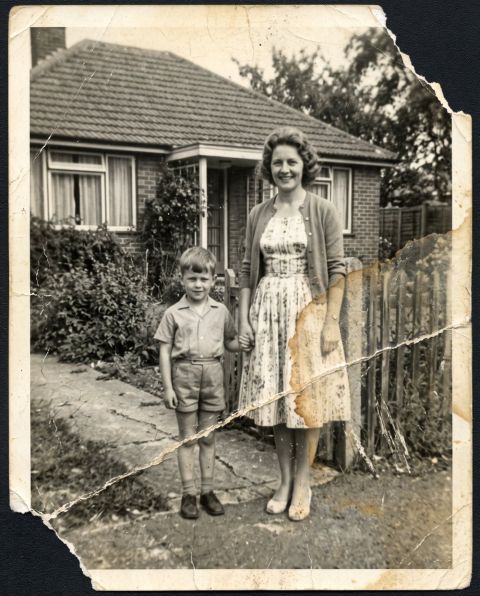
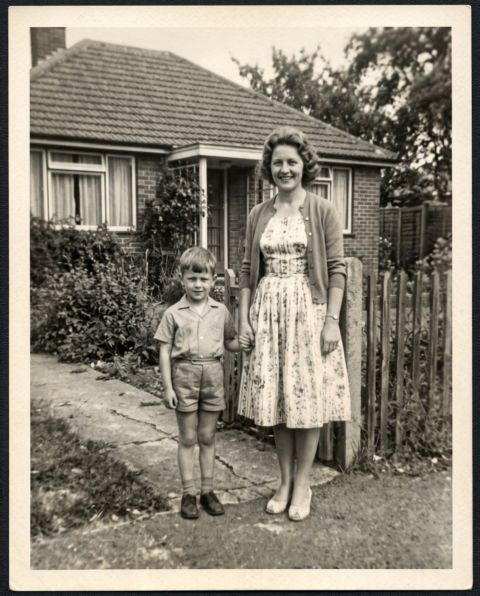 voorna
Restauratie met de hand bestellen →
Wanneer herstel helpt
- Oude archiefopnamen met krassen en ruis
- Wazige portretten waar het gezicht een vlek werd
- Foto's van goedkope camera's of slechte scans
- Familiearchieffoto's die je wilt vergroten en afdrukken
- Oude JPEG's met zichtbare compressie-artefacten
Wat de AI doet
Ze vindt gezichten op de foto en tekent ze opnieuw met behoud van de gelaatstrekken van de persoon. Tegelijk tilt ze de algehele kwaliteit van het beeld op, door onscherpte, ruis en artefacten te verwijderen. Je kunt de resolutie ook 2x of 4x vergroten.
Modi
Alleen herstellen (×1)
De foto wordt niet vergroot, alleen de scherpte verbetert en gezichten worden opnieuw getekend. Het resultaat is hooguit 3000 px op de lange zijde. Perfect als de bron al een hoge resolutie heeft.
Herstellen + ×2
Verdubbelt ook het beeld. Goed voor archiefopnamen van 1000-2000 pixels op de lange zijde.
Herstellen + ×4
Maximale vergroting, voor zeer kleine bronnen. Gebruik het niet op foto's groter dan 1500 pixels, het bestand wordt enorm en de verwerking traag.
Hoe te gebruiken
- Sleep een foto naar het uploadgebied
- Kies een schaal (standaard ×2)
- Klik op Herstellen
- Binnen 3-30 seconden krijg je een JPG
Veelgestelde vragen
Verandert de AI de gezichten?
Het model probeert de gelaatstrekken van de persoon te behouden: de stand van de ogen, de vorm van de neus, het ovaal van het gezicht. Maar het is een reconstructie, niet de echte geschiedenis van de opname. Bij sterk wazige foto's kan het dingen "toevoegen", het model verzint wat het niet kan zien. Voor officiële documenten is AI-herstel niet geschikt.
En gezichten in profiel en groepen?
De detector vindt meerdere gezichten en verwerkt elk apart. Profielgezichten komen er slechter uit, slechts deels opnieuw getekend. Kleine gezichten in een menigte kunnen worden overgeslagen.
Voegt het een gezicht toe waar er geen is?
Nee. Vindt de detector geen gezichten, dan haalt de AI alleen de achtergrond door de vergroting en geeft het resultaat terug.
Zijn er limieten?
Gratis 5 foto's per dag vanaf één IP-adres, de teller geldt voor alle AI-tools van de site samen. Daarna kun je betaald verdergaan met een fotopakket. Tot 25 MB, tot 8000 pixels op de lange zijde bij invoer. Het resultaat is hooguit 3000 pixels op de lange zijde. Ter verduidelijking. Betaald: het bestand op volledig formaat zonder watermerk: € 0,99 per foto. Met een pakket goedkoper: € 0,15 per foto in het pakket van 20 foto’s. Het exacte aantal gratis bewerkingen per dag van vandaag staat in het blok ‘Wat is gratis en wat is betaald’ op deze pagina.
En zwaar beschadigde foto's?
Diepe krassen, afgescheurde hoeken en ontbrekende fragmenten schildert de AI niet bij. Dat is al handmatige retouche laag voor laag in Photoshop.
Gerelateerde tools
- Foto vergroten, als je alleen een vergroting nodig hebt zonder aan gezichten te werken
- Achtergrond verwijderen, AI-uitsnede
- HEIC naar JPG, iPhone-foto's converteren
Familiearchief, afgescheurde hoeken, ernstige schade, laat een aanvraag achter, en dan retoucheren we het met de hand in Photoshop.
Zo krijg je het beste resultaat
- Snijd alles weg wat niet de foto zelf is: de witte rand van de afdruk, het passe-partout, de tafel, de schaduw van je telefoon. Het model verwerkt het hele beeld, en de randen verstoren toon en kleur van de foto zelf.
- Een scan is beter dan een foto. Heb je geen scanner, fotografeer de afdruk dan recht van boven, bij gelijkmatig daglicht, zonder flits of reflecties op het glanzende oppervlak.
- Upload de maximale grootte: scan op 300-600 dpi. Uit een klein bestand verzint het model details in plaats van ze te herstellen.
- Krassen, vlekken, korrel en verbleking worden goed hersteld. Afgescheurde delen, verloren gezichten en opschriften bouwt het model niet op; dat is werk voor een retoucheur.
- Herstel vóór het inkleuren en vergroten: een schone, contrastrijke bron geeft in elke volgende stap een beter resultaat.
Lijkt een gezicht na het herstel niet meer op de persoon, snijd dan krapper rond het gezicht bij en probeer opnieuw: zo krijgt het model meer detail om mee te werken.
Lees ook
- Oude foto inkleuren met AI: zo krijg je een goede kwaliteit
- Oude foto online herstellen: hoe je een familiearchief weer tot leven brengt
- Een gescheurde foto herstellen: de scheur wegwerken en de opname redden
- Krassen en vouwen van een oude foto verwijderen: online en met de hand
- Foto's uit het familiearchief herstellen: een gids stap voor stap