Zwart-witfoto online inkleuren
AI voegt natuurlijke kleuren toe aan je zwart-witfoto. De verwerking draait lokaal op onze eigen hardware, je foto's gaan nooit naar de cloud.
Een zwart-witfoto inkleuren
AI voegt geloofwaardige kleuren toe: huidtinten, lucht, groen, kleding en stadsbeelden. Lokaal, geen abonnementen, geen watermerk.
Een familiearchief? Handmatige inkleuring
Voor historisch belangrijke foto's zijn de AI-kleuren een startpunt. Handmatige inkleuring laag voor laag, rekening houdend met het tijdperk en de tinten van huid, stoffen en achtergrond, geeft een resultaat dat beter past bij print en archief. Vanaf € 10 per foto.
Handmatige inkleuring bestellenVoor en na: een zwart-witfoto in kleur
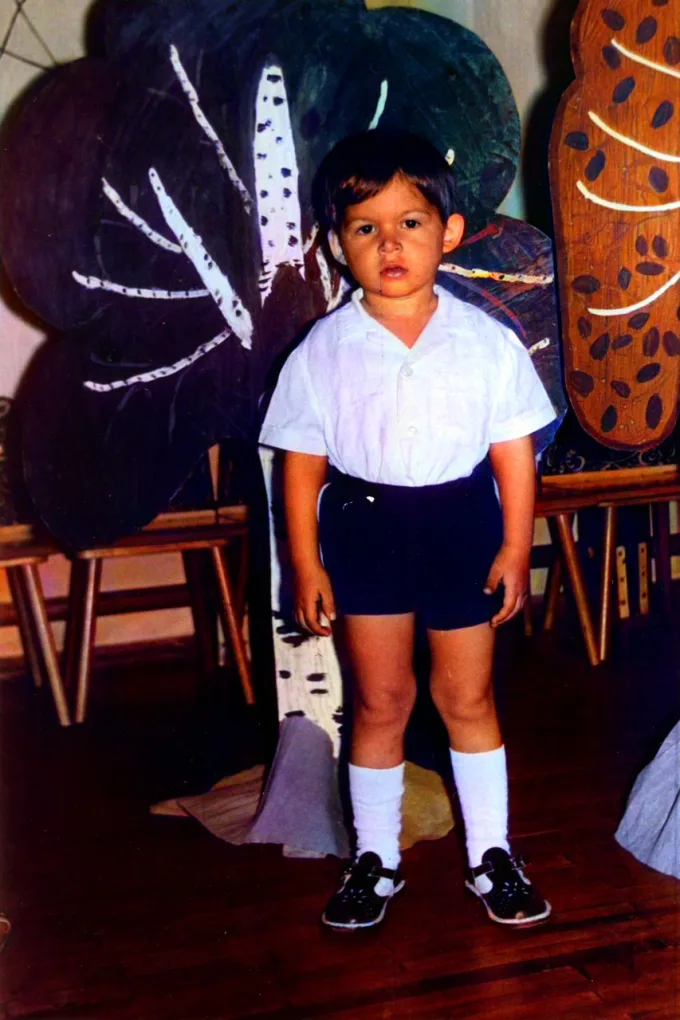
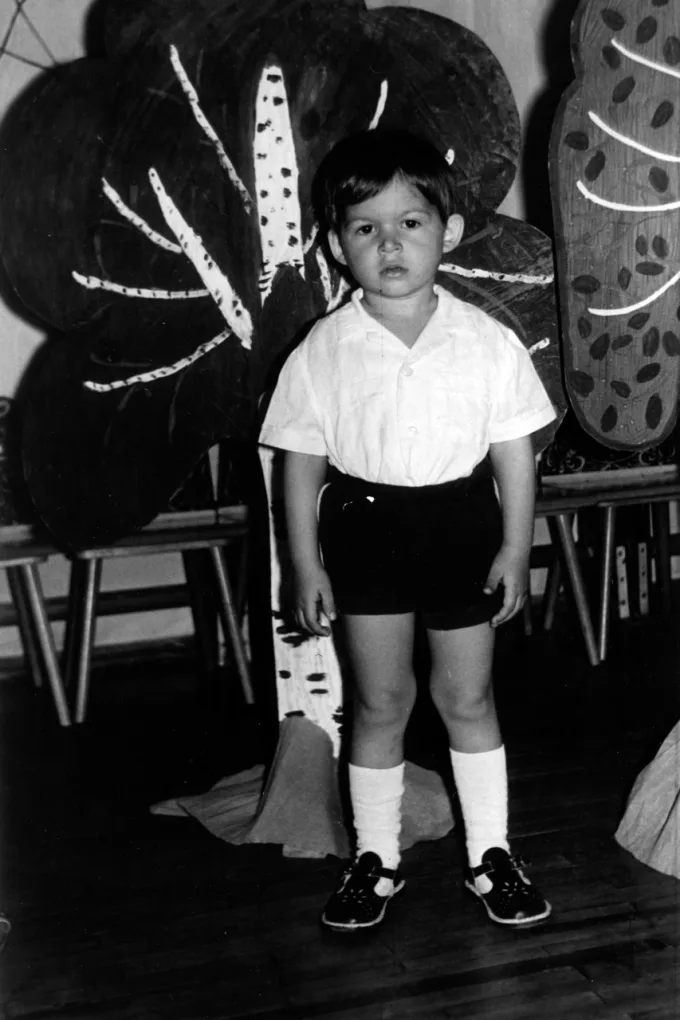
Sleep de schuifknop om het zwart-witorigineel te vergelijken met de kleurenversie van onze AI. Een echt resultaat van deze tool.
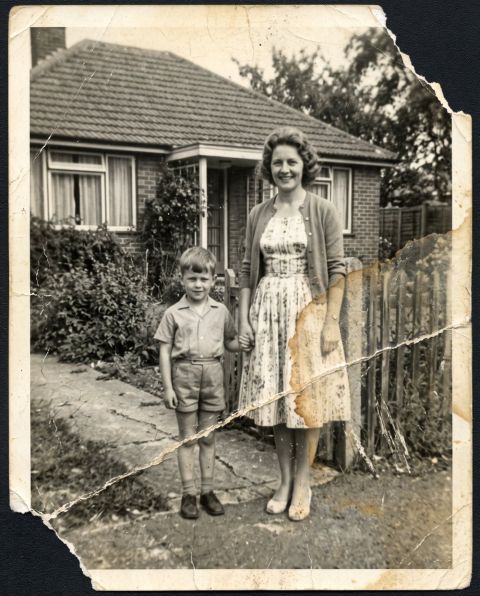
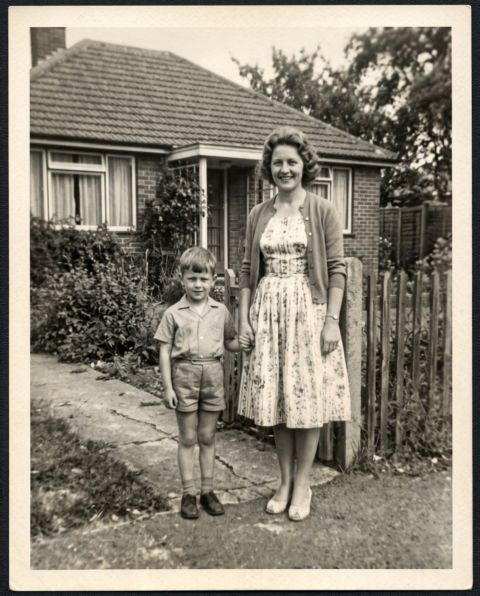 voorna
Restauratie met de hand bestellen →
Wanneer AI-inkleuring helpt
- Oude familiefoto's uit het archief
- Zwart-witportretten die je tot leven wilt brengen
- Historische opnamen en reproducties
- Filmscans die zijn verbleekt tot monochroom
- Thematische sets die een "vintage met kleur"-look nodig hebben
Hoe het werkt
De AI is getraind op miljoenen "zwart-wit, kleur"-paren en voorspelt natuurlijke tinten: huid, lucht, gebladerte, stoffen, stadsbeelden. Kleuren worden geloofwaardig hersteld, maar dit is niet de echte geschiedenis van het beeld, het is een reconstructie. Voor archieffoto's is het daarom belangrijk te begrijpen: de resulterende kleur is een interpretatie, geen exacte kopie van hoe het was.
Hoe te gebruiken
- Sleep een zwart-witfoto naar het uploadgebied
- De verwerking start vanzelf, je hoeft nergens op te klikken
- Binnen 4-10 seconden krijg je een kleuren-JPG
- Als je het resultaat niet mooi vindt, retoucheer het origineel (verhoog het contrast, verwijder stof) en upload opnieuw
Veelgestelde vragen
Wat als de foto al in kleur is?
De AI leest alleen het luminantiekanaal. Als je dus een kleurenfoto uploadt, worden de kleuren vanaf nul opnieuw berekend en kunnen ze afwijken van het origineel. Handig als je de vreemde zweem van een oude kleurenscan wilt "resetten".
Krijgen gezichten de verkeerde kleuren?
Huid, haar en kleding worden meestal correct ingekleurd. Bij grote groepen werkt de AI voorzichtig. Als een gezicht heel klein is of sterk in de schaduw, kan de huidkleur neutraal uitvallen.
Limieten?
5 gratis bewerkingen per dag vanaf één adres, en de teller geldt voor alle AI-tools van de site samen. Daarna kun je verder met een betaald fotopakket. Tot 25 MB invoer, foto's tot 8000 pixels op de lange zijde worden geaccepteerd, en alles boven 3000 pixels wordt verkleind naar 3000. Ter verduidelijking. Betaald: het bestand op volledig formaat zonder watermerk: € 0,99 per foto. Met een pakket goedkoper: € 0,15 per foto in het pakket van 20 foto’s. Het exacte aantal gratis bewerkingen per dag van vandaag staat in het blok ‘Wat is gratis en wat is betaald’ op deze pagina.
Kan ik de kleuren met de hand bijstellen?
Natuurlijk. De AI geeft een startbasis. Open het daarna in Photoshop of een andere editor en pas de tinten aan met Tint/Verzadiging of Selectieve kleur op lagen.
Wat als de AI de "verkeerde" kleuren koos?
Het gebeurt: het model raadt de meest waarschijnlijke kleur, maar kan zich vergissen bij kleding, achtergrond of rekwisieten. Voor een belangrijke archieffoto kun je beter handmatige inkleuring bij een professional bestellen, zodat de kleuren met historisch detail worden gekozen.
Gerelateerde tools
- Foto herstellen, voor wazige foto's met gezichten, te combineren met inkleuring
- Foto vergroten, als het archiefbron een lage resolutie heeft
- Achtergrond verwijderen, AI-uitsnede
Een familiearchief met historische waarde dat zorgvuldige handmatige inkleuring nodig heeft, trouw aan het tijdperk? Laat een aanvraag achter, dan kleuren we het met de hand in, met oog voor kleding, achtergrond en periode.
Zo krijg je het beste resultaat
- Snijd de randen weg. Het model bekijkt het hele beeld: de witte rand van de afdruk, de tafel, het passe-partout en de schaduw van je telefoon tellen mee en verstoren de kleuren van de foto zelf. Laat alleen het beeld over.
- Upload een scan of een rechte opname zonder reflecties. Een afdruk schuin fotograferen geeft perspectiefvervorming en lichtvlekken die het model als onderdeel van de scène ziet.
- Eerst contrast, dan kleur. Een verbleekte grijze foto laat zich het slechtst inkleuren: uit uitgebleekte delen valt geen kleur af te leiden. Haal zulke foto's eerst door fotoherstel en kleur ze daarna in.
- Grootte telt. Een scan op 300 dpi geeft een schoner resultaat dan een schermfoto of een download uit een berichtenapp, die al opnieuw is gecomprimeerd.
- Controleer de feiten. De kleur van een jurk, auto, uniform of vlag is een aannemelijke gok, niet per se juist: vergelijk historische foto's met documenten.
Valt het resultaat tegen, snijd dan krapper bij en upload opnieuw: dat verandert het beeld vaak meer dan welke instelling ook.
Hoe je van een zwart-witfoto een kleurenfoto maakt
Deze taak heeft veel namen: een oude foto inkleuren, van een zwart-witfoto een kleurenfoto maken, een archief inkleuren. Het gaat altijd om hetzelfde: het neurale netwerk analyseert de inhoud van het beeld, herkent objecten en kiest er geloofwaardige kleuren bij.
Inkleuren werkt het best bij herkenbare onderwerpen. Huid, lucht, groen, hout, baksteen, gewone kleding, straatbeelden: daarvan kent het netwerk veel voorbeelden en het resultaat ligt dicht bij de werkelijkheid. Lastiger is alles wat je niet uit de vorm van een voorwerp kunt afleiden. De kleur van een jurk, de tint van een auto, de kleuren van een vlag of een militair uniform zijn nergens uit af te lezen. Daar is het resultaat geloofwaardig, maar niet per se juist.
Voor familiearchieven is dat meestal geen probleem. Maar is de foto historisch en tellen de kleuren als feit, controleer het resultaat dan aan de hand van documenten in plaats van het zomaar aan te nemen.
Witte en verbleekte delen nemen kleur het slechtst aan: daar zit weinig informatie over helderheid. Herstel bij zulke foto's eerst het contrast en kleur ze daarna pas in.
Lees ook
- Oude foto inkleuren met AI: zo krijg je een goede kwaliteit
- Zwart-wit foto inkleuren in Photoshop en GIMP: neuraal filter en handmatig inkleuren
- Zwart-wit foto inkleuren online: oude opnames een tweede leven geven
- Oude papieren foto's thuis digitaliseren zonder scanner
- Oude foto restaureren als cadeau voor een jubileum: hoe je hem herstelt en inlijst