Zamaż twarz, tablicę lub tekst na zdjęciu
Twarze wykrywane są automatycznie; tablicę rejestracyjną, adres lub tekst zaznaczasz ramką. Rozmycie, piksele albo czarny prostokąt, a zdjęcie zostaje w Twojej przeglądarce.

 przedpoPrzeciągnij, aby porównać
Wypróbuj bezpłatnie →
Jak ukryć twarz lub tablicę na zdjęciu
- Wgraj zdjęcie w formacie JPG, PNG lub WebP. Otwiera się od razu w przeglądarce i nigdzie nie jest wysyłane.
- Poczekaj kilka sekund: znalezione twarze zostaną zakryte owalami. Dotknięcie owalu odkrywa tę twarz, kolejne dotknięcie zakrywa ją z powrotem.
- Tablicę rejestracyjną, adres, tekst lub pominiętą twarz zaznacz samodzielnie: wybierz prostokąt albo owal i przeciągnij po zdjęciu.
- Wybierz sposób: rozmycie, piksele albo czarny prostokąt. Dla rozmycia i pikseli ustaw siłę suwakiem.
- Kliknij „Pobierz zdjęcie”. Plik zapisze się w tym samym formacie i w tym samym rozmiarze w pikselach.
Co potrafi narzędzie
- Automatyczne wykrywanie twarzy: każda znaleziona twarz jest od razu zakryta, a dowolną można odkryć jednym dotknięciem.
- Ręczne obszary w kształcie prostokąta i owalu. Można je przesuwać, rozciągać i usuwać myszą lub palcem.
- Trzy sposoby zakrycia: rozmycie, pikselizacja i pełny czarny prostokąt.
- Suwak siły dla rozmycia i pikseli.
- Wynik w formacie oryginału: JPG zostaje JPG, PNG zostaje PNG, WebP zostaje WebP tam, gdzie przeglądarka potrafi go zapisać.
- W zapisanym pliku nie ma EXIF: data, model aparatu i współrzędne nie są do niego przenoszone.
Co można zakryć na zdjęciu
Twarze
Przechodnie w kadrze, dzieci, goście na przyjęciu, osoby ze zdjęcia grupowego, które nie chcą trafić do sieci. Twarze narzędzie znajduje samo, Tobie zostaje sprawdzenie wyniku.
Tablica rejestracyjna
Przed publikacją ogłoszenia o sprzedaży auta albo zdjęcia z parkingu. Tablice nie są wyszukiwane automatycznie: zaznacz tablicę prostokątem.
Adres, nazwisko, tekst
Wiersz w dokumencie, adres na kopercie lub paczce, nazwisko w rozmowie, dane na ekranie. Tekst także zaznacza się ręcznie.
Dokumenty i karty
Numer paszportu, kod kreskowy biletu, numer karty płatniczej. Dla takich danych wybierz czarny prostokąt: zakrywa najpewniej.
Który sposób wybrać
Rozmycie
Wygląda łagodnie i nie odciąga uwagi od zdjęcia. Sprawdza się przy twarzach przechodniów i w tle. Słabe rozmycie zostawia rozpoznawalne rysy, dlatego dla twarzy ustaw większą siłę.
Piksele
Znana mozaika, jak w telewizji. Im większe kwadraty, tym mniej zostaje z pierwotnego obrazu.
Czarny prostokąt
Pełne wypełnienie całkowicie zastępuje piksele pod obszarem. To jedyny sposób, po którym pierwotnego obrazu nie da się odtworzyć. Wybieraj go dla numerów dokumentów, kart i innego tekstu.
Pytania i odpowiedzi
Czy zdjęcie jest wysyłane na serwer?
Nie. Wykrywanie twarzy i zakrywanie obszarów odbywa się w Twojej przeglądarce; program wykrywający twarze jest pobierany z naszej strony i działa na Twoim urządzeniu. Samo zdjęcie nie trafia na serwer: strona dostaje jedynie informację, że wybrano plik, z jego rozmiarem i typem.
Czy da się odtworzyć to, co rozmyte lub rozpikselowane?
Słabe rozmycie i drobne piksele są częściowo odwracalne: twarz można odgadnąć, a krótki tekst lub numer czasem udaje się odczytać. Mocne rozmycie i duże piksele zostawiają znacznie mniej, ale gwarancji nie dają. Pewnie ukrywa tylko czarny prostokąt: pod nim pierwotnych pikseli w pliku nie ma.
Czy narzędzie samo znajduje tablice rejestracyjne i tekst?
Nie. Automatycznie wyszukiwane są tylko twarze. Tablicę, adres, tekst i wszystko inne trzeba zaznaczyć ramką ręcznie.
Dlaczego jakaś twarz nie została znaleziona?
Wyszukiwanie może pominąć twarz z profilu, odwróconą, bardzo małą albo zasłoniętą maseczką, dłonią lub ciemnymi okularami. Czasem bierze za twarz rysunek lub wzór. Zawsze sprawdź zdjęcie przed pobraniem: pominiętą twarz zaznacz owalem, a zbędny obszar usuń.
W jakim formacie i rozmiarze zapisuje się zdjęcie?
W formacie oryginału: JPG, PNG lub WebP. Jeśli przeglądarka nie potrafi zapisać WebP, plik zapisze się jako PNG. Rozmiar w pikselach się nie zmienia; tylko zdjęcia większe niż 16 megapikseli są zmniejszane do tej granicy. JPG zapisywany jest z jakością 92.
Czy w pliku zostaje EXIF?
Nie. Zdjęcie jest zapisywane od nowa, a metadane oryginału nie przechodzą do nowego pliku: ani data, ani model aparatu, ani współrzędne.
Czy można jedną twarz rozmyć, a drugą zakryć prostokątem?
Nie, sposób i siła są wspólne dla wszystkich obszarów na zdjęciu. Jeśli potrzebujesz różnych sposobów, zapisz zdjęcie z pierwszym, wgraj wynik ponownie i dodaj drugi obszar.
Czy to jest darmowe? Czy jest znak wodny?
Narzędzie jest darmowe i nie wymaga rejestracji. Nie dodajemy znaku wodnego i nie ograniczamy liczby zdjęć ani obszarów.
Ile to kosztuje?
Obróbka i podgląd wyniku są bezpłatne, a darmowy plik pobiera się ze znakiem wodnym. Plik bez znaku wodnego kosztuje 2,99 € jednorazowo, bez subskrypcji. Przy wielu zdjęciach taniej wychodzi pakiet: 20 zdjęć za 10 €.
Ile zdjęć mogę zrobić za darmo?
Bez logowania możesz wypróbować narzędzie za darmo każdego dnia. Po zalogowaniu e-mailem masz więcej darmowych obróbek. Gdy się skończą, narzędzie zaproponuje zalogowanie lub zakup pakietu.
Gdzie jest mój plik po opłacie?
Zaraz po płatności otworzy się strona z przyciskiem pobierania. Jeśli podczas płatności podano e-mail, plik przyjdzie też mailem. Zapisz go w ciągu doby: potem usuwamy zdjęcia. Jeśli się nie pobiera, napisz do nas na czacie, wyślemy go ręcznie.
Ile trzeba czekać?
Zwykle od kilku sekund do minuty. Gdy obrabianych jest dużo zdjęć, Twoje czeka w kolejce, a narzędzie samo ponawia próbę. Nie zamykaj w tym czasie strony.
Przeczytaj też
Kadruj, popraw światło krzywymi, usuń drobiazgi stemplem i dodaj podpis. Wszystko w jednej karcie, bez instalacji i rejestracji.
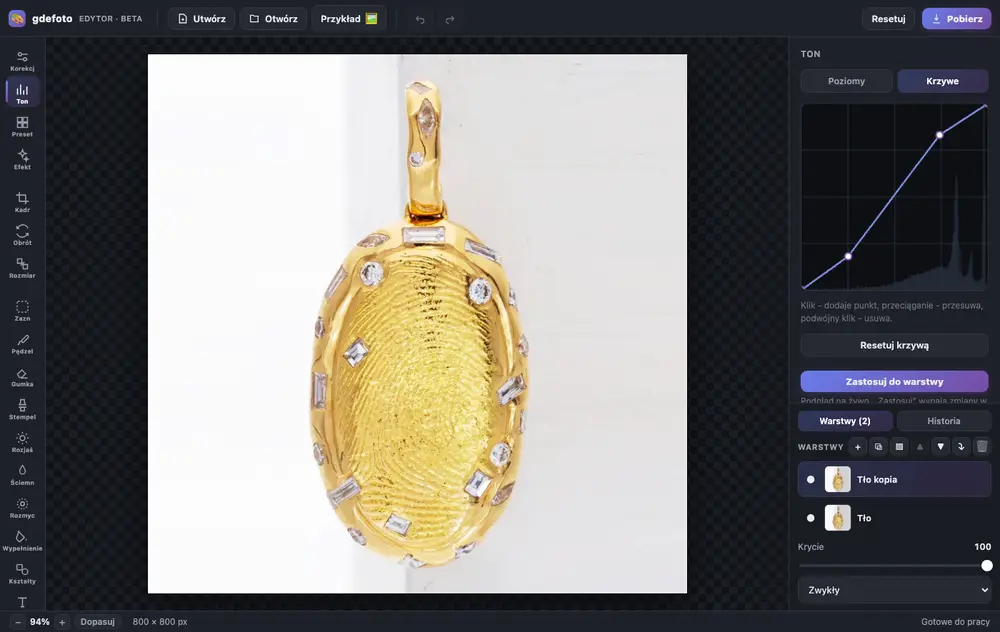
- Warstwy i maskiTryby mieszania, krycie, maski malowane pędzlem lub z zaznaczenia.
- Światło i kolorPoziomy, krzywe, ekspozycja, kontrast, nasycenie i temperatura barwy.
- RetuszStempel, rozjaśnianie i ściemnianie, rozmycie, pędzel i gumka. Kadrowanie, obrót i zmiana rozmiaru.
- AI w środkuKoloryzacja, renowacja, usuwanie tła, powiększanie i wyostrzanie: wynik trafia na nową warstwę.
- Tekst i kształtyPodpisy wybraną czcionką, prostokąty i koła na zdjęciu.
- W przeglądarceNic do instalowania, bez konta. Historia kroków i cofanie.
- Zdjęcia produktów: przyciąć, rozjaśnić tło poziomami, usunąć kurz stemplem.
- Stare zdjęcia: odnowić z AI, pokolorować i dopisać podpis.
- Media społecznościowe: płótno z szablonu rozmiaru, zdjęcie i tekst na wierzchu.
Edycja jest darmowa. Pobieranie ze znakiem wodnym; usunięcie za 2,99 €.