Usuwanie zbędnych obiektów ze zdjęcia online
Wymaż znak wodny, osobę w kadrze, przewody, bałagan. Przetwarzanie AI odbywa się lokalnie na naszym własnym sprzęcie, Twoje zdjęcia nigdy nie trafiają do chmury.
Usuń zbędne obiekty ze zdjęcia
Zamaluj przeszkadzający obiekt (znak wodny, osobę w kadrze, przewody), a AI odtworzy tło. Lokalnie, bez subskrypcji.
Trudny przypadek? Ręczny retusz w Photoshopie
AI jest świetna na prostych tłach. Jeśli za obiektem jest ważna scena (twarze, drobny detal, kontynuacja obiektu), ludzka ręka daje wynik bez śladów AI. Od 10 € za zdjęcie.
Zamów ręczny retuszCo możesz usunąć
- Znaki wodne i podpisy na zdjęciu
- Przypadkowe osoby w tle (turyści w kadrze)
- Przewody, słupy, bałagan na podłodze
- Logo, metki cenowe, etykiety
- Cienie i refleksy, o ile nie przecinają obiektu
- Drobne defekty na ścianach, oknach, meblach
- Lustro odbijające fotografa
Czego nie oczekiwać
AI odtwarza tło z sąsiednich pikseli. Dlatego dobrze usuwa to, co znajduje się na prostym lub powtarzalnym tle: ścianie, asfalcie, trawie, niebie, parkiecie. Jeśli za obiektem jest ważna scena z twarzami lub drobnym detalem, AI może wymyślić coś dziwnego. W takich przypadkach lepszy jest ręczny retusz.
Jak używać
- Prześlij zdjęcie
- Wybierz pędzel odpowiedniej wielkości i zamaluj zbędny obiekt w całości (wchodząc nieco w otaczające tło)
- Pomyłka? Użyj gumki
- Kliknij Usuń
- W 5-15 sekund otrzymasz wynik
Kilka wskazówek
- Zamaluj obiekt w całości, nie zostawiaj przezroczystych miejsc
- Zahacz 5-10 pikseli otaczającego tła, by AI miała miejsce na zlanie krawędzi
- Nie maluj bardzo dużych obszarów naraz, kilka iteracji działa lepiej
- Jeśli wynik wygląda dziwnie, cofnij, przerysuj maskę i spróbuj ponownie
FAQ
Czy w EXIF są ślady edycji?
Zwracamy JPG bez metadanych, źródłowy EXIF nie jest zachowywany. W pliku nie ma tagu "przetworzone przez AI". Ale jeśli zdjęcie było wcześniej edytowane w Photoshopie, jego ślady mogą pozostać, więc w razie potrzeby przepuść wynik przez usuwanie metadanych.
Czy mogę usunąć znak wodny z cudzego zdjęcia?
Technicznie tak, prawnie nie. Usuwanie cudzych znaków wodnych i publikowanie zdjęcia bez zgody autora narusza prawa autorskie. Używaj narzędzia tylko na własnych zdjęciach lub tam, gdzie masz prawa.
A duże zdjęcia?
Przyjmujemy do 25 MB. Jeśli zdjęcie ma ponad 2500 pikseli na dłuższym boku, jest automatycznie pomniejszane przed przetwarzaniem. AI dobrze działa w zakresie 800-2500 pikseli.
Jakie formaty są obsługiwane?
Wejście: JPG, PNG, WebP. Wyjście zawsze JPG (dla prostoty i wagi).
Limity?
10 zdjęć na minutę i 5 dziennie na IP. Dokładna liczba bezpłatnych obróbek na dobę na dziś jest podana w bloku „Co jest bezpłatne, a co płatne” na tej stronie.
Ile to kosztuje i co jest bezpłatne?
Bezpłatnie: obróbka i podgląd wyniku: pomniejszony podgląd ze znakiem wodnym. Bez rejestracji. Płatne: plik w pełnym rozmiarze bez znaku wodnego: 0,99 € za zdjęcie. W pakiecie taniej: 0,15 € za zdjęcie w pakiecie na 20 zdjęć. Limit: bezpłatne obróbki mają limit dobowy. Z kupionym pakietem limitu nie ma. Szczegóły w bloku „Co jest bezpłatne, a co płatne” na tej stronie.
Powiązane narzędzia
- Usuwanie tła, jeśli chcesz usunąć całe tło, a nie pojedynczy obiekt
- Renowacja zdjęcia, do rozmytych twarzy po usunięciu znaku wodnego
- Przygotuj na marketplace, zmiana rozmiaru i kadrowanie po oczyszczeniu
Trudny przypadek (ważna scena za obiektem, drobny detal, twarze)? Zostaw zgłoszenie a usuniemy go ręcznie w Photoshopie bez śladów AI.
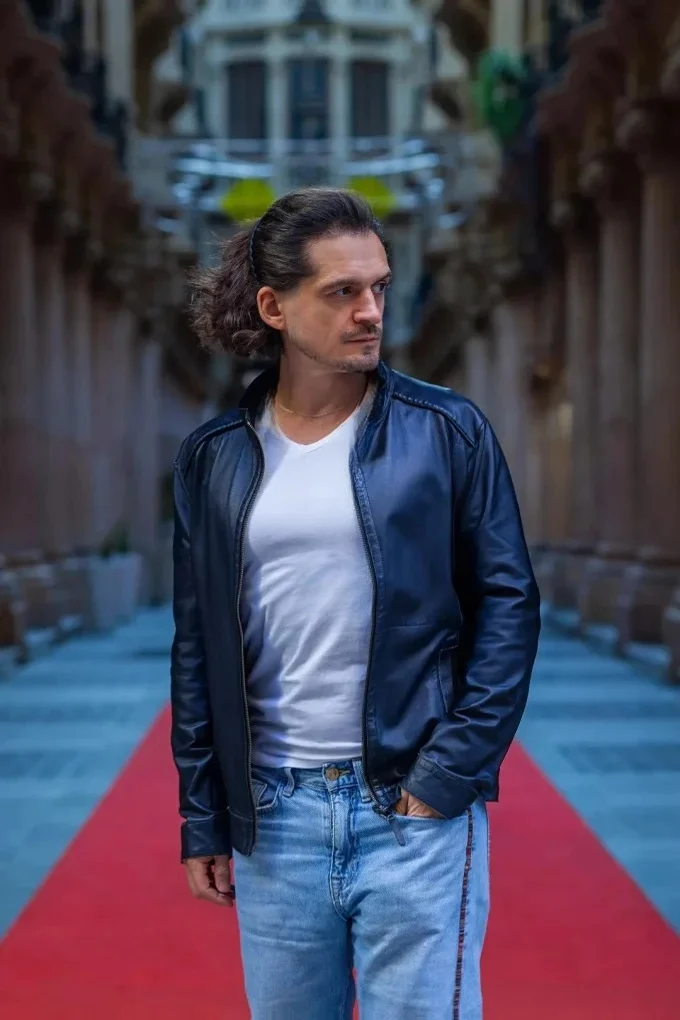
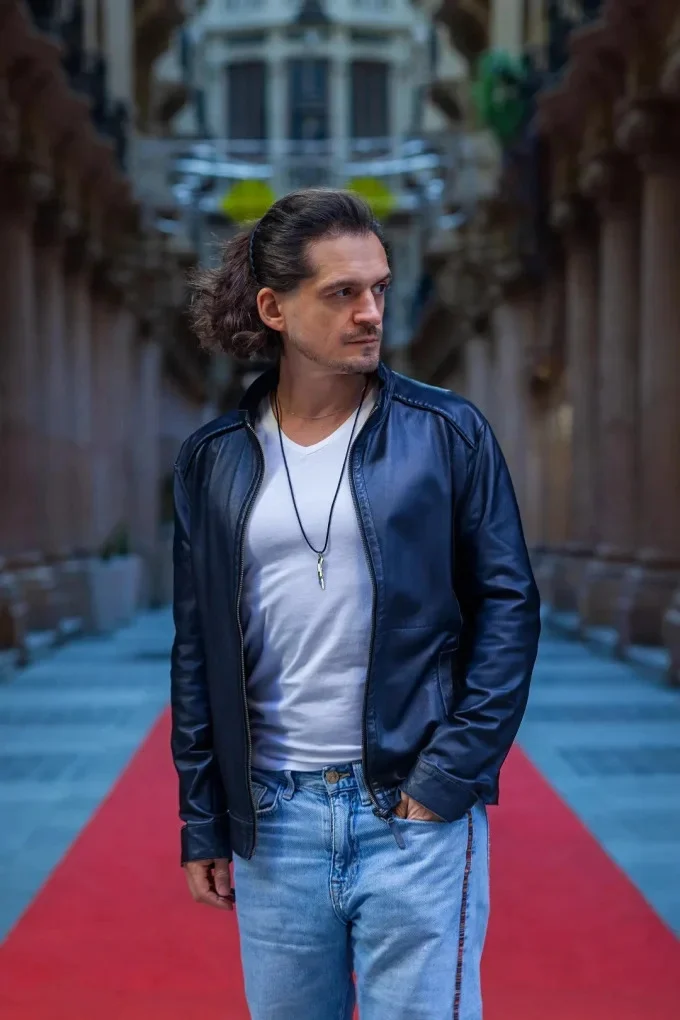
Przed i po
Przeczytaj też
- Jak usunąć osobę ze zdjęcia online: krok po kroku i granice sztucznej inteligencji
- Jak usunąć obiekt ze zdjęcia na iPhonie i Androidzie: „Porządkowanie”, Safari i przeglądarka
- Jak usunąć napis, tekst i datę ze zdjęcia: online, na telefonie i w Photoshopie
- Jak usunąć zbędny przedmiot, człowieka lub napis ze zdjęcia online
- Jak usunąć zbędnych ludzi i przechodniów ze zdjęć z wakacji online
- Jak usunąć cienie, odblaski i refleksy na zdjęciu produktu
- Łatka (Patch Tool) w Photoshopie: pełny przewodnik po retuszu i naprawie defektów
- Pędzel korygujący w Photoshopie: ratunek dla każdego retuszu