Powiększanie zdjęcia bez utraty jakości
AI zwiększa rozdzielczość 2-4x i przywraca ostrość. Przetwarzanie odbywa się lokalnie na naszym własnym sprzęcie, Twoje zdjęcia nigdy nie trafiają do chmury.
Powiększ zdjęcie bez utraty jakości
Powiększanie AI odbywa się lokalnie na naszym własnym sprzęcie. Przywraca ostrość rozmytym zdjęciom i zwiększa rozdzielczość małych oryginałów. Wynikiem jest JPG.
Trudniejszy przypadek? Ręczny retusz
AI radzi sobie z większością zdjęć, ale przy mocno uszkodzonych ludzka ręka daje wynik, któremu żaden model nie dorówna. Zespół gdefoto odnawia zdjęcia od 10 € za zdjęcie.
Zamów ręczny retuszKiedy powiększanie pomaga
- Małe zdjęcie produktu 600×800, a marketplace chce co najmniej 1500×2000
- Stare zdjęcie z kompaktu lub wczesnego iPhone'a
- Zrzut ekranu dokumentu lub ekranu, który trzeba wydrukować
- Archiwalne zdjęcie w niskiej rozdzielczości
- Kadr z szerokiego ujęcia, który stracił detale
Tryby i skale
Uniwersalny
Ciężki model, najlepszy do zdjęć produktowych, portretów i krajobrazów. Przetwarzanie trwa 3-15 sekund w zależności od rozmiaru. Używaj domyślnie.
Szybki
Lekki model, 5-7x szybszy. Świetny do zrzutów ekranu, diagramów i prostych obrazów. Przy złożonych teksturach (futro, tkaniny) ustępuje Uniwersalnemu.
x2 vs x4
x2 podwaja rozdzielczość i zwykle wystarcza. x4 jest do bardzo małych oryginałów lub druku wielkoformatowego. Zdjęcie większe niż 2000 pikseli jest najpierw pomniejszane do 2000, więc wynik ma najwyżej 4000 pikseli przy x2 i 8000 przy x4.
Jak używać
- Przeciągnij zdjęcie do obszaru przesyłania
- Wybierz skalę (domyślnie x2) i tryb
- Kliknij Powiększ
- W 2-15 sekund otrzymasz wynik w JPG
FAQ
Czy AI wymyśla detale, których nie było?
W pewnym sensie tak. Model jest trenowany na parach niskiej i wysokiej rozdzielczości i przewiduje, jak detal powinien wyglądać. To nie są prawdziwe piksele, lecz wiarygodna rekonstrukcja. Do druku katalogowego i web wystarcza. Do celów kryminalistycznych się nie nadaje.
Czy mogę powiększyć twarz lub tekst?
Do twarzy lepiej sprawdza się renowacja zdjęć, gdzie AI jest dostrojona do detali twarzy. Dla tekstu wyniki bywają różne: wyraźny druk jest w porządku, pismo odręczne lub maleńkie czcionki mogą się rozmazać.
Jakie są limity rozmiaru?
Wejście: do 25 MB, do 8000 pikseli na dłuższym boku. Zdjęcie większe niż 2000 pikseli jest przed powiększeniem pomniejszane do 2000. Wyjście: do 8000×8000.
Czy jest dzienny limit zdjęć?
Za darmo: 5 zdjęć dziennie z jednego adresu IP, a licznik jest wspólny dla wszystkich narzędzi AI w serwisie. Potem możesz kontynuować odpłatnie, kupując pakiet zdjęć. Doprecyzowanie. Płatne: plik w pełnym rozmiarze bez znaku wodnego: 0,99 € za zdjęcie. W pakiecie taniej: 0,15 € za zdjęcie w pakiecie na 20 zdjęć. Dokładna liczba bezpłatnych obróbek na dobę na dziś jest podana w bloku „Co jest bezpłatne, a co płatne” na tej stronie.
Jaki jest format wyjściowy?
JPG w jakości 92%. Jeśli potrzebujesz PNG lub TIFF, zapisz ponownie w wybranym formacie po pobraniu.
Powiązane narzędzia
- Renowacja zdjęcia, do rozmytych zdjęć z twarzami
- Usuwanie tła, wycinanie AI
- HEIC na JPG, konwerter zdjęć z iPhone'a
Jeśli AI nie poradziła sobie z Twoim przypadkiem (bardzo mocne rozmycie, zniszczony oryginał), zostaw zgłoszenie a odnowimy je ręcznie z profesjonalnym retuszerem.
Jak uzyskać najlepszy rezultat
- Wgraj najlepsze źródło, jakie masz. Powiększanie buduje detal z tego, co jest: oryginał z aparatu wychodzi czyściej niż zrzut ekranu czy obraz z komunikatora.
- Przytnij marginesy przed powiększeniem: im mniej pustej przestrzeni, tym więcej mocy modelu idzie na sam obiekt.
- Nie powiększaj tego, co już zostało powiększone. Drugi przebieg wzmacnia artefakty pierwszego.
- Skompresowany JPEG z blokami i halo lepiej najpierw przepuścić przez renowację zdjęcia, inaczej powiększenie zrobi te artefakty większe.
- Policz potrzebny rozmiar z góry. Do wydruku 20×30 cm wystarczy 2400×3600 px; nadmiarowe piksele tylko powiększają plik.
Do kart produktu powiększaj do wymagań platformy, nie wyżej.
Co realnie da się uratować, a czego nie
Powiększanie nie jest lekiem na wszystko i uczciwiej jest od razu wyznaczyć granice. Dobrze wychodzą ujęcia technicznie poprawne, tylko po prostu małe: ostry kadr 700×900, czysty wycinek, stare zdjęcie produktu z archiwum. Tutaj model pracuje na prawdziwej strukturze obrazu i przekonująco ją rozbudowuje.
Trzy rodzaje uszkodzeń mu się opierają. Po pierwsze, rozmycie ruchu od drgającego aparatu albo poruszającego się obiektu. Kierunkowe rozmycie kasuje informację o krawędziach, więc powiększenie tylko zwiększa papkę. Po drugie, silny szum ze zdjęć robionych telefonem przy słabym świetle. Model często bierze ziarno za fakturę i zamienia je w plastikową falkę. Po trzecie, mały JPEG wielokrotnie kompresowany na nowo, na przykład obrazek 300×300 wyciągnięty z komunikatora. Blokowe artefakty i poświaty wzdłuż konturów są już wpisane w piksele, a powiększanie wzmacnia je razem z detalem.
Jest też przypadek pośredni: zdjęcie ostre, ale lekko miękkie przez tanią optykę albo leniwy autofokus. Wyniki są wtedy zwykle przyzwoite, choć drobny druk na opakowaniu i szwy na tkaninie mogą się rozmazać. Praktyczna zasada jest prosta. Jeśli widzisz detal w oryginale przy powiększeniu 100%, upscaling go powiększy i oczyści. Jeśli detalu tam nie ma, nic go nie przywróci, a powiększenie tylko uwidoczni stratę.
Co naprawdę dzieje się ze zdjęciem podczas powiększania
Klasyczne powiększanie w edytorze to interpolacja: program wylicza piksele pośrednie, uśredniając ich sąsiadów. Stąd znajomy rozmyty efekt, obraz robi się większy, ale nie ostrzejszy, bo nie pojawiła się żadna nowa informacja.
Powiększanie neuronowe działa inaczej. Model uczy się na parach kadrów, w których ten sam obiekt jest znany zarówno w niskiej, jak i w wysokiej rozdzielczości. Dostając małe ujęcie, przewiduje wiarygodną strukturę: gdzie powinna być krawędź, gdzie pasuje faktura tkaniny, gdzie biegnie gładki gradient. To rekonstrukcja, a nie odzyskanie pierwotnych danych, o czym warto pamiętać, jeśli obraz służy jako dowód albo podstawa do dokładnych pomiarów.
Jeden efekt uboczny ma duże znaczenie: model powiększa sygnał i śmieci z taką samą uczciwością. Szum staje się grubszy i bardziej widoczny, bloki JPEG zmieniają się w kwadratowe łaty na jednolitych powierzchniach, a poświaty po wcześniejszym przeostrzeniu rozlewają się w szerokie jasne obwódki. Dlatego czyste, choć małe źródło wygrywa z dużym plikiem, który był wielokrotnie zapisywany od nowa. Jeśli po powiększeniu na skórze, niebie albo matowym plastiku pojawiają się nienaturalne plamy, winna jest zazwyczaj nie skala powiększenia, lecz jakość kompresji pliku źródłowego.
Jakiej rozdzielczości naprawdę wymaga każde zastosowanie
O docelowym rozmiarze decyduje przeznaczenie, a nie chęć, żeby było większe. Oferty produktowe: Amazon włącza zoom od 1600 pikseli na dłuższym boku i odrzuca wszystko poniżej 1000 pikseli, eBay zaleca te same 1600, a wygodna robocza wartość to 1500×2000 lub więcej, inaczej podgląd w powiększeniu wygląda miękko. Galerie Etsy i Shopify zachowują się tak samo, a motywy Shopify zwykle serwują obrazy o szerokości do 2048 pikseli.
Internet i media społecznościowe: nagłówek bloga albo baner na desktop potrzebuje 1600-2000 pikseli szerokości, a przy ekranach o wysokiej gęstości zapas nie zaszkodzi. Miniatury i ikony zwykle w ogóle nie wymagają powiększania.
Druk mierzy się inaczej, przez gęstość. Druk wysokiej jakości zakłada 300 dpi, więc zdjęcie 10×15 cm potrzebuje około 1200×1800 pikseli, a arkusz A4 około 2480×3508. Na plakat albo baner oglądany z dwóch, trzech metrów wystarczy 100-150 dpi i wymagania spadają o połowę lub więcej.
Rozsądna taktyka to trzymać 20-30% zapasu ponad podane minimum. Zostaje wtedy miejsce na kadrowanie, lekki obrót dla wyrównania horyzontu i końcową kompresję. Gonienie za x4 tam, gdzie wystarczy x2, nic nie daje: plik jest cięższy, przetwarzanie trwa dłużej, a artefakty są bardziej widoczne.
Jak uzyskać możliwie najlepszy wynik
Najlepsze powiększenie to takie, którego nie trzeba było robić. Jeśli sesja jest dopiero przed Tobą, fotografuj z zapasem rozdzielczości i zachowuj oryginały: miejsce na dysku jest tańsze niż powtórna sesja. Kadruj w aparacie, a nie później, bo każde agresywne przycięcie to wyrzucone piksele.
Przy istniejących plikach obowiązuje kilka prostych zasad. Użyj najwcześniejszej wersji pliku, jaką masz, tej prosto z aparatu, a nie tej, która przeszła przez komunikator i parę repostów. Nie powiększaj obrazu wstępnie w edytorze przed wgraniem, bo model lepiej radzi sobie z prawdziwym źródłem niż z już interpolowanym.
Kolejność działań ma znaczenie. Najpierw powiększenie, potem korekcja kolorów i wyostrzanie, a dopiero na samym końcu kompresja pod miejsce docelowe. Zrób to odwrotnie, a wyostrzanie na początku zostawi poświaty, które upscaler rozdmucha do widocznych obwódek. Kompresja na końcu też jest celowa: każdy ponowny zapis JPEG dokłada artefakty, więc powinien nastąpić raz, jako ostatni krok.
Nie próbuj wygrać wszystkiego jednym podejściem. Powiększenie x2 i staranne ręczne wyostrzenie prawie zawsze wygląda naturalniej niż x4 na wprost. A wynik oceniaj przy powiększeniu 100%, nie na pomniejszonym podglądzie, na którym żadnych artefaktów nie widać.
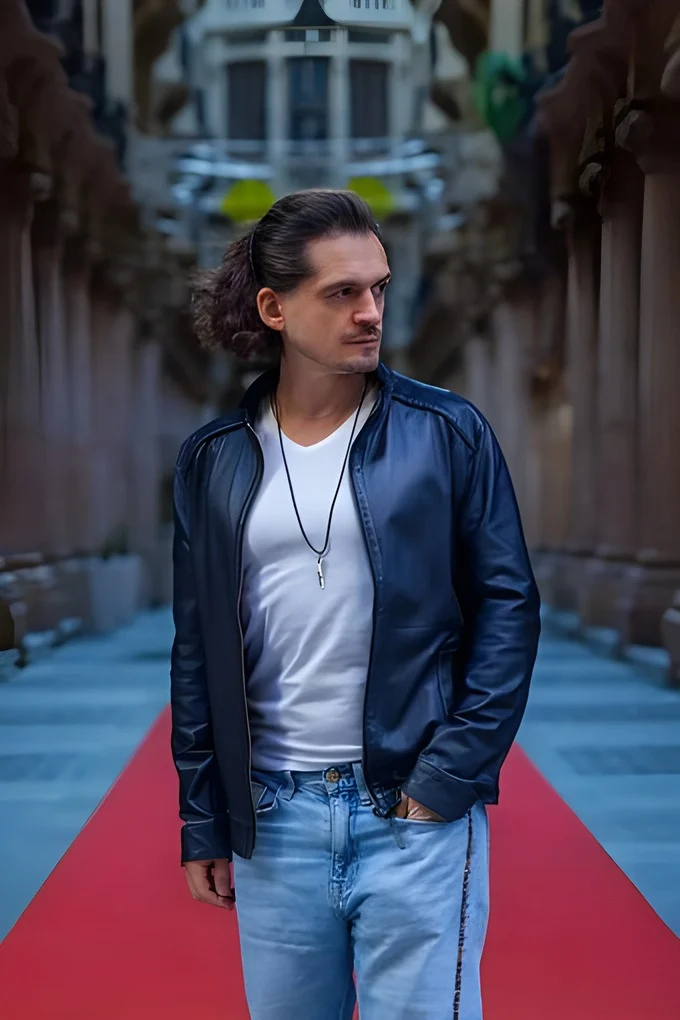
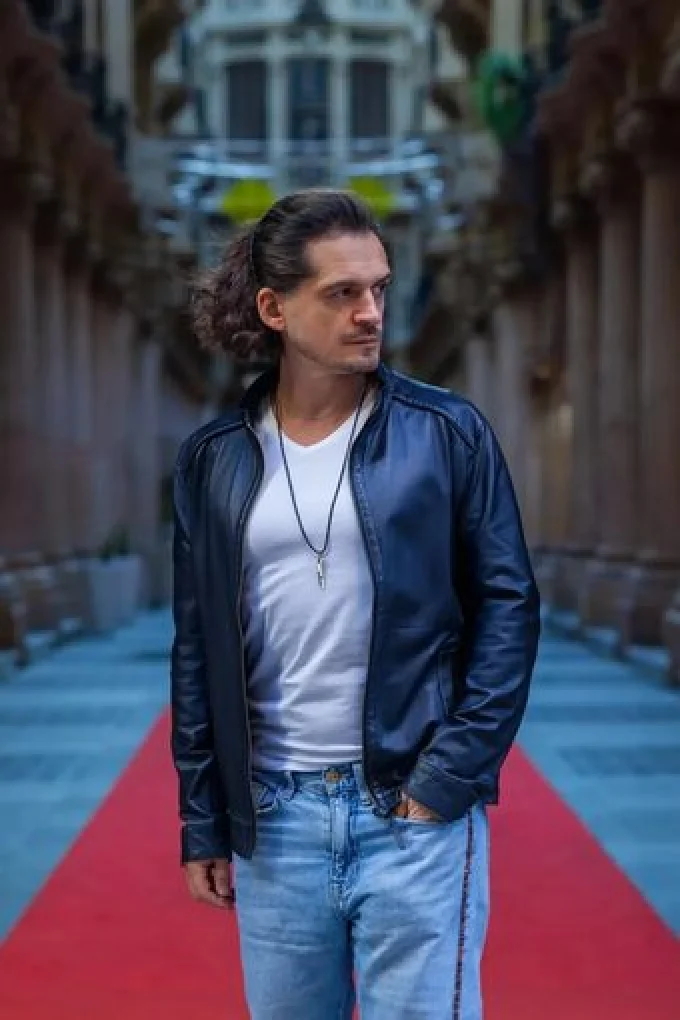
Przed i po