Amazon商品画像の規約とサイズ:白背景、ピクセル数、ファイル形式のまとめ
amazon商品画像の規約とサイズ:白背景、ピクセル数、ファイル形式のまとめ
Amazonがメイン画像に求める条件
Amazonのメイン画像は、純白の背景に商品だけを写したものでなければなりません。文字、ロゴ、枠、付属しない小物は入れられません。机の上や壁の前で撮った写真なら、写真の背景を削除して商品を白の上に置くのが近道です。以下で規約を一つずつ確認し、画像が却下されたときの対処もまとめます。
純白の背景とは
Amazonが求めるのは本当の白、RGB 255, 255, 255です。ほぼ白、薄いグレー、照明で黄色がかった背景は、却下の理由として最も多いものです。
実際には、撮ったままでこの白になることはほとんどありません。背景を明るく撮り、編集で商品を切り抜いて純白の上に置きます。
商品が画面に占める割合
商品は全体が写り、画像の約85%を占めるようにします。中央に小さく写った写真は検索結果で目立たず、端で切れた商品は却下されることがあります。
- 商品全体が写っている
- 文字、バッジ、ロゴ、枠がない
- 付属しない小物を置かない
- マネキンや、商品の一部ではないパッケージを写さない
サブ画像で変わること
2枚目以降は規約がゆるやかです。使用シーン、細部のアップ、パッケージ、サイズ表、説明入りの画像を使えます。文字はスマートフォンで読める大きさにし、連絡先や外部へのリンクは入れません。
メイン画像に入れてはいけないもの
Amazonの禁止項目は意外に多くあります。文字や価格のほか、Amazonのロゴやバッジ、レビューや星、配送に関する約束、セットに含まれない小物、マネキン、商品の一部ではないパッケージは入れられません。実物の写真の代わりに仮の画像を置くことも認められません。
商品は1回だけ、全体を写します。同じ商品を複数の角度から並べた画像、コラージュ、分割した画像はサブ画像に回します。メイン画像では、購入者が何を受け取るのかを一瞬で理解できることが求められます。
迷いやすい具体例
出品を始めたばかりの人がつまずく場面は似ています。判断の基準は一つで、写っているものが購入者の箱に入るものと同じかどうかです。
- マネキンに着せたTシャツ:平置きで撮るか、マネキンが見えないように切り抜く
- 3個セット:3個を一緒に、それぞれ1回ずつ写す
- ギフトボックス入りで販売する商品:箱は商品の一部なので写してよい
- 花を挿したマグカップ:花は小物なので外す
使用シーンの写真をメイン画像にできる場合
白背景の規約には、ごく一部の商品タイプに限って例外があり、使用シーンの写真をメイン画像にできます。これはカテゴリーによって異なるため、推測せず、セラーセントラルにある自分のカテゴリーの要件ページで確認します。
迷ったら標準に従います。純白背景のメイン画像はどのカテゴリーでも通りますし、使用シーンの写真は2枚目や3枚目に置くほうが効果的なことが多いです。
細長い商品とセット商品
85%の規定は、まとまった形の商品では簡単ですが、ケーブル、たたんだ傘、ネックレスのような細長い商品では難しくなります。正方形の画面では細い帯にしかならず、小さく見えます。対角線上に置くか、縦長または横長の画面を選びます。Amazonは縦横比を定めていません。
セット商品は、互いを隠さない範囲で近くに並べます。商品同士のすき間は85%の計算では不利になるため、画面全体に散らすより、まとまった配置が向いています。
サイズ、解像度、ファイル形式
画像サイズ(ピクセル)
Amazonは長辺が500ピクセル未満の画像を受け付けません。ズーム機能は1000ピクセルから働き、これが推奨サイズです。上限は長辺10,000ピクセルです。他のモールとの比較はマーケットプレイスの写真サイズの記事にまとめています。
- アップロードの最小:長辺500px
- 推奨(ズーム有効):1000px以上
- 上限:長辺10,000px
- 解像度:72dpi以上
使える形式と色空間
AmazonはJPEG、TIFF、PNG、アニメーションなしのGIFを受け付けます。最終的なアップロードには、軽くて表示が速いJPEGが一般的です。PNGは切り抜き作業の途中で使います。
AmazonはRGBの画像を推奨しています。CMYKは印刷用の色空間で、画面では色が変わり、アップロードに失敗することもあります。
切り抜き、トーンカーブで明るさ調整、スタンプで不要物を消して文字入れ。インストールも登録も不要、1つのタブで完結します。
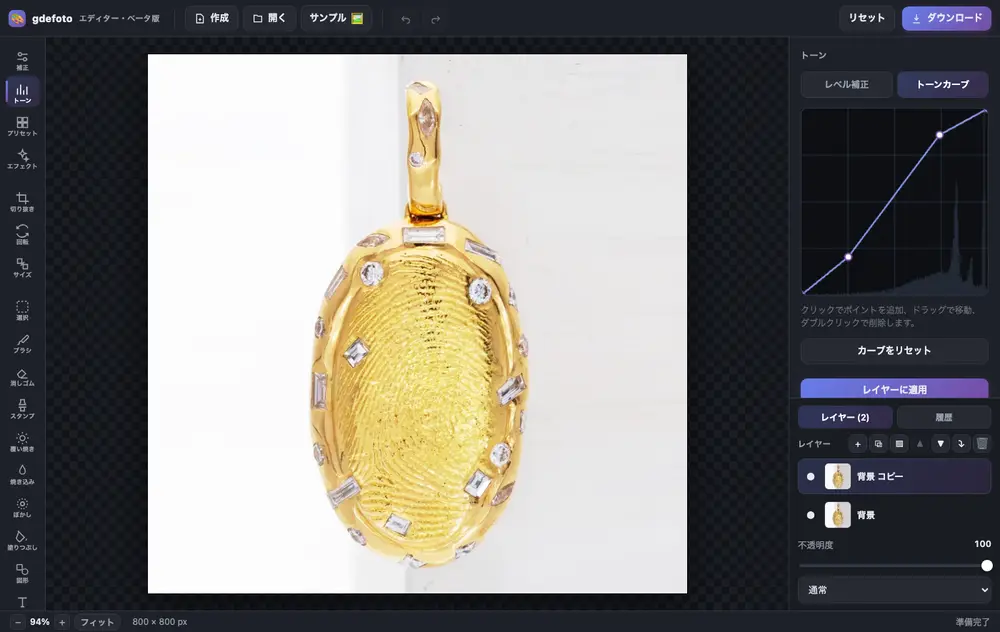
- レイヤーとマスク描画モード、不透明度、ブラシや選択範囲から作るマスク。
- 明るさと色レベル補正、トーンカーブ、露出、コントラスト、彩度、色温度。
- レタッチコピースタンプ、覆い焼きと焼き込み、ぼかし、ブラシ、消しゴム。切り抜き、回転、サイズ変更。
- AI を内蔵カラー化、修復、背景削除、拡大、シャープ化。結果は新しいレイヤーとして追加されます。
- テキストと図形好きなフォントで文字入れ、写真の上に四角や円を配置。
- ブラウザで動作インストールもアカウントも不要。履歴から元に戻せます。
- 商品写真:切り抜き、レベル補正で背景を明るく、スタンプでほこりを消す。
- 古い写真:AIで修復、カラー化して文字を添える。
- SNS投稿:サイズのテンプレートで作成し、写真と文字を重ねる。
写真の背景を削除
AI処理は自社ハードウェア上でローカルに実行、クラウドなし、サブスクなし。細かい構造が特に得意です:チェーン、髪、レース、透明な石。出力は背景透過のPNGです。
さらに高品質に?プロによる手作業レタッチ
AIは80%のケースに対応します。難しいケース(毛皮、透明なガラス、極小のダイヤ)は人の手が優れています。gdefotoチームはジュエリーブランドのカタログを1枚$10から処理します。
スタジオにカタログ処理を依頼解像度とファイル容量は別のもの
解像度はピクセル数、容量はKBやMBで表すファイルの重さです。長辺1600ピクセルの画像は数百KBでも十分に鮮明です。カメラから出したままの重いファイルは、スマートフォンでの表示を遅くするだけです。
アップロード前にファイルを確認する方法
却下の通知で問題に気づくより、事前に確認するほうが確実です。商品画像チェックツールは、ファイルのピクセル数、形式、容量を、選んだモールが公開している規約と照らし合わせ、通る点と直すべき点を示します。Amazonも選べます。
確認できるのはファイルの数値です。白に見えて少しグレーがかった背景、小物、隅に残ったバッジなど、目で見て判断する点は、画像を原寸で開いて自分で確かめます。
Amazonと他のモールの数値
複数のモールで販売する場合、モールごとに別のファイルを作る必要はありませんが、規約が違う点は知っておく必要があります。以下は各モールのヘルプページにある数値です。
- Amazon:長辺500から10,000px、ズームは1000pxから、背景は純白
- eBay:長辺500px以上、推奨は約1600×1600px、1枚12MBまで
- Etsy:幅と高さは2000px以上を推奨、背景の指定なし
- Etsy:最初の写真が幅と高さ635px未満だと検索で下位に表示される
Amazonが定めていないこと
要件ページは解像度72dpi以上を求めていますが、ファイル容量の上限と必須の縦横比は示していません。ギャラリーに収まりがよいので正方形が標準になっていますが、縦長の商品を縦長の画像で出しても規約違反にはなりません。
枚数については、必須なのはメイン画像だけです。Amazonはさらに6枚以上の画像と動画を勧めています。容量の上限が公開されていないので、長辺1500から2500ピクセルのJPEGにしておくと、表示が速くズームにも十分です。
PNG、TIFF、GIFを使う場面
ほとんどの場合はJPEGで足りますが、他の形式にも使いどころがあります。PNGは作業用の形式で、切り抜きを透明のまま保存できます。ただし透明のままメイン画像として登録してはいけません。規約が求めているのは背景がないことではなく、実際に白い背景だからです。
TIFFは最高の品質を保てますが重いので、パソコンに残しておく元データに向いています。GIFはアニメーションなしでのみ受け付けられ、色数が限られるためグラデーションや影が段になります。商品写真で使う利点はほとんどありません。
自分で手を入れるのは面倒ですか。写真はレタッチャーにお任せください
自動処理ですべてが直るわけではありません。難しい一枚、大切な写真、スキャンした古いプリント。アルゴリズムが匙を投げるところから先は、人がPhotoshopでレイヤーを重ねて手作業で仕上げます。

 ビフォーアフター⇆
- 顔と目のシャープさを取り戻します
- 肌の質感を潰さずにノイズとアーティファクトを除去します
- 色、コントラスト、露出の崩れを整えます
- 古いスキャンの傷、シミ、折れを消します
- 印刷に耐えるサイズでファイルをお渡しします
- 1枚あたりの料金$10
- 納期24時間以内
- お渡し方法メールで送付
- 対応できない場合返金します
お写真を手作業で仕上げます
スタジオのレタッチャーが自動処理では届かない部分を仕上げます。シャープさ、顔、色、欠点。先にお支払いいただき、あとは写真を送ってご要望をお伝えいただくだけです。対応できない場合は返金します。
- 写真の手作業レタッチ$10
画像を準備する手順
切り抜きを前提に撮る
明るく均一な背景と、左右からのやわらかい光を使い、商品の周りに余白を残します。元の背景がきれいなほど、切り抜いた後の輪郭が正確になります。
解像度には余裕を持たせます。大きな画像を縮小するのは簡単ですが、小さな画像を1000ピクセルまで拡大すると細部が失われます。
背景を削除して輪郭を確認する
gdefotoのツールは25MBまでのJPG、PNG、WebPを受け付け、背景が透明なPNGを返します。モードは4つあり、汎用、チェーンやレースなど細部向け、人物向け、高解像度向けです。
- 商品写真をアップロードする
- 商品の種類に合うモードを選ぶ
- 市松模様の上で輪郭を確認する
- PNGを保存し、サイズ調整に進む
白の上に置き、サイズを整える
透明なPNGは、まだ出品用の画像ではありません。マーケット向けに写真を準備するツールでは、透明部分が白で塗られ、中央または上を基準に切り取られ、320から5000ピクセルの指定サイズでJPGが出力されます。
白背景にする3つの方法
スマートフォンでは、新しい写真アプリなら長押しで被写体を切り抜けます。試すには十分ですが、輪郭を調整できず、サイズも小さくなります。パソコンではレイヤーとマスクのある編集ソフトで細かく制御できますが、取っ手やすき間のある商品をきれいに切り抜くには1枚あたり数分かかります。
オンラインツールはその中間です。切り抜きは数秒で終わり、長辺4096ピクセルまでの透明なPNGが得られ、商品に合わせてモードを選べます。出品数が多く、マスク作業に慣れていない人には、時間と品質のバランスが最も取りやすい方法です。
例:キッチンで撮ったマグカップ
明るい色の陶器のマグカップを、窓からの光で調理台の上に置いて撮り、背景にタイルが写っているとします。メイン画像までは4つの段階です。
- 汎用モードで背景を削除し、タイルが見える取っ手の内側を確認する
- 透明なPNGを保存し、マーケット向け準備ツールで開く
- 白で塗り、中央基準で切り取り、長辺を2000ピクセルに設定する
- マグカップが画面の約85%を占めているか確認し、JPGをアップロードする
自動処理でうまくいかないとき
どのモードでも一度では合わない写真があります。透明なガラス瓶、キッチン全体を映し込むクロムめっきの商品、毛足の長いぬいぐるみなどです。輪郭に元の背景が残る、または商品の一部が消えるのが共通の症状です。
この場合の現実的な方法は2つです。1つは、より対照的な背景とやわらかい光で撮り直すことで、多くはこれで解決します。もう1つはレタッチャーによる手作業の仕上げで、ジュエリーやガラス、すき間の多い商品でズームに耐える輪郭が必要なときに向いています。
1日の上限の中でカタログを進める方法
背景削除は1つのIPアドレスにつき1日5回までで、サイト内の他のAIツールと合わせて数えられます。数点の出品なら十分ですが、50点のカタログでは順番を計画するか、有料パックを利用します。有料パックでは1日の上限が適用されません。
次の段階にはこの上限がありません。マーケット向け準備と圧縮は軽いツールで、独自のずっと高い上限があるため、切り抜きが終わっていれば多くの画像のサイズと容量を1日で整えられます。
画像が却下される理由と直し方
よくある却下理由
却下の理由は限られており、Amazonの通知にも該当する項目が示されます。容量だけが問題なら、ピクセル数を変えずに写真を圧縮すれば足ります。
- 純白ではなくグレーや黄色がかった背景
- 長辺が500ピクセル未満
- メイン画像に文字、ロゴ、枠がある
- 商品が切れている、または小さすぎる
却下されたときの対応
理由を正確に読み、その点だけを直して新しいファイルをアップロードします。背景が原因なら、画像全体を明るくするのではなく、切り抜きからやり直します。全体を明るくすると商品の輪郭も消えてしまいます。
自動切り抜きの限界
自動切り抜きは輪郭がはっきりした物に向いています。透明なガラス、毛皮、石の多いジュエリー、白背景の白い商品は、仕上がりをよく確認し、必要なら手作業で直します。
ツールは1つのIPアドレスにつき1日5回まで処理でき、結果はまずプレビューで表示されます。フルサイズのファイルは有料です。撮影前には商品撮影用の白背景の作り方も参考にしてください。
明るい縁取りとギザギザの輪郭
切り抜き後に最も多い不具合は、商品の周りに残る明るい縁や色のついた縁で、元の背景の名残です。白の上ではほとんど見えませんが、ズームしたときや暗い色の商品で目立ちます。オレンジ色の木目や青い布など、色の強い背景で撮ったときに起こりやすくなります。
対策は撮影から始まります。無彩色で明るい背景なら、残った縁は最終的な白に溶け込みます。すでに写真がある場合は別のモードを試します。細部向けは糸やすき間のある輪郭に強く、高解像度向けは大きなファイルで輪郭を多く残します。
アップロード前の確認
1枚につき1分の確認で、却下の大半を防げます。仕上がったファイルを100%表示で開き、4点を見ます。
- 背景:四隅まで純白で、グラデーションや硬い影がない
- 商品:全体が1回だけ写り、画面の約85%を占める
- ファイル:RGBのJPEGで、長辺1000から10,000px
- 内容:文字、バッジ、マネキン、小物がない
圧縮とズーム
圧縮のしすぎもよくある失敗です。ファイルは軽くなりますが、拡大するとブロック状の乱れやぼやけた輪郭が現れます。購入者が質感や仕上げを確かめるのはまさにその部分です。品質は高めに保ち、容量はピクセル数で調整します。
逆の失敗もあります。カメラから出した8000ピクセル、数十MBのファイルをそのまま登録しても表示は良くならず、アップロードが遅くなるだけです。1500から2500ピクセルに縮小し、高品質のJPEGで保存します。
白が本当に255かを確かめる方法
純白とほぼ白の違いは目では見分けられず、スマートフォンの画面ではさらにわかりません。確実に確かめるには、編集ソフトでファイルを開き、四隅と商品の輪郭の近くをスポイトで調べます。RGBの3つの値がすべて255であれば純白です。
透明部分を白で塗って作った背景は、最初からこの値になっています。注意が必要なのは背景を明るくしただけの写真で、250や245の部分が残ります。目には見えませんが、検索結果の中で浮いて見える原因になります。
よくある質問
Amazonのメイン画像の背景は何色ですか? 純白、RGB 255, 255, 255です。文字、ロゴ、枠、余分な小物は入れられません。商品は全体が写り、画面の約85%を占めます。
Amazonの画像の最小サイズは? アップロードには長辺500ピクセル以上が必要です。ズームを有効にするには1000ピクセル以上にします。
使えるファイル形式は? JPEG、TIFF、PNG、アニメーションなしのGIFです。Amazon自身はJPEGを勧めています。
メイン画像に文字やロゴを入れられますか? 入れられません。文字やロゴはサブ画像で使います。
画像は正方形でなければなりませんか? 正方形がよく使われますが、カテゴリーごとの規約はセラーセントラルで確認してください。
1つの商品に何枚まで登録できますか? メイン画像1枚が必須です。Amazonはさらに6枚以上の画像と動画の追加を勧めています。
背景を完全な白にするには? 商品を切り抜いて透明なPNGにし、透明部分を白で塗ります。画像全体を明るくすると輪郭が崩れます。
iPhoneのHEIC写真は使えますか? 使えません。先にJPG、PNG、WebPのいずれかに変換してからアップロードします。
カタログの見本写真を無料で加工します
ネットショップ、メーカー、ブランド、卸売業者の皆さまへ。商品写真を1〜3点お送りいただければ、プロが加工してお返しし、カタログ全体のお見積りもご提案します。
こちらはBtoB・大量案件向けの窓口です。個人の写真(ポートレート、イベント、証明写真)は承っておりません。
ご依頼を受け付けました
サンプルを加工し、カタログのお見積りとあわせて1営業日以内にお送りします。