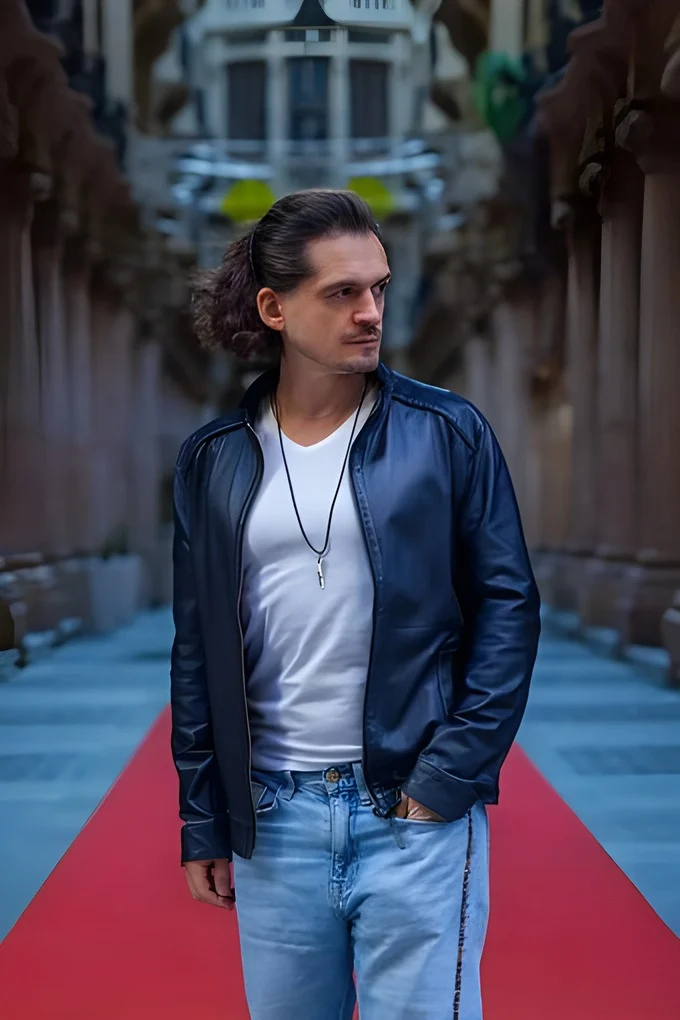
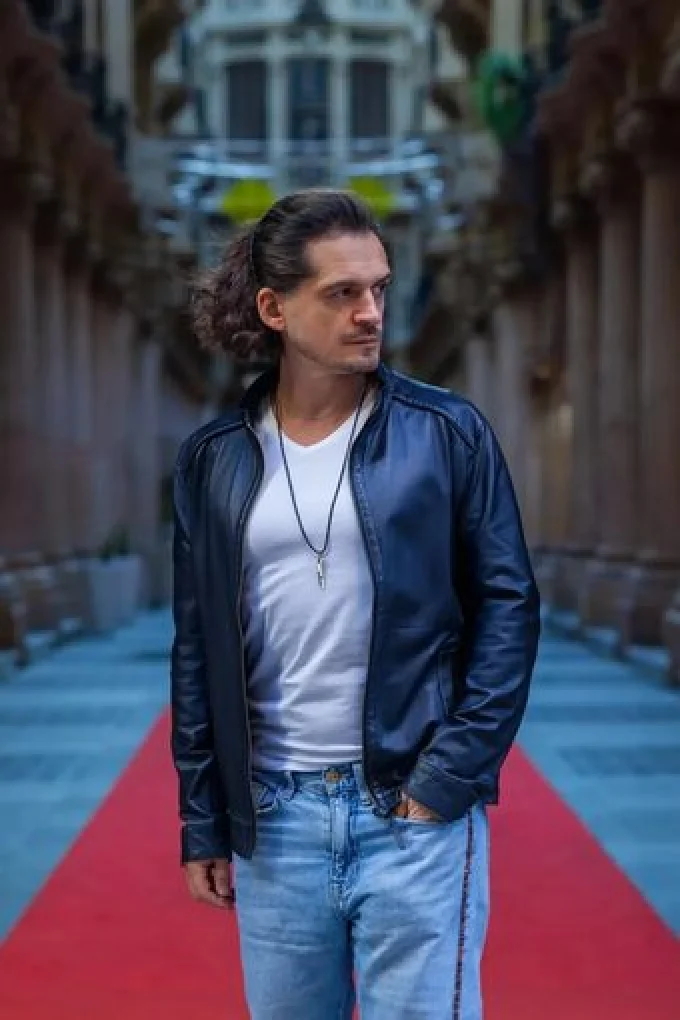
화질 저하 없이 사진 확대
AI가 해상도를 2~4배 높이고 선명함을 되살립니다. 처리는 자체 하드웨어에서 로컬로 실행되며, 사진이 클라우드로 전송되지 않습니다.
화질 저하 없이 사진 확대
AI 업스케일링은 자체 하드웨어에서 로컬로 실행됩니다. 흐릿한 사진에 선명함을 되살리고 작은 원본의 해상도를 높입니다. 출력은 JPG입니다.
더 어려운 경우? 수작업 리터칭
AI는 대부분의 사진을 처리하지만, 심하게 손상된 사진에서는 사람 손이 어떤 모델도 따라올 수 없는 결과를 냅니다. gdefoto 팀은 사진 1장당 $10부터 복원합니다.
수작업 리터칭 주문확대가 도움이 될 때
- 600×800의 작은 제품 사진인데 마켓플레이스는 최소 1500×2000을 원할 때
- 콤팩트 카메라나 초기 아이폰으로 찍은 오래된 사진
- 인쇄해야 하는 문서나 화면 스크린샷
- 저해상도 기록 사진
- 디테일을 잃은 광각 사진의 크롭
모드와 배율
범용
무거운 모델로 제품, 인물, 풍경 사진에 가장 좋습니다. 크기에 따라 3~15초 걸립니다. 기본으로 사용하세요.
고속
가벼운 모델로 5~7배 빠릅니다. 스크린샷, 다이어그램, 단순한 이미지에 좋습니다. 복잡한 질감(모피, 직물)에서는 범용보다 못합니다.
x2 vs x4
x2는 해상도를 두 배로 높이며 보통 충분합니다. x4는 아주 작은 원본이나 대형 인쇄용입니다. 2000px보다 큰 사진은 먼저 2000px로 축소되므로 결과는 x2에서 최대 4000px, x4에서 최대 8000px입니다.
사용 방법
- 사진을 업로드 영역으로 끌어다 놓기
- 배율(기본 x2)과 모드 선택
- 확대 클릭
- 2~15초 만에 JPG로 결과 받기
자주 묻는 질문
AI가 원래 없던 디테일을 만들어내나요?
어떤 의미에서는 그렇습니다. 모델은 저해상도와 고해상도 쌍으로 학습되어 디테일이 어떻게 보여야 하는지 예측합니다. 실제 픽셀이 아니라 그럴듯한 재구성입니다. 카탈로그 인쇄와 웹에는 충분합니다. 법의학용으로는 적합하지 않습니다.
얼굴이나 텍스트를 확대할 수 있나요?
얼굴에는 사진 복원이 더 좋으며, AI가 얼굴 디테일에 맞게 조정되어 있습니다. 텍스트는 결과가 다양합니다: 선명한 인쇄 글자는 괜찮지만 손글씨나 아주 작은 글꼴은 번질 수 있습니다.
크기 제한은?
입력: 최대 25MB, 긴 변 8000px까지. 2000px보다 큰 사진은 확대 전에 2000px로 축소됩니다. 출력: 최대 8000×8000.
일일 사진 제한이 있나요?
무료는 같은 IP 주소에서 하루 5장까지이며, 횟수는 사이트의 AI 도구 전체에서 함께 계산됩니다. 그 이후에는 사진 패키지를 구매해 유료로 계속할 수 있습니다. 참고로 덧붙입니다. 유료: 워터마크 없는 원본 크기 파일은 장당 $0.99입니다. 패키지가 더 저렴하며, 20장 패키지는 장당 $0.18입니다. 오늘 기준 하루 무료 처리 횟수는 이 페이지의 ‘무료인 것과 유료인 것’ 안내에 표시되어 있습니다.
출력 형식은?
품질 92%의 JPG. PNG나 TIFF가 필요하면 다운로드 후 원하는 형식으로 다시 저장하세요.
관련 도구
- 사진 복원 얼굴이 있는 흐릿한 사진에
- 배경 제거 AI 누끼
- HEIC를 JPG로 아이폰 사진 변환기
AI가 처리하지 못한 경우(매우 심한 흐림, 파손된 원본)는, 요청 남기기 전문 리터처가 수작업으로 복원해 드립니다.
가장 좋은 결과를 얻는 방법
- 가지고 있는 가장 좋은 원본을 올리세요. 확대는 있는 것에서 디테일을 만들어 내므로, 카메라 원본이 스크린샷이나 메신저 이미지보다 훨씬 깨끗하게 나옵니다.
- 확대 전에 여백을 잘라내세요. 빈 공간이 적을수록 모델의 자원이 피사체 자체에 더 쓰입니다.
- 이미 확대한 이미지를 다시 확대하지 마세요. 두 번째 처리는 첫 번째의 노이즈를 증폭시킵니다.
- 블록과 헤일로가 있는 압축 JPEG는 먼저 사진 복원을 거치세요. 그렇지 않으면 확대가 그 노이즈를 더 크게 만듭니다.
- 필요한 크기를 미리 계산하세요. 20×30cm 인쇄에는 2400×3600px로 충분하며, 남는 픽셀은 파일만 무거워지게 합니다.
상품 이미지는 플랫폼 요구 사항까지만 확대하고 그 이상은 하지 마세요.
현실적으로 살릴 수 있는 것과 없는 것
업스케일링은 만병통치약이 아니며, 한계를 먼저 분명히 해 두는 것이 더 정직합니다. 기술적으로는 문제가 없고 단지 크기만 작은 사진은 결과가 잘 나옵니다. 선명한 700×900 컷, 깔끔하게 잘라 낸 이미지, 보관함에 있던 오래된 상품 이미지가 그런 예입니다. 이런 경우 모델은 실제 이미지 구조를 바탕으로 작업하며 그 구조를 설득력 있게 이어 갑니다.
세 가지 유형의 손상은 잘 해결되지 않습니다. 첫째는 카메라가 흔들리거나 피사체가 움직여서 생긴 모션 블러입니다. 방향성 있는 흔들림은 경계 정보를 지워 버리므로, 확대해 봐야 뭉개진 부분이 더 커질 뿐입니다. 둘째는 어두운 곳에서 휴대폰으로 찍어 생긴 심한 노이즈입니다. 모델은 입자를 질감으로 착각해 플라스틱 같은 물결무늬로 바꿔 놓는 경우가 많습니다. 셋째는 여러 번 재압축된 작은 JPEG로, 예를 들면 메신저 앱에서 꺼낸 300×300 이미지입니다. 블록 현상과 윤곽선을 따라 생긴 후광이 이미 픽셀에 박혀 있어서, 업스케일링은 디테일과 함께 이것들까지 증폭합니다.
중간에 해당하는 경우도 있습니다. 초점은 맞았지만 저가 렌즈나 굼뜬 자동 초점 때문에 약간 무른 사진입니다. 이때는 결과가 대체로 괜찮지만, 포장의 작은 글씨나 원단의 봉제선은 뭉개질 수 있습니다. 실전 규칙은 간단합니다. 원본을 100% 배율로 봤을 때 디테일이 보인다면 업스케일링이 그것을 키우고 다듬어 줍니다. 디테일이 거기에 없다면 그 무엇으로도 되살릴 수 없고, 확대는 손실을 더 눈에 띄게 만들 뿐입니다.
사진을 확대할 때 실제로 일어나는 일
편집 프로그램의 전통적인 확대는 보간입니다. 소프트웨어가 주변 픽셀의 평균을 내서 중간 픽셀을 계산하는 방식입니다. 그래서 익숙한 뭉개진 느낌이 생기고, 새로운 정보가 생겨나지 않았기 때문에 이미지는 커지지만 더 선명해지지는 않습니다.
신경망 업스케일링은 다르게 작동합니다. 모델은 같은 피사체를 저해상도와 고해상도 양쪽으로 알고 있는 이미지 쌍으로 학습합니다. 작은 사진이 주어지면 모델은 그럴듯한 구조를 예측합니다. 어디에 경계가 있어야 하는지, 원단 질감이 어디에 들어가야 하는지, 매끄러운 그라데이션이 어디로 흐르는지를 말입니다. 이것은 원본 데이터의 복구가 아니라 재구성이며, 이미지가 증거 자료나 정밀 측정의 근거로 쓰인다면 이 점을 기억해 둘 필요가 있습니다.
한 가지 부작용이 매우 중요합니다. 모델은 신호와 잡티를 똑같이 정직하게 확대합니다. 노이즈는 더 거칠고 눈에 띄게 되고, JPEG 블록 현상은 평평한 영역 곳곳에 네모난 얼룩으로 변하며, 이전의 과도한 샤프닝이 남긴 후광은 넓고 밝은 테두리로 번집니다. 그래서 깨끗하지만 작은 원본이 여러 번 다시 저장된 큰 파일보다 낫습니다. 업스케일링 후 피부나 하늘, 무광 플라스틱에 부자연스러운 얼룩이 나타난다면, 원인은 대개 확대 배율이 아니라 원본 파일의 압축 품질입니다.
작업별로 실제 필요한 해상도
목표 크기는 더 크게 만들고 싶다는 바람이 아니라 사용처가 결정합니다. 상품 등록의 경우, Amazon은 긴 변 1600픽셀부터 확대 기능을 활성화하고 1000픽셀 미만은 반려하며, eBay도 똑같이 1600을 권장합니다. 무난한 작업 기준은 1500×2000 이상이며, 그보다 작으면 확대 보기가 흐릿해 보입니다. Etsy와 Shopify 갤러리도 같은 방식으로 작동하고, Shopify 테마는 보통 최대 2048픽셀 너비의 이미지를 제공합니다.
웹과 소셜 미디어의 경우, 블로그 헤더나 데스크톱 배너는 가로 1600-2000픽셀이 필요하며, 고밀도 화면을 고려하면 여유를 두어도 손해 볼 것이 없습니다. 썸네일과 아이콘은 대개 확대가 전혀 필요 없습니다.
인쇄는 밀도라는 다른 기준으로 측정합니다. 고품질 인쇄는 300 dpi를 전제로 하므로, 10×15 cm 사진에는 약 1200×1800픽셀, A4 용지에는 약 2480×3508픽셀이 필요합니다. 2미터나 3미터 거리에서 보는 포스터나 현수막은 100-150 dpi면 충분하고, 요구 해상도는 절반 이하로 줄어듭니다.
합리적인 전략은 명시된 최소치보다 20-30%의 여유를 두는 것입니다. 그러면 크롭, 수평을 맞추기 위한 약간의 회전, 최종 압축을 위한 여지가 남습니다. x2로 충분한 곳에서 x4를 고집해 봐야 얻는 것이 없습니다. 파일은 더 무거워지고, 처리는 더 느려지며, 아티팩트는 더 도드라집니다.
최상의 결과를 얻는 방법
가장 좋은 업스케일은 애초에 필요 없었던 업스케일입니다. 촬영이 아직 남아 있다면 해상도에 여유를 두고 찍고 원본을 보관하세요. 디스크 공간이 재촬영보다 쌉니다. 구도는 나중이 아니라 카메라에서 잡으세요. 과감하게 잘라 낼 때마다 그만큼의 픽셀을 버리는 셈이기 때문입니다.
이미 가지고 있는 파일이라면 몇 가지 단순한 규칙이 적용됩니다. 가지고 있는 파일 중 가장 초기 버전을 사용하세요. 메신저 앱과 몇 번의 재게시를 거친 것이 아니라 카메라에서 바로 나온 파일이어야 합니다. 업로드하기 전에 편집 프로그램에서 사진을 미리 확대하지 마세요. 모델은 이미 보간된 이미지보다 진짜 원본을 더 잘 처리합니다.
작업 순서가 중요합니다. 먼저 업스케일을 하고, 그다음 색 보정과 샤프닝을 하고, 사용처에 맞춘 압축은 맨 마지막에만 하세요. 순서를 거꾸로 하면 먼저 적용한 샤프닝이 후광을 남기고, 업스케일러가 이를 눈에 보이는 테두리로 부풀립니다. 압축을 마지막에 하는 것도 의도된 순서입니다. JPEG는 다시 저장할 때마다 아티팩트가 더해지므로, 마지막 단계에서 한 번만 해야 합니다.
한 번에 모든 것을 얻으려 하지 마세요. x2 업스케일 후 신중하게 수동으로 샤프닝한 결과가 곧바로 x4를 적용한 것보다 거의 항상 더 자연스러워 보입니다. 그리고 결과는 어떤 아티팩트도 보이지 않는 축소 미리보기가 아니라 100% 배율에서 판단하세요.
전후 비교