Увеличить фото без потери качества
AI поднимает разрешение в 2-4 раза и возвращает чёткость. AI-обработка локально на нашем железе, фотографии не уходят в облако.
Увеличить фото без потери качества
AI-апскейл локально на нашем железе. Возвращает чёткость размытым снимкам, поднимает разрешение мелких исходников. Результат в JPG.
Кейс посложнее? Ручная ретушь
AI вытягивает большинство фоток, но на сильно разрушенных снимках живая рука даёт результат, который не повторит ни одна модель. Команда gdefoto восстанавливает фото от 1 000 ₽ за снимок.
Заказать ручную ретушьКогда поможет апскейл
- Маленькая фотка товара 600×800, а маркетплейс просит минимум 1500×2000
- Старый снимок с мыльника или ранний iPhone
- Скриншот документа или экрана, который нужно распечатать
- Архивная фотография с низким разрешением
- Кроп из общего плана, который потерял детализацию
Режимы и масштабы
Универсал
Тяжёлая модель, лучше всего работает на предметке, портретах, пейзажах. Обработка 3-15 секунд в зависимости от размера. Используйте по умолчанию.
Быстрый
Облегчённая модель, в 5-7 раз быстрее. Подходит для скриншотов, схем, простых картинок. На сложных фактурах (мех, ткани) уступает универсалу.
x2 vs x4
x2 удваивает разрешение, обычно достаточно. x4 нужен для совсем мелких исходников или печати большим форматом. Фото крупнее 2000 пикселей перед увеличением уменьшается до 2000, поэтому результат не больше 4000 пикселей при x2 и 8000 при x4.
Как пользоваться
- Перетащите фото в зону загрузки
- Выберите масштаб (x2 по умолчанию) и режим
- Нажмите Увеличить
- Через 3-15 секунд получите результат в JPG
Частые вопросы
AI дорисовывает то, чего не было?
В каком-то смысле да. Модель обучена на парах низкое-высокое разрешение и предсказывает, как должны выглядеть детали. Это не реальные пиксели, а правдоподобная реконструкция. Для печати каталогов и веба этого хватает. Для криминалистики не подходит.
Можно ли увеличить лицо или текст?
Для лиц лучше работает восстановление фото, там AI заточен под прорисовку лиц. Для текста результаты разные: чёткий печатный текст норм, рукописный или мелкий шрифт может поплыть.
Какие лимиты по размеру?
Вход: до 25 МБ, до 8000 пикселей по большей стороне. Фото крупнее 2000 пикселей перед увеличением уменьшается до 2000. Выход: до 8000×8000.
На сколько фото в день есть лимит?
Бесплатно 5 обработок в сутки с одного адреса, счёт общий для всех инструментов сайта с нейросетями. Дальше можно продолжить платно, купив пакет фото. Уточнение. Платно: файл в полном размере без водяного знака: 49 ₽ за фото. Пакетом дешевле: 15 ₽ за фото в пакете на 20 фото. Точное число бесплатных обработок в сутки на сегодня показано в блоке «Что бесплатно, а что платно» на этой странице.
Какой формат на выходе?
JPG с качеством 92%. Если нужен PNG или TIFF, после скачивания пересохраните в нужном формате.
Что такое апскейл фото?
Апскейл это увеличение разрешения: нейросеть добавляет пиксели и достраивает детали, а не просто растягивает картинку. Здесь апскейл делается в 2 или в 4 раза, результат сохраняется в JPG.
Как увеличить фото в 2 раза?
Загрузите снимок, оставьте масштаб x2 и нажмите «Увеличить». Обе стороны станут вдвое больше, если длинная сторона исходника не превышает 2000 px. Более крупный кадр сначала уменьшается до 2000 px, поэтому результат будет 4000 px по длинной стороне.
Как приблизить фрагмент фото без потери качества?
Сначала вырежьте нужный фрагмент, потом загрузите его сюда и увеличьте: x2, а для фрагмента меньше 1000 px по длинной стороне x4. Нейросеть сделает крупнее и чище то, что различимо в исходнике. Деталей, которых на снимке нет, она не восстановит.
Как увеличить размер фото в сантиметрах для печати?
Размер отпечатка зависит от числа пикселей. Посчитайте в калькуляторе «Пиксели в сантиметры и DPI» на нашем сайте, сколько пикселей нужно под ваш формат, и увеличьте снимок здесь до этого числа: x2 или x4.
Можно ли увеличить фото на телефоне?
Да. Откройте страницу в браузере телефона, нажмите на зону загрузки и выберите снимок из галереи, затем масштаб и «Увеличить». Приложение ставить не нужно. Если айфон отдал снимок в HEIC и он не загружается, сначала переведите его в JPG конвертером HEIC в JPG на нашем сайте.
Сохранится ли прозрачный фон у PNG после увеличения?
Нет. Результат всегда сохраняется в JPG, а этот формат прозрачность не хранит. Логотип или вырезанный объект увеличивайте до удаления фона, а фон убирайте уже у увеличенной картинки.
Нужно ли регистрироваться, чтобы увеличить фото?
Нет, аккаунт и установка программ не нужны. Обработка и просмотр результата доступны сразу. Файл в полном размере платный: условия и суточный лимит указаны в блоке «Что бесплатно, а что платно» на этой странице.
Уберёт ли увеличение размытие и смаз?
Смотря какое. Мелкий снимок с лёгкой мягкостью после увеличения выглядит чётче: нейросеть добавляет пиксели и подчищает то, что различимо в исходнике. Смаз от движения и промах фокуса увеличение не исправляет, а делает крупнее. Для таких кадров на нашем сайте есть отдельный инструмент «Убрать размытие».
Можно ли увеличить скриншот?
Да, скриншот документа или экрана принимается как обычная картинка, для него подходит режим «Быстрый». Совет в виджете о другом: если у вас есть исходный файл снимка, загружайте его, а не скриншот этого снимка, потому что в оригинале больше деталей.
Связанные инструменты
- Восстановить фото, для размытых снимков с лицами
- Удалить фон с фото, AI-обтравка
- HEIC в JPG, конвертер iPhone-фото
Если AI не вытянул ваш кейс (очень сильное размытие, разрушенный исходник), оставьте заявку восстановим вручную профи-ретушёром.
Как получить лучший результат
- Загружайте лучший из имеющихся исходников. Увеличение достраивает детали по тому, что есть: из оригинала камеры результат чище, чем из скриншота или картинки из мессенджера.
- Обрежьте поля до увеличения: чем меньше пустого пространства, тем больше ресурса модели уходит на сам объект.
- Не увеличивайте уже увеличенное. Повторный проход усиливает артефакты первого.
- Сжатый JPEG с блоками и ореолами лучше сначала пропустить через восстановление фото, иначе увеличение сделает эти артефакты крупнее.
- Считайте нужный размер заранее. Для печати 20×30 см хватает 2400×3600 px, лишние пиксели только увеличивают файл.
Для карточек товара увеличивайте до требований площадки, не выше.
Что реально можно вытянуть, а что нет
Апскейл не универсальное лекарство, и честнее сразу очертить границы. Хорошо вытягиваются снимки, которые технически корректны, но просто малы: резкий кадр 700×900, аккуратный кроп, старая карточка товара из архива. Здесь модель работает с настоящей структурой изображения и достраивает её убедительно.
Плохо поддаются три типа брака. Первый: смаз от движения камеры или объекта. Направленный смаз стирает информацию о краях, и увеличение просто делает мыло крупнее. Второй: сильный шум с ночной съёмки на телефон. Модель нередко принимает зерно за фактуру и превращает его в пластиковую рябь. Третий: мелкий JPEG, который пережали несколько раз, например картинка 300×300, скачанная из мессенджера. Блочные артефакты и ореолы по контурам уже впаяны в пиксели, и апскейл усиливает их вместе с деталями.
Промежуточный случай: снимок в фокусе, но с лёгкой мягкостью из-за дешёвой оптики или слабого автофокуса. Тут результат обычно приличный, хотя мелкие надписи на упаковке и швы на ткани могут поплыть. Практическое правило простое: если вы видите деталь на исходнике при 100% масштабе, апскейл её укрупнит и подчистит. Если детали нет, восстановить её неоткуда, и увеличение только сделает потерю заметнее.
Проверить кейс можно за минуту, до всякой обработки. Откройте файл в просмотрщике, поставьте масштаб 100% и посмотрите на границы объекта. Резкий переход в один-два пикселя это хороший знак. Размытая кайма шириной в пять-семь пикселей означает, что информации о крае уже нет, и никакой масштаб её не вернёт.
Что происходит с фото при увеличении
Классическое увеличение в редакторе это интерполяция: программа считает промежуточные пиксели как усреднение соседних. Отсюда знакомый эффект мыла, картинка становится больше, но резче не становится, потому что новой информации не появилось.
Нейросетевой апскейл устроен иначе. Модель обучена на парах кадров, где известно, как выглядит один и тот же объект в низком и высоком разрешении. Получив мелкий снимок, она предсказывает правдоподобную структуру: где должна быть граница, где текстура ткани, где плавный градиент. Это реконструкция, а не восстановление исходных данных, и об этом стоит помнить, если снимок используется как доказательство или для точных измерений.
Важный побочный эффект: модель одинаково честно увеличивает и полезный сигнал, и мусор. Шум становится крупнее и заметнее, блочность JPEG превращается в квадратные пятна на однотонных участках, ореолы вокруг контуров от прежней перешарпки расползаются в широкие светлые каймы. Поэтому чистый, пусть и маленький, исходник даёт результат лучше, чем большой, но много раз пересохранённый. Если после увеличения появились неестественные разводы на коже, небе или матовом пластике, чаще всего виноват не масштаб, а качество сжатия исходного файла.
Отсюда же следует, почему x4 не всегда лучше x2. Чем выше коэффициент, тем больше пикселей модель придумывает на каждый известный, и тем сильнее реконструкция расходится с реальностью. На чистом исходнике разница почти не бросается в глаза, на шумном она превращается в мазки, которые видно невооружённым взглядом.
Какое разрешение нужно под разные задачи
Целевой размер задаёт площадка, а не ваше желание сделать побольше. Карточки товара: Wildberries и Ozon просят минимум примерно 900 пикселей по короткой стороне, комфортная рабочая планка 1500×2000 и выше, иначе зум в карточке выглядит мылом. Для Яндекс Маркета и объявлений на Авито хватает 1200-1600 пикселей по длинной стороне.
Веб и соцсети: обложка блога или баннер на десктоп это 1600-2000 пикселей по ширине, с учётом экранов с двойной плотностью пикселей запас лишним не будет. Для превью и иконок увеличение обычно не нужно вовсе.
Печать считается иначе, через плотность. Для качественной полиграфии берут 300 dpi, то есть фото 10×15 см требует около 1200×1800 пикселей, лист A4 около 2480×3508. Для плаката или баннера, который смотрят с двух-трёх метров, достаточно 100-150 dpi, и требования падают в два-три раза.
Разумная тактика: закладывать запас 20-30% сверх минимума площадки. Это оставляет место под кроп, лёгкий поворот для выравнивания горизонта и последующее сжатие. Гнаться за x4 там, где хватает x2, смысла нет: файл тяжелее, время обработки больше, а артефакты заметнее.
Отдельно про пропорции. Многие площадки требуют не только минимум пикселей, но и конкретное соотношение сторон, чаще 3:4 для карточек товара и 1:1 для превью в ленте. Считайте нужное разрешение уже после кадрирования под это соотношение, иначе окажется, что после обрезки полей вы снова не дотягиваете до минимума.
Как получить максимум качества
Лучший апскейл тот, который не понадобился. Если съёмка ещё впереди, снимайте с запасом по разрешению и сохраняйте оригиналы: место на диске дешевле повторной съёмки. Кадрируйте на этапе съёмки, а не потом, каждый агрессивный кроп это выброшенные пиксели.
С готовыми файлами работает несколько простых правил. Берите самый ранний из имеющихся вариантов файла: тот, что пришёл с камеры, а не тот, что прошёл через мессенджер и пару репостов. Не увеличивайте картинку заранее в редакторе перед загрузкой, модель лучше работает с настоящим исходником, чем с уже интерполированным.
Порядок операций важен. Сначала увеличение, затем цветокоррекция и резкость, и только в самом конце сжатие под площадку. Если сделать наоборот и сначала повысить резкость, апскейл раздует ореолы вокруг контуров. Сжатие в конце тоже не случайно: любое пересохранение в JPEG добавляет артефакты, и делать это стоит один раз, финальным шагом.
Не пытайтесь взять всё одним прогоном. Увеличение на x2 с последующей аккуратной ручной резкостью почти всегда выглядит естественнее, чем x4 в лоб. И проверяйте результат при 100% масштабе, а не на уменьшенном превью, где любые артефакты незаметны.
Если снимков много, сначала прогоните два-три типовых кадра и оцените результат, а уже потом ставьте в работу всю партию. Съёмка одной серии обычно имеет одинаковые характер шума и мягкость, поэтому подобранные на пробнике настройки почти всегда переносятся на остальные кадры без сюрпризов.
Какого размера получится фото после увеличения
Итог считается просто: длинная сторона исходника умножается на 2 или на 4. Условие одно: кадр крупнее 2000 px по длинной стороне перед увеличением уменьшается до 2000 px.
| Длинная сторона исходника | Результат x2 | Результат x4 |
|---|---|---|
| 500 px | 1000 px | 2000 px |
| 800 px | 1600 px | 3200 px |
| 1000 px | 2000 px | 4000 px |
| 1500 px | 3000 px | 6000 px |
| 2000 px | 4000 px | 8000 px |
| от 2000 до 8000 px | 4000 px | 8000 px |
Отсюда вывод для крупных снимков. Кадр 3000 px при x2 вырастет до 4000 px, то есть в 1,33 раза, а не вдвое: для него берите x4. Кадр 4000 px при x2 в пикселях не вырастет совсем, и смысл для него имеет только x4.
Как выбрать масштаб под задачу
- Карточка товара. Считайте от требований площадки: они собраны в статье «Размеры фото для маркетплейсов».
- Печать. Сколько пикселей нужно под формат в сантиметрах, покажет калькулятор «Пиксели в сантиметры и DPI».
- Экран и соцсети. Обычно хватает x2.
Результат сохраняется в JPG. Без оплаты он виден в уменьшенном превью. Файл в полном размере платный: условия и суточный лимит указаны в блоке «Что бесплатно, а что платно» ниже на странице.
Увеличить размер фото: в пикселях, в сантиметрах или в мегабайтах
Под «размером фото» понимают три разные вещи, и решаются они по-разному.
| Что нужно | Что делать | Где |
|---|---|---|
| Больше пикселей, выше разрешение | увеличить снимок в 2 или 4 раза | здесь, кнопки x2 и x4 |
| Больше сантиметров при печати | посчитать, сколько пикселей нужно под формат и плотность печати, и увеличить снимок до этого числа | калькулятор пикселей и сантиметров, затем этот инструмент |
| Больше вес файла в мегабайтах | отдельной настройки веса нет: вес растёт вместе с числом пикселей | здесь, вес вырастет сам |
| Крупнее один фрагмент кадра | вырезать фрагмент и увеличить его | порядок описан в следующем разделе |
| Другие пропорции, шире или выше | увеличение пропорции не меняет, кадр нужно обрезать | «Обрезать фото» |
При x2 пикселей в кадре становится в 4 раза больше, при x4 в 16 раз. Поэтому не берите масштаб с запасом «на всякий случай»: тяжёлый файл дольше грузится и не каждая форма его примет. Если после увеличения файл оказался слишком тяжёлым, его можно сжать без изменения размера в пикселях.
Как приблизить фото без потери качества
Приблизить значит оставить в кадре нужный фрагмент и сделать его крупнее. Если вырезанный кусок просто растянуть, он расплывётся. Порядок, при котором детали сохраняются:
- Вырежьте фрагмент: в галерее телефона, в любом редакторе или инструментом «Обрезать фото». Оставьте вокруг объекта небольшой запас.
- Загрузите фрагмент сюда и выберите масштаб: x2, а если длинная сторона фрагмента меньше 1000 px, то x4.
- Нажмите «Увеличить» и оцените результат при полном масштабе.
Насколько можно приблизить
Опирайтесь на исходник. Если деталь различима в нём при масштабе 100%, нейросеть сделает её крупнее и чище. Номер машины из нескольких пикселей, лицо на дальнем плане или мелкую надпись она не прочитает, а нарисует что-то похожее: такому результату верить нельзя.
Для лиц лучше подходит «Восстановить фото»: там нейросеть прорисовывает лица отдельно. Если фрагмент смазан движением, сначала попробуйте «Убрать размытие», а увеличивайте потом.
Увеличить картинку, скриншот или рисунок
Инструмент принимает любое изображение в JPG, PNG или WebP, не только фотографии. От типа картинки зависит режим.
| Что увеличиваете | Режим | На что смотреть в результате |
|---|---|---|
| Фотография: товар, портрет, пейзаж | Универсал | фактуры: ткань, мех, волосы |
| Скриншот, схема, простая картинка | Быстрый | мелкий текст и тонкие линии |
| Рисунок, арт, иллюстрация | начните с «Универсала», при слишком сглаженных линиях сравните с «Быстрым» | контуры и штриховка |
| Логотип или PNG с прозрачным фоном | любой | результат сохраняется в JPG, прозрачность не сохранится |
Ограничения
- За один раз увеличивается одно изображение.
- Файл до 25 МБ, стороны от 100 до 8000 px.
- GIF, TIFF, BMP, AVIF и HEIC сначала переведите в JPG или PNG конвертером фото.
- Картинку, которую уже увеличивали, повторно лучше не увеличивать: второй проход делает заметнее следы первого.
Если картинка нужного размера, но выглядит мягкой, увеличение не требуется: попробуйте «Повысить резкость».
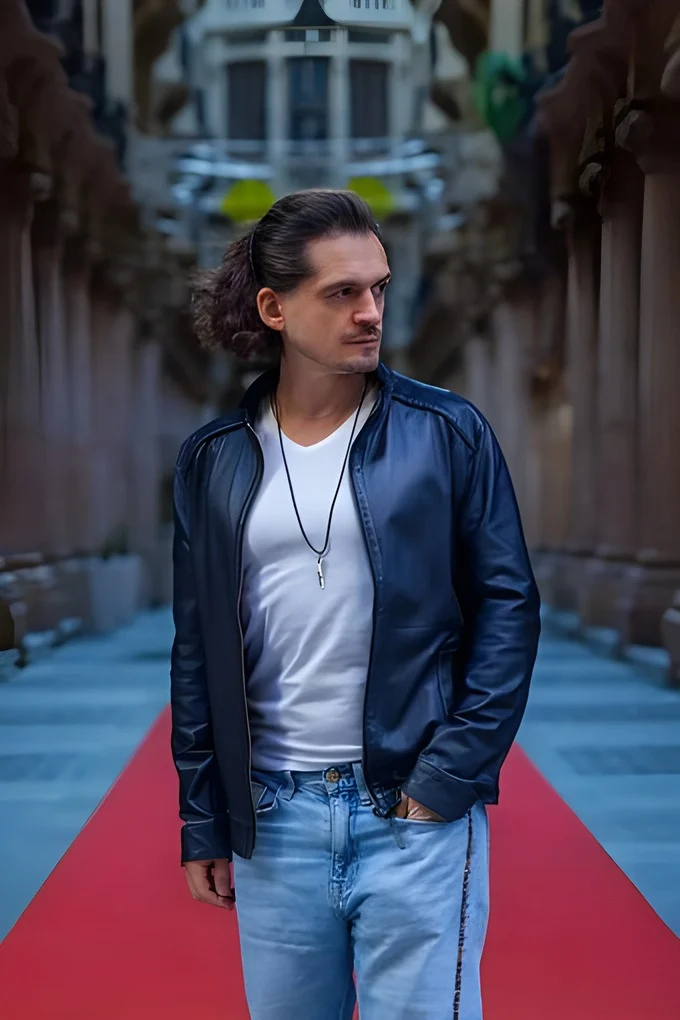
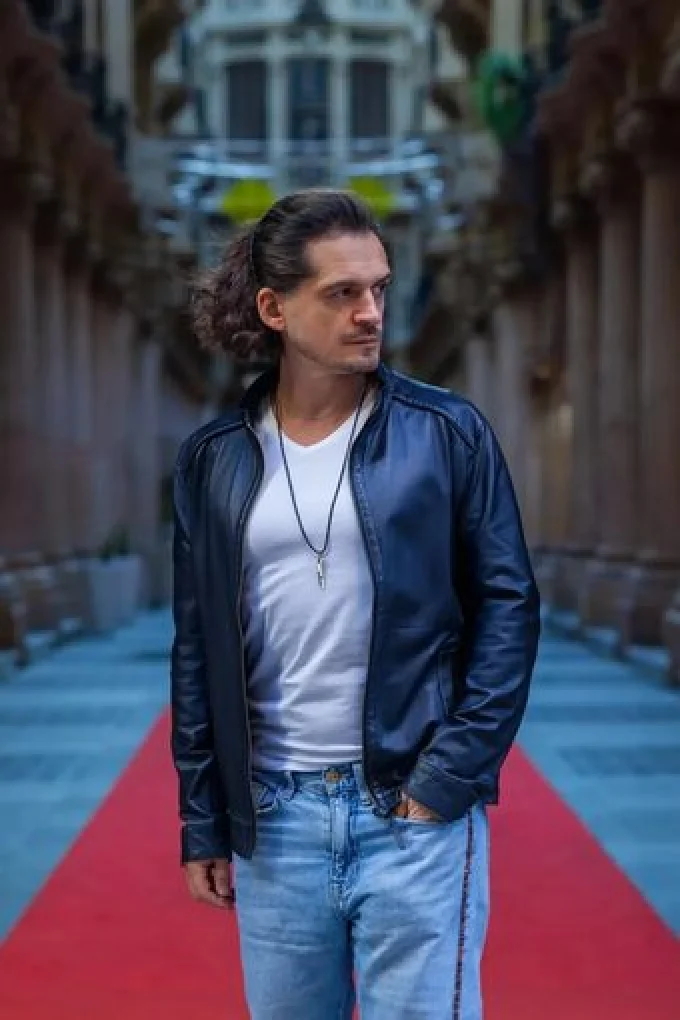
Было и стало