Zelf een pasfoto maken thuis met je telefoon: stap voor stap
Zelf een pasfoto maken thuis met je telefoon: stap voor stap
Wat je thuis nodig hebt: plek, achtergrond en licht
Ja, een pasfoto kun je thuis met je telefoon maken. Je hebt er vier dingen voor nodig: gelijkmatig licht van een raam, een witte of lichte effen achtergrond, de hoofdcamera op ooghoogte vanaf anderhalf tot twee meter afstand en geen enkele bewerking van het gezicht. Daarna snijd je de foto bij op het formaat van het document en bewaar je het bestand, of je print meerdere exemplaren op een vel van 10x15.
Controleer wel eerst of je de foto echt nodig hebt. Voor sommige documenten word je aan de balie gefotografeerd, en een foto die je bij een online aanvraag uploadt, komt soms alleen in het dossier terecht en niet op het document zelf. Daarover lees je meer in het derde deel. Hier lopen we alles op volgorde langs: plek, licht, instellingen op iPhone en Android, eisen, bijsnijden en printen.
Wat heb je nodig
Speciale apparatuur is niet nodig. Je redt het met spullen die in bijna elk huis te vinden zijn.
- Een telefoon met een werkende hoofdcamera (aan de achterkant). Hoe oud het toestel is, maakt weinig uit: voor een pasfoto is een klein beeld genoeg en de resolutie is ruim voldoende.
- Een raam waar daglicht door naar binnen valt. Overheidsinstanties raden in hun uitleg hetzelfde aan: goede verlichting, het liefst daglicht.
- Een lichte muur, een deur of een laken zonder patroon.
- Iemand die op de knop drukt. Is er niemand, dan voldoen een statief of een stapel boeken op een plank en de zelfontspanner ook.
Een flitser, een ringlamp en een fotoparaplu zijn niet verplicht. Wie er niet aan gewend is, bederft er de foto eerder mee: ze geven glimplekken op het voorhoofd en een harde schaduw achter het hoofd.
Achtergrond: een witte of lichte muur zonder patroon
Voor de meeste documenten moet de achtergrond wit of heel licht zijn. Officiële eisen omschrijven het bijna overal op dezelfde manier: egaal, zonder strepen, vlekken, voorwerpen in beeld en schaduwen. Het Amerikaanse ministerie van Buitenlandse Zaken vraagt om een effen witte of bijna witte achtergrond. Sommige landen staan een lichtgrijze of andere lichte effen tint toe, dus kijk altijd wat er voor jouw document geldt. De gedachte is steeds dezelfde: achter het hoofd is alleen een egaal licht vlak te zien.
Thuis kun je daarvoor een witte of lichtbeige muur gebruiken, een binnendeur, een kastdeur of een groot vel tekenpapier dat je met schilderstape vastplakt. Een laken moet je strak spannen: plooien geven strepen van schaduw. Behang met een patroon, een wandkleed, tegels met voegen en een gordijn met plooien zijn ongeschikt.
Perfect wit hoeft het niet te zijn, want de achtergrond kan bij de bewerking egaal worden gemaakt. Maar hoe lichter en gelijkmatiger de muur op de oorspronkelijke foto is, hoe schoner de omtrek van haar en schouders wordt. Een donkere kast of bont behang achter je rug maakt het lastiger: rond het kapsel kan een rafelige rand achterblijven.
Ga niet strak tegen de muur staan, maar een halve tot een hele meter ervoor. Dan valt de schaduw van je hoofd naar beneden en opzij en ligt die niet als een vlek achter je oren.
Licht: met je gezicht naar het raam
Het raam moet voor je zijn, niet achter je. Ga met je gezicht naar het raam staan, op een meter tot anderhalve meter afstand; degene die de foto maakt, staat met de rug naar het raam of iets opzij. Het licht valt dan gelijkmatig op je gezicht, zonder donkere plekken onder de ogen en de kin.
Het beste moment is een bewolkte dag of een tijdstip waarop de zon niet recht door het raam schijnt. Schijnt de zon de kamer in, doe dan de vitrage dicht of plak een vel bakpapier op het glas: hard zonlicht geeft scherpe schaduwen van de neus en laat je je ogen dichtknijpen, terwijl je ogen op de foto open en goed zichtbaar moeten zijn.
Doe het plafondlicht uit zolang je fotografeert. Een plafondlamp tekent schaduwen in de oogkassen, en de gelige tint ervan mengt zich met het daglicht, waardoor de huid dan weer oranje en dan weer grauw wordt. 's Avonds, met alleen lampen, is een bruikbare foto veel moeilijker te maken: heb je de tijd, wacht dan tot het licht is.
Schaduwen en glimplekken wegwerken
Zit het raam opzij en is de ene wang duidelijk donkerder dan de andere, dan helpt een eenvoudige reflector. Laat iemand aan de donkere kant een vel wit karton of tekenpapier vasthouden; een witte handdoek aan een hanger werkt ook. De schaduw onder de kin verzacht je op dezelfde manier: een wit vel op borsthoogte, net buiten beeld.
Glimplekken op voorhoofd en neus komen van de flitser en van een glanzende huid. Zet de flitser uit en dep je gezicht met een tissue. De glans achteraf wegretoucheren mag niet: instanties weigeren foto's die zijn bewerkt om het uiterlijk te verfraaien, want op de foto moeten alle kenmerken van het gezicht waarheidsgetrouw te zien zijn.
Kleding en haar
Trek gewone dagelijkse kleding aan, maar geen witte: een wit overhemd valt weg tegen de achtergrond en je schouders lijken dan te verdwijnen. Een effen kledingstuk in een donkere of middentint met een eenvoudige hals werkt goed.
In de eisen voor identiteitsdocumenten staan vaak ook uitdrukkelijke verboden: geen uniform, geen jas en geen sjaal die een deel van de kin bedekt. Meestal wordt daar nog aan toegevoegd: zonder hoofddeksel en zonder dienstkleding. Jas, donsjack, capuchon en een dikke sjaal doe je dus hoe dan ook uit.
Het haar mag de ogen niet bedekken, ook dat staat in vrijwel elke lijst met eisen. Een pony die over de wenkbrauwen valt, zet je vast met een speld. De omtrek van het gezicht moet helemaal te zien zijn.
Bril, lenzen en hoofddeksel
Voor brillen hanteren instanties tegengestelde regels, dus hier kun je niet op gewoonte afgaan.
- Landen waar een bril is toegestaan. Draag je altijd een bril, dan mag of moet je daar met bril op de foto. De voorwaarden zijn overal ongeveer gelijk: glazen zonder tint, een montuur dat de ogen niet bedekt, geen spiegeling in de glazen en nooit een zonnebril. Of het bij jouw document mag, lees je in de officiële eisen.
- Documenten van de VS. De bril moet af. Er is één zeldzame uitzondering: als je hem om medische redenen niet kunt afzetten.
- Andere landen. Kijk naar de eisen van het betreffende consulaat: één regel voor iedereen bestaat niet.
Om een spiegeling in de glazen kwijt te raken, laat je de kin iets zakken of doe je een halve stap opzij van het raam, tot de weerspiegeling van het raam uit de glazen verdwijnt. Houd je hoofd daarbij wel recht.
Gekleurde contactlenzen die de natuurlijke oogkleur veranderen, kun je beter uitdoen: de foto moet laten zien hoe je er echt uitziet. Gewone doorzichtige lenzen zie je op de foto niet en geven geen problemen.
Een hoofddeksel is in de regel alleen toegestaan voor wie het om religieuze redenen niet mag afzetten in het bijzijn van vreemden, en dan alleen als de omtrek van het gezicht vrij blijft.
Zo fotografeer je: afstand, camera-instellingen en de grootste fouten
Wie maakt de foto: een helper, een statief of de zelfontspanner
Het beste is dat iemand anders je fotografeert. Die ziet het scherm, kan zeggen 'kin iets lager' of 'linkerschouder omhoog' en maakt een stuk of tien foto's achter elkaar. Leg vooraf uit wat de bedoeling is: gezicht en schouders in het midden, ruimte boven het hoofd, telefoon rechtop en recht.
Heb je geen helper, zet de telefoon dan op een statief of een plank op gezichtshoogte, zet de zelfontspanner aan, ga op de gemarkeerde plek staan en maak een reeks. Op de iPhone stel je de timer in op 3 of 10 seconden, en de sluiter reageert ook op de volumeknop. Op veel telefoons werkt de volumeknop van bedrade oortjes op dezelfde manier, en dat is handiger dan elke keer naar de telefoon te lopen.
Markeer met een stukje tape op de vloer waar je moet staan. Dan veranderen afstand en licht niet van foto tot foto.
Afstand en hoogte van de camera
De hoofdcamera van een telefoon is een groothoeklens. Van dichtbij vergroot die wat het dichtst bij de lens zit: de neus wordt groter, de oren verdwijnen, het gezicht wordt langgerekt. Daarom fotografeer je van ver: anderhalf tot twee meter tussen lens en gezicht. Het beeld heeft dan veel ruimte aan de randen en dat is precies goed: het overtollige snijd je weg, maar de verhoudingen van het gezicht blijven echt.
Heeft je telefoon een aparte lens met twee- of driemaal optische zoom, gebruik die dan vanaf dezelfde twee meter. Digitaal zoomen met twee vingers kun je beter laten: dat rekt het beeld op en kost scherpte.
De camera moet precies op ooghoogte zijn. Een telefoon die hoger hangt, vergroot het voorhoofd en verbergt de kin; lager laat hij de neusgaten zien en maakt hij het onderste deel van het gezicht zwaarder. Houd de telefoon strikt verticaal, zonder hem naar voren of naar achteren te kantelen.
Zelf sta je rechtop, met de schouders naar de camera, het hoofd niet schuin en niet gedraaid. De eisen voor identiteitsfoto's zeggen het zo: recht van voren, blik recht vooruit, neutrale uitdrukking, mond dicht, ogen open. Kijk in de lens en niet naar het scherm.
Camera-instellingen op de iPhone
Op de iPhone staat bijna alles al goed. Een paar punten zijn het controleren waard.
- De modus 'Foto', niet 'Portret'. De portretmodus vervaagt de achtergrond met software en vergist zich vaak bij haar en oren.
- De hoofdcamera met de aanduiding 1x of de telelens 2x-3x. De ultragroothoek 0,5x is ongeschikt.
- Flitser uit, Live Photo ook: je hebt een gewone enkele foto nodig.
- Fotografische stijlen en filters zet je terug op standaard, zodat de huidskleur niet naar een warme of koele tint verschuift.
- Het raster in de camera-instellingen helpt om de telefoon recht te houden en het gezicht in het midden te zetten.
- JPEG-formaat. Open 'Instellingen', dan 'Camera', dan 'Formaten' en kies 'Meest compatibel'. Foto's worden dan als JPEG bewaard. Met de optie 'High Efficiency' slaat de iPhone foto's op als HEIF, en zo'n bestand wordt niet door alle websites geaccepteerd.
Tik voor het afdrukken op het gezicht op het scherm: de camera stelt daarop scherp en past de helderheid aan. Lijkt het gezicht te donker, sleep dan na het tikken het zonnetje naast het kader iets omhoog.
Camera-instellingen op Android
Op Android hangen de namen van de opties af van de fabrikant, maar het komt op hetzelfde neer.
- De gewone modus 'Foto'. De modi 'Portret', 'Beauty' en 'Nacht' heb je niet nodig.
- Zet gezichtsverfraaiing uit. Elk merk noemt het anders: 'Retoucheren', 'Gezichtsverbetering', 'Beauty', 'Huid egaliseren'. Soms staat het standaard aan, vooral bij de frontcamera, dus controleer de schuifregelaar en zet hem op nul.
- Schakel filters en 'scèneoptimalisatie met AI' uit als er zo'n schakelaar is: die past de kleuren naar eigen inzicht aan.
- Flitser uit, hoofdcamera, geen ultragroothoeklens.
- Laat de beeldverhouding op de standaard 4:3 staan, daarbij wordt de hele sensor gebruikt.
- Zet het raster en de timer aan.
Veeg de lens schoon met een zachte doek. Wazige foto's met een soort nevel erover komen meestal door een vingerafdruk op het glas van de camera.
Wat je niet moet doen: selfies, filters, portretmodus
Een selfie. Met gestrekte arm is de afstand tot het gezicht een centimeter of vijftig, en de groothoeklens vertekent de verhoudingen. De schouder van de opgeheven arm gaat omhoog, het hoofd helt, de blik is op het scherm gericht en niet op de lens. De frontcamera kan bovendien een gespiegeld beeld opslaan en de huid gladstrijken als dat in de instellingen zo staat. Een uitdrukkelijk verbod op selfies vind je in officiële eisen zelden, maar 'recht van voren' is uit de hand vrijwel onhaalbaar. Is er niemand om te helpen, zet de telefoon dan op een steun en fotografeer met de hoofdcamera en de timer.
Filters en verfraaiers. Een gladgestreken huid, vergrote ogen, een aangepaste gezichtsvorm en kleurfilters maken de foto onbruikbaar. Instanties accepteren geen foto die is bewerkt om het uiterlijk te verbeteren of die artistiek is nabewerkt. Het Amerikaanse ministerie van Buitenlandse Zaken eist dat de foto niet digitaal is verbeterd of veranderd op een manier die het uiterlijk wijzigt.
De portretmodus. Die knipt de persoon uit en vervaagt al het andere. Tegen een egale muur heb je daar niets aan, en schade is er wel: het algoritme vreet plukken haar, de rand van een oor of de poot van een bril weg. Terwijl de eisen juist vragen dat het gezicht scherp is van kin tot haarlijn en van neus tot oren.
En kort over de rest: fotografeer niet liggend of met het hoofd achterover, niet tegen het raam in, maak geen foto van een oude papieren foto of van een scherm en knip jezelf niet uit een groepsfoto van een feest.
Een pasfoto maken van een kind
Voor een kinderfoto gelden in grote lijnen dezelfde eisen als voor een volwassene, en instanties vermelden dat meestal apart. Daar komen twee voorwaarden bij: het kind staat alleen op de foto en er zijn geen voorwerpen in de buurt. De handen van een volwassene, speelgoed, een speen of de rugleuning van een kinderwagen mogen niet in beeld komen.
Een ouder kind fotografeer je net als een volwassene, alleen laat je de camera zakken tot zijn ooghoogte: ga zitten of op één knie. Voor een baby die nog niet kan zitten, leg je een wit laken zonder plooien neer en fotografeer je van boven, met de telefoon evenwijdig aan de vloer zodat het gezicht niet vertekent. Het licht van het raam moet van opzij en een beetje vanaf de kruin komen en niet in jouw rug, anders valt jouw schaduw over het kind.
Maak een reeks en wees niet zuinig met foto's: bij kinderen is één geslaagde op de twintig heel normaal. De blik in de camera, open ogen en een gesloten mond zijn net zo nodig als bij volwassenen.
De beste foto kiezen
Maak 10-15 foto's en bekijk ze op volledig scherm, ingezoomd op het gezicht. Een goede foto doorstaat deze controle:
- de ogen zijn open, de blik is op de lens gericht, er zit geen spiegeling in de bril;
- de scherpte ligt op de ogen en niet op de oren of de muur;
- het hoofd is niet schuin en niet gedraaid;
- het gezicht heeft geen donkere helft, op de achtergrond staat geen duidelijke schaduw;
- schouders en kruin staan volledig op de foto, rondom het hoofd is aan alle kanten ruimte;
- de uitdrukking is rustig, de mond is dicht.
Die ruimte aan de randen is extra belangrijk. Raakt de kruin de rand van de foto of zijn de schouders afgesneden, dan krijg je het beeld niet meer passend op het formaat: te veel kun je wegsnijden, maar wat ontbreekt kun je er niet bij tekenen.
Geen zin om er zelf aan te zitten? Geef de foto aan een retoucheur
Automatiek lost niet alles op: een lastige opname, een foto die telt, een oude afdruk van de scanner. Waar het algoritme het opgeeft, werkt een mens de foto laag voor laag uit in Photoshop, met de hand.
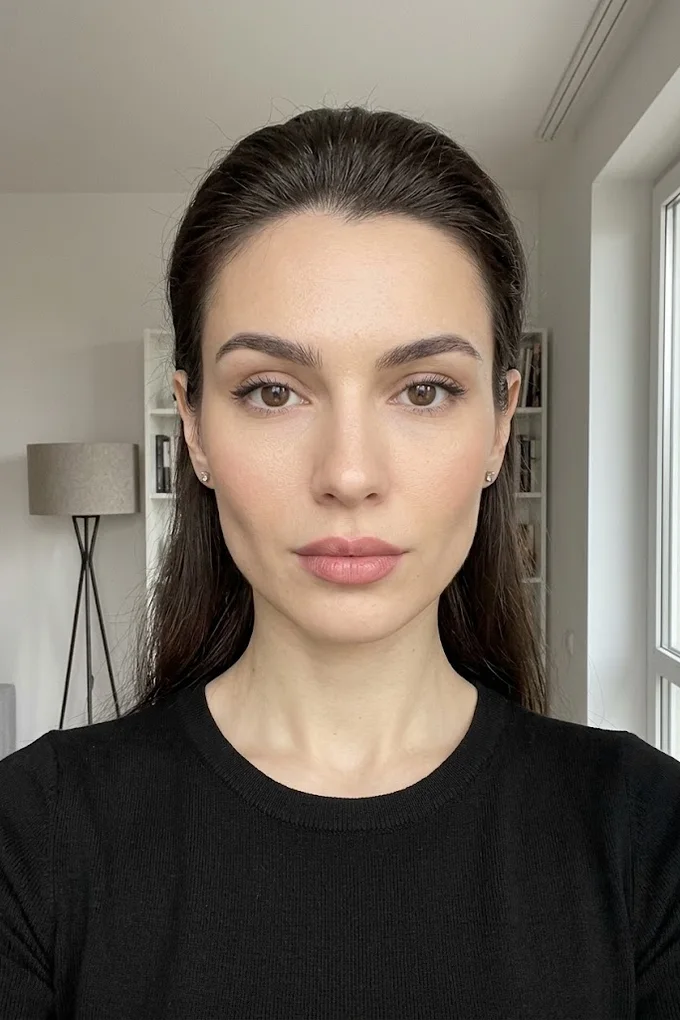
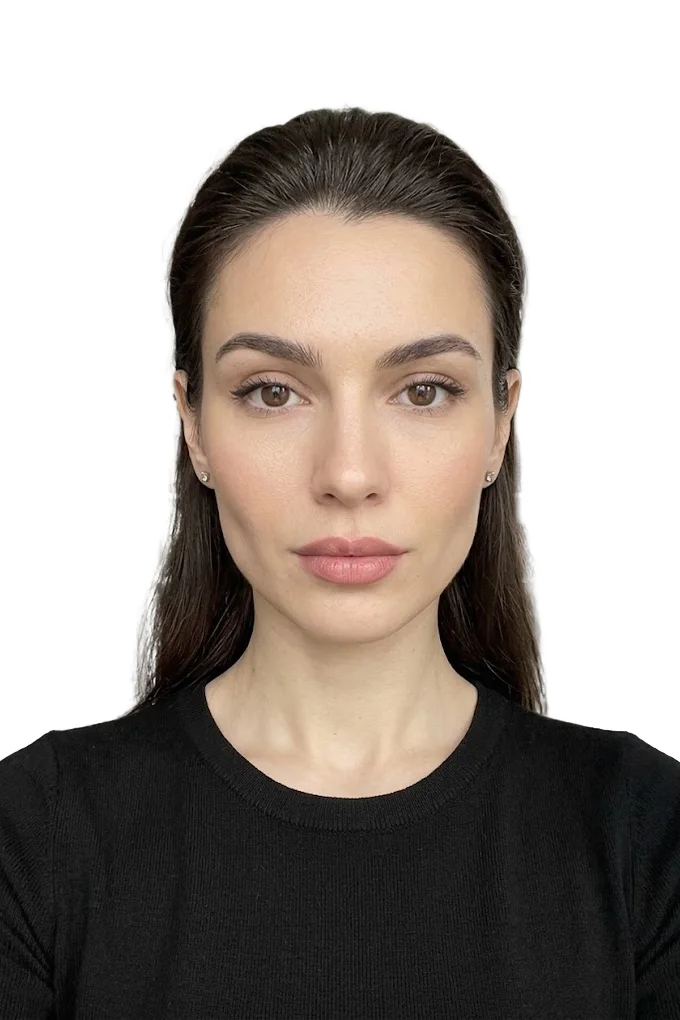 VoorNa⇆
- Scherpte terugbrengen in gezicht en ogen
- Ruis en artefacten weghalen zonder plastic huid
- Kleur, contrast en belichting rechttrekken
- Krassen, vlekken en vouwen uit de scan halen
- Een bestand leveren dat groot genoeg is om af te drukken
- Prijs per foto€ 10
- Levertijdbinnen 24 uur
- Leveringnaar je e-mail
- Lukt het ons nietgeld terug
Wij werken je foto met de hand af
Een studio-retoucheur doet wat automatiek niet kan: scherpte, gezicht, kleur, defecten. Je betaalt eerst en stuurt daarna simpelweg de foto met je wens. Lukt het ons niet, dan krijg je je geld terug.
- Handmatige fotoretouche€ 10
Eisen, bijsnijden op formaat en het digitale bestand
Zoek eerst uit waar je foto terechtkomt
Daarvan hangt af hoe streng er naar de foto wordt gekeken en of je moet printen. Per soort aanvraag ziet het er meestal zo uit.
- Online aanvraag via een overheidsportaal. Je uploadt de foto bij de aanvraag, maar dat betekent niet altijd dat die op het document komt: soms blijft hij alleen in het dossier. Bij de afspraak kunnen dan nog steeds papieren foto's worden gevraagd.
- Aanvraag aan de balie. Meestal lever je een of meer identieke papieren foto's in. Hoeveel het er zijn en of er voor een tijdelijk document nog een extra bij moet, staat in de lijst met documenten van de instantie. Sommige loketten kunnen je ook ter plekke fotograferen als ze daar de apparatuur voor hebben.
- Documenten met een foto ter plaatse. Bij een deel van de biometrische documenten hoef je na het uploaden geen papieren foto mee te nemen. Een medewerker fotografeert jou of je kind tijdens de afspraak.
- Visa en verblijfsdocumenten. Vaak zijn een digitaal bestand en papieren foto's allebei nodig, in een aantal dat per land en per leeftijd kan verschillen. Je neemt ze samen met de andere documenten mee wanneer je voor de afspraak wordt uitgenodigd.
- Rijbewijs en passen. Voor sommige rijbewijzen wordt de foto digitaal bij de uitgifte gemaakt, en dan heb je niets aan een foto van thuis. Voor andere pasjes, een internationaal rijbewijs of een studentenkaart lever je juist een papieren foto in, soms uitdrukkelijk op mat papier.
De conclusie is simpel: een bestand voor een online formulier kun je rustig thuis maken, het is bedoeld voor de aanvraag. Papieren foto's thuis printen heeft zin voor documenten waarbij je zelf foto's moet inleveren: aanvragen aan de balie, visa, een internationaal rijbewijs en allerlei passen en formulieren.
Welke eisen gelden voor een pasfoto
Naast de achtergrond, de bril en de kleding, die hierboven aan bod kwamen, bevatten officiële eisen ook maten. Het is goed om ze te kennen, zodat je je foto kunt beoordelen voordat je print.
- Het formaat: in Europa is 35x45 mm het gangbaarst, en per document staat erbij of de foto in kleur moet zijn.
- In beeld zijn het hoofd en het bovenste deel van de schouders.
- De hoogte van het hoofd, van kruin tot kin, is voorgeschreven als bereik in millimeters of als percentage van de beeldhoogte.
- Boven het hoofd hoort een vrije strook van enkele millimeters te blijven, met een kleine toegestane afwijking.
- De foto's zijn identiek en laten zien hoe je er op de dag van de aanvraag uitziet.
Niet elk land noemt een maximale ouderdom in maanden; soms is het enige criterium dat de foto goed lijkt. De VS noemen de termijn uitdrukkelijk: de foto moet in de afgelopen 6 maanden zijn gemaakt.
Formaten voor verschillende documenten
Het formaat bepaalt de instantie, niet de fotograaf. De meestgevraagde formaten uit de catalogus van de tool staan in de tabel; de laatste kolom laat zien tot welke bestandsgrootte de tool het bestand comprimeert.
| Document | Formaat, mm | Bestand, pixels | Grootte tot, KB |
|---|---|---|---|
| Paspoort, formaat 35x45 | 35x45 | 600x800 | 500 |
| Foto 3x4 (toegangspas, legitimatie, studentenkaart) | 30x40 | 600x800 | 500 |
| Schengenvisum | 35x45 | 600x800 | 480 |
| Visum VS, green card | 51x51 | 600x600 | 240 |
| Visum China | 33x48 | 420x560 | 120 |
| India, e-visum | 50x50 | 900x900 | 1000 |
| Canada, permanent verblijf | 50x70 | 990x1380 | 4000 |
Voor de VS kloppen de cijfers met de officiële: voor de green card-loterij is een vierkante JPEG van 600x600 pixels nodig van hooguit 240 KB, waarbij het hoofd 50 tot 69 procent van de beeldhoogte inneemt. De papieren foto is bij de Amerikanen 2x2 inch, dat is 51x51 mm.
In totaal staan er 49 formaten in de catalogus. Voor paspoorten en visa zijn er aparte pagina's waar het juiste document al is gekozen: pasfoto voor paspoort en visumfoto. Het formaat 3x4 staat als aparte regel in de catalogus. En let op: 3x4 en de pasfoto van 35x45 zijn verschillende formaten, het ene kan het andere niet vervangen.
De foto op formaat snijden in de tool
Met de hand precies uitkomen op de millimeters en op het voorgeschreven aandeel van het hoofd in het beeld is lastig. De tool pasfoto online maken doet dat volgens de norm van het gekozen document. Het gaat zo:
- Open de pagina van de tool in de browser van je telefoon; een app installeren is niet nodig.
- Tik op 'Bestand uploaden' en kies de foto uit je galerij. JPEG, PNG, WebP, HEIC en AVIF tot 20 MB worden geaccepteerd. De tweede mogelijkheid: 'Foto maken met camera'.
- Kies onder de foto het document. De lijst heeft een zoekfunctie; van je keuze hangen de afmetingen van het beeld, de marges en de toegestane bestandsgrootte af.
- Bekijk het beeld met de hulplijnen: een ovaal voor het gezicht en lijnen voor kruin, ogen en kin. Daar verschijnt ook een voorcontrole: of de resolutie voldoende is, of het hoofd recht staat, hoe wit de achtergrond is.
- Tik op 'Verwerken'.
Het resultaat is een beeld in het juiste formaat: het gezicht in het midden, de marges ingesteld, de achtergrond egaal wit gemaakt, de bestandsgrootte teruggebracht tot wat is toegestaan. Ernaast zie je de foto's 'voor' en 'na'.
De technische grenzen zijn als volgt. Het werkt het best als de korte zijde van het origineel minstens 900 pixels is; elke moderne telefoon levert een veelvoud daarvan. Is die zijde kleiner dan 600 pixels, dan meldt de voorcontrole dat als fout. Een bestand zwaarder dan 20 MB neemt de tool niet aan. Een HEIC-bestand van de iPhone probeert de tool zelf om te zetten, maar het is betrouwbaarder om meteen in JPEG te fotograferen, zoals hierboven beschreven.
Wat de tool controleert en wat hij niet doet
Na de verwerking staat onder het resultaat voor welk document het bestand is voorbereid: het formaat in millimeters en pixels en de maximale bestandsgrootte. De achtergrond beoordeel je zelf aan de hand van de foto 'na' en de voorcontrole. Is die niet perfect geworden, dan is dat een reden om opnieuw te fotograferen voor een lichtere muur, niet om op geluk te hopen.
Voor de fijne afstelling is er de 'Pro-modus': draaien, zoomen, helderheid, contrast, witbalans. Met draaien haal je een lichte schuine stand van het hoofd weg. Met helderheid en kleur moet je voorzichtiger zijn: een donkere foto corrigeren mag, het gezicht 'mooier maken' niet.
De tool werkt met het beeld, niet met het gezicht. Hij haalt geen rimpels en moedervlekken weg, opent geen gesloten ogen, draait een weggedraaid hoofd niet recht en maakt van een selfie geen correct portret. Hij ziet geen pony over de wenkbrauwen en weet niet dat de foto drie jaar geleden is gemaakt. En een garantie dat het document wordt geaccepteerd, geeft automatische verwerking niet: dat beslist de medewerker bij de afspraak.
De verwerking en de voorvertoning met watermerk zijn gratis, het schone bestand zonder watermerk is betaald. Voor gratis verwerkingen geldt een daglimiet, dus kies eerst je een of twee beste foto's uit. Staat het formaat dat je nodig hebt niet in de catalogus, dan kun je het beeld met de hand bijsnijden in de opgegeven verhouding: hoe dat gaat, lees je in het artikel foto online bijsnijden.
Kun je een pasfoto maken met AI
Een portret laten genereren door een AI-model op basis van een paar oude foto's, of het gezicht 'verbeteren' in een app, kan niet. Zo'n afbeelding toont niet jou, maar een geloofwaardig iemand die op je lijkt: net andere ogen, een andere kaaklijn, een perfecte huid. De eisen zijn hierover eenduidig. Voor identiteitsdocumenten geldt dat de foto alle kenmerken van het gezicht waarheidsgetrouw moet weergeven en dat bewerken om het uiterlijk te verbeteren niet is toegestaan. Het Amerikaanse ministerie van Buitenlandse Zaken: de foto mag niet digitaal worden verbeterd of veranderd op een manier die het uiterlijk wijzigt. AI wordt in zulke eisen niet altijd apart genoemd, maar het verbod geldt daar net zo goed voor.
De technische voorbereiding van het beeld is iets anders: het gezicht vinden, bijsnijden volgens de norm, de achtergrond egaliseren. Het gezicht verandert daarbij niet. Houd er wel rekening mee dat de eisen van de VS streng zijn geformuleerd en dat het vervangen van de achtergrond daarbij een risico is. Zorg voor Amerikaanse documenten al bij het fotograferen voor een witte muur en gelijkmatig licht, zodat de bewerking zich beperkt tot bijsnijden.
Wanneer heb je een digitaal bestand nodig
Een bestand heb je nodig voor online aanvragen bij de overheid, elektronische visa, de green card-loterij en formulieren voor een toegangspas of studentenkaart. Elk formulier stelt daar zijn eigen eisen aan.
Bij overheidsportalen staan de cijfers voor het bestand (formaat, afmetingen, grootte) doorgaans in het uploadformulier zelf en niet altijd in de algemene uitleg. Vertrouw dus niet op oude lijstjes, maar lees de aanwijzing naast de uploadknop. Wordt een aanvraag teruggestuurd vanwege de foto, dan kun je die vaak niet achteraf aanpassen: je vult de aanvraag opnieuw in en uploadt een nieuwe foto. Voor zo'n geval is de foto bij een fotograaf laten maken en om een digitale kopie vragen een verstandige uitweg, als de foto van thuis is afgekeurd.
Meldt het formulier dat het bestand te groot is, dan kun je het verder comprimeren: de manieren staan in het artikel foto verkleinen zonder kwaliteitsverlies. Stuur het bestand rechtstreeks vanuit het geheugen van je telefoon naar het formulier en niet via een chatapp: chatapps comprimeren afbeeldingen en veranderen de afmetingen.
Hoeveel pasfoto's printen, een 10x15-vel samenstellen en afdrukken
Hoeveel foto's moet je printen
Het aantal hangt af van het document, en je hoeft er niet naar te raden.
- Paspoort of identiteitskaart: het aantal identieke foto's staat in de eisen van de instantie, of je nu aan de balie aanvraagt of na een online aanvraag langskomt.
- Visa en verblijfsdocumenten: het aantal kan verschillen voor volwassenen en kinderen, dus kijk in de lijst van het consulaat.
- Internationaal rijbewijs: vaak een papieren foto, soms uitdrukkelijk op mat papier.
- Immigratievisum VS: naar het gesprek neem je twee identieke foto's van 2x2 inch mee.
- Visa van andere landen, passen, formulieren: kijk in de documentenlijst van de betreffende organisatie.
Op één vel van 10x15 past meer dan je voor één document nodig hebt, dus een reserve heb je vanzelf.
Waarom een vel van 10x15 samenstellen
Eén losse foto van 35x45 mm wordt niet apart afgedrukt. Maar elke fotoservice, elke printkiosk en elke fotoprinter thuis kan een standaardfoto van 10x15 cm afdrukken. Daarom leg je op één beeld van 10x15 meerdere identieke kleine foto's, druk je het af als een gewone foto en snijd je het uit elkaar.
Van foto's van 35x45 mm passen er maximaal acht op zo'n vel: twee rijen van vier, als je het vel liggend neemt. Van de vierkante 50x50 mm passen er minder op: twee rijen van drie, bijna zonder tussenruimte.
Zelf een vel samenstellen
De tool levert op dit moment één losse foto voor het gekozen document; een kant-en-klaar printvel stelt hij niet samen. Zo'n vel maak je in een paar minuten in een willekeurige editor of collage-app waarin je de afmetingen van het canvas in pixels kunt opgeven.
- Maak een canvas van 1800x1200 pixels. Dat is precies 10x15 cm bij een afdrukdichtheid van 300 dpi.
- Plak de kant-en-klare foto erin en geef die de afmetingen volgens de norm. Bij 300 dpi is een foto van 35x45 mm 413x531 pixels, een vierkant van 50x50 mm is 591x591 pixels.
- Dupliceer de foto en leg de kopieën in rijen met een kleine witte tussenruimte, zodat je plek hebt om te snijden.
- Sla het vel op als JPEG in de hoogste kwaliteit.
Het belangrijkste bij stap twee: trek de afbeelding niet aan één rand uit. Wijkt de verhouding van het bestand iets af van 35 op 45, rek het dan niet op, maar snijd het teveel in de hoogte of de breedte weg. Een uitgerekt gezicht valt meteen op.
Heb je geen zin om met een canvas te stoeien, dan is er een eenvoudigere weg: veel fotozaken drukken pasfoto's af vanaf een aangeleverd bestand. Neem het losse bestand mee en noem het formaat in millimeters.
Waar kun je een pasfoto vanaf je telefoon printen
- Fotoservice of fotozaak. Het bestand lever je aan op de manier die daar gebruikelijk is: via de website of app, per e-mail, met een kabel. Zeg erbij dat je een afdruk van 10x15 wilt zonder bijsnijden en zonder automatische correctie.
- Een printkiosk voor directe afdrukken in een winkel of winkelcentrum. Het bestand upload je vanaf je telefoon; zoek in de instellingen dezelfde optie: volledig afdrukken, zonder aanpassen aan het papierformaat.
- De printer thuis. Een inkjetprinter met fotopapier is geschikt. Een gewoon vel kantoorpapier voldoet niet, en niet alleen vanwege het fletse beeld: officiële eisen vragen om een afdruk op echt fotopapier van voldoende dikte, en kantoorpapier is daar meestal te dun voor.
Stuur het bestand in de oorspronkelijke vorm naar de fotozaak. Verstuur je het via een chatapp als afbeelding, dan wordt het gecomprimeerd en verliest het scherpte. Chatapps hebben daarvoor de optie om iets 'als bestand' of 'als document' te versturen.
Printinstellingen die het formaat bepalen
Bijna alle problemen met het formaat ontstaan bij de laatste stap, bij de printer. Printprogramma's willen graag 'helpen': ze rekken de afbeelding uit tot de randen van het papier of verkleinen haar om marges over te houden. In beide gevallen veranderen de foto's op het vel van formaat.
- Schaal 100 procent, of 'werkelijke grootte'. De opties 'aanpassen aan pagina', 'vullen' en 'passend maken' staan uit.
- Het papierformaat in de instellingen komt overeen met het vel: 10x15 cm.
- 'Randloos' afdrukken vergroot bij veel apparaten de afbeelding een beetje en snijdt de randen af. Vraag in de fotozaak hoe hun machine met het beeld omgaat, of kies voor afdrukken met marges.
- Automatische verbetering van kleur en contrast staat uit.
- De afdrukkwaliteit staat op maximaal, de papiersoort is juist ingesteld.
Maak thuis eerst een proefafdruk op gewoon papier en meet die na. Gebruik het fotopapier pas als het formaat klopt.
Meet na met een liniaal en snijd uit
Leg voordat je gaat snijden een liniaal op een van de foto's op het vel. Voor een pasfoto van 35x45 controleer je drie maten: de breedte van 35 mm, de hoogte van 45 mm en de vrije strook boven de kruin, die moet kloppen met de eisen van jouw document. Ook de afstand van kruin tot kin vergelijk je met het voorgeschreven bereik. Wijken breedte en hoogte een millimeter of meer af, print dan opnieuw met de juiste schaal.
Snijden gaat het handigst met een hobbymes langs een metalen liniaal of met een papiersnijder. Met een schaar kan het ook, maar de rand gaat dan vaak golven. Snijd langs de grenzen van het beeld, zonder een witte rand over te laten. Een verse afdruk van een inkjetprinter laat je eerst een paar minuten drogen.
Vouw de foto's niet, zet ze niet vast met een paperclip en schrijf er niet met druk op, tenzij daar uitdrukkelijk om wordt gevraagd.
Mat of glanzend, met of zonder hoekje
Eén antwoord voor alles is er niet. Voor sommige documenten wordt het papier uitdrukkelijk genoemd, en dan is dat meestal mat. In andere eisen staat het soort oppervlak er helemaal niet bij en gaat het alleen over de dikte en de kwaliteit van de afdruk. Staat er in de eisen niets over het papier, kies dan mat: daarop zie je geen glans en blijven geen vingerafdrukken achter.
Een hoekje, dus een licht onbedrukt vlak in de onderhoek voor een stempel, is nodig voor sommige legitimatiebewijzen en personeelsdossiers. In de eisen voor paspoortfoto's kom je het doorgaans niet tegen. Of jij het nodig hebt, aan welke kant en hoe groot, weet alleen de organisatie die het document afgeeft.
Wanneer je beter naar de fotograaf kunt gaan
- Het document wordt gemaakt met een foto ter plaatse, zoals bij sommige biometrische paspoorten en rijbewijzen. Een eigen papieren foto is dan niet nodig.
- Je hebt thuis geen lichte muur en geen daglicht, en je moet morgenochtend je documenten indienen.
- Je online aanvraag is al een keer teruggestuurd vanwege de foto en je wilt geen tweede poging met hetzelfde resultaat.
- Een fout kost je veel: een zeldzame afspraak bij het consulaat, een harde indieningstermijn.
In alle andere gevallen is de volgorde eenvoudig: raam, lichte muur, hoofdcamera vanaf twee meter, tien foto's om uit te kiezen, bijsnijden op formaat, een vel van 10x15 en een liniaal. Zo maak je in één avond pasfoto's voor het hele gezin en hoef je je niet aan te passen aan de openingstijden van de fotograaf.
Veelgestelde vragen
Mag je zelf een pasfoto maken met je telefoon? Ja. Het resultaat telt: witte of lichte achtergrond, gelijkmatig licht, gezicht recht van voren, het juiste formaat zoals 35x45 mm. Bij een online aanvraag belandt de geuploade foto soms alleen in het dossier en niet op het document.
Moet je bril op of af voor een pasfoto? Dat verschilt per land. Waar een bril mag: glazen zonder tint, zonder spiegeling, montuur niet over de ogen. Voor documenten van de VS moet de bril af. Voor andere landen vraag je het na bij het consulaat.
Moet ik papieren pasfoto's meenemen bij een online aanvraag? Dat hangt af van het document. Bij sommige documenten word je tijdens de afspraak gefotografeerd en is papier niet nodig. Bij andere lever je naast het bestand nog papieren foto's in; het aantal staat in de eisen.
Is een selfie geschikt als pasfoto? Liever niet. Met gestrekte arm vertekent de lens de verhoudingen, staan de schouders scheef en gaat de blik naar het scherm. Zet de telefoon op een steun op ooghoogte en fotografeer met de hoofdcamera en de timer.
Is een foto van 3x4 hetzelfde als een pasfoto? Nee. Voor paspoorten en Schengenvisa is 35x45 mm het gangbare formaat. Foto's van 3x4 cm worden gevraagd voor toegangspassen, legitimaties en dossiers. Je fotografeert ze op dezelfde manier, alleen het bijsnijden verschilt.
Mag je een pasfoto bewerken met AI? Het gezicht veranderen mag niet: instanties weigeren foto's die zijn bewerkt om het uiterlijk te verbeteren, en de VS verbieden elke digitale wijziging van het uiterlijk. Alleen technische voorbereiding is toegestaan: bijsnijden en rechtzetten.
Hoe print je een pasfoto vanaf je telefoon? Stel een vel van 10x15 samen met meerdere kopieën (canvas 1800x1200 pixels, een foto van 35x45 mm is 413x531 pixels) en druk het af als een gewone foto. Schaal 100 procent, zonder bijsnijden en automatische correctie.
Wat doe je als je online aanvraag is afgekeurd vanwege de foto? Meestal vul je de aanvraag opnieuw in en upload je een nieuwe foto. Fotografeer opnieuw en let op de opmerkingen: witte achtergrond zonder schaduw, blik in de camera, geen spiegeling in de bril. Een fotograaf met digitale kopie is de uitweg.
Wij bewerken gratis een voorbeeld uit uw catalogus
Voor webshops, fabrikanten, merken en groothandels. Stuur 1-3 productfoto's en u krijgt ze professioneel bewerkt terug, met een prijsopgave voor uw hele catalogus.
Dit is een b2b-formaat voor grotere volumes. Wij verwerken hier geen persoonlijke foto's (portretten, evenementen, documenten).
Aanvraag ontvangen
Wij bewerken uw voorbeeld en sturen het resultaat binnen één werkdag, samen met een prijsopgave voor uw catalogus.