Pasfoto maken online: met een website, pasfoto app of bij de fotograaf
Pasfoto maken online: met een website, pasfoto app of bij de fotograaf
Pasfoto maken online, met een app of bij de fotograaf: waar laat je een pasfoto maken
Een pasfoto maak je zelf in 10-15 minuten: neem bij daglicht een foto met je telefoon voor een lichte muur, upload die naar een online dienst, kies je document en je krijgt een bestand in het juiste formaat. In twee gevallen is de fotograaf de betere keuze: als de instantie alleen afgedrukte foto's met een voorgeschreven afdrukkwaliteit accepteert, en als je de foto liever door een mens laat controleren. Hieronder lees je hoe je tussen de drie mogelijkheden kiest, hoe je thuis fotografeert, wat gratis is en hoe een goede foto eruitziet.
Er zijn drie manieren om aan de foto te komen: een online dienst in de browser, een app op je telefoon, en een fotograaf of fotohokje. Voor een online aanvraag zijn de eerste twee handiger, omdat je meteen een bestand hebt. Voor een aanvraag op papier is de fotograaf veiliger, of een bestand dat je later bij een fotozaak laat afdrukken.
Pasfoto online maken in de browser: wanneer is een website genoeg
Een website is genoeg als je het document via internet aanvraagt en de instantie zelf toestaat dat je een eigen foto uploadt. Zo werkt de online paspoortaanvraag in het Verenigd Koninkrijk, en zo werken ook de meeste elektronische visa.
Het gaat eenvoudig. Je opent de pagina, uploadt een foto of maakt er een met de camera, kiest het document, en de dienst snijdt het beeld bij volgens de norm en past de bestandsgrootte aan. Je hoeft niets te installeren, en de site werkt op zowel een computer als een telefoon.
De pasfototool op gdefoto.com werkt volgens dit patroon. Hij accepteert bestanden in JPEG, PNG, WebP, HEIC en AVIF tot 20 MB, snijdt het beeld bij voor het gekozen document, maakt de achtergrond schoon, trekt de witbalans gelijk en brengt de afmetingen in pixels en de bestandsgrootte binnen de limiet van het formaat.
Pasfoto app op je telefoon: moet je er een installeren
Nee, een app installeren hoeft niet: een website met een camera in de browser doet hetzelfde werk. Een app heeft zin als je vaak foto's voor documenten maakt, bijvoorbeeld als je een paar keer per jaar voor het hele gezin visa aanvraagt.
Controleer drie dingen voordat je iets installeert:
- Of de app precies jouw document en land heeft, en niet alleen een algemene optie "paspoort".
- Bij welke stap er om betaling wordt gevraagd: voor de verwerking, na het voorbeeld of bij het opslaan.
- Welke toestemmingen de app vraagt. Voor een pasfoto zijn de camera en toegang tot je foto's nodig. Je contacten en je locatie zijn daar niet voor nodig.
Pasfoto app of website: welke kies je
Kies de website als je een of twee foto's nodig hebt, en een app alleen als je er regelmatig naar terugkeert. Het resultaat is in beide gevallen hetzelfde soort bestand, dus het echte verschil zit in de tijd die het installeren kost en in de manier van betalen.
Een aparte app heeft gdefoto niet. De tool opent in de browser van je telefoon, kan met de frontcamera fotograferen en toont op het scherm een ovaal voor het gezicht en lijnen voor de ogen en de kin. Een uitgebreide werkwijze voor thuis staat in de gids over zelf een pasfoto maken thuis met je telefoon.
Pasfoto maken in de buurt: wanneer een fotograaf of fotohokje de moeite waard is
Ga naar de fotograaf als je afgedrukte foto's nodig hebt waarvoor strenge afdrukregels gelden. Voorbeelden uit officiële eisen:
- Australië accepteert voor het paspoort alleen afdrukken die met dye-sublimatie op zwaar glanzend papier zijn gemaakt. Een afdruk van een inkjetprinter is niet goed.
- Nederland eist voor een paspoort of identiteitskaart een afgedrukte foto van 35×45 mm met een afdrukresolutie van minimaal 400 dpi.
- Het Verenigd Koninkrijk zegt ronduit dat foto's uit een fotohokje of winkel vaker worden goedgekeurd dan foto's die je met je eigen apparaat maakt. Een fotohokje of winkel kan je een code geven die je in de online aanvraag invult in plaats van een bestand.
Nog een argument voor de fotograaf: je wordt gefotografeerd door iemand die schaduwen, een scheef hoofd en reflectie op een bril meteen ziet.
Pasfoto in de buurt of online: zo beslis je
Beslis op basis van wat de instantie accepteert: een bestand of papier. Heeft het aanvraagformulier een uploadveld, dan bespaart een online dienst je de rit. Vragen de instructies om afdrukken met een voorgeschreven papiersoort of afdrukmethode, zoek dan een fotograaf in de buurt en vraag ook om een digitale kopie, zodat je met één bezoek voor beide klaar bent.
Is er geen fotograaf bij jou in de buurt, maak de foto dan thuis, bewerk hem online en stuur het bestand naar een fotozaak of afdrukservice. Controleer vooraf of de instantie de papiersoort en de afdrukmethode voorschrijft.
Pasfoto maken vergeleken: website, app en fotograaf naast elkaar
In de tabel zie je wat elke mogelijkheid oplevert en waarvoor die geschikt is.
| Criterium | Online dienst | App | Fotograaf of fotohokje |
|---|---|---|---|
| Wat je krijgt | een bestand | een bestand | afgedrukte foto's, soms een bestand of een code |
| Wat je nodig hebt | een telefoon of computer met een browser | een telefoon en een installatie | erheen gaan en wachten |
| Bijsnijden volgens de norm | automatisch voor het gekozen document | automatisch | doet de fotograaf |
| Achtergrond | hangt af van de dienst; in de tool van gdefoto is die wit, met rood en blauw bij de Indonesische formaten | hangt af van de app | elke kleur die het document vraagt |
| Opnieuw proberen | zo vaak als je wilt, thuis | zo vaak als je wilt | meestal een of twee keer |
| Afdrukken | apart, bij een fotozaak | apart | ter plaatse |
| Het meest geschikt voor | online aanvragen en visa | wie vaak foto's nodig heeft | aanvragen op papier met strenge afdrukregels |
Wanneer je helemaal geen eigen foto nodig hebt
Voor sommige documenten hoef je geen foto mee te nemen: je wordt op kantoor gefotografeerd. Een foto van thuis heb je dan alleen voor het formulier nodig, of helemaal niet.
- Indonesië, de elektronische KTP-kaart: de foto wordt gemaakt wanneer je biometrische gegevens op het kantoor van de bevolkingsregistratie worden vastgelegd. De achtergrondkleur hangt daar af van je geboortejaar: rood bij oneven jaren, blauw bij even jaren. Dat melden Indonesische media met een verwijzing naar de bevolkingsregistratie, Dukcapil.
- Rusland, het biometrische internationale paspoort: bij het online formulier upload je een foto, maar die komt niet in het paspoort zelf, want een medewerker fotografeert je tijdens de afspraak.
Open voordat je iets fotografeert de instructies van je instantie en kijk of die een bestand, afdrukken op papier of alleen een persoonlijk bezoek vraagt.
Pasfoto zelf maken thuis met je telefoon
Je hebt een effen lichte muur nodig, een raam met daglicht, een telefoon en een tweede persoon. Het geheel kost een paar minuten als je de plek van tevoren klaarmaakt.
Achtergrond voor een pasfoto: een muur, een laken of papier
Ga voor een effen lichte muur staan, ongeveer een halve meter ervandaan, zodat de schaduw van je hoofd niet op de achtergrond valt. Heb je geen geschikte muur, dan voldoet een wit laken zonder kreukels of een groot vel papier.
Welke achtergrond de instanties vragen:
| Document | Achtergrond volgens de officiële eisen |
|---|---|
| Brits paspoort, digitale foto | effen en licht |
| Brits paspoort, afgedrukte foto | effen crème of lichtgrijs |
| Nederlands paspoort en identiteitskaart | lichtgrijs, lichtblauw of wit, in één tint |
| Australisch paspoort | wit of lichtgrijs, in contrast met het gezicht |
| Amerikaans visum | wit of gebroken wit |
| Indiase voter ID, Form 6 | wit |
| Indonesië, sollicitatie bij de overheid (SSCASN) | rood |
De tool van gdefoto vervangt de achtergrond zelf, dus thuis is elke lichte muur genoeg. Houd rekening met één kanttekening: sommige landen, waaronder de Verenigde Staten, het Verenigd Koninkrijk en Nederland, staan niet toe dat de achtergrond of de foto met software wordt aangepast. Fotografeer voor hun documenten tegen een echte effen muur die al aan de regel voldoet, zodat er niets vervangen hoeft te worden.
Licht: zo voorkom je schaduwen op het gezicht en op de muur
Ga overdag met je gezicht naar een raam staan: dat geeft gelijkmatig licht zonder harde schaduwen.
- Fotografeer niet onder een plafondlamp: die geeft schaduwen onder de ogen en de neus.
- Ga niet zijwaarts naar het raam staan: de ene helft van het gezicht wordt dan donker.
- Zet de flitser uit: die geeft glans op de huid, reflectie op een bril en rode ogen.
- Is het licht van het raam hard, trek dan een dunne vitrage dicht.
Ziet het beeld er daarna nog steeds flets of onscherp uit, dan ligt dat meestal aan het licht en niet aan de camera. In het artikel over de kwaliteit van een foto verbeteren staat wat je achteraf kunt herstellen en wat je beter opnieuw kunt fotograferen.
Camera, afstand en wie de foto maakt
Vraag iemand anders om de foto te maken met de hoofdcamera van de telefoon, vanaf 1,5-2 meter, met de telefoon op de hoogte van je ogen. Op armlengte vervormt de frontcamera de verhoudingen van het gezicht, en het beeld komt vaak scheef uit.
De Britse paspoortdienst stelt deze regel stellig: gebruik je je eigen apparaat, dan moet iemand anders je helpen. De dienst vraagt ook dat je hoofd, schouders en bovenlichaam op de foto staan, en dat je de foto niet zelf bijsnijdt, want dat doet het systeem.
Heb je geen hulp, zet de telefoon dan op een plank of een statief en zet de zelfontspanner aan. Laat ruimte over rond het hoofd en de schouders: de dienst snijdt weg wat niet nodig is.
Gezicht, bril, hoofddeksel en kleding
Kijk recht in de lens met een neutrale uitdrukking, de mond gesloten, de ogen open en goed zichtbaar. Dat is een eis die bijna elke instantie stelt.
Bril en hoofddeksel:
| Document | Bril | Hoofddeksel |
|---|---|---|
| Brits paspoort | alleen als je hem nodig hebt, niet donker of getint | niet toegestaan, behalve om religieuze of medische redenen |
| Nederlands paspoort en identiteitskaart | toegestaan als de ogen volledig zichtbaar zijn en de glazen helder zijn | niet toegestaan, behalve om religieuze redenen of bij haaruitval door ziekte |
| Australisch paspoort | niet toegestaan | bekijk de instructies van de instantie |
| Amerikaans visum | niet toegestaan sinds 1 november 2016 | bekijk de instructies van de instantie |
De eenvoudigste oplossing is je bril afzetten: dan is de foto voor elk van deze documenten geschikt. Haal je haar uit je gezicht, zodat de randen ervan zichtbaar zijn. Kies kleding die afsteekt tegen de achtergrond: een wit overhemd tegen een witte muur valt weg.
Pasfoto online maken met de camera in de browser
Je hoeft de foto niet van tevoren te maken. Je kunt jezelf direct op de pagina van de tool fotograferen: de cameraknop zet de webcam of de frontcamera van je telefoon aan. Op het scherm verschijnen een ovaal voor het gezicht en lijnen voor de ogen en de kin, waarmee je je hoofd makkelijk op de goede plek krijgt.
Deze manier werkt als je geen hulp hebt en de laptop of telefoon op ooghoogte kan staan. Kan iemand de foto voor je maken, dan is een beeld van de hoofdcamera van de telefoon scherper.
Zo controleer je de pasfoto voordat je hem laat verwerken
Controleer vijf dingen voordat je de foto uploadt:
- Scherpte: wimpers en wenkbrauwhaartjes zijn zichtbaar.
- Scheefstand: de ogen staan op één horizontale lijn en het hoofd is niet gedraaid.
- Schaduwen: er is geen schaduw op het gezicht of achter het hoofd.
- Ruimte: er is vrije ruimte rond het hoofd en de schouders.
- Formaat: de korte zijde van de foto is minimaal 900 pixels. Bij 600-900 pixels waarschuwt de tool voor een lage resolutie, en een foto kleiner dan 600 pixels komt niet door de voorcontrole.
Maak vijf of zes foto's en kies de beste. Stuur geen screenshot of een foto die je uit een chatapp hebt opgeslagen: die zijn sterk gecomprimeerd.
Hoe recent moet de pasfoto zijn
Gebruik een nieuwe foto, niet een van vorig jaar. Nederland, Australië en de Verenigde Staten accepteren foto's die niet ouder zijn dan 6 maanden, en de Britse online aanvraag vraagt om een foto die in de afgelopen maand is gemaakt. Is je uiterlijk sinds de laatste foto veranderd, maak dan een nieuwe, ook als het oude bestand nog binnen de termijn valt.
Geen zin om er zelf aan te zitten? Geef de foto aan een retoucheur
Automatiek lost niet alles op: een lastige opname, een foto die telt, een oude afdruk van de scanner. Waar het algoritme het opgeeft, werkt een mens de foto laag voor laag uit in Photoshop, met de hand.
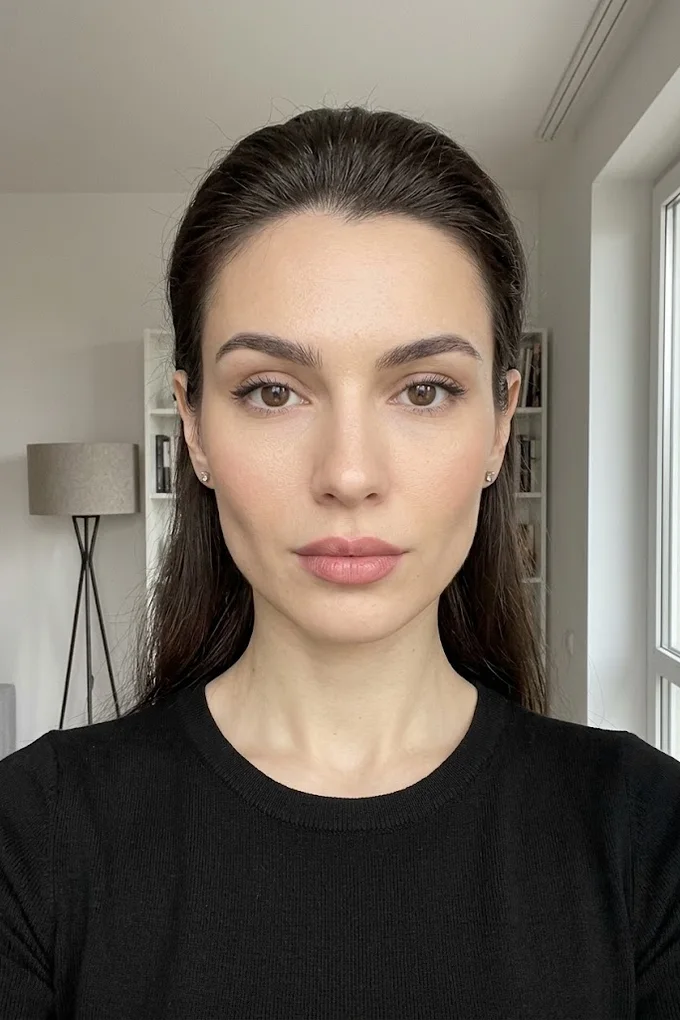
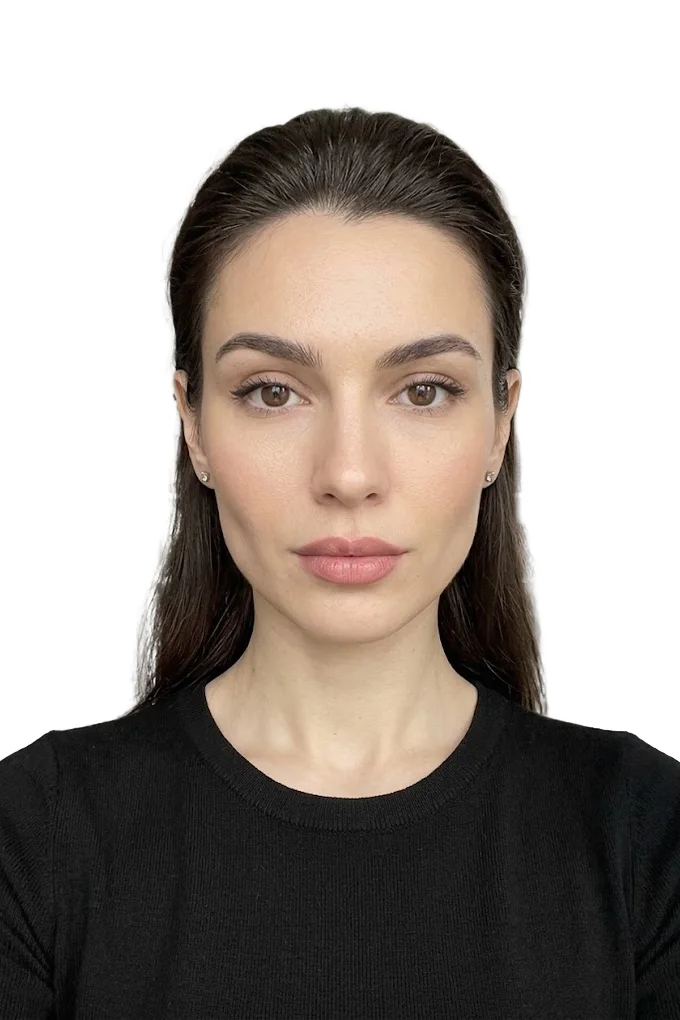 VoorNa⇆
- Scherpte terugbrengen in gezicht en ogen
- Ruis en artefacten weghalen zonder plastic huid
- Kleur, contrast en belichting rechttrekken
- Krassen, vlekken en vouwen uit de scan halen
- Een bestand leveren dat groot genoeg is om af te drukken
- Prijs per foto€ 10
- Levertijdbinnen 24 uur
- Leveringnaar je e-mail
- Lukt het ons nietgeld terug
Wij werken je foto met de hand af
Een studio-retoucheur doet wat automatiek niet kan: scherpte, gezicht, kleur, defecten. Je betaalt eerst en stuurt daarna simpelweg de foto met je wens. Lukt het ons niet, dan krijg je je geld terug.
- Handmatige fotoretouche€ 10
De pasfoto online afmaken: bijsnijden, achtergrond en bestandsgrootte
Ook een goede bronfoto moet nog worden bijgesneden volgens de norm van het document, een egale achtergrond krijgen en binnen de bestandslimiet van het formulier passen. Dat doet de dienst, en het enige wat je zelf doet is het document kiezen.
Pasfoto maken stap voor stap: vier handelingen in de tool
De hele verwerking bestaat uit vier stappen:
- Upload een bestand of maak een foto met de camera.
- Zoek je document in de lijst met formaten, waar een zoekveld bij zit. Op het beeld verschijnen hulplijnen: kruin, ogen, kin.
- Bekijk het blok met de voorcontrole: formaat gekozen, resolutie van de bronfoto, scheefstand van het hoofd, witheid van de achtergrond.
- Druk op de knop om de foto te verwerken.
In het resultaat zie je de foto's voor en na, kun je ze met een schuifregelaar vergelijken en lees je de regel met het formaat in millimeters, het formaat in pixels en de maximale bestandsgrootte waarvoor de foto is klaargemaakt.
Pasfoto bewerken: wat je kunt aanpassen en wat niet
Je kunt de geometrie en het licht aanpassen, maar je uiterlijk kun je niet veranderen. De Pro-modus biedt draaien met 90 graden, fijn draaien binnen 15 graden, zoomen en verschuiven, helderheid, contrast, witbalans, verzadiging en een automatische instelling.
De tool retoucheert het gezicht niet en tekent geen kleding. Volgens de regels is dat juist: Nederland eist dat de foto niet met software is bewerkt, en de Verenigde Staten verbieden digitale bewerking van een visumfoto. Moedervlekken, littekens en rimpels moeten blijven, want de foto moet eruitzien zoals jij er vandaag uitziet.
Welk formaat kies je in de lijst
Kies de regel die bij je document hoort, en als die er niet is, de regel met hetzelfde formaat in millimeters. De catalogus van de tool telt nu 58 formaten. Deze heb je voor pasfoto's het vaakst nodig:
| Formaat in de tool | Formaat, mm (inch) | Pixels | Bestandsgrootte, tot |
|---|---|---|---|
| Schengenvisum (elk land) | 35×45 (1,4×1,8) | 600x800 | 480 kB |
| Verenigd Koninkrijk, visum | 35×45 (1,4×1,8) | 600x800 | 240 kB |
| Verenigd Koninkrijk: paspoort (online aanvraag) | digitaal bestand, 4:5 | 900x1125 | 50 kB - 5 MB |
| Nederland: paspoort / ID-kaart | 35×45 (1,4×1,8) | 630x810 | tot 1000 kB |
| VS, visum (DS-160) / Green Card | 51×51 (2×2) | 600x600 | 240 kB |
| India (eVISA) | 50×50 (2×2) | 900x900 | 1000 kB |
| Indonesië (eVOA / VITAS) | 40×60 (1,6×2,4) | 472x708 | 200 kB |
| Singapore (ICA eVisa) | 35×45 (1,4×1,8) | 400x514 | 1000 kB |
| Filipijnen (eVisa) | 35×45 (1,4×1,8) | 413x531 | 1000 kB |
| Australië (eVisa subclass 600) | 35×45 (1,4×1,8) | 413x531 | 1000 kB |
Dit zijn de parameters uit de catalogus van de tool. Vergelijk ze voor je aanvraag met het formulier van je instantie, want portalen passen hun limieten soms aan. De Britse online paspoortaanvraag accepteert bijvoorbeeld foto's die minimaal 600 pixels breed en 750 pixels hoog zijn en 50 kB tot 10 MB wegen, en de ICA van Singapore vraagt om 400x514 pixels.
Een eigen formaat in millimeters kun je in de tool niet invoeren: je kunt alleen een formaat uit de lijst kiezen. Volledige tabellen met afmetingen staan in de gids visumfoto: afmetingen en eisen per land, en de Amerikaanse regels worden apart behandeld in het artikel over de eisen aan de green card foto.
Indonesische pasfoto formaten 2x3, 3x4 en 4x6
In Indonesië wordt een pasfoto genoemd naar het formaat van de afdruk in centimeters: 2×3, 3×4 of 4×6. Welk formaat je nodig hebt, staat altijd in de documentenlijst van de betreffende organisatie. Een officiële norm voor deze formaten is er niet: het is een gangbare aanduiding.
Een officieel voorbeeld: de lijst met bestanden voor SSCASN, het wervingsportaal voor overheidsfuncties, gepubliceerd door een regionaal personeelsbureau, vraagt om een recente foto van 3x4 op een rode achtergrond, als JPG- of JPEG-bestand van maximaal 200 kB.
De tool van gdefoto heeft alle drie de Indonesische formaten: 2×3, 3×4 en 4×6 cm, elk op een rode en op een blauwe achtergrond, met een bestand tot 200 kB. Het visumformaat van 40×60 mm, Indonesië (eVOA / VITAS), is een aparte regel.
Pasfoto voor de Nederlandse identiteitskaart en het algemene formaat 3×4 cm
Nederland gebruikt één formaat voor zowel het paspoort als de identiteitskaart: 35×45 mm. De tool heeft er een regel voor, Nederland: paspoort / ID-kaart. Bedenk dat de Nederlandse regels om een afgedrukte foto van 400 dpi of meer vragen en geen aanpassingen met software toestaan, dus maak de foto tegen een echte lichtgrijze, lichtblauwe of witte muur.
Voor kaarten zonder landelijke norm is er een algemene regel, Foto 3×4 cm (ID-kaart, badge, studentenkaart). Die is geschikt voor studentenkaarten, badges en toegangspassen waarvoor de organisatie gewoon om een foto van 3×4 vraagt.
Pasje maken of pasfoto maken: kan de tool ook de kaart zelf maken
Nee, de tool maakt alleen de foto klaar, niet de kaart. Hij tekent geen kaartontwerp, plaatst de foto niet in een kaartsjabloon en drukt geen plastic kaarten af.
Heb je de kaart zelf nodig, dan is de volgorde zo: eerst een foto die aan de eisen van de organisatie voldoet, dan een ontwerp in een ontwerpprogramma of in de dienst van een drukkerij, dan het drukken op plastic. Identiteitsbewijzen van de overheid worden alleen door de instantie afgegeven, en je kunt ze niet zelf maken.
Hoe druk je het kant-en-klare bestand af
De tool geeft je één enkele foto. Een afdrukvel met meerdere foto's erop is er niet. Wil je foto's op papier, breng het bestand dan naar een fotozaak en vraag om het af te drukken op het vereiste formaat in millimeters, zonder het aan het papierformaat aan te passen.
Controleer eerst de eisen aan de afdruk. Schrijft de instantie de afdrukmethode en de papiersoort voor, zoals de Australische paspoortdienst doet, of de afdrukresolutie, zoals Nederland doet, dan voldoet een printer thuis niet.
Wat doe je als het formulier het bestand weigert omdat het te zwaar is
Comprimeer de foto niet tot hij zijn scherpte verliest. Snijd het beeld eerst bij tot de juiste verhoudingen, verklein daarna het formaat in pixels, en verlaag pas dan de JPEG-kwaliteit. De tool doet dit voor de formaten in zijn lijst. Voor andere gevallen lees je hoe je een foto verkleint zonder kwaliteitsverlies.
Gratis pasfoto maken: wat is gratis, wat is betaald, en voorbeelden van goede en afgekeurde foto's
Bijna overal kun je gratis een foto uploaden en het resultaat bekijken. Betalen doe je meestal voor het uiteindelijke bestand, de afdruk of de bezorging. Een volledig gratis weg bestaat ook: zelf fotograferen en met de hand bijsnijden, maar dan ben je er zelf verantwoordelijk voor dat de foto aan de norm voldoet.
Gratis pasfoto maken online: wat is meestal gratis en wat niet
Bij de meeste diensten zijn het uploaden, het automatisch bijsnijden en het voorbeeld gratis. Het betaalde deel verschilt per dienst: het downloaden van het uiteindelijke bestand, een afdrukvel, een controle door een mens, de bezorging van afdrukken.
Zoek op de pagina het antwoord op één vraag voordat je een foto uploadt: waarvoor betaal ik precies, en wanneer. Staat het antwoord er niet en verschijnt de prijs pas bij de laatste stap, dan is dat een reden om een andere dienst te kiezen.
Pasfoto online maken in de tool van gdefoto: wat krijg je gratis
De verwerking en het voorbeeld van het resultaat zijn gratis: je ziet hoe het beeld voor het document is bijgesneden, hoe de achtergrond is geworden, en je vergelijkt de foto's voor en na. Het schone bestand om te downloaden is betaald.
Het voordeel is dat je voor een concreet resultaat betaalt. Eerst controleer je of het gezicht goed in het kader staat, en pas daarna download je. Bevalt de foto niet, maak dan een nieuwe en laat die opnieuw verwerken in de online pasfototool.
Gratis pasfoto app: waar let je op voordat je installeert
Een gratis installatie betekent niet dat het resultaat gratis is. In de beschrijving van de app in de store staat een regel over in-app aankopen, en in recensies lees je meestal bij welke stap er om geld wordt gevraagd.
Let op drie dingen:
- of er een abonnement met automatische verlenging is in plaats van een eenmalige betaling;
- of het bestand zonder betaling in volledige resolutie wordt opgeslagen;
- of de app een concreet land en document met de bijbehorende afmetingen noemt.
Een abonnement voor één foto is een slechte koop: je vergeet het makkelijk op te zeggen.
De volledig gratis weg: met de hand bijsnijden in een foto-editor
Het kan ook zonder diensten: snijd het beeld in een willekeurige foto-editor bij met de juiste beeldverhouding en sla het op als JPEG. Voor 35×45 mm is de verhouding 7:9, en 50×50 mm (2×2 inch) is een vierkant.
Het lastige is dat instanties niet alleen het formaat van de foto voorschrijven, maar ook de grootte van het gezicht erop. Het Verenigd Koninkrijk eist dat op een afgedrukte foto van 35×45 mm de afstand van de kruin tot de kin 29-34 mm is, Australië vraagt 32-36 mm, en Nederland 26-30 mm voor personen van 11 jaar en ouder. Met de hand zou je dat met een liniaal in de editor moeten nameten. Voor zo'n controle publiceert de Nederlandse Rijksdienst voor Identiteitsgegevens (RvIG) een fotomatrix: een sjabloon met de toegestane positie van het gezicht en de ogen.
Wanneer betalen bij de fotograaf voordeliger is
De fotograaf is voordeliger als je in één keer meerdere afgedrukte exemplaren nodig hebt, en als het document duur en dringend is, zodat een fout in de foto betekent dat je opnieuw moet aanvragen.
Een handige gewoonte is de fotograaf om een digitale kopie van dezelfde opname te vragen. Eén sessie levert dan zowel de foto's op papier als het bestand voor het online formulier op.
Voorbeeld van een pasfoto: zo ziet een goede foto eruit
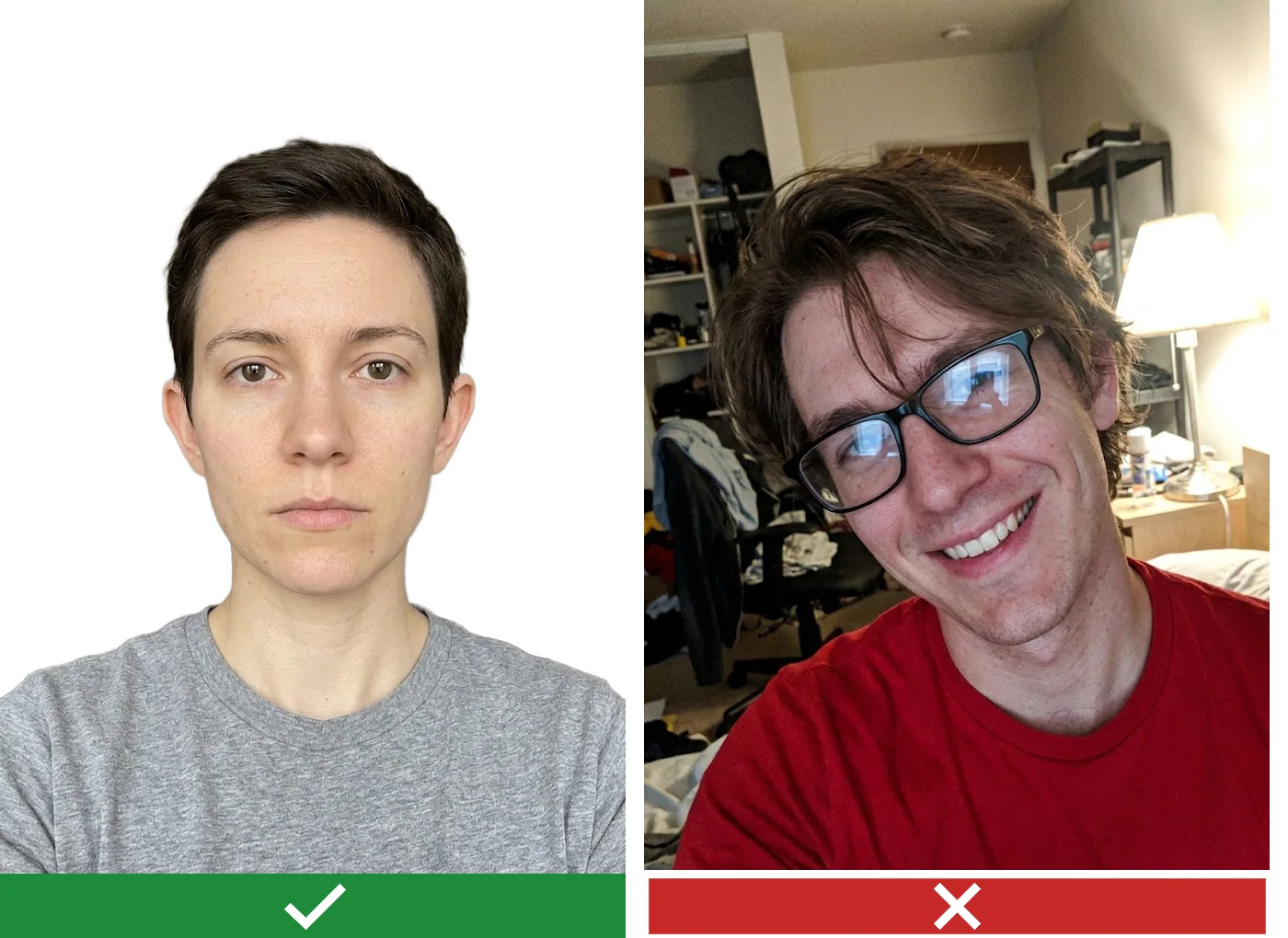
Een goede pasfoto ziet er sober uit: gelijkmatig licht, het gezicht recht van voren en in het midden, een neutrale uitdrukking, een achtergrond in één tint. Alles wat een portret expressief maakt, telt op een document als fout.
Leg je foto naast deze lijst:
- het gezicht en de schouders zijn recht naar de camera gericht, en het hoofd staat niet scheef;
- de ogen kijken in de lens en zijn open, en de mond is gesloten;
- het licht is gelijkmatig, en beide helften van het gezicht zijn even goed belicht;
- de achtergrond is effen, zonder schaduwen, kreukels of voorwerpen;
- de randen van het gezicht zijn zichtbaar, en het haar bedekt de ogen niet;
- de foto is scherp, en de kleuren zijn natuurlijk, zonder filters;
- er is ruimte boven het hoofd en aan de zijkanten.
Pasfoto afgekeurd: veelgemaakte fouten en hoe je ze herstelt
De meeste afwijzingen komen door dezelfde vijf of zes fouten. Bijna allemaal los je ze op door opnieuw te fotograferen, niet door te bewerken.
| Fout | Waarom de foto niet wordt geaccepteerd | Wat je doet |
|---|---|---|
| Selfie op armlengte | vervormde verhoudingen, scheef beeld | vraag iemand om vanaf 1,5-2 meter te fotograferen |
| Schaduw op de muur achter het hoofd | de achtergrond mag geen schaduwen hebben | ga een halve meter van de muur af staan, met je gezicht naar het raam |
| Reflectie op de bril | de ogen moeten zichtbaar zijn | zet de bril af |
| Glimlach, mond een beetje open | een neutrale uitdrukking is vereist | ontspan je gezicht en sluit je lippen |
| Hoofd scheef of gedraaid | het gezicht moet recht van voren te zien zijn | breng de ogen op één horizontale lijn |
| Oude foto | een recente foto is vereist | maak een nieuwe foto |
| Filters, retouche, beautymodus | de foto mag niet met software zijn bewerkt | fotografeer met de gewone camera |
| Foto uit een chatapp of een screenshot | weinig pixels, sterke compressie | upload het origineel van je telefoon |
Foto voor een identiteitskaart of personeelspas: wat is het verschil met een paspoortfoto
Bij een nationale identiteitskaart is er meestal helemaal geen verschil: Nederland stelt bijvoorbeeld aan de foto voor een identiteitskaart dezelfde eisen als aan een paspoortfoto, 35×45 mm. Verschillen zijn er bij passen van bedrijven en instellingen, waar de organisatie zelf het formaat en de achtergrond bepaalt.
Voor de foto op een personeelspas bestaat geen vaste norm: de eisen worden bepaald door de werkgever of de afdeling die de passen uitgeeft. Meestal is het hetzelfde zakelijke portret, recht van voren en tegen een effen achtergrond. Wat je vraagt voordat je fotografeert:
- Of er een bestand of een afgedrukte foto nodig is, en in welk formaat.
- Welke achtergrond: wit, grijs of een bedrijfskleur.
- Of er regels zijn voor kleding: een uniform of zakelijke kleding.
- In welk bestandstype en met welke maximale grootte je het bestand aanlevert.
Kies in de catalogus van de tool Foto 3×4 cm (ID-kaart, badge, studentenkaart) of een van de regels van 35×45 mm, afhankelijk van het formaat waar het bedrijf om vraagt. Is een achtergrond in een bedrijfskleur of een afwijkend formaat vereist, dan helpt de tool je niet en ga je naar de fotograaf.
Zelf een pasje maken: het formaat van de kaart
Plastic passen worden meestal gemaakt in het formaat van een bankpas. Dat is het formaat ID-1 van de norm ISO/IEC 7810: volgens naslaggegevens 85,60×53,98 mm (ongeveer 3,37×2,13 inch). Bankpassen en veel nationale identiteitskaarten worden in hetzelfde formaat uitgegeven.
De foto beslaat op zo'n kaart een klein vlak, waardoor fijne details verloren gaan. Gelijkmatig licht en contrast tussen het gezicht en de achtergrond zijn daardoor des te belangrijker.
Foto voor een sollicitatie, ook bij de overheid
Bij online formulieren gaat het niet in de eerste plaats om het formaat van de afdruk, maar om de grootte en het type van het bestand. Het Indonesische voorbeeld kwam hierboven al voorbij: een foto van 3x4 op een rode achtergrond, JPG of JPEG tot 200 kB. Bij dezelfde aanvraag hoort een selfie met de identiteitskaart en de registratiekaart, ook tot 200 kB.
Het Indonesische formaat 3×4 op een rode achtergrond wordt in de tool klaargemaakt voor deze limiet van 200 kB. Lees voor andere formulieren eerst de bestandsregels van het portaal en kies het formaat dat qua afmetingen in millimeters het dichtst in de buurt komt.
Veelgestelde vragen
Kan ik zelf een pasfoto maken, zonder fotograaf? Ja, als de instantie een bestand accepteert of geen bijzondere eisen aan de afdruk stelt. Maak de foto thuis volgens de regels in dit artikel en bewerk hem online. Bij een aanvraag op papier met strenge afdrukregels, zoals in Australië, is de fotograaf veiliger.
Mag een selfie als pasfoto? Liever niet. Van dichtbij vervormt het gezicht, en de Britse paspoortdienst eist uitdrukkelijk dat iemand anders je helpt als je je eigen apparaat gebruikt. Vraag iemand om vanaf 1,5-2 meter te fotograferen of zet de telefoon op een steun met de zelfontspanner.
Moet ik een pasfoto app installeren? Nee. De tool van gdefoto opent in de browser van je telefoon en fotografeert met de frontcamera direct op de pagina. De site heeft geen aparte app.
Is een pasfoto maken hier gratis? De verwerking en het voorbeeld zijn gratis, en het schone bestand om te downloaden is betaald. Je ziet eerst het resultaat en beslist pas daarna of je het downloadt.
Welk bestand kan ik uploaden? JPEG, PNG, WebP, HEIC, HEIF of AVIF tot 20 MB. De korte zijde van de foto moet minimaal 600 pixels zijn, en 900 of meer is beter.
Kan ik een rode of blauwe achtergrond krijgen, en is er een formaat 3x4? Ja. De catalogus heeft de Indonesische formaten 2x3, 3x4 en 4x6 cm, elk op een rode en op een blauwe achtergrond, met een bestand tot 200 kB, en een algemeen formaat Foto 3x4 cm voor ID-kaarten, badges en studentenkaarten. De andere formaten gebruiken een witte achtergrond, en een eigen formaat kun je niet invoeren.
Kan de tool ook het pasje of de personeelspas zelf maken? Nee, de tool maakt alleen de foto. Het ontwerp en het drukken van de kaart doet de organisatie die de kaart uitgeeft, of een drukkerij.
Wat als er geen fotograaf voor pasfoto's bij mij in de buurt is? Maak de foto thuis en bewerk hem online, en stuur het bestand voor afdrukken naar een fotozaak of afdrukservice. Controleer vooraf of de instantie de papiersoort en de afdrukmethode voorschrijft.
Wij bewerken gratis een voorbeeld uit uw catalogus
Voor webshops, fabrikanten, merken en groothandels. Stuur 1-3 productfoto's en u krijgt ze professioneel bewerkt terug, met een prijsopgave voor uw hele catalogus.
Dit is een b2b-formaat voor grotere volumes. Wij verwerken hier geen persoonlijke foto's (portretten, evenementen, documenten).
Aanvraag ontvangen
Wij bewerken uw voorbeeld en sturen het resultaat binnen één werkdag, samen met een prijsopgave voor uw catalogus.