Восстановить старое или размытое фото
AI прорисовывает лица заново, убирает шум и мыло, по желанию увеличивает разрешение. AI-обработка локально на нашем железе, фотографии не уходят в облако.
Восстановить старое или размытое фото
AI находит лица и прорисовывает их заново, параллельно убирает мыло и шум по всему кадру. Опционально увеличивает разрешение.
Семейный архив? Ручная реставрация
Если фотография порвана, выцвела, имеет глубокие потёртости, AI этого не вытянет. Команда gdefoto восстанавливает по слоям в Photoshop, сохраняя индивидуальные черты. От 1 490 ₽ за фото.
Заказать ручную реставрациюБыло и стало: старое фото восстановлено
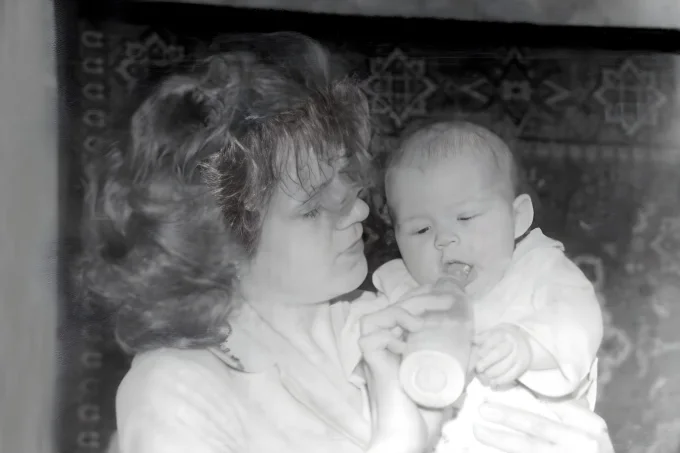
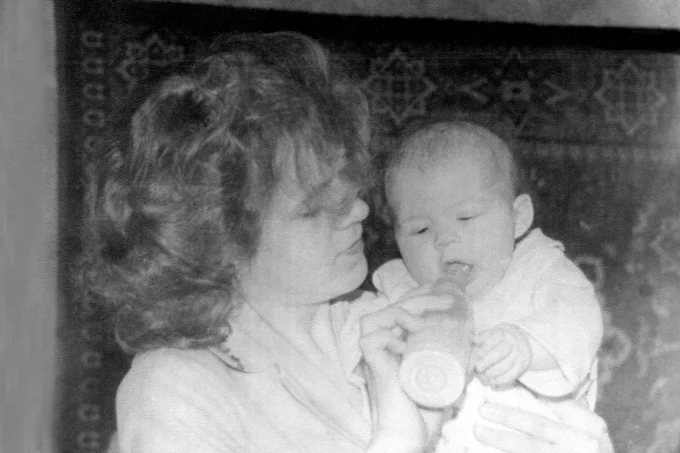
Потяните ползунок: слева оригинал, справа восстановленная версия. Царапины, шум и размытие убраны. Реальный результат этого инструмента.
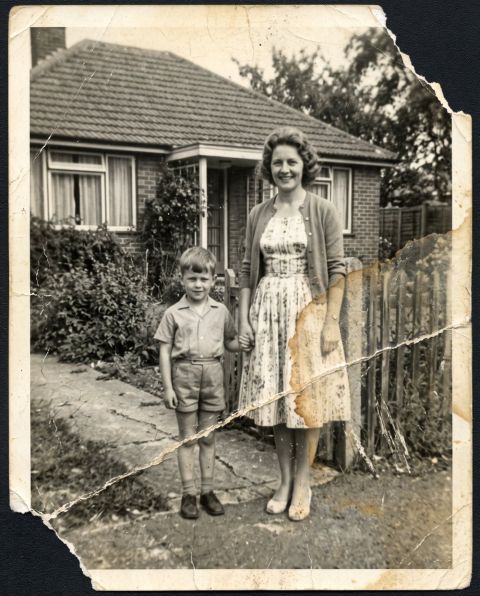
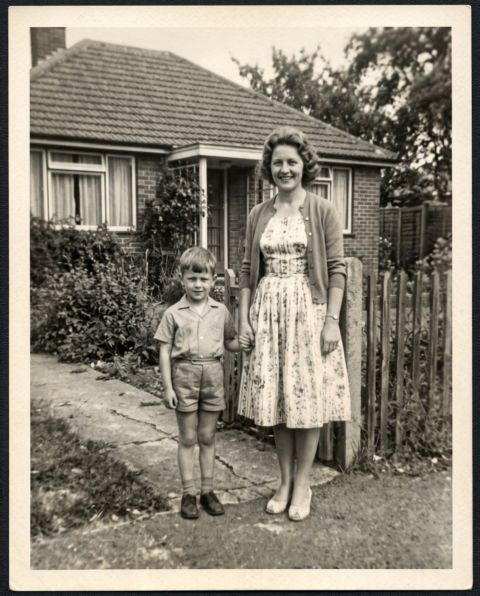 допосле
Заказать реставрацию вручную →
Когда поможет восстановление
- Старые архивные снимки с потёртостями и шумом
- Размытые портреты, где лицо ушло в кашу
- Снимки с дешёвых камер или плохого скана
- Фото семейного архива, которые нужно увеличить и распечатать
- Старые JPEG с заметными артефактами компрессии
Что делает AI
Находит лица на фото и прорисовывает их заново, сохраняя черты человека. Параллельно поднимает общее качество кадра: убирает мыло, шум, артефакты. Можно одновременно увеличить разрешение в 2 или 4 раза.
Режимы
Только восстановление (×1)
Кадр не увеличивается, только улучшается резкость и прорисовываются лица. Результат не больше 3000 px по большей стороне. Идеально, если исходник уже в большом разрешении.
Восстановление + ×2
Параллельно увеличивает кадр вдвое. Хорошо для архивных снимков 1000-2000 пикселей по большей стороне.
Восстановление + ×4
Максимальный апскейл, для очень маленьких исходников. Не используйте на фото больше 1500 пикселей: будет очень тяжёлый файл и долгая обработка.
Как пользоваться
- Перетащите фото в зону загрузки
- Выберите масштаб (×2 по умолчанию)
- Нажмите Восстановить
- Через 3-30 секунд получите JPG
Частые вопросы
А лица AI не поменяет?
Модель старается сохранить черты человека: посадку глаз, форму носа, овал лица. Но это реконструкция, не реальная история кадра. На сильно размытых снимках возможны «прибавления»: модель додумывает то, чего не видит. Для официальных документов AI-восстановление не подходит.
Что с лицами в профиль и группами?
Детектор находит несколько лиц, обрабатывает каждое отдельно. Профильные лица хуже, прорисовка частичная. Маленькие лица в массовке могут пропускаться.
Не появляется лицо там, где его нет?
Нет. Если детектор не нашёл лица, AI просто прогоняет фон через апскейл и возвращает результат.
Лимиты?
Бесплатно 5 обработок в сутки с одного адреса, счёт общий для инструментов сайта с нейросетями. Дальше можно продолжить платно, купив пакет фото. До 25 МБ, до 8000 пикселей по большей стороне на вход. Результат не больше 3000 пикселей по большей стороне. Уточнение. Платно: файл в полном размере без водяного знака: 49 ₽ за фото. Пакетом дешевле: 15 ₽ за фото в пакете на 20 фото. Точное число бесплатных обработок в сутки на сегодня показано в блоке «Что бесплатно, а что платно» на этой странице.
А что с очень разрушенными фотками?
Глубокие царапины, оторванные углы, отсутствующие фрагменты AI не нарисует. Это уже ручная ретушь по слоям в Photoshop. Уточнение: трещины, царапины и пятна инструмент убирать умеет. Оторванный угол или крупный утраченный фрагмент нейросеть может дорисовать только по догадке: того, что было на этом месте, в файле нет, и для достоверного результата нужна ручная реставрация.
Можно отреставрировать фото с телефона?
Да. Откройте страницу в браузере телефона и выберите снимок из галереи. Бумажную фотографию снимайте строго сверху, при дневном свете и без вспышки, затем обрежьте поля, чтобы в кадре остался только сам снимок.
В каком формате и размере получится результат?
Результат сохраняется в JPG. Размер зависит от выбранного масштаба: без увеличения, ×2 или ×4, но не больше 3000 пикселей по большей стороне. Уточнение: из-за этого предела масштаб ×4 не делает файл больше, чем позволяют 3000 пикселей. Если у исходника 1500 пикселей по большей стороне или больше, ×2 и ×4 дадут одинаковый размер.
Нейросеть раскрасит чёрно-белое фото при реставрации?
Нет, восстановление не меняет цвет: чёрно-белый снимок останется чёрно-белым. Для цвета есть отдельный инструмент «Раскрасить фото». Порядок такой: сначала восстановить, потом раскрашивать.
Можно восстановить сразу несколько фотографий?
За один раз обрабатывается одно фото. Если на скане несколько снимков, разрежьте его на отдельные кадры: так на каждый придётся больше деталей.
Подойдёт ли результат для печати?
Да. При 3000 пикселях по большей стороне снимок печатается с качеством 300 dpi на формате до 25 см по длинной стороне. Маленький исходник восстанавливайте с масштабом ×2 или ×4.
Нужна ли регистрация, чтобы отреставрировать фото?
Нет, аккаунт и установка программ не нужны. Обработка и просмотр результата доступны сразу. Файл в полном размере платный: условия и суточный лимит указаны в блоке «Что бесплатно, а что платно» на этой странице.
Можно ли оживить старую фотографию?
Нет. Инструмент восстанавливает неподвижный снимок: резкость, лица, чистоту. Движения и мимики он не добавляет и видео не делает, результат всегда JPG.
Можно ли восстановить удалённые фото с телефона?
Нет. Здесь улучшается качество изображения, которое у вас есть. Удалённый файл ищите в корзине галереи или в облачной копии, а если их нет, поможет программа восстановления данных.
Можно ли восстановить обрезанное фото?
Вернуть отрезанную часть кадра нейросеть не может: этих данных в файле нет, и края она не достраивает. Ищите исходный снимок. В галерее телефона обрезку часто можно отменить и вернуть оригинал.
Как улучшить выцветшее или пожелтевшее фото?
Инструмент убирает шум, царапины и пятна, возвращает резкость и контраст. Яркость, контраст и насыщенность готового файла правятся в онлайн-фоторедакторе на нашем сайте. Пожелтевший отпечаток приводит к нейтральному чёрно-белому тону инструмент «Чёрно-белое фото», а цвет добавляет «Раскрасить фото».
Какие файлы принимает реставрация?
JPG, PNG и WebP весом до 25 МБ, стороны от 100 до 8000 px. Снимок с айфона в HEIC сначала переведите в JPG конвертером HEIC в JPG на нашем сайте. PDF и многостраничные сканы не принимаются: сохраните страницу как картинку.
Сколько времени занимает восстановление?
Названные на странице 3-30 секунд это ориентир для небольшого снимка. Крупный кадр, увеличение и загрузка сервера добавляют время. Пока идёт обработка, не закрывайте страницу: индикатор показывает текущий этап.
Связанные инструменты
- Увеличить фото, если нужен только апскейл без работы с лицами
- Удалить фон, AI-обтравка
- HEIC в JPG, конвертация iPhone-фото
Семейный архив, оторванные углы, серьёзные разрушения, оставьте заявку, отретушируем вручную в Photoshop.
Как получить лучший результат
- Обрежьте всё, что не является снимком: белую рамку отпечатка, паспарту, стол, тень от телефона. Модель обрабатывает весь кадр, и поля сбивают тон и цвет на самом изображении.
- Скан лучше фотографии. Если сканера нет, снимайте отпечаток строго сверху, при ровном дневном свете, без вспышки и бликов на глянце.
- Загружайте максимальный размер: сканируйте с 300-600 dpi. Из маленького файла модель домысливает детали, а не восстанавливает их.
- Царапины, пятна, зерно и выцветание лечатся хорошо. Оторванные части, потерянные лица и надписи модель не восстановит, там нужен ретушёр.
- Восстанавливайте до раскрашивания и увеличения: чистый контрастный исходник даёт лучший результат на следующих шагах.
Если лицо после восстановления стало непохожим, обрежьте кадр плотнее к лицу и повторите: так модели достаётся больше деталей.
Реставрация старых фотографий онлайн: что исправит нейросеть
Реставрация фото нейросетью занимает меньше минуты: загрузите скан или снимок отпечатка, и она вернёт резкость, уберёт шум и заново прорисует лица. Но дефекты у старых снимков разные, и справляется она с ними по-разному.
Царапины, трещины и заломы
Тонкие царапины и сетку мелких трещин нейросеть закрашивает по соседним участкам. Широкий залом, который идёт через лицо или надпись, она сгладит, но след останется: что было под ним, ей взять неоткуда.
Выцветание и пятна: как улучшить старое фото
Мелкие пятна и точки уходят вместе с шумом, крупное пятно от воды или клея остаётся. Выцветший снимок после обработки становится чище, а тон можно подправить ползунками под результатом: яркость, контраст, насыщенность, теплота. Пожелтевший чёрно-белый отпечаток приводится к нейтральному тону кнопкой «Ч/Б».
Размытые лица
Это сильная сторона инструмента: нейросеть находит каждое лицо и прорисовывает глаза, губы, волосы. Чем крупнее лицо в кадре, тем ближе сходство. Мелкие лица в группе могут остаться как были.
Оторванные края и утраченные фрагменты
Недостающий угол, дыру или стёртый участок нейросеть не дорисует: в кадре нет ничего, на что она могла бы опереться.
Когда нужно отреставрировать фото вручную
Если снимок порван, залом идёт по лицу, часть изображения утрачена или важно точное сходство, нужен ретушёр: он восстанавливает утраченное вручную, по слоям. Удобно начать с нейросети, а если дефекты остались, заказать ручную реставрацию фотографий.
Какой масштаб выбрать: без увеличения, ×2 или ×4
Над кнопкой «Восстановить» есть переключатель масштаба: «Без увеличения», «×2» или «×4». Подберите его по длинной стороне исходника.
| Длинная сторона исходника | Масштаб | Что получится |
|---|---|---|
| до 750 px | ×4 | до 3000 px |
| от 750 до 1500 px | ×2 | от 1500 до 3000 px |
| больше 1500 px | без увеличения или ×2 | не больше 3000 px |
Результат в любом случае не превышает 3000 px по большей стороне, поэтому крупному скану увеличение не нужно.
Как улучшить качество старого фото: порядок от отпечатка до печати
- Оцифруйте снимок. Лучше всего скан с 300-600 dpi. Без сканера снимайте отпечаток телефоном строго сверху, при дневном свете и без вспышки: приёмы собраны в статье «Как оцифровать старые бумажные фотографии дома без сканера».
- Обрежьте поля. Рамка отпечатка, альбомный лист и стол в кадре не нужны: «Обрезать фото» или обрезка в галерее телефона.
- Восстановите. Масштаб выберите по таблице выше.
- Подправьте тон, если нужно. Яркость, контраст и насыщенность готового файла правятся в онлайн-фоторедакторе.
- Решите, нужен ли цвет. Чёрно-белый или сепийный снимок инструмент возвращает уже в цвете, цветной остаётся цветным. Если нужен чёрно-белый результат, пропустите готовый файл через «Чёрно-белое фото».
- Проверьте размер под печать. Сколько пикселей нужно под формат в сантиметрах, покажет калькулятор пикселей и сантиметров.
Порядок важен: сначала чистка, потом цвет. Царапины и пятна, которые остались на снимке, при раскрашивании получают случайный цвет и становятся заметнее. Что ещё влияет на результат, разобрано в статье «Как улучшить качество старой фотографии».
Реставрация фото ИИ: что вы увидите сразу и что будет в файле
ИИ и нейросеть здесь одно и то же: программа, которая обучена на большом числе снимков и по ним достраивает резкость и лица. Человек в обработке не участвует, поэтому результат готов быстро: обычно меньше чем за минуту.
- Регистрация. Не нужна: аккаунт и почта для обработки не требуются.
- Что видно без оплаты. Обработка и просмотр результата в уменьшенном превью. Файл в полном размере платный: условия и суточный лимит указаны в блоке «Что бесплатно, а что платно» ниже на странице.
- Формат. JPG.
- Размер. До 3000 px по большей стороне.
- Сколько фото за раз. Одно. Скан с несколькими снимками разрежьте на отдельные кадры.
- Что принимается. JPG, PNG и WebP до 25 МБ, стороны от 100 до 8000 px. Снимок в HEIC сначала переведите из HEIC в JPG.
Если на превью видно, что нейросеть не справилась (залом через лицо, утраченный угол, непохожие черты), платить за файл незачем: такой снимок восстанавливает ретушёр. Как это устроено, описано на странице ручной реставрации фотографий.
Чего этот инструмент не делает
| Задача | Почему не здесь | Что делать |
|---|---|---|
| Оживить фото: добавить движение, мимику, сделать видео | инструмент отдаёт неподвижный снимок в JPG | на нашем сайте такого инструмента нет |
| Вернуть удалённые снимки с телефона или карты памяти | это восстановление файлов, а здесь восстанавливается изображение | корзина галереи, облачная копия или программа восстановления данных |
| Вернуть обрезанную часть кадра | за краем снимка данных нет, нейросеть края не достраивает | найти исходный файл; в галерее телефона обрезку часто можно отменить |
| Дорисовать оторванный угол или дыру | нейросети не на что опереться | ручная реставрация |
| Оставить восстановленный снимок чёрно-белым | чёрно-белый и сепийный снимок возвращается в цвете | «Чёрно-белое фото» |
| Убрать смаз у кадра без лиц | главная сила инструмента в лицах и старых отпечатках | «Убрать размытие» |
| Убрать с фото человека, надпись или предмет | нейросеть чистит дефекты, а не содержание кадра | «Убрать лишнее» |
Порванный снимок, собранный из частей, разобран отдельно в статье «Как восстановить порванное фото».
Читайте также
- Восстановить старое фото онлайн: как вернуть к жизни семейный архив
- Как восстановить порванное фото: убрать разрыв и спасти снимок
- Как убрать царапины и заломы со старого фото: онлайн и вручную
- Как восстановить фотографии из семейного архива: пошаговый гид
- Раскрасить старое фото нейросетью: как получить хорошее качество