Убрать лишнее с фото онлайн
Стереть водяной знак, человека из кадра, провода, мусор. AI-обработка локально на нашем железе, фотографии не уходят в облако.
Убрать лишнее с фото
Закрашиваете кистью объект, который мешает (водяной знак, человека в кадре, провода), AI достраивает фон. Локально, без подписок.
Сложный кейс? Ручная ретушь в Photoshop
AI хорош на простом фоне. Если за объектом важная сцена (лица, мелкие детали, продолжение объекта), живая рука даёт результат без следов AI. Цена от 350 ₽ за фото.
Заказать ручную ретушьЧто можно убирать
- Водяные знаки и подписи поверх фотографии
- Случайных людей на заднем плане (туристы в кадре)
- Провода, столбы, мусор на полу
- Логотипы, ценники, бирки
- Тени и блики, если они не пересекают объект съёмки
- Мелкие дефекты на стенах, окнах, мебели
- Зеркало с отражением фотографа
Чего ждать не стоит
AI достраивает фон по соседним пикселям. Поэтому хорошо убирает то, что лежит на простом или повторяющемся фоне: стена, асфальт, трава, небо, паркет. Если за объектом важная сцена с лицами или мелкими деталями, AI может «домыслить» что-то странное. Для таких случаев лучше ручная ретушь.
Как пользоваться
- Загрузите фото
- Возьмите кисть нужного размера и закрасьте ненужный объект полностью (немного захватив фон вокруг)
- Если ошиблись, используйте ластик
- Нажмите Убрать
- Через 5-15 секунд получите результат
Несколько советов
- Закрашивайте объект полностью, не оставляйте «прозрачных» участков
- Захватите 5-10 пикселей фона вокруг, чтобы AI было где смешать края
- Не закрашивайте слишком большие площади за раз, лучше несколько итераций
- Если результат вышел странным, отмените, перерисуйте маску и попробуйте снова
Частые вопросы
Видны ли следы редактирования в EXIF?
Мы возвращаем JPG без метаданных, EXIF исходника не сохраняется. Никаких пометок «обработано AI» внутри файла нет. Но если фото редактировалось ранее в Photoshop, его следы могут оставаться, поэтому при необходимости пропустите результат через очистку метаданных.
Можно убрать водяной знак с чужой фотографии?
Технически да, юридически нет. Убирать чужие водяные знаки и публиковать фото без согласия автора: это нарушение авторских прав. Используйте инструмент только для своих фотографий или там, где у вас есть права.
Что с большими фотографиями?
Принимаем до 25 МБ. Если фото больше 2500 пикселей по длинной стороне, оно автоматически уменьшится перед обработкой. AI хорошо работает в диапазоне 800-2500 пикселей. Уточнение: сейчас большие фото обрабатываются так. Если длинная сторона больше 1536 пикселей, нейросеть получает уменьшенную до 1536 пикселей копию, а достроенный участок вставляется обратно в снимок: вне закрашенной зоны изображение берётся из вашего исходника, а не из уменьшенной копии. Итоговый файл сохраняется в размере до 4096 пикселей по длинной стороне, более крупный кадр уменьшается до 4096.
Какие форматы поддерживаются?
На вход: JPG, PNG, WebP. На выходе всегда JPG (для простоты и веса).
Лимиты?
Первая бесплатная обработка за сутки идёт сразу. Следующие встают в бесплатную очередь либо обрабатываются сразу за 49 ₽. Предел: 10 фото в минуту и 5 в сутки с одного IP. Точное число бесплатных обработок в сутки на сегодня показано в блоке «Что бесплатно, а что платно» на этой странице. Уточнение: суточный счёт бесплатных обработок общий для всех инструментов сайта с нейросетями, и каждый повторный проход по тому же фото считается отдельной обработкой. Поэтому лучше за один раз закрасить всё, что нужно убрать: маска одна на весь кадр. С купленным пакетом общий бесплатный лимит не действует.
Как убрать человека с фото?
Загрузите фото, закрасьте человека кистью целиком вместе с тенью и нажмите «Убрать». На небе, море, песке или стене след обычно не виден. Если за человеком сложная сцена, нейросеть достроит её по догадке и результат стоит проверить.
Как убрать надпись или дату с фото?
Закрасьте весь текст одним пятном с небольшим запасом и нажмите «Убрать». На ровном фоне надпись уходит чисто. Если она лежит поверх лица или мелкого узора, под ней останется след. Убирайте надписи только со своих снимков.
Можно ли убрать несколько объектов за один раз?
Да. Закрасьте все лишние объекты на фото и нажмите «Убрать»: маска одна на весь кадр. Загружается при этом одно фото за раз.
Можно ли убрать лишнее с фото на телефоне?
Да. Откройте страницу в браузере телефона, выберите снимок из галереи и закрасьте объект пальцем. Размер кисти меняется ползунком, приложение ставить не нужно.
Нужно ли регистрироваться или ставить программу?
Нет. Инструмент работает в браузере, аккаунт не нужен. Обработка и просмотр результата доступны сразу. Файл в полном размере платный: условия и суточный лимит указаны в блоке «Что бесплатно, а что платно» на этой странице.
Чем «убрать лишнее» отличается от размытия?
Здесь объект исчезает, а на его месте нейросеть рисует фон. Размытие оставляет объект на месте и делает его неразборчивым: так скрывают лица, номера и данные документов. Для этого на нашем сайте есть инструмент «Размыть фото».
Почему на месте удалённого объекта осталось пятно?
Чаще всего объект закрашен не полностью или не закрашена его тень. Очистите маску, закрасьте объект с запасом по краю и повторите. На сложном фоне с лицами и мелкими деталями ровный результат даёт только ручная ретушь.
Связанные инструменты
- Удалить фон, если нужно убрать вообще весь фон, а не отдельный объект
- Восстановить фото, для размытых лиц после удаления водяного знака
- Подготовить для маркетплейса, ресайз и обрезка после чистки
Сложный кейс (важная сцена за объектом, мелкие детали, лица), оставьте заявку уберём вручную в Photoshop без следов AI.
Как убрать лишний предмет, человека или надпись: что и как закрашивать
Порядок один для любого объекта: загрузить фото, закрасить лишнее кистью и нажать «Убрать». Результат зависит от того, как закрашен объект и что находится за ним.
| Что убираете | Как закрашивать | Чего ждать |
|---|---|---|
| Человек на заднем плане | целиком, вместе с тенью и отражением | на небе, море, песке, стене след обычно не виден; на фоне витрин и толпы возможны странные детали |
| Провода, столбы, антенны | тонкой кистью вдоль всей линии, с небольшим запасом | на небе убираются чисто |
| Надпись, дата, логотип | весь текст одним пятном, не по буквам | на ровном фоне чисто; поверх лица или узора останется след |
| Мусор, пятно на полу или стене | пятно и немного фона вокруг | на плитке, асфальте, траве, паркете обычно чисто |
| Тень или блик | целиком, если он не лежит на главном объекте | на однородной поверхности хорошо, на товаре и лице хуже |
| Предмет, который закрывает человека или товар | предмет и границу с объектом | закрытую часть нейросеть достраивает по догадке; для важного кадра нужна ручная ретушь |
Кисть, ластик и маска
- Размер кисти задаётся ползунком «Кисть» от 6 до 120: мелкая для проводов и швов, крупная для людей и машин.
- «Ластик» стирает лишнюю закраску, «Очистить маску» убирает её целиком.
- За один раз можно закрасить несколько объектов: маска одна на весь кадр.
- На телефоне объект закрашивают пальцем прямо по фото.
Частные случаи разобраны в статьях: как убрать прохожих с фото из отпуска, как убрать надпись и дату, как удалить объект на айфоне и андроиде.
Стереть, замазать, размыть или обрезать: какой инструмент нужен
«Убрать лишнее» стирает объект и рисует на его месте фон. Это не единственный способ избавиться от лишнего в кадре, и для части задач подходит другой инструмент.
| Задача | Инструмент | Что получится |
|---|---|---|
| Стереть предмет так, чтобы на его месте был фон | этот, «Убрать лишнее» | фото без предмета |
| Замазать лицо, номер машины, адрес, данные документа | «Размыть фото» | выбранная область размыта или в крупных пикселях, остальное без изменений |
| Убрать лишнее по краям кадра | «Обрезать фото» | кадр с нужными границами и пропорциями |
| Убрать весь фон вокруг предмета | «Удалить фон» | предмет на прозрачном фоне в PNG |
| Убрать прыщи и мелкие дефекты кожи | «Убрать прыщи» | кожа без мелких дефектов, фото обрабатывается в браузере |
| Убрать размытие и смаз | «Убрать размытие» | более резкий кадр |
| Убрать «пиксели» у маленькой картинки | «Увеличить фото» | больше разрешение, ровнее контуры |
| Исправить пересвет, яркость, цвет | онлайн-фоторедактор | коррекция ползунками |
Фильтр или эффект, наложенный на весь кадр, кистью не снять: его нельзя закрасить как объект. Здесь поможет только исходный снимок без обработки.
Размер, формат и очередь: что будет с файлом
- Что принимается. JPG, PNG и WebP до 25 МБ, стороны от 100 до 8000 px. Одно фото за раз.
- Размер результата. Небольшое фото остаётся в своём размере, очень крупное автоматически уменьшается.
- Формат. Всегда JPG, без метаданных исходника. Прозрачный фон PNG в результате не сохраняется.
- Очередь. Первая обработка за сутки начинается сразу. Следующие ждут в очереди около двух минут. Кнопка «Без очереди» запускает обработку сразу, а результат в этом случае выдаётся после оплаты.
- Что видно без оплаты. Обработка и просмотр результата в уменьшенном превью. Файл в полном размере платный: условия и суточный лимит указаны в блоке «Что бесплатно, а что платно» ниже на странице.
- Регистрация. Не нужна, программу ставить тоже не нужно: всё работает в браузере на компьютере и телефоне.
Если на месте объекта осталось пятно
- Проверьте маску: объект должен быть закрашен полностью, с запасом в несколько пикселей по краю.
- Закрасьте вместе с объектом его тень и отражение, иначе они останутся висеть в кадре.
- Большой объект на сложном фоне нейросеть достраивает по догадке. Если результат не устраивает, такой кадр делает ретушёр: кнопка «Заказать ручную ретушь» под инструментом.
Общий разбор приёмов с примерами есть в статье «Как убрать лишний предмет, человека или надпись с фото онлайн».
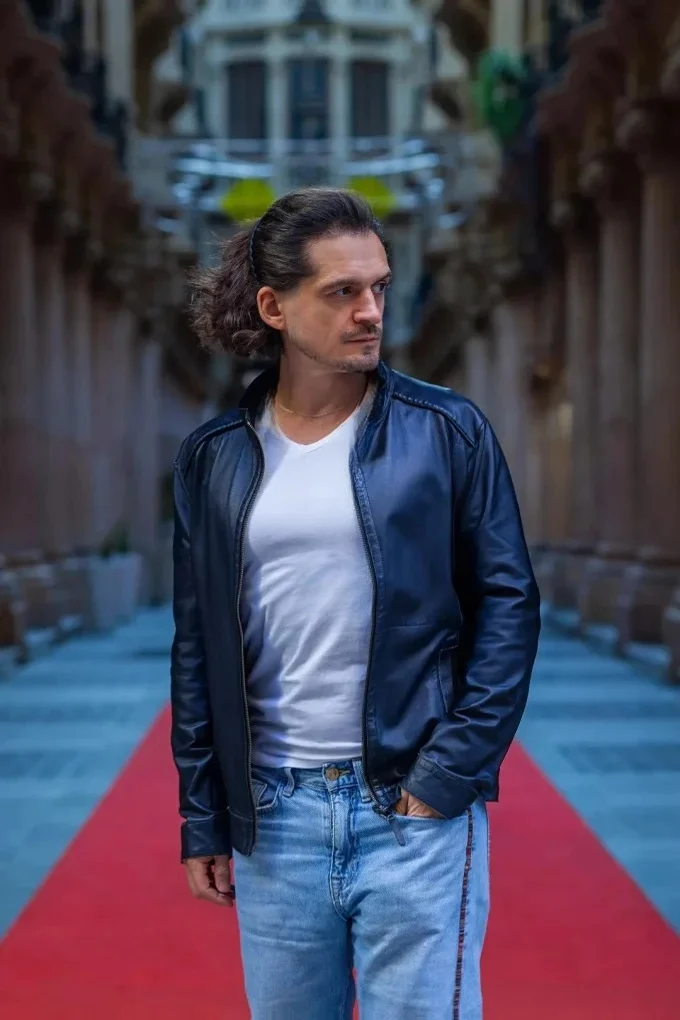
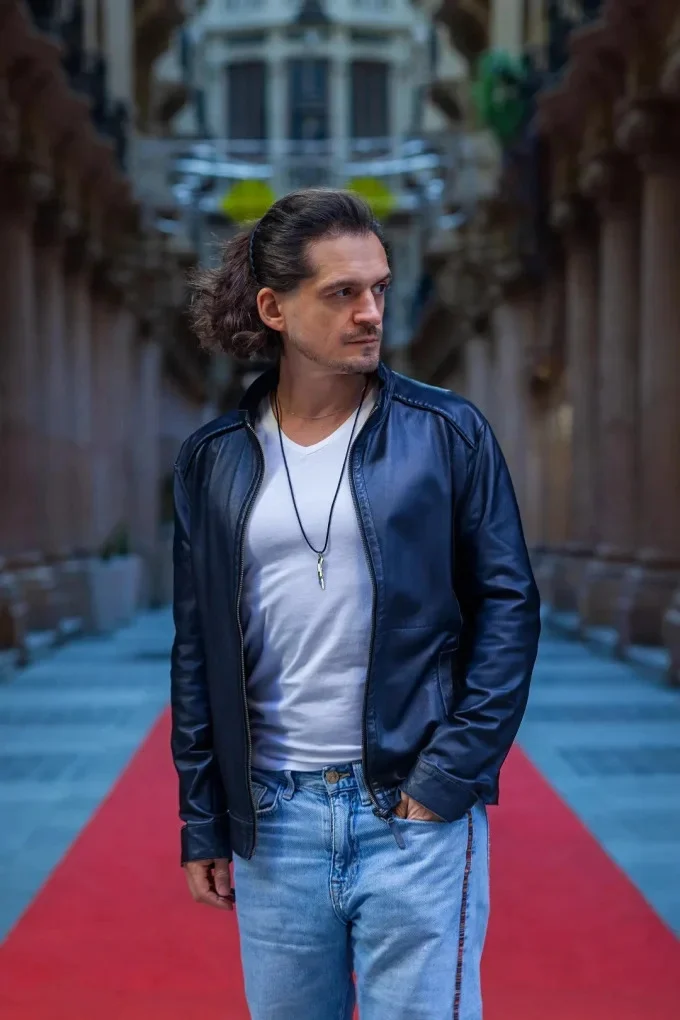
Было и стало
Читайте также
- Как удалить объект с фото на айфоне и андроиде: «Очистка», Safari и браузер
- Как убрать надпись, текст и дату с фото: онлайн, на телефоне и в Photoshop
- Как убрать лишний предмет, человека или надпись с фото онлайн
- Как убрать лишних людей и прохожих с фото из отпуска онлайн
- Как убрать тени, блики и отражения на фото товара
- Штамп в фотошопе
- Восстанавливающая кисть в фотошопе
- Заплатка в фотошопе