Remover Fundo de Foto Online
A IA remove o fundo em segundos, com bordas limpas. O processamento roda localmente no nosso próprio hardware, suas fotos nunca vão para a nuvem.
Remover fundo da foto
O processamento por IA roda localmente no nosso próprio hardware, sem nuvem, sem assinatura. Lida especialmente bem com estruturas finas: correntes, cabelo, rendas, pedras transparentes. O resultado é um PNG com fundo transparente.
Precisa de algo ainda melhor? Retoque manual por profissionais
A IA resolve 80% dos casos. Nos difíceis (pelo, vidro transparente, diamantes minúsculos) a mão humana faz melhor. A equipe gdefoto processa catálogos de marcas de joalheria a partir de 4 € por foto.
Processar um catálogo com o estúdioAntes e depois: fundo removido
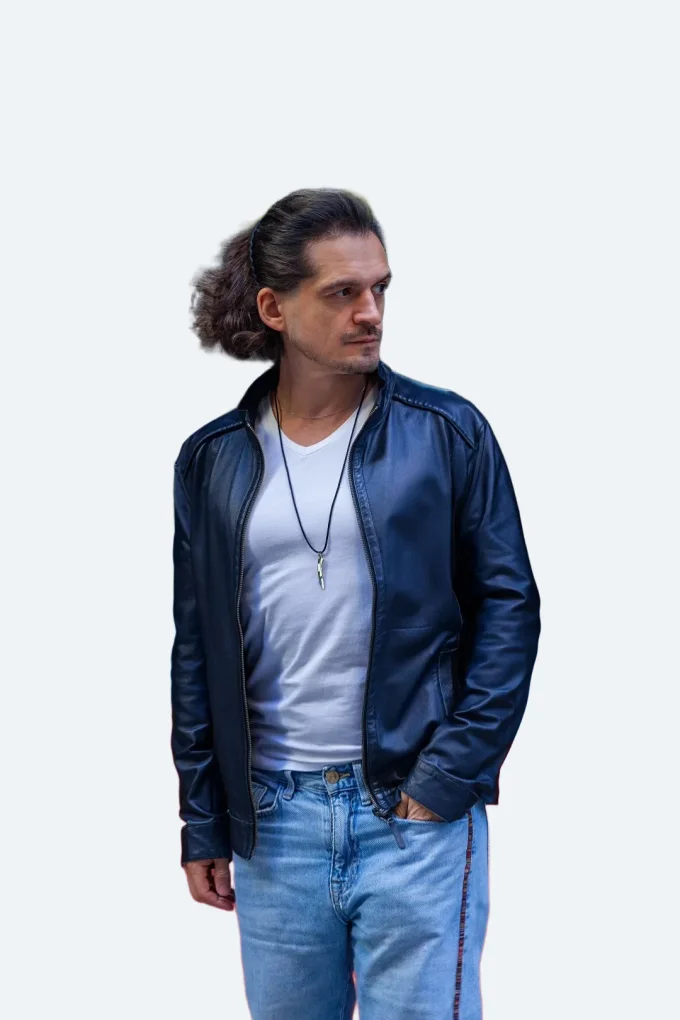

Arraste o controle para ver o fundo removido e o objeto sobre um fundo limpo. Um resultado real desta ferramenta.
Que modelo escolher
Universal (padrão)
Serve para a maioria das tarefas: objetos sobre um fundo, roupas, calçados, joias simples com elementos grandes. Velocidade 1-3 segundos.
Detalhe fino
Ajustado para estruturas finas: correntes, tramas, fios, rendas, franjas, diamantes minúsculos. Se o modo universal borrou o contorno de uma corrente ou perdeu uma pedra, mude para este. Velocidade 2-4 segundos.
Retrato
Feito para pessoas. Funciona muito bem com cabelo e penteados. Use para fotos de modelos com joias.
Alta resolução
Otimizado para imagens 2K+. Use se o original tiver 4000+ pixels e você quiser o máximo de detalhe. Mais lento, 4-8 segundos.
Como usar
- Arraste uma foto para a área de envio (ou clique para escolher)
- Escolha um modo (se tiver dúvidas, deixe Universal)
- Clique em Remover fundo
- Em 1-8 segundos você recebe um PNG com fundo transparente
- Baixe o arquivo e use
Perguntas frequentes
As minhas fotos ficam guardadas em algum lugar?
O original enviado é mantido no servidor gdefoto por até 1 hora (para processar e permitir baixar o resultado), depois é apagado automaticamente. O resultado é mantido por 24 horas e depois também é apagado. Nada é compartilhado com terceiros.
Há limite no número de fotos?
No modo sem cadastro: 10 fotos por minuto e 5 fotos por dia por IP. Para uso comercial com grande volume, fale conosco no chat e damos a você uma chave de API com limites maiores. O número exato de processamentos grátis por dia, válido hoje, aparece no bloco “O que é grátis e o que é pago” nesta página.
E se a IA processar mal a minha foto?
Primeiro, experimente outro modelo. Se também não ajudar, é um caso difícil (pelo, vidro transparente, elementos muito pequenos) que precisa de retoque manual. Você pode encomendar esse retoque a partir de 4 € por foto.
Posso usar o resultado comercialmente?
Sim. Sem restrições de uso comercial. Use os PNG prontos em marketplaces, catálogos, anúncios e impressão.
Qual é o formato de saída?
PNG com canal alfa (fundo transparente). Se precisar de fundo branco ou colorido, abra em um editor e adicione uma camada de base.
Quanto custa e o que é grátis?
O processamento e a visualização do resultado são grátis, em uma prévia reduzida com marca d'água. Sem cadastro. O arquivo em tamanho real sem marca d'água é pago: 0,99 € por foto. No pacote sai mais barato: 0,15 € por foto no pacote de 20. Limite: os processamentos grátis têm um limite diário. Com um pacote comprado não há limite. Detalhes no bloco “O que é grátis e o que é pago” nesta página.
Se a IA não conseguiu resolver o seu caso (pelo, vidro, diamantes minúsculos), deixe um pedido e nós fazemos isso à mão com um retocador profissional.
Como obter o melhor resultado
- Um só objeto sobre um fundo contrastante. O modelo separa o objeto do ambiente pelos contornos, e quanto mais claros forem, mais limpo fica o recorte.
- Recorte o que sobra antes de enviar. Um segundo objeto, uma mão, a borda da mesa ou uma sombra no fundo podem ser reconhecidos como parte do objeto.
- Cabelo, pelo, vidro e detalhes transparentes ou finos são o mais difícil. Fotografe-os sobre um fundo liso de outro tom, sem reflexos e na resolução máxima.
- Luz uniforme sem sombras duras. Uma sombra colada ao objeto vai muitas vezes para o recorte junto com ele.
- Envie o original, não uma cópia comprimida: em um JPEG recomprimido os contornos ficam borrados e a máscara sai irregular.
Depois de remover o fundo, verifique o contorno em 100%: se estiver irregular, recorte mais fechado e envie de novo.
Para que serve, na prática, um fundo transparente
O fundo transparente é necessário sempre que a imagem de um produto precisa se encaixar em um layout alheio sem arrastar consigo um pedaço do seu estúdio. O caso mais comum são os anúncios em marketplaces. A Amazon, o eBay, a Etsy, a Worten e a maioria dos temas da Shopify pedem um fundo branco ou liso na imagem principal, e a moderação rejeita fotografias com a sombra da mesa, o reflexo do tripé ou um canto da caixa de luz cortado.
O segundo caso é o seu próprio site e catálogo. Um PNG com canal alfa se encaixa em qualquer cor do tema, se comporta bem no modo escuro e nunca deixa um retângulo cinza ao redor do produto quando o design muda. Você recorta uma vez e reutiliza durante anos.
Depois vem tudo o que se monta a partir de elementos já prontos:
- criativos publicitários para os feeds das redes sociais, em que o produto fica sobre um gradiente ou uma textura;
- colagens e imagens de conjunto: vários ângulos, um kit, uma variedade de tamanhos na mesma imagem;
- infográficos para anúncios: chamadas, setas e legendas em torno de um objeto limpo;
- catálogos impressos e tabelas de preços, em que o fundo precisa coincidir com o papel;
- colocar um produto em um ambiente interno ou em uma cena de lifestyle sem fotografar de novo.
Os feeds de produtos para plataformas de publicidade e agregadores merecem uma nota à parte. Aí a imagem é comprimida e recortada automaticamente, e um objeto limpo sobre branco atravessa esse processo sem artefatos nas margens, ao contrário de uma fotografia com um fundo carregado.
Um teste simples: se a mesma fotografia de produto precisa funcionar em vários lugares ao mesmo tempo, em um anúncio, em um banner e em uma apresentação para atacadistas, sai mais barato ter um único PNG limpo do que fotografar de novo para cada novo fundo.
Casos difíceis: cabelo, pelo, vidro, correntes
Nem todos os objetos se recortam da mesma maneira. Os problemas começam onde o limite é fisicamente suave ou semitransparente, ou seja, onde um único pixel pertence ao mesmo tempo ao objeto e ao fundo.
- Cabelo e pelagem de animais. Os fios soltos são mais finos do que um pixel. O modo Retrato calcula para eles uma transparência parcial, mas, se o cabelo foi fotografado contra um tom parecido, nada consegue separá-lo, nem um algoritmo nem a mão humana.
- Pelo e tecidos felpudos. O material mais difícil: centenas de pontas caóticas e ainda os espaços entre elas. As ferramentas automáticas costumam dar uma silhueta aproveitável, mas perdem o aspecto fofo.
- Vidro transparente, garrafas, lentes. O fundo aparece através deles, por isso o algoritmo, com toda a honestidade, os conta como fundo. O resultado correto aqui não é um recorte, mas uma reconstrução: manter os brilhos e os reflexos e descartar todo o resto.
- Correntes, rendilhados, rendas, trançados. Uma infinidade de furos minúsculos. Mude para o modo de detalhe fino, caso contrário os espaços entre os elos são preenchidos como se fossem objeto sólido.
- Sombras. Decida de antemão se precisa de uma sombra de contato. Se sim, fotografe-a à parte ou pinte-a depois do recorte, porque uma sombra retirada junto com o objeto traz consigo a cor do fundo antigo.
Regra prática: quanto mais próxima a cor do objeto estiver da cor do fundo, pior se sai qualquer algoritmo. Isso se resolve na sessão fotográfica, não na pós-produção.
Como fotografar para que o recorte saia limpo
Cerca de 80% da qualidade do recorte se decide antes de apertar o botão. Aqui vão algumas regras que poupam horas de retoque.
- Contraste entre o objeto e o fundo. Fotografe produtos escuros sobre um fundo claro e os claros sobre cinza médio. Tênis brancos em uma mesa branca são garantia de contornos comidos.
- Um fundo uniforme. Contínuo, sem vincos, costuras nem gradientes. Uma dobra no tecido é lida pelo algoritmo como um contorno.
- Afaste o objeto do fundo. Meio metro de distância elimina os reflexos de cor e impede que a sombra projetada caia sobre o fundo.
- Luz suave e difusa. As fontes de luz dura produzem sombras marcadas que se colam ao objeto e altas luzes estouradas onde o contorno se dissolve.
- Foco e abertura. O objeto precisa estar nítido em todo o seu contorno. Em fotografia de produto use entre f/8 e f/11, para que a aresta mais distante não saia de foco: um contorno desfocado não se recorta com limpeza por nenhum método.
- Resolução e formato. Fotografe com folga, a partir de 3000 px no lado maior, com compressão mínima. Os artefatos de JPEG em torno dos detalhes finos são confundidos com estrutura.
Para vidro e superfícies brilhantes, acrescente bandeiras pretas ou brancas nos lados. Os reflexos controlados ficam mais arrumados do que os aleatórios e o limite do objeto se mantém inequívoco.
Depois do recorte: PNG, fundo branco e peso do arquivo
Um PNG transparente é um arquivo mestre, não o recurso final para uma plataforma. A etapa seguinte depende do destino da imagem.
- Marketplaces. Quase todos querem fundo branco em vez de transparência. Coloque o recorte sobre uma camada branca, deixe margens de 5-10% ao redor e exporte em JPEG. A maioria das plataformas acaba apresentando um PNG transparente sobre branco de qualquer forma, mas você corre o risco de ficar com uma borda cinza ao longo do contorno.
- O seu site e catálogo. Mantenha o PNG ou o WebP com canal alfa. Um WebP transparente pesa 2 a 4 vezes menos do que um PNG com a mesma qualidade e é suportado por todos os navegadores atuais.
- Redes sociais e banners. Mantenha o arquivo mestre transparente e exporte à parte para cada formato de posicionamento.
Quanto às dimensões: 1000 a 2000 px no lado maior bastam tanto para a miniatura quanto para a visualização com zoom. Acima de 3000 px só faz sentido para impressão. Mantenha a imagem de um anúncio abaixo dos 300 a 500 KB, caso contrário a velocidade da página sofre e, no celular, a conversão também.
Um hábito que vale a pena criar: uma única margem e uma única escala do objeto em todo o catálogo. Produtos com tamanhos desencontrados sobre branco têm um ar desleixado, mesmo com um recorte perfeito.
Leia também
- Requisitos de imagem da Amazon: tamanho, fundo branco e formato das fotos de produto
- Como deixar o fundo transparente em uma imagem: PNG sem fundo passo a passo
- Como remover o fundo de foto de produto e colocar fundo branco para marketplace
- Como remover o fundo de uma foto no iPhone: no app Fotos, no Safari e em um fundo novo
- Como remover o fundo branco de uma imagem, logo ou assinatura e obter um PNG transparente
- Remover fundo de foto online grátis: PNG transparente e fundo branco para anúncios
- 10 erros que você comete ao trabalhar com a Caneta no Photoshop (e como corrigi-los)
- Fundo branco para foto de produto: como fazer certo e rápido