Удалить фон с фото онлайн
AI убирает фон за секунды, чисто по краям. AI-обработка локально на нашем железе, фотографии не уходят в облако.
Удалить фон с фото
AI-обработка локально на нашем железе, без облака и подписок. Особенно хорошо вырезает тонкие структуры: цепочки, волосы, ажур, прозрачные камни. Результат в PNG с прозрачным фоном.
Нужно ещё лучше? Ручная ретушь от профи
AI справляется с 80% задач. На сложных кейсах (мех, прозрачное стекло, мелкие бриллианты) лучше живая рука. Команда gdefoto обрабатывает каталоги ювелирных брендов от 350 ₽ за фото.
Обработать каталог в студииБыло и стало: фон убран
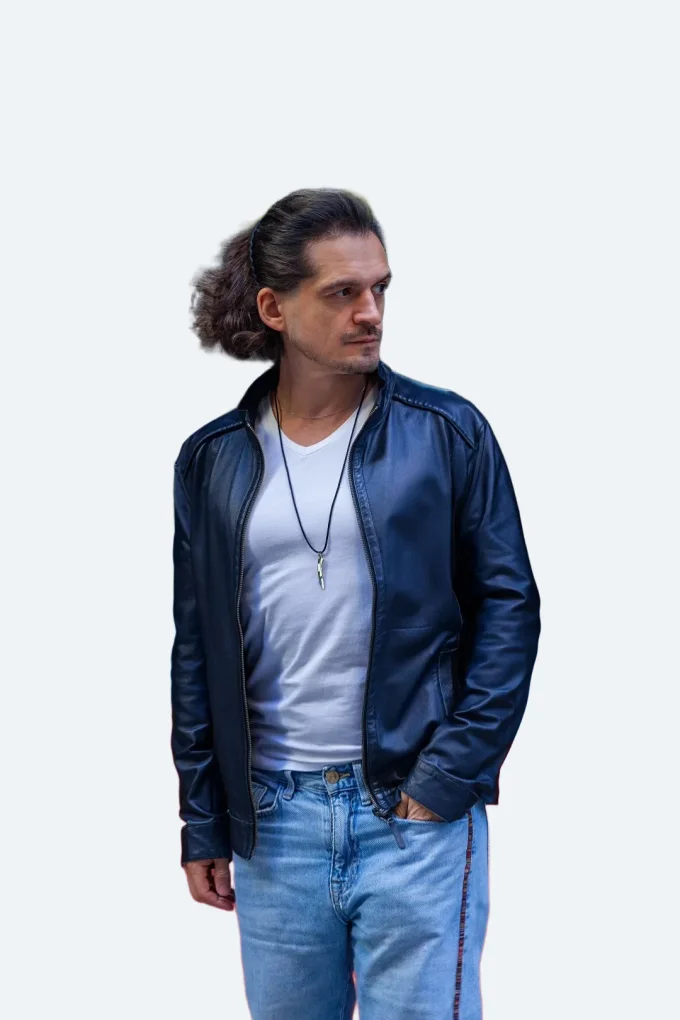
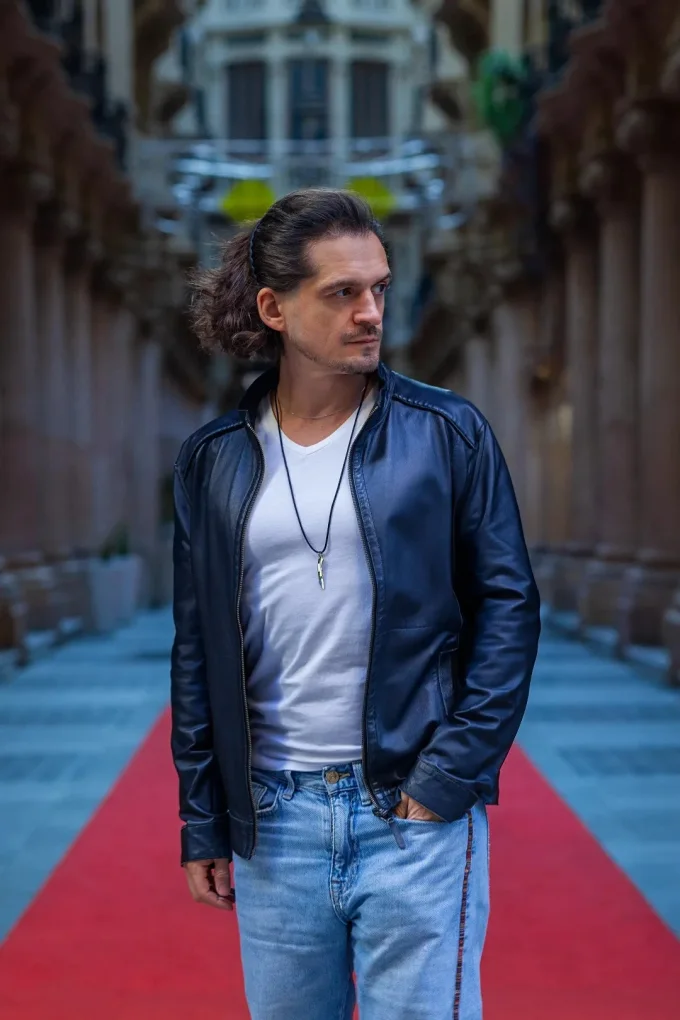
Потяните ползунок: фон убран, объект на чистом фоне. Реальный результат этого инструмента.
Какую модель выбрать
Универсал (по умолчанию)
Подходит для большинства задач: предметы на фоне, одежда, обувь, простая ювелирка с крупными элементами. Скорость 1-3 секунды.
Тонкие детали
Заточен под тонкие структуры: цепочки, плетения, провода, ажур, бахрома, мелкие бриллианты. Если универсальный режим размазал контур цепочки или потерял камешек, переключайтесь сюда. Скорость 2-4 секунды.
Портрет
Специально для людей. Отлично работает с волосами и причёсками. Используйте для фотографий моделей в украшениях.
Высокое разрешение
Оптимизирован под 2K+ изображения. Используйте если исходник 4000+ пикселей и хотите максимум детализации. Медленнее, 4-8 секунд.
Как пользоваться
- Перетащите фото в зону загрузки (или нажмите чтобы выбрать через диалог)
- Выберите режим (если не уверены, оставьте Универсал)
- Нажмите Удалить фон
- Через 1-8 секунд получите PNG с прозрачным фоном
- Скачайте файл и используйте
Частые вопросы
Сохраняются ли мои фото где-то?
Загруженный исходник хранится на сервере gdefoto до 1 часа (для обработки и скачивания результата), потом автоматически удаляется. Результат хранится 24 часа, затем тоже удаляется. Ничего не передаётся третьим лицам.
Есть ли лимит на количество фото?
В режиме без регистрации: 10 фото в минуту и 5 фото в сутки с одного IP. Для коммерческого использования с большим объёмом, напишите в чат, дадим API-ключ с расширенными лимитами. Точное число бесплатных обработок в сутки на сегодня показано в блоке «Что бесплатно, а что платно» на этой странице. Уточнение: первым срабатывает суточный лимит бесплатных обработок, он общий для всех инструментов сайта с нейросетями. Число в сообщении «Превышен дневной лимит» это отдельный предел самого инструмента: до него могут дойти только те, на кого бесплатный лимит не действует, например пользователи с купленным пакетом.
Что если AI плохо обработал моё фото?
Сначала попробуйте другую модель. Если и это не помогло, это сложный кейс (мех, прозрачное стекло, очень мелкие элементы), нужна ручная ретушь. Можете заказать у нас от 350 ₽ за фото.
Можно ли использовать результат в коммерции?
Да. Никаких ограничений на коммерческое использование. Готовые PNG можете использовать на маркетплейсах, в каталогах, рекламе, печати.
Какой формат на выходе?
PNG с альфа-каналом (прозрачным фоном). Если нужен белый или цветной фон, откройте в редакторе и положите слой подложки. Уточнение: сразу после обработки показывается уменьшенное превью с водяным знаком. PNG в полном размере с прозрачным фоном выдаётся после оплаты: условия в блоке «Что бесплатно, а что платно» на этой странице.
Как убрать фон с фото на телефоне или айфоне?
Откройте страницу в браузере телефона, нажмите на зону загрузки и выберите снимок из галереи. Дальше всё как на компьютере: режим и кнопка «Удалить фон». Приложение ставить не нужно. Если айфон отдал снимок в HEIC и он не загружается, сначала переведите его в JPG конвертером HEIC в JPG на нашем сайте.
Какие файлы можно загрузить?
JPG, PNG и WebP весом до 25 МБ, размером от 100×100 до 8000×8000 px. Результат всегда в PNG с прозрачным фоном.
Можно удалить фон сразу с нескольких фото?
За один раз обрабатывается одно фото. Серию загружайте по очереди: режим остаётся выбранным, так что на каждый кадр уходит несколько секунд.
Как убрать фон с картинки, логотипа или скриншота?
Так же, как с фотографии: инструмент принимает любое изображение в JPG, PNG или WebP. Для рисунков и логотипов с тонкими линиями включайте режим «Тонкие детали» и проверяйте просветы внутри букв на клетчатой подложке результата.
Нужно ли регистрироваться или ставить программу, чтобы убрать фон?
Нет. Инструмент работает в браузере на компьютере и телефоне, аккаунт и установка не нужны. Обработка и просмотр результата доступны сразу. Файл в полном размере платный: условия и суточный лимит указаны в блоке «Что бесплатно, а что платно» на этой странице.
Как убрать фон с PNG-картинки?
Загрузите PNG как обычное фото и нажмите «Удалить фон». Расширение .png не означает прозрачность: фон в файле может быть обычными белыми или цветными пикселями. На выходе будет PNG, где фон действительно прозрачный.
Почему прозрачный фон в готовом файле выглядит чёрным или белым?
Так прозрачность показывают некоторые просмотрщики, галереи и мессенджеры. Вставьте PNG на цветной слайд презентации или откройте в редакторе со слоями: если сквозь фон виден цвет под картинкой, файл в порядке.
Как получить белый фон вместо прозрачного?
Загрузите готовый PNG в наш инструмент «Подготовить фото для маркетплейса»: он заливает прозрачность белым и сохраняет JPG в размере выбранной площадки или в вашем размере. Второй путь: положить белый слой под объект в любом редакторе.
Можно ли заменить фон на другой?
Этот инструмент только убирает фон и отдаёт PNG с прозрачностью, новый фон он не подставляет. Чтобы сменить фон, откройте PNG в редакторе со слоями и положите под объект нужную картинку или цвет.
Уменьшается ли фото после удаления фона?
Кадры до 4096 px по длинной стороне обрабатываются в исходном размере, более крупные уменьшаются до 4096 px. Сам PNG сохраняет картинку без потерь, повторного сжатия объекта нет.
Можно ли убрать фон у GIF, SVG или PDF?
Напрямую нет: принимаются только JPG, PNG и WebP. GIF, TIFF, BMP, AVIF и HEIC сначала переведите в PNG или JPG конвертером фото на нашем сайте. SVG и PDF сохраните как PNG в программе, где они открываются.
Сколько стоит и что бесплатно?
Без оплаты: обработка и просмотр результата: уменьшенное превью с водяным знаком. Регистрация не нужна. Платно: файл в полном размере без водяного знака: 49 ₽ за фото. Пакетом дешевле: 15 ₽ за фото в пакете на 20 фото. Лимит: на бесплатные обработки есть суточный лимит. С купленным пакетом лимита нет. Подробно в блоке «Что бесплатно, а что платно» на этой странице.
Если AI не справился с вашим кейсом (мех, стекло, мелкие бриллианты), оставьте заявку обработаем вручную профи-ретушёром.
Как получить лучший результат
- Один объект на контрастном фоне. Модель отделяет предмет от окружения по границам, и чем они яснее, тем чище край.
- Обрежьте лишнее до загрузки. Второй предмет, рука, край стола или тень на фоне могут быть распознаны как часть объекта.
- Волосы, мех, стекло, прозрачные и тонкие детали сложнее всего. Снимайте их на однотонном фоне другого тона, без бликов и в максимальном разрешении.
- Равномерный свет без жёстких теней. Тень, слитая с объектом, часто уходит в вырезку вместе с ним.
- Загружайте оригинал, а не сжатую копию: на пережатом JPEG края расплываются, и маска получается рваной.
После удаления фона проверьте край при 100%: если он рваный, обрежьте кадр плотнее и загрузите снова.
Для каких задач нужен прозрачный фон
Прозрачный фон нужен там, где картинка товара должна встраиваться в чужой макет и не тащить за собой кусок вашей студии. Самый массовый сценарий - карточки на маркетплейсах. Wildberries, Ozon, Яндекс Маркет и Авито ждут на главном изображении белый или однородный фон, и модерация отклоняет кадры с тенью от стола, бликом штатива или срезанным углом фотобокса.
Второй сценарий - собственный сайт и каталог. PNG с альфа-каналом ложится на любой цвет темы, нормально смотрится в тёмном режиме и не даёт серых прямоугольников вокруг товара при смене дизайна. Вырезали один раз, дальше используете годами.
Дальше идёт всё, что собирается из готовых элементов:
- рекламные креативы для соцсетей, где товар кладут на градиент или фактуру;
- коллажи и сет-карточки: несколько ракурсов, комплект, размерная линейка в одном кадре;
- инфографика карточки: выноски, стрелки и подписи вокруг чистого объекта;
- печатные каталоги и прайс-листы, где фон должен совпасть с бумагой;
- подстановка товара в интерьерную или lifestyle-сцену без пересъёмки.
Отдельная история - фиды для рекламных систем и агрегаторов. Там изображение автоматически сжимают и кадрируют, и чистый объект на белом переживает эту обработку без артефактов по краю, в отличие от кадра с пёстрым фоном.
Практический критерий простой: если одна и та же фотография товара должна работать в нескольких местах сразу, на карточке, в баннере и в презентации для оптовика, дешевле один раз получить чистый PNG, чем каждый раз переснимать под новый фон.
Сложные случаи: волосы, мех, стекло, цепочки
Объекты вырезаются по-разному. Трудности начинаются там, где граница физически размытая или полупрозрачная, то есть один пиксель принадлежит и объекту, и фону одновременно.
- Волосы и шерсть. Отдельные пряди тоньше пикселя. Режим Портрет считает для них частичную прозрачность, но если волосы сняты на фоне того же оттенка, вытянуть их не выйдет ни автоматом, ни вручную.
- Мех и ворс. Самый тяжёлый материал: сотни хаотичных кончиков плюс просветы между ними. Автомат обычно даёт приемлемый силуэт, но ощущение пушистости теряет.
- Прозрачное стекло, флаконы, линзы. Через них виден фон, и алгоритм честно считает их частью фона. Правильный результат тут не вырезание, а пересборка: сохранить блики и рефлексы, убрать всё остальное.
- Цепочки, ажур, кружево, плетение. Много мелких дырок. Для них включайте режим тонких деталей, иначе просветы между звеньями зальются объектом.
- Тени. Решите заранее, нужна ли контактная тень. Если да, снимайте её отдельно или рисуйте после вырезания, потому что вырезанная вместе с объектом тень тащит цвет старого фона.
Практическое правило: чем ближе цвет объекта к цвету фона, тем хуже сработает любой алгоритм. Это решается на съёмке, а не в обработке.
Второй по частоте затык - отражающие поверхности. Полированный металл, лаковая кожа и зеркальные вставки берут в себя цвет окружения, и на границе объекта появляется полоса цвета старого фона. Её убирают не обтравкой, а локальной коррекцией уже после вырезания.
Как снять кадр, чтобы вырезание вышло чистым
Качество обтравки на 80% закладывается до нажатия кнопки. Несколько правил, которые экономят часы ретуши.
- Контраст фона к объекту. Тёмный товар снимайте на светлом фоне, светлый на среднесером. Белые кроссовки на белом столе - гарантированные съеденные края.
- Однородность. Ровный бесшовный фон без складок, стыков и градиентов. Складка на ткани читается алгоритмом как контур.
- Отделите объект от фона. Полметра между товаром и задником убирает цветные рефлексы и падающую тень с фона.
- Мягкий рассеянный свет. Жёсткие источники дают резкие тени, которые прилипают к объекту, и пересветы, где край растворяется.
- Фокус и диафрагма. Объект должен быть резким по всему контуру. F/8-F/11 для предметки, чтобы задняя кромка не уходила в размытие: размытый край не вырезается чисто ни автоматом, ни рукой.
- Разрешение и формат. Снимайте с запасом, от 3000 px по длинной стороне, и минимальным сжатием. JPEG-артефакты вокруг тонких деталей алгоритм принимает за структуру.
Для стекла и глянца добавьте чёрные или белые флаги по бокам: контролируемые отражения выглядят аккуратнее случайных, и границу объекта видно однозначно.
И держите единый сетап на всю съёмку каталога: одинаковый фон, свет и расстояние до задника. Тогда настройки обработки переносятся с кадра на кадр, и партия из ста фото идёт одним потоком, а не сотней отдельных задач.
Что делать после вырезания: PNG, белый фон и вес файла
PNG с прозрачностью - это исходник, а не финальный файл для площадки. Дальше решение зависит от того, куда идёт картинка.
- Маркетплейсы. Почти везде нужен белый фон, а не прозрачность. Положите вырезанный объект на белый слой, оставьте поля 5-10% по краям и сохраните в JPEG. Прозрачный PNG большинство площадок отрисует на белом сами, но с риском получить серую кайму по краю.
- Сайт и каталог. Оставляйте PNG или WebP с альфа-каналом. WebP с прозрачностью весит в 2-4 раза меньше PNG при том же качестве и поддерживается всеми актуальными браузерами.
- Соцсети и баннеры. Держите слой-исходник с прозрачностью, а экспортируйте под каждый формат отдельно.
По размерам: 1000-2000 px по длинной стороне закрывает и карточку, и зум. Больше 3000 px имеет смысл только для печати. Держите вес карточки до 300-500 КБ, иначе страдает скорость загрузки страницы, а на мобильных ещё и конверсия.
И один общий приём: единый отступ и единый масштаб объекта по всему каталогу. Разнокалиберные товары на белом смотрятся неряшливо даже при идеальном вырезании.
Перед выгрузкой проверьте край на 200% увеличении и на тёмной подложке: серая или цветная кайма толщиной в пиксель на белом фоне почти не видна, а в презентации на тёмном слайде вылезает сразу.
Как удалить белый фон с картинки
Белый фон убирается так же, как любой другой: загрузите картинку, нажмите «Удалить фон» и получите PNG с прозрачным фоном. Нейросеть ищет не белый цвет, а границу предмета, поэтому белые детали внутри объекта остаются на месте и не превращаются в дырки, как при удалении по цвету.
Логотип на белом фоне
Логотип с плотными формами вырезается чисто в режиме «Универсал». Если в знаке тонкие линии или мелкий текст, включите «Тонкие детали» и проверьте просветы внутри букв: результат показан на клетчатой подложке, и на ней сразу видно, где белое осталось. Загружайте самый крупный файл логотипа, какой есть: у маленькой картинки край выйдет ступенчатым.
Печать и подпись на белом листе
Сфотографируйте лист сверху при ровном свете, без тени от руки и телефона, и обрежьте кадр вплотную к оттиску или росчерку. Синяя печать и подпись тёмной ручкой отделяются лучше бледных. Тонкий росчерк даётся нейросети труднее плотного предмета: если он пропал или захватил кусок бумаги, попробуйте режим «Тонкие детали». Готовый PNG можно наложить на скан в инструменте «Подпись на фото».
Фото товара на белом фоне
Тёмный и цветной товар снимается с белого фона без подготовки. Белый или светлый товар на белом фоне: самый трудный случай, граница почти не видна. Выручает тень: кадр, где предмет по краю чуть темнее фона, вырезается заметно лучше пересвеченного.
Вырезать фон или вырезать объект с фото: это одно действие
«Удалить фон», «убрать фон», «вырезать фон», «обрезать фон» и «вырезать объект с фото» описывают один результат: предмет остаётся, всё вокруг становится прозрачным. Обводить контур вручную не нужно, нейросеть сама находит главный объект кадра и отделяет его по краю.
Как вырезать объект с фото
Загрузите снимок, выберите режим под сюжет и нажмите «Удалить фон». Для человека подойдёт «Портрет», для украшений и ажура «Тонкие детали», для остального «Универсал». На выходе PNG, где вырезанный объект лежит на прозрачном фоне: его можно вставить в коллаж, макет или на другой фон.
Если в кадре несколько предметов
Указать, что именно вырезать, в инструменте нельзя: остаётся то, что нейросеть сочла главным. Чтобы вырезать один предмет из нескольких, сначала обрежьте фото так, чтобы в кадре остался только он. Обратная задача, убрать с фото лишний предмет и сохранить фон, решается другим инструментом: «Убрать лишнее».
Как убрать фон с картинки, рисунка или скриншота
Инструменту неважно, фотография перед ним или картинка: он принимает любой файл JPG, PNG или WebP и оставляет главный объект на прозрачном фоне. Отличаются только режим и то, на что смотреть в результате.
- Сохраните картинку на устройство. Если она из мессенджера или соцсети, берите оригинал, а не снимок экрана: у скриншота меньше разрешение, и край выйдет грубее.
- Загрузите файл в зону загрузки вверху страницы.
- Выберите режим по таблице и нажмите «Удалить фон».
- Оцените результат на клетчатой подложке: клетка видна там, где фон стал прозрачным.
| Что на картинке | Режим | Что проверить в результате |
|---|---|---|
| Предмет, товар, еда, техника | Универсал | нижний край и остаток тени под предметом |
| Рисунок, иконка, логотип, надпись | Тонкие детали | просветы внутри букв и между линиями |
| Человек: портрет, аватар, фото в полный рост | Портрет | волосы, пальцы, край одежды |
| Картинка от 4000 px по длинной стороне | Высокое разрешение | мелкие детали при увеличении |
Чего с картинкой сделать не получится
- Убрать фон по цвету. Нейросеть ищет объект, а не оттенок: задать «удалить всё зелёное» или «удалить всё белое» нельзя.
- Обработать GIF, TIFF, BMP, AVIF или HEIC напрямую. Сначала переведите файл в PNG или JPG конвертером фото. SVG и PDF сохраните как PNG в той программе, где они открываются.
- Вырезать картинку без главного объекта. На скриншоте таблицы, карте или сплошном узоре нейросети нечего отделять, и она может оставить весь кадр или его случайную часть. Обрежьте картинку до нужного элемента и загрузите снова.
Как сделать PNG без фона
PNG без фона это файл, в котором вокруг объекта вместо фона прозрачность. Такой файл инструмент отдаёт всегда, в каком бы формате вы ни загрузили исходник: из JPG и WebP тоже получается PNG.
- Загрузите изображение и нажмите «Удалить фон».
- Дождитесь результата: он появится на клетчатой подложке.
- Сохраните файл и не пересохраняйте его в JPG: этот формат прозрачность не хранит и зальёт её сплошным цветом.
Если у вас уже PNG, но с белым или цветным фоном
Расширение .png само по себе прозрачности не даёт: фон в таком файле может быть обычными белыми пикселями. Загрузите его сюда как любую другую картинку, и на выходе будет PNG, где фон действительно прозрачный.
Почему прозрачный фон выглядит чёрным или белым
Файл в порядке. Часть просмотрщиков, галерей и мессенджеров не умеет показывать прозрачность и подставляет вместо неё чёрный или белый цвет. Проверить просто: вставьте PNG на цветной слайд презентации или откройте в редакторе со слоями. Если сквозь фон виден цвет слайда, прозрачность на месте.
Больше приёмов и разбор типичных ошибок есть в статье «Сделать прозрачный фон у картинки (PNG)».
Фон для карточки товара на маркетплейсе: три шага
Площадке нужен не прозрачный PNG, а товар на белом фоне в её размере. От исходного снимка до файла для кабинета продавца три шага, и все они делаются на нашем сайте.
- Уберите фон здесь. Для одежды, обуви, посуды и техники подойдёт «Универсал», для украшений и кружева «Тонкие детали». На выходе PNG с прозрачным фоном.
- Поставьте белый фон и размер площадки. Загрузите полученный PNG в инструмент «Подготовить фото для маркетплейса» и выберите набор: Wildberries, Ozon, Авито, Яндекс Маркет или свой размер. Прозрачность зальётся белым, файл сохранится в JPG. Кадр обрезается под пропорции набора по центру или по верху, поэтому заранее оставьте вокруг товара запас.
- Проверьте файл до загрузки. Проверка фото товара под требования маркетплейсов покажет, проходит ли картинка по требованиям площадки.
За один раз инструмент обрабатывает одно фото, так что этот порядок удобен для нескольких карточек. Какой режим брать под разные товары и что делать с тенью, разобрано в статье «Удалить фон с фото товара для маркетплейса».
В каком качестве получится результат
- Формат. PNG сохраняет картинку без потерь: объект не пережимается второй раз, как это случилось бы при сохранении в JPG.
- Размер. Кадры до 4096 px по длинной стороне обрабатываются в исходном размере. Более крупные, вплоть до 8000 px, уменьшаются до 4096 px.
- Край. Его чистота зависит от исходника сильнее, чем от режима: резкий несжатый кадр даёт ровный контур, маленькая пережатая картинка даёт ступеньки.
- Что видно без оплаты. Обработка и просмотр результата в уменьшенном превью. Файл в полном размере платный: условия и суточный лимит указаны в блоке «Что бесплатно, а что платно» ниже на странице.
Фото человека: волосы и одежда
Для людей включайте режим «Портрет»: он рассчитан на волосы и причёски. Лучше всего выходит снимок, где человек стоит отдельно от стены и фон по тону отличается от волос и одежды. Если нужен не прозрачный фон, а готовый снимок на паспорт или визу, возьмите отдельный инструмент «Фото на документы онлайн».
Читайте также
- Как убрать фон на фото на айфоне: в «Фото», в Safari и на новом фоне
- Как убрать белый фон с картинки, логотипа и подписи и получить прозрачный PNG
- Убрать фон с фото онлайн бесплатно: прозрачный PNG и белый фон для карточек
- Заменить фон на фото онлайн: как поменять фон AI для карточек и портретов
- Белый фон для фото товара: как сделать правильно и быстро
- Какой фон выбрать для карточки товара: белый, цветной, lifestyle
- Фон для предметной съёмки: какой выбрать для маркетплейса
- Главное фото карточки товара: психология выбора и 12 правил композиции для WB/Ozon