Конвертер фото онлайн
Любой популярный формат в любой другой за один проход. Обработка на нашем сервере, файлы не передаются третьим лицам.

 допослеПотяните ползунок
Попробовать бесплатно →
Какие форматы поддерживаются
Принимаем на вход: JPG, PNG, WebP, AVIF, HEIC, GIF, TIFF, BMP. Конвертируем в любой из этих же форматов (кроме HEIC на выходе, его поддержка по сайтам разная).
Какой формат под что
JPG
Универсальный, поддерживается везде. Идеален для фотографий с большим количеством оттенков. Не поддерживает прозрачность. Средний вес.
PNG
Идеален для скриншотов, иконок, графики с резкими краями, и когда нужна прозрачность. Тяжелее JPG, особенно для фотографий.
WebP
Современный формат. Меньше JPG/PNG на 25-35% при том же качестве. Поддерживает прозрачность. Поддержка во всех современных браузерах.
AVIF
Самый эффективный из широко поддерживаемых форматов. На 30% легче WebP. Поддерживается всеми браузерами с 2023 года. Рекомендуется для веб-сайтов будущего.
HEIC
Формат Apple, в котором iPhone снимает по умолчанию. Не поддерживается напрямую в Windows и большинстве маркетплейсов, поэтому обычно нужно конвертировать.
TIFF
Профессиональный формат для печати и архива. Без потерь. Тяжёлый, но идеален когда важно качество и нет лимита по весу.
GIF
Для анимаций (мы не поддерживаем многокадровые) и простой графики. 256 цветов.
BMP
Очень старый формат Windows. Без сжатия. Сейчас используется редко.
Как пользоваться
- Перетащите фото в зону загрузки
- Выберите формат выхода
- При необходимости подкрутите качество (для JPG, WebP, AVIF)
- Нажмите Конвертировать
Частые вопросы
Качество теряется?
При конвертации lossless → lossless (PNG → BMP, TIFF → PNG) нет. При lossless → lossy (PNG → JPG) и lossy → lossy (JPG → WebP) есть, контролируется параметром качества. При lossy → lossless (JPG → PNG) исходные потери JPG сохраняются.
Прозрачность сохраняется?
При конвертации в JPG нет (JPG не поддерживает альфу, прозрачные пиксели становятся белыми). В PNG, WebP, AVIF, TIFF, BMP, GIF, сохраняется.
Анимированный GIF/WebP?
Сейчас обрабатываем только первый кадр. Многокадровую анимацию пока не поддерживаем.
Лимиты?
До 25 МБ на файл, 30 файлов в минуту, 200 в сутки с одного IP.
Сколько стоит и что бесплатно?
Без оплаты: обработка и просмотр результата: уменьшенное превью с водяным знаком. Регистрация не нужна. Платно: файл в полном размере без водяного знака: 99 ₽ за фото. Пакетом дешевле: 14,95 ₽ за фото в пакете на 20 фото. Подробно в блоке «Что бесплатно, а что платно» на этой странице.
Как поменять формат фото онлайн?
Загрузите фото, в строке «Конвертировать в» выберите нужный формат (JPG, PNG, WebP, AVIF, TIFF, GIF или BMP), для JPG, WebP и AVIF при желании подвиньте ползунок качества и нажмите «Конвертировать». Устанавливать программу не нужно, регистрация не требуется.
Можно ли конвертировать фото с iPhone (HEIC) в JPG?
Да. HEIC принимается на вход: выберите JPG или другой формат выхода и нажмите «Конвертировать». Поворот снимка с телефона учитывается автоматически.
В какой формат переделать фото: JPG, PNG или WebP?
Для обычной фотографии берите JPG: его открывают везде. Для картинки с прозрачностью, скриншота или логотипа подойдёт PNG. Для сайта выгоднее WebP или AVIF: они легче при том же виде. Подробнее в таблице «Какой формат под что» выше.
Сделает ли конвертер прозрачный фон из JPG?
Нет. Конвертер меняет только формат файла: фон, который есть на фото, останется и в PNG. Чтобы убрать фон и получить прозрачный PNG, используйте инструмент «Удалить фон».
Сохраняются ли EXIF-данные после конвертации?
Нет. Метаданные (камера, дата, геолокация) в готовый файл не попадают. Если нужно только убрать EXIF без смены формата, есть отдельный «Очиститель EXIF».
Как изменить формат фото на телефоне?
Откройте страницу в браузере телефона, нажмите на зону загрузки и выберите снимок из галереи, затем формат в строке «Конвертировать в» и кнопку «Конвертировать». Приложение ставить не нужно, готовый файл скачивается как обычная картинка.
Можно ли конвертировать несколько фото сразу?
Здесь за один проход конвертируется одно изображение. Если нужно перевести в JPG сразу пачку снимков с iPhone, используйте конвертер HEIC в JPG: он принимает несколько файлов за раз.
Какой формат выбрать для сайта: WebP или AVIF?
Оба легче JPG при том же качестве и оба хранят прозрачность. WebP открывают все современные браузеры, AVIF обычно даёт файл ещё меньше. Сравнение по весу и поддержке в статье «AVIF или WebP: какой формат выбрать».
Сколько это стоит?
Обработка и просмотр результата бесплатны, бесплатный файл скачивается с водяным знаком. Файл без водяного знака стоит 99 ₽ разово, без подписки. Если фото много, выгоднее пакет: 20 фото за 299 ₽.
Сколько можно сделать бесплатно?
Без входа можно бесплатно попробовать каждый день. После входа по почте бесплатных обработок больше. Когда бесплатные закончатся, инструмент сам предложит войти или взять пакет.
Где файл после оплаты?
Сразу после оплаты откроется страница с кнопкой скачивания. Если при оплате указана почта, файл приходит и письмом. Сохраните его в течение суток: потом мы удаляем фото. Не скачивается — напишите нам в чат, пришлём вручную.
Сколько ждать результат?
Обычно от нескольких секунд до минуты. Если обработок сейчас много, фото встаёт в очередь, и инструмент сам повторит попытку. Страницу при этом не закрывайте.
Поменять формат фото: что во что конвертировать
Чтобы изменить формат фото, достаточно выбрать формат выхода. Найдите свой случай в таблице, выберите формат в строке «Конвертировать в» и нажмите «Конвертировать».
| Что у вас есть | Во что конвертировать | Что получится |
|---|---|---|
| Фото с iPhone в HEIC, которое не открывается на Windows | JPG | Файл, который открывается везде. Для пачки снимков с айфона удобнее HEIC в JPG. |
| Тяжёлый PNG: скриншот или скан | JPG или WebP | Файл легче. В JPG прозрачные участки станут белыми, WebP их сохранит. |
| Картинка WebP или AVIF, скачанная с сайта и не открывающаяся в программе | JPG или PNG | Файл, который понимают старые редакторы и формы загрузки. |
| JPG для своего сайта | WebP или AVIF | Меньший вес при том же качестве, страница грузится быстрее. |
| Логотип или картинка с прозрачным фоном | PNG или WebP | Прозрачность сохранится. |
| Снимок для печати или архива | TIFF | Файл без потерь, но тяжёлый. |
Конвертер изображений меняет только формат файла: размер в пикселях и фон остаются прежними. Подробнее о переводе в JPG в статье Как конвертировать PNG и WebP в JPG, о форматах для сайта в статье Фото в WebP и AVIF онлайн.
Читайте также
- Конвертировать фото онлайн: PNG в JPG, JPG в PNG, WebP в JPG без потери качества
- Как конвертировать PNG, WebP и другие форматы в JPG онлайн
- AVIF или WebP: какой формат изображений выбрать в 2026
- HEIC в JPG онлайн: как открыть и конвертировать формат iPhone
- Почему фото с iPhone (HEIC) не открываются на Windows и как это исправить
- Фото в PDF онлайн: как объединить картинки в один документ
Обрежьте кадр, поправьте свет кривыми, уберите лишнее штампом и добавьте подпись. Всё в одной вкладке, без установки и регистрации.
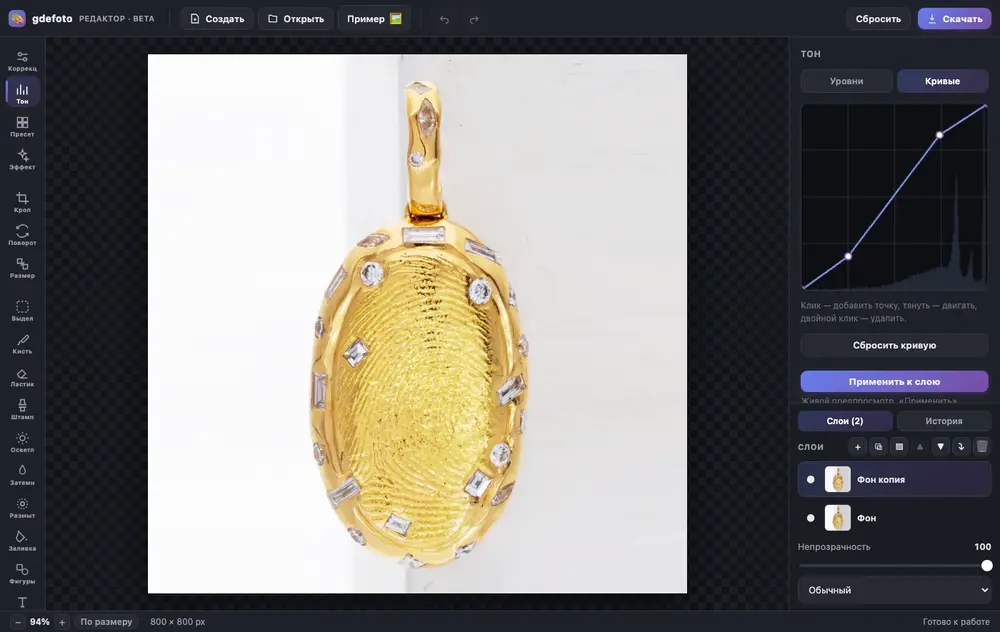
- Слои и маскиРежимы наложения, прозрачность, маска кистью или по выделению.
- Свет и цветУровни, кривые, экспозиция, контраст, насыщенность и теплота.
- РетушьШтамп, осветлитель и затемнитель, размытие, кисть и ластик. Обрезка, поворот и размер.
- Нейросети внутриРаскраска, восстановление, удаление фона, увеличение и резкость: результат ложится новым слоем.
- Текст и фигурыПодписи с выбором шрифта, прямоугольники и круги поверх фото.
- В браузереНичего не нужно устанавливать, вход не нужен. История шагов и отмена.
- Фото товара: обрезать, высветлить фон уровнями, убрать пылинки штампом.
- Старое фото: восстановить нейросетью, раскрасить и дописать подпись.
- Пост в соцсети: документ нужного размера по шаблону, кадр и текст поверх.
Редактирование бесплатно. Скачивание с водяным знаком; снять знак 99 ₽.