Повысить резкость фото онлайн
Вернём чёткость смылившемуся кадру: контуры, грани, фактура. Три пресета силы и своя настройка. Обработка на сервере, результат хранится до суток.
Когда нужна резкость
Мыло появляется по разным причинам: лёгкий промах автофокуса, съёмка с рук на длинной выдержке, ужатие камерой при экспорте, апскейл или ресайз без последующей проработки. Резкость не вернёт детали, которых в кадре нет, но подчёркивает уже снятые границы и фактуру: грани изделия, строчку на ткани, зерно металла, буквы на упаковке. На карточке товара это разница между «снято на телефон» и аккуратной предметкой, которую хочется рассмотреть.
Три силы: что выбрать
Слабая
Аккуратная доводка. Годится для портретов, кожи и уже приличных кадров, где нужно чуть добавить чёткости без выделения пор и шума. Безопасный вариант, если сомневаетесь.
Средняя
Рабочий пресет для предметки и каталога. Хорошо тянет фактуру ткани, кожи, дерева и металла, проявляет грани и строчку. С неё стоит начинать на фото товара.
Сильная
Для заметно смыленных кадров, скриншотов и мелких превью, где важнее вернуть читаемость, чем сохранить мягкость. На чистых портретах может подчеркнуть поры и шум, поэтому смотрите результат при 100%.
Как повысить резкость
- Загрузите фото: перетащите в окно или выберите файл на устройстве.
- Выберите силу: слабая, средняя или сильная. Для точной подстройки включите «Свою» и двигайте ползунок.
- Нажмите «Повысить резкость» и подождите пару секунд.
- Оцените результат в превью и скачайте готовый файл в исходном формате.
Как не переборщить
Резкость легко передержать: вокруг контрастных границ появляется светлый ореол, ровные фоны покрываются зерном, а шум лезет в тенях. Правило простое: оценивайте результат при 100% масштабе, а не в уменьшенном виде, где всё кажется чётким. Если по краям объекта пошла белая кайма, а на однотонном фоне проступила крупа, снизьте силу на ступень. Для печати можно брать чуть сильнее, чем для экрана: бумага съедает часть резкости. Порядок обработки тоже важен: сначала ресайз до нужного размера, и только потом резкость, иначе последующее уменьшение снова смылит картинку.
Частые вопросы
Резкость уберёт размытие от движения?
Частично. Лёгкую смазанность и мыло от промаха фокуса инструмент вытягивает заметно. Сильный смаз от движения (шевелёнку) он не восстановит: недостающих деталей в файле просто нет, и никакой фильтр их не придумает без искажений.
Ухудшится ли качество и вырастет ли вес?
Резкость не режет качество, картинка сохраняется в исходном формате с высоким качеством. Вес JPG может чуть вырасти, потому что резкие границы хуже сжимаются. Если нужно уложиться в лимит площадки, прогоните результат через сжатие.
Подходит для карточек маркетплейсов?
Да, это основной сценарий. Средняя резкость проявляет фактуру и грани товара, отчего карточка выглядит профессиональнее. Делайте резкость последним шагом, уже после ресайза под размеры площадки.
Мои фото где-то сохраняются?
Файл обрабатывается на сервере и сразу отдаётся вам. Готовый результат хранится на сервере до суток, чтобы его можно было скачать после оплаты.
Можно ли обработать пачку фото сразу?
Здесь по одному файлу за проход, чтобы вы видели результат и подбирали силу. Для серии прогоните кадры один за другим с одинаковым пресетом, тогда каталог получится однородным.
Как улучшить резкость фото на телефоне?
Откройте страницу в браузере телефона, нажмите на зону загрузки и выберите снимок из галереи. Выберите силу и нажмите «Повысить резкость». Результат оценивайте, увеличив картинку пальцами: в мелком превью резкость всегда кажется выше.
Можно повысить чёткость текста на фото или скане?
Да, если текст читается, но выглядит мягко: края букв станут контрастнее. Для скриншотов и сканов берите силу «Сильная». Если буквы слились в пятна, резкость не поможет, такой кадр нужно переснять.
Что делать, если на маленьком фото видны пиксели?
Резкость их только подчеркнёт. Сначала увеличьте снимок инструментом «Увеличить фото», потом добавьте чёткости на слабой или средней силе.
Изменится ли размер фото в пикселях?
Нет. Ширина, высота и формат файла остаются прежними, меняется только чёткость контуров.
Сколько стоит и что бесплатно?
Без оплаты: обработка и просмотр результата: уменьшенное превью с водяным знаком. Регистрация не нужна. Платно: файл в полном размере без водяного знака: 49 ₽ за фото. Пакетом дешевле: 15 ₽ за фото в пакете на 20 фото. Подробно в блоке «Что бесплатно, а что платно» на этой странице.
Смотрите также
- Увеличить фото, если картинка ещё и маленькая, поднимите разрешение, а потом добавьте резкости
- Восстановить фото, для старых, шумных и сильно размытых кадров, где нужна не просто резкость, а реставрация
- Сжать фото, уложить резкий файл в лимит веса маркетплейса или сайта
- Удалить фон, чистая обтравка предметки перед выкладкой на маркетплейс
Как получить лучший результат
- Инструмент для слегка мягких снимков: небольшая расфокусировка, мягкий объектив, потеря детали после уменьшения. Сильный смаз от движения или промах фокуса он не исправит, для этого есть убрать размытие.
- Загружайте файл в исходном размере. На уменьшенной или пережатой копии усиление резкости первым делом подчёркивает артефакты сжатия.
- Обрежьте кадр до сюжета: поля и пустой фон тоже обрабатываются, и шум на них становится заметнее.
- Не повышайте резкость дважды. Повторный проход даёт ореолы на контурах и зернистость на ровных участках.
- Проверяйте результат при 100%: на уменьшенном превью резкость всегда выглядит выше, чем есть.
Если фото пойдёт в сжатие или на маркетплейс, сначала повышайте резкость, потом сжимайте.
Как увеличить чёткость фото
Чёткость и резкость в быту значат одно: границы предметов видны ясно, фактура читается. Когда фото кажется нечётким, причин обычно три, и у каждой свой инструмент.
Фото слегка мягкое: добавить резкость
Детали в кадре есть, но контуры вялые: так бывает после уменьшения, пересылки или съёмки мягким объективом. Это случай для этой страницы. Начните с силы «Средняя», для портрета возьмите «Слабую». Если нужен шаг между пресетами, включите «Свою» и двигайте ползунок.
Фото смазано или не в фокусе
Контуры двоятся, лицо расплылось, текст не читается. Усиление резкости тут только подчеркнёт смаз. Сначала пропустите кадр через удаление размытия, а чёткость добавляйте после, если понадобится.
Фото маленькое, видны пиксели
На мелкой картинке резкость выделит квадратики и ступеньки по краям. Сначала увеличьте фото, потом повышайте чёткость уже на крупном файле.
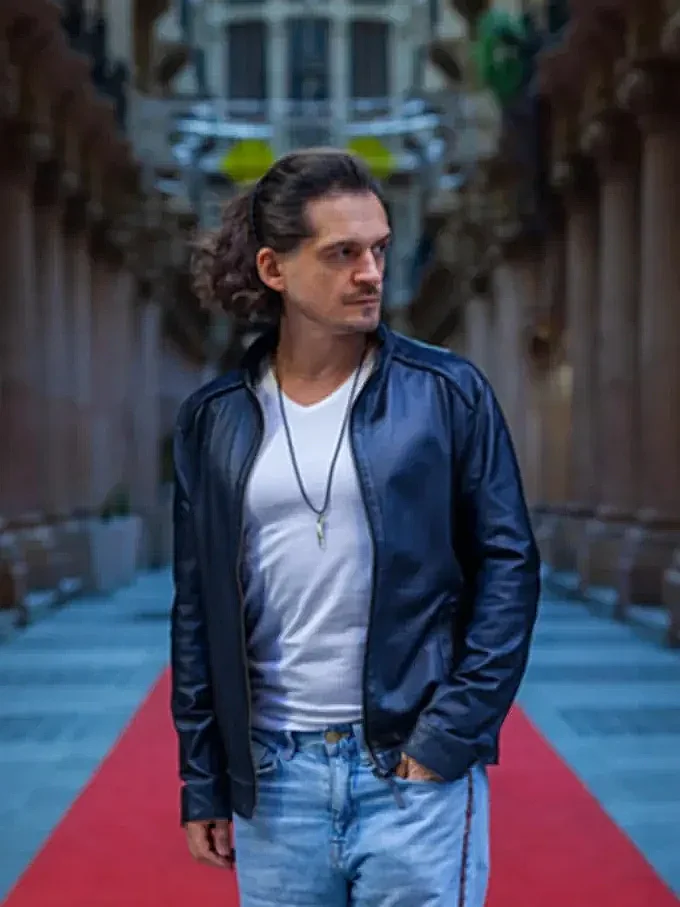
Было и стало