Jak poprawić jakość zdjęcia: w telefonie, online i z AI
Jak poprawić jakość zdjęcia: w telefonie, online i z AI
Co oznacza jakość zdjęcia i jak sprawdzić, czego mu brakuje
Żeby poprawić jakość zdjęcia, najpierw ustal, czego mu właściwie brakuje: pikseli, ostrości, czystości, światła czy koloru. Na każdy kłopot jest inny sposób. Mały obrazek powiększa się siecią neuronową, poruszony ratuje się usuwaniem rozmycia, a ciemny i wyblakły poprawia suwakami w galerii telefonu. Jednego przycisku „zrób dobrze” nie ma, za to prawie zawsze wystarczą dwa lub trzy trafne kroki wykonane we właściwej kolejności.
Poniżej: z czego składa się jakość, jak w minutę postawić zdjęciu diagnozę, co potrafią iPhone i Samsung bez dodatkowych programów, co naprawdę robi sztuczna inteligencja i gdzie leży granica, za którą kadru nie da się już uratować.
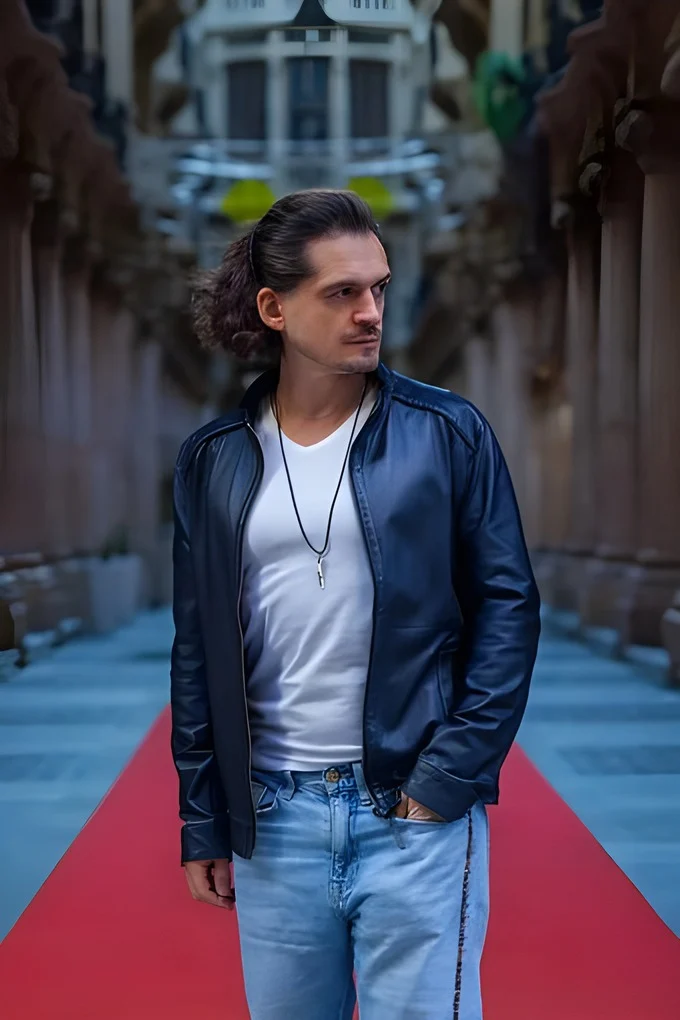
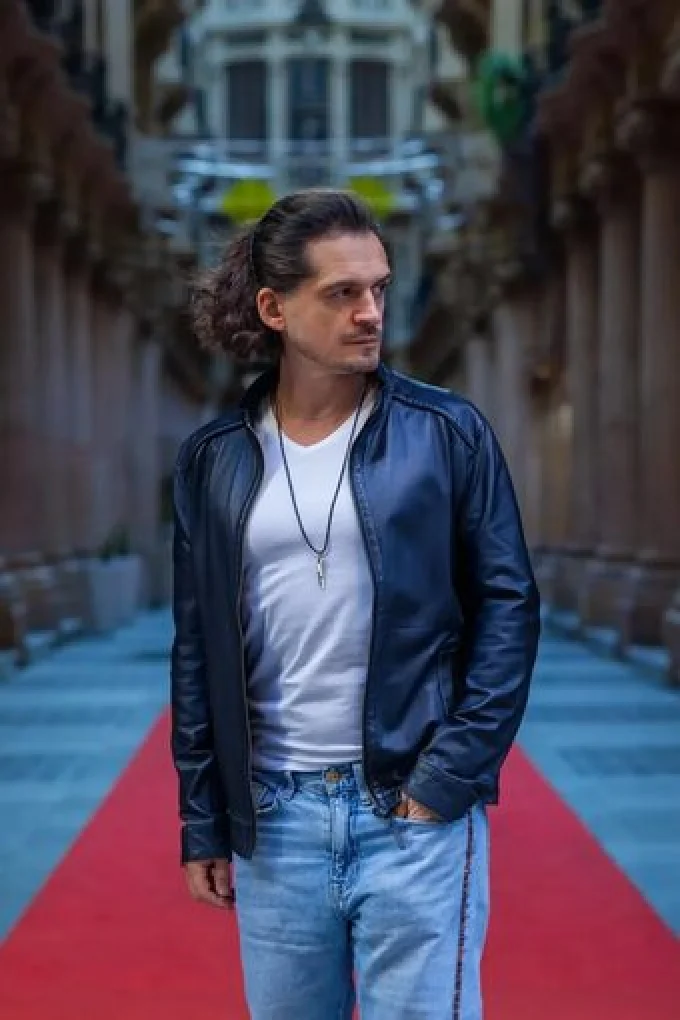
Jak poprawić jakość zdjęcia: krótka odpowiedź
Znajdź pierwszy, oryginalny plik zdjęcia i pracuj tylko na nim. Kopia z komunikatora, zrzut ekranu albo fotografia pobrana z serwisu społecznościowego straciły już część szczegółów i żadna obróbka nie odda ich w całości.
Dalej działaj według objawu:
- Zdjęcie jest małe, po przybliżeniu rozsypuje się na kwadraciki: potrzebne jest powiększenie siecią neuronową.
- Zdjęcie jest mętne, kontury się dwoją albo rozpłynęły: potrzebne jest usuwanie rozmycia, a przy lekkiej miękkości wystarczy wyostrzenie.
- Zdjęcie jest ciemne, szare albo ma zły odcień: wystarczy wbudowany edytor telefonu.
- Zdjęcie ma ziarno i kolorowe kropki: potrzebne jest odszumianie, i to przed wyostrzaniem, a nie po nim.
Jeśli kłopotów jest kilka, kolejność liczy się bardziej niż zestaw narzędzi. Szczegółowo piszemy o niej w ostatniej części.
Co to jest rozdzielczość zdjęcia i kiedy jej brakuje
Rozdzielczość to liczba punktów, z których zbudowany jest obraz: szerokość razy wysokość w pikselach. Im jest ich więcej, tym większe zdjęcie można pokazać albo wydrukować, zanim oko zacznie dostrzegać pojedyncze punkty.
Rozdzielczości brakuje wtedy, gdy próbujesz pokazać zdjęcie w rozmiarze większym, niż ono ma. Obrazek 800 na 600 świetnie wygląda w rozmowie na czacie, ale na dużym monitorze na pełnym ekranie albo na odbitce wielkości kartki A4 stanie się miękki i schodkowy. To samo dzieje się przy mocnym kadrowaniu: wycinasz z szerokiego planu jedną twarz i z dwunastu megapikseli zostaje kilkaset punktów na bok.
Nie myl rozdzielczości z jakością w ogóle. Zdjęcie ogromne w pikselach może być poruszone i zaszumione, a niewielkie bywa idealnie ostre. Piksele odpowiadają wyłącznie za zapas rozmiaru. Rozmiar łatwo sprawdzić: we właściwościach pliku na komputerze albo w informacjach o zdjęciu w galerii telefonu podana jest szerokość i wysokość w pikselach.
Dlaczego zdjęcie jest nieostre lub mętne
Ostrość to stopień, w jakim wyraźnie zarysowane są granice między szczegółami: rzęsy są od siebie oddzielone, litery na szyldzie dają się przeczytać, liście mają krawędź. Zdjęcie robi się mętne z trzech różnych powodów i każdy leczy się inaczej.
- Nietrafiona ostrość. Aparat ustawił ostrość na tło, a nie na twarz. Tło jest wyraźne, główny obiekt miękki.
- Poruszenie. Drgnęła ręka albo poruszył się człowiek. Kontury ciągną się w jedną stronę, czasem się dwoją.
- Miękkość po powiększeniu lub kompresji. Sam kadr był ostry, ale został rozciągnięty albo zapisany ponownie.
Lekką miękkość usuwa zwykłe wyostrzenie. Prawdziwego poruszenia i nietrafionej ostrości tak się nie pozbędziesz: wzmocnienie kontrastu na krawędziach zrobi z papki papkę o większym kontraście. Tu potrzebna jest sieć neuronowa wytrenowana właśnie na rozmytych kadrach.
Szum i ziarno: skąd się biorą kropki na zdjęciu
Szum pojawia się, gdy aparatowi brakuje światła. Żeby zdjęcie nie wyszło czarne, telefon wzmacnia sygnał z matrycy, a razem z nim wzmacnia się przypadkowe zakłócenie: drobne ziarno i kolorowe kropki, szczególnie w cieniach i na jednolitych powierzchniach.
Współczesne telefony tłumią szum same, już podczas robienia zdjęcia. Skutek uboczny zna wiele osób: skóra i trawa zamieniają się w gładką „akwarelę”, a drobne szczegóły znikają. To również utrata jakości, tylko inna z wyglądu.
Szum usuwa się odszumianiem, ale zawsze kosztem części szczegółów. Dlatego chodzi nie o to, żeby wyczyścić kadr do plastiku, lecz żeby znaleźć punkt, w którym ziarno już nie drażni, a faktura jeszcze żyje.
Kompresja: dlaczego na zdjęciu widać kwadraciki i obwódki
Format JPG zmniejsza wagę pliku, wyrzucając to, co oko dostrzega najsłabiej. Przy umiarkowanej kompresji strat nie widać. Przy mocnej pojawiają się kwadratowe bloki na niebie i skórze, brudne obwódki wokół kontrastowych krawędzi i pasy zamiast płynnych przejść.
Najgorsza jest kompresja wielokrotna. Za każdym razem, gdy otwierasz JPG, coś zmieniasz i zapisujesz od nowa, plik traci jeszcze trochę. Po długim łańcuchu przesyłania i ponownych zapisów dobry kadr robi się mydlany.
Ślady kompresji sieć neuronowa częściowo wygładza podczas powiększania, ale wyrzuconej informacji nie odda, tylko narysuje w jej miejscu podobną. Jeśli chcesz zmniejszyć wagę i przy tym nie zepsuć obrazu, zajrzyj do poradnika, jak zmniejszyć rozmiar zdjęcia bez utraty jakości.
Kolor i światło: gdy zdjęcie jest ciemne, szare albo żółte
To problem najczęstszy i najłatwiejszy do naprawienia. Zdjęcie jest technicznie w porządku, pikseli wystarcza, wszystko jest ostre, ale kadr wyszedł ciemny, płaski albo cały zżółkł od żarówki. Oko odbiera to jako „słabą jakość”, choć chodzi wyłącznie o ustawienia.
Działają tu cztery rzeczy: ekspozycja (ogólna jasność), kontrast, balans bieli (ciepły lub chłodny odcień) i nasycenie. Wszystkie są w standardowej galerii każdego telefonu i nie trzeba do nich ani sztucznej inteligencji, ani komputera.
Granica jest jedna: jeśli jasne partie są wypalone do czystej bieli, a cienie zapadły się w czystą czerń, szczegółów tam nie ma. Przyciemniając białe niebo, dostaniesz szare niebo, a nie chmury.
Jak sprawdzić, czego brakuje twojemu zdjęciu
Otwórz zdjęcie na największym ekranie, jaki masz pod ręką, i powiększ je do stu procent, tak żeby jeden punkt zdjęcia odpowiadał jednemu punktowi ekranu. Na małym ekranie telefonu prawie każdy kadr wygląda przyzwoicie, więc ocenianie na nim nie ma sensu.
| Co widzisz | O co chodzi | Co zrobić |
|---|---|---|
| Po przybliżeniu schodki i kwadraciki, plik waży mało | Za mało pikseli albo mocna kompresja | Poszukać oryginału, potem powiększyć siecią neuronową |
| Kontury ciągną się w jedną stronę albo się dwoją | Poruszenie | Usuwanie rozmycia siecią neuronową |
| Tło jest ostre, a twarz miękka | Nietrafiona ostrość | Usuwanie rozmycia, przy dużym błędzie nie do uratowania |
| Wszystko jest lekko miękkie, ale bez dwojenia | Lekka nieostrość | Wyostrzenie |
| Ziarno i kolorowe kropki w cieniach | Szum z braku światła | Odszumianie |
| Ciemno, szaro, wszystko żółte albo niebieskie | Ekspozycja i balans bieli | Suwaki w galerii telefonu |
Najczęściej zdjęcie ma dwa kłopoty naraz: na przykład wieczorny kadr jest i zaszumiony, i trochę poruszony. Wtedy zapisz oba i lecz je po kolei, nie próbując załatwić wszystkiego jednym filtrem.
Dlaczego zdjęcie z komunikatora jest gorsze od oryginału
Komunikatory i serwisy społecznościowe przy zwykłym wysyłaniu zmniejszają i kompresują zdjęcia, żeby szybciej się ładowały. Dokładne zasady każdy serwis ma własne i co jakiś czas je zmienia, ale sedno jest jedno: odbiorca widzi odchudzoną kopię, a nie twój plik.
Dlatego pierwsza rzecz, którą warto zrobić przed jakąkolwiek obróbką: poprosić o przysłanie oryginału.
- Telegram. Zdjęcie wysyła się jako plik, a nie jako fotografię: w opisie samego Telegrama podano, że w ten sposób obrazy idą bez kompresji, w pełnej rozdzielczości.
- WhatsApp. Według pomocy WhatsApp przy wysyłaniu można wybrać jakość standardową albo HD, a w ustawieniach, w sekcji dotyczącej danych i pamięci, ustawić HD jako domyślną. HD jest ostrzejsze od standardu, ale jeśli potrzebny jest właśnie plik źródłowy, wyślij zdjęcie jako dokument.
- Dowolny serwis. Link do chmury, e-mail z załącznikiem albo przesłanie kablem w ogóle nie ruszają pliku.
Zrzut ekranu zamiast zapisania to osobna pułapka. Zrzut łapie obraz w rozmiarze ekranu, razem z interfejsem, i zwykle wychodzi wyraźnie mniejszy od oryginalnego kadru. Jeśli jest przycisk „zapisz”, korzystaj z niego.
Jak poprawić jakość zdjęcia w telefonie: iPhone i Samsung
Wbudowany edytor telefonu załatwia wszystko, co wiąże się ze światłem i kolorem, i robi to szybko. Dodać pikseli ani wyleczyć prawdziwego poruszenia jednak nie potrafi. Sprawdźmy, co dokładnie jest dostępne na iPhonie i Samsungu i w którym momencie pora sięgnąć po sieć neuronową.
Jak poprawić jakość zdjęcia w telefonie: od czego zacząć
Zacznij od szukania oryginału, a nie od filtrów. Jeśli zdjęcie zrobiono twoim telefonem, otwórz je w galerii, a nie w rozmowie, do której je wysłano. Jeśli zdjęcie ktoś ci przysłał, poproś o oryginał w postaci pliku.
Potem wykonaj trzy proste kroki, takie same na każdym telefonie:
- Przytnij zbędne fragmenty i wyprostuj horyzont. Równy kadr bez śmieci przy krawędziach już wygląda lepiej.
- Naciśnij automatyczną korektę i zobacz, czy jest lepiej. Często to wystarcza.
- Popraw ręcznie jasność, cienie i odcień, jeśli automat chybił.
Telefon zapisuje poprawki tak, że do oryginalnego kadru da się wrócić. Próbuj więc śmiało, ale przed poważną obróbką w zewnętrznych serwisach i tak trzymaj kopię oryginału.
Jak poprawić jakość zdjęcia na iPhonie
Na iPhonie wszystko robi się w aplikacji Zdjęcia. Według podręcznika użytkownika Apple kolejność jest taka:
- Otwórz aplikację Zdjęcia i stuknij w wybrane zdjęcie.
- Stuknij w przycisk edycji, a potem w Adjust (korekta).
- Przesuwaj palcem w lewo po rzędzie ikon pod zdjęciem: są tam ustawienia takie jak Ekspozycja, Brylancja i Światła.
- Stuknij w parametr i przesuwaj suwak. Obrys wokół ikony pokazuje, jak mocno parametr został zmieniony.
- Stuknij w Gotowe, żeby zapisać.
W tym samym trybie jest przycisk automatycznego ulepszania: według opisu Apple automatycznie poprawia on oświetlenie i kolory. Wygodnie jest zacząć od niego, a potem dopracować pojedyncze parametry. Żeby porównać poprawkę z oryginałem, stuknij w samo zdjęcie.
Jeśli wynik ci się nie podoba, stuknij w Anuluj, a potem w Discard Changes (odrzucenie zmian). Zapisane już poprawki też są odwracalne: otwórz edytowane zdjęcie, stuknij w przycisk edycji i wybierz Revert to Original (powrót do oryginału). Położenie przycisków różni się nieco między wersjami systemu, ale logika i nazwy parametrów pozostają te same.
Jeśli jednakowo ciemnych lub żółtych kadrów jest dużo, nie poprawiaj każdego ręcznie. W podręczniku Apple opisano przenoszenie poprawek: na poprawionym zdjęciu wybierz Copy Edits, potem zaznacz pozostałe zdjęcia i wybierz Paste Edits.
Które ustawienia na iPhonie naprawdę poprawiają jakość
Najwięcej dają ustawienia światła, a nie ostrości. Ciemny kadr, w którym podniesiono cienie i lekko przygaszono jasne partie, od razu wydaje się bardziej szczegółowy, choć nie przybył mu ani jeden piksel.
- Ekspozycja zmienia ogólną jasność. Przesuwaj ją niewiele: przy dużej zmianie jasne miejsca się wypalają.
- Brylancja rozjaśnia ciemne miejsca i przygasza prześwietlone, przez co obraz staje się bardziej wyrównany.
- Światła i Cienie działają osobno: pierwsze przywracają fakturę w jasnych strefach, drugie wyciągają szczegóły z ciemności.
- Ciepło i tinta usuwają żółty nalot od żarówek albo niebieskawy odcień pochmurnego nieba.
W tym samym rzędzie są parametry ostrości i redukcji szumu. Używaj ich ostrożnie i oceniaj wynik w powiększeniu: ostrość na zaszumionym kadrze podkreśla ziarno, a mocne odszumianie wymazuje skórę i włosy. To delikatne wykończenie, a nie lekarstwo na poruszenie.
Jak poprawić jakość zdjęcia na Samsungu w galerii
Na Samsungu ulepszanie jest schowane w aplikacji Galeria. Według pomocy Samsunga kolejność jest taka:
- Otwórz aplikację Galeria i wybierz zdjęcie.
- Stuknij w ikonę szczegółów (Details).
- Obejrzyj blok z sugestiami edycji i naciśnij tę, która pasuje.
Telefon sam analizuje zdjęcie i pokazuje tylko te sugestie, które da się do niego zastosować. W pomocy Samsunga wymieniono między innymi Enhance, Background blur, Remove reflections, Remove moire, Lens distortion correction oraz Colorize dla zdjęć czarno-białych. Dla jakości ważne są trzy: Enhance pracuje na całym zdjęciu, Remove moire usuwa falowanie na zdjęciach ekranów i drobnej kratki, a Remove reflections pomaga przy fotografowaniu przez szybę.
Jeśli którejś pozycji brakuje, to znaczy, że system nie znalazł dla niej powodu albo funkcja nie jest obsługiwana przez twój model. Samsung wprost uprzedza, że wygląd menu zależy od wersji One UI, modelu i regionu. W starszych wersjach nakładki tej samej funkcji szukało się w menu z trzema kropkami na ekranie zdjęcia, gdzie nazywała się remasterowaniem obrazu (Remaster picture). Jeśli u ciebie pozycje wyglądają inaczej, otwórz zdjęcie, wejdź do edytora i tam poszukaj automatycznego ulepszania.
Co robi Enhance na Samsungu i czego się po nim spodziewać
Według opisu Samsunga ta funkcja poprawia rozdzielczość, oświetlenie, kolor i inne elementy zdjęcia. Jest to więc automat łączony: trochę ostrzej, trochę jaśniej, czystszy kolor.
Dobrze radzi sobie ze zdjęciami, które są prawie w porządku: stara fotografia z poprzedniego telefonu, obrazek z rozmowy, wieczorny kadr. Wynik można porównać z oryginałem przed zapisaniem i wcale nie trzeba go zachowywać.
Cudów nie należy oczekiwać. Samsung sam zastrzega, że efekt i jego jakość zależą od stanu obrazu wyjściowego. Mocnego poruszenia funkcja nie usunie, a na bardzo małych zdjęciach może narysować nienaturalne szczegóły, zwłaszcza na twarzach. Przed zapisaniem obejrzyj w powiększeniu oczy i zęby.
Jak poprawić jakość zdjęcia na Androidzie innych marek
Na telefonach innych producentów logika jest ta sama: otwórz zdjęcie w fabrycznej galerii, wejdź do edytora i znajdź automatyczne ulepszanie oraz ręczne ustawienia światła i koloru. Nazwy pozycji każda marka ma własne, więc kieruj się sensem, a nie słowem.
Jeśli fabryczna galeria jest uboga, te same podstawowe ustawienia znajdziesz w dowolnym bezpłatnym edytorze. Ważne, żeby zapisywał wynik w pełnym rozmiarze i nie zmniejszał go przy eksporcie: sprawdź rozmiar pliku w pikselach przed i po.
Czego wbudowany edytor telefonu nie potrafi
Edytor telefonu zmienia to, co już jest w kadrze, i prawie niczego nie dodaje. Stąd trzy twarde granice:
- Nie doda pikseli. Suwaki nie zamienią zdjęcia 640 na 480 w duże. Automat w rodzaju Enhance na Samsungu sam podnosi rozdzielczość, ale krotności wybrać nie możesz.
- Nie usunie prawdziwego poruszenia. Parametr ostrości wzmacnia krawędzie, które istnieją. Jeśli krawędzie rozmazał ruch, nie ma czego wzmacniać.
- Nie odda wypalonych szczegółów. Biała plama zamiast nieba i czarna zamiast garnituru pozostaną plamami.
Gdy tylko dojdziesz do jednej z tych granic, dalej potrzebne są inne narzędzia: powiększanie i usuwanie rozmycia siecią neuronową. Działają w przeglądarce, więc komputer nie jest konieczny, wszystko zrobisz z tego samego telefonu.
Jak robić zdjęcia telefonem, żeby nie trzeba było ich poprawiać
Najtańszy sposób na poprawę jakości: nie tracić jej przy fotografowaniu. Kilka nawyków daje więcej niż jakakolwiek obróbka.
- Przetrzyj obiektyw. Tłusty odcisk palca na szkle robi z kadru mgłę i obróbką się tego nie wyleczy. Samsung w swojej pomocy o rozmytych zdjęciach stawia czyszczenie obiektywu z odcisków i kurzu na początku listy i radzi sprawdzić, czy nie przeszkadza folia ochronna albo szkło na aparacie.
- Szukaj światła. Podejdź do okna, włącz lampę, wyjdź z cienia. Im więcej światła, tym mniej szumu i poruszenia.
- Nie używaj zoomu cyfrowego bez potrzeby. Przybliżanie palcami ponad optyczne możliwości aparatu to takie samo kadrowanie: pikseli robi się mniej. Lepiej podejść bliżej.
- Trzymaj telefon obiema rękami i naciskaj spust na wydechu, szczególnie wieczorem. Jeśli aparat ma tryb ręczny, skróć czas naświetlania: Samsung dla trybu Pro radzi 1/120 sekundy lub krócej, żeby ruch się nie rozmazywał.
- Nie przysuwaj telefonu na styk. Każdy aparat ma minimalną odległość ostrzenia i bliżej niej ostrości nie będzie. Do drobnych przedmiotów włącz tryb makro albo odsuń się i przytnij kadr później.
- Stuknij na ekranie w miejsce, które ma być ostre, żeby aparat ustawił ostrość właśnie tam.
I wysyłaj ważne kadry jako plik. Zrobić dobre zdjęcie i stracić połowę jakości przy przesyłaniu boli podwójnie.
Jak poprawić jakość zdjęcia online z AI i co z 4K
Sieć neuronowa jest potrzebna tam, gdzie suwaki są bezsilne: gdy brakuje pikseli albo kadr jest poruszony. Nie wydobywa ukrytych szczegółów, tylko dorysowuje prawdopodobne. W większości codziennych przypadków to wystarcza, ale warto rozumieć różnicę, żeby nie oczekiwać niemożliwego.
Co AI robi ze zdjęciem i czym to się różni od rozciągania
Zwykłe powiększanie po prostu rozciąga obraz: między istniejące punkty wstawiane są nowe, których kolor jest średnią z sąsiadów. Nowej informacji przy tym nie przybywa, więc wynik zawsze wygląda miękcej niż oryginał, a im mocniej rozciągniesz, tym wyraźniejsze mydło.
Sieć neuronowa działa inaczej. Uczono ją na ogromnej liczbie par „mały obrazek i ten sam obrazek w dużym rozmiarze”, więc zapamiętała, jak zwykle wyglądają rzęsy, tkanina, cegła, liście. Powiększając twoje zdjęcie, nie uśrednia, tylko przewiduje, jakie szczegóły powinny być w danym miejscu, i je rysuje.
Stąd bierze się i siła, i słabość. Krawędzie wychodzą ostre, faktura wygląda prawdziwie. Ale to rekonstrukcja, a nie prawda: drobny napis, którego nie było widać, nie stanie się czytelny, tylko zamieni się w wiarygodne zawijasy.
Jak poprawić jakość zdjęcia online za darmo
Najprościej zacząć od narzędzia do powiększania zdjęć siecią neuronową na tej stronie. Działa w przeglądarce na telefonie i komputerze, programu nie trzeba instalować.
- Wgraj zdjęcie: przeciągnij plik albo wybierz go z galerii.
- Wybierz skalę: 2 lub 4 razy.
- Wybierz tryb: uniwersalny albo szybki.
- Naciśnij przycisk powiększania i poczekaj na wynik.
Narzędzie przyjmuje pliki JPG, PNG i WebP o wadze do 25 MB, z bokiem nie mniejszym niż 100 i nie większym niż 8000 pikseli. Wynik dostajesz w formacie JPG. Zdjęcia z iPhone'a w formacie HEIC trzeba najpierw zapisać jako JPG.
Najważniejsze ograniczenie, o którym warto wiedzieć z góry: do obróbki trafia nie więcej niż 2000 pikseli na dłuższym boku. Większe zdjęcie przed obróbką jest automatycznie zmniejszane do tego rozmiaru. Dlatego wynik nie bywa większy niż 4000 pikseli na dłuższym boku przy powiększeniu 2 razy i większy niż 8000 przy powiększeniu 4 razy.
Nie chcesz się tym zajmować? Oddaj zdjęcie retuszerowi
Automat nie załatwia wszystkiego: trudne ujęcie, ważne zdjęcie, stara odbitka ze skanera. Tam, gdzie algorytm się poddaje, człowiek dopracowuje zdjęcie warstwami w Photoshopie, ręcznie.
PrzedPo⇆- Przywrócimy ostrość twarzy i oczom
- Usuniemy szum i artefakty bez plastikowej skóry
- Poprawimy kolor, kontrast i naświetlenie
- Usuniemy rysy, plamy i zagięcia ze skanu
- Oddamy plik w rozmiarze nadającym się do druku
- Cena za zdjęcie10 €
- Terminw ciągu 24 godzin
- Dostawana Twój e-mail
- Jeśli nie damy radyzwrot pieniędzy
Dopracujemy Twoje zdjęcie ręcznie
Retuszer studyjny poprawi to, czego nie umie automat: ostrość, twarz, kolor, wady. Najpierw płacisz, potem po prostu wysyłasz zdjęcie i mówisz, co jest potrzebne. Jeśli nie damy rady, zwracamy pieniądze.
- Ręczny retusz zdjęcia10 €
Powiększ zdjęcie bez utraty jakości
Powiększanie AI odbywa się lokalnie na naszym własnym sprzęcie. Przywraca ostrość rozmytym zdjęciom i zwiększa rozdzielczość małych oryginałów. Wynikiem jest JPG.
Trudniejszy przypadek? Ręczny retusz
AI radzi sobie z większością zdjęć, ale przy mocno uszkodzonych ludzka ręka daje wynik, któremu żaden model nie dorówna. Zespół gdefoto odnawia zdjęcia od 10 € za zdjęcie.
Zamów ręczny retuszZdjęcie jest przy tym wysyłane na serwer: sieć neuronowa jest zbyt ciężka, żeby działać wewnątrz przeglądarki telefonu. Weź to pod uwagę, jeśli na zdjęciu jest coś prywatnego albo dokumenty.
Tryb i skala: co wybrać przy powiększaniu
Do fotografii wybieraj tryb uniwersalny: to cięższy model, ustawiony domyślnie i ostrożniejszy ze skórą, tkaniną, liśćmi i inną złożoną fakturą. Tryb szybki działa na lżejszym modelu: wynik przychodzi prędzej, ale na złożonej fakturze wypada słabiej. Rozsądnie jest brać go do prostych obrazów: zrzutów ekranu, schematów, grafik z równymi wypełnieniami.
Ze skalą zasada jest taka: bierz najmniejszą, która wystarcza do twojego celu. Powiększenie 2 razy prawie zawsze wygląda naturalnie. Powiększenie 4 razy jest potrzebne tylko bardzo małym oryginałom i dorysowywanie jest na nim bardziej widoczne.
Z powodu limitu 2000 pikseli na wejściu skalę warto liczyć od niego. Zdjęcie 1000 na 750 w trybie 2 razy będzie miało 2000 na 1500, w trybie 4 razy 4000 na 3000. Natomiast zwykły kadr z telefonu 4000 na 3000 najpierw zmniejszy się do 2000 na 1500, a powiększenie 2 razy odda te same 4000 na 3000: pikseli nie przybędzie. Takiemu zdjęciu sens daje tylko tryb 4 razy, z którego wyjdzie 8000 na 6000. Narzędzie jest pomyślane przede wszystkim dla małych oryginałów.
Oszacuj z góry, jaki rozmiar jest ci potrzebny. Na ekran telefonu i do serwisów społecznościowych wystarczy parę tysięcy pikseli na dłuższym boku. Do wydruku wielkości kartki A4 trzeba więcej. Pędzenie zdjęcia do maksymalnego rozmiaru „na zapas” nie ma sensu: plik zrobi się ciężki, a prawdziwych szczegółów nie przybędzie.
Czy da się poprawić jakość zdjęcia do 4K
Da się, ale 4K to tylko rozmiar w pikselach, a nie poziom jakości. Przez 4K zwykle rozumie się obraz 3840 na 2160 punktów. Dostać plik takiego rozmiaru jest łatwo, pytanie, co znajdzie się w środku.
Arytmetyka jest prosta. Żeby dojść do 4K powiększeniem 2 razy, oryginał powinien mieć około 1920 na 1080. Do powiększenia 4 razy wystarczy 960 na 540. Jeśli twoje zdjęcie ma taki rozmiar i przy tym jest ostre, wynik będzie dobry: nie wstyd pokazać go na dużym telewizorze czy monitorze. Zdjęcia z telefonu mają zwykle inne proporcje niż ekran 16 na 9, więc pod telewizor kadr trzeba będzie przyciąć u góry i u dołu. Przycinaj przed powiększaniem.
Jeśli natomiast zdjęcie jest ostre i rozmiarem już zbliża się do 4K, powiększać go nie ma po co: potrzebujesz nie pikseli, tylko światła, koloru albo ostrości.
Co się stanie, gdy małe zdjęcie powiększysz kilka razy
Wyjdzie duży obraz, w którym prawie wszystko jest wymyślone. Wyobraź sobie twarz, która na oryginale zajmuje 40 na 40 punktów. Oko to tam trzy, cztery ciemne piksele. Przy powiększeniu 4 razy sieć neuronowa musi narysować w tym miejscu oko z powiekami, rzęsami i odblaskiem, i narysuje, ale będzie to przeciętne oko z jej doświadczenia, a nie oko twojego bliskiego.
Dlatego na małych twarzach po mocnym powiększeniu pojawia się znajome wrażenie: niby ostro, ale człowiek niepodobny. To samo z tekstem: litery stają się ostrymi znaczkami bez sensu. Z fakturami jest łatwiej: trawa, niebo, cegła wyglądają przekonująco, bo tam nieważne, które dokładnie źdźbło gdzie rośnie.
Powiększanie tego, co już powiększone, to też zły pomysł. Drugie przejście pracuje nie na pierwotnej informacji, tylko na domysłach pierwszego, i błędy się kumulują. Wzory robią się zbyt regularne, skóra woskowa. W tym narzędziu drugie przejście dodatkowo trafi na limit 2000 pikseli na wejściu: powiększone zdjęcie zostanie najpierw zmniejszone. Jeśli wynik 4 razy nie wystarczył, to znaczy, że oryginał jest za mały do tego celu.
Jak AI usuwa rozmycie i kiedy jest potrzebne zamiast powiększania
Jeśli zdjęcie jest wystarczająco duże, ale poruszone, powiększenie mu nie pomoże: dostaniesz duże poruszone zdjęcie. Tu potrzebne jest inne narzędzie, usuwanie rozmycia. Pracuje w nim sieć neuronowa wytrenowana na kadrach rozmazanych ruchem: drgnęła ręka, poruszył się człowiek. Ściąga rozciągnięte kontury z powrotem i przywraca krawędziom wyrazistość. Rozmiar zdjęcia przy tym nie rośnie, a kadr większy niż 2048 pikseli na dłuższym boku jest przed obróbką zmniejszany do tego rozmiaru.
Ustawień narzędzie nie ma: rodzaj i siłę rozmycia sieć neuronowa ocenia sama. Suwaków jasności i koloru w oknie wyniku też nie ma, dlatego światło i kolor poruszonego kadru poprawia się osobno, w galerii telefonu.
Metoda ma własną granicę. Lekkie i średnie poruszenie usuwa się dobrze. Nietrafioną ostrość poprawia wyraźnie gorzej: model uczył się na poruszeniu, a nie na rozogniskowaniu. Przy mocnym poruszeniu, gdy kontury są rozciągnięte na jedną trzecią twarzy, cudu nie będzie: obraz pozostanie miękki albo pokryje się falowaniem i podwójnymi konturami. Twarzy to narzędzie nie przerysowuje, co jest plusem dla podobieństwa, ale i minusem przy beznadziejnych kadrach.
A jeśli kadr nie jest poruszony, tylko lekko miękki, na przykład po zmniejszeniu, ciężka sieć neuronowa nie jest potrzebna. Wystarczy zwykłe wyostrzanie zdjęcia: trzy gotowe poziomy siły i ustawienie ręczne. To klasyczna maska wyostrzająca, przy czym ostrość nakładana jest na jasność, bez kolorowych obwódek na krawędziach. Niczego nie dorysowuje, tylko podkreśla istniejące krawędzie, więc jest bezpieczna dla twarzy.
Odszumianie siecią neuronową: co robi z ziarnem
Odszumianie oparte na sieci neuronowej odróżnia przypadkowe zakłócenia od prawdziwej faktury lepiej niż klasyczne filtry. Prosty filtr rozmywa wszystko, co drobne, i razem z ziarnem znikają pory skóry i włoski. Wytrenowany model stara się zostawić to, co przypomina szczegół, a usunąć to, co przypomina szum. Osobnego przycisku odszumiania w narzędziu do powiększania nie ma: ziarno wygładza się przy okazji, podczas samego powiększania.
Nie działa to idealnie. Na bardzo zaszumionych nocnych kadrach model nie umie odróżnić jednego od drugiego i albo zostawia brud, albo rysuje gładką powierzchnię z wymyślonym wzorem. Im ciemniejszy był kadr, tym więcej w wyniku fantazji.
Wniosek praktyczny: słabego ziarna często lepiej w ogóle nie ruszać. Na niedużej odbitce i na ekranie telefonu drobny szum jest prawie niewidoczny. Tłumić warto tylko to, co naprawdę przeszkadza w oglądaniu, i robić to w edytorze telefonu albo w programie na komputerze przed powiększeniem.
Poprawianie jakości zdjęć bez rejestracji: co jest darmowe, a co nie
Obróbka i podgląd wyniku są tutaj bezpłatne i nie wymagają rejestracji: do wgrania zdjęcia nie trzeba ani adresu e-mail, ani logowania na konto. Widzisz, co wyszło, i decydujesz, czy wynik ci odpowiada. Czysty plik bez znaku wodnego jest płatny.
Taki układ jest wygodny, bo nie płacisz w ciemno. Sieć neuronowa na różnych zdjęciach zachowuje się różnie i z góry nie da się zgadnąć, czy poradzi sobie akurat z twoim kadrem.
Bezpłatnych obróbek jest pięć na dobę z jednego adresu, a licznik jest wspólny dla powiększania, usuwania rozmycia i innych narzędzi strony opartych na sieciach neuronowych. Podgląd jest zmniejszony do 900 pikseli na dłuższym boku, więc drobne szczegóły trudno na nim ocenić.
Gdzie sieć neuronowa się myli: twarze, tekst i wzory
Zanim zapiszesz wynik, sprawdź go w powiększeniu w trzech miejscach.
- Twarze. Oczy, zęby i linia włosów. Jeśli człowiek przestał być podobny do siebie, zmniejsz skalę albo zostaw oryginał.
- Tekst i cyfry. Numery, szyldy, podpisy. Wyraźny duży tekst się zachowuje, drobny i odręczny może się rozpłynąć albo zmienić. „Odtworzonemu” napisowi nie wolno ufać.
- Regularne wzory. Kratka na koszuli, mur z cegły, kraty. Sieć neuronowa czasem je „naprawia”, robiąc równiejsze, niż były, albo myli kierunek linii.
Z tego samego powodu zdjęcie powiększone siecią neuronową nie nadaje się na dowód czegokolwiek: to, co stało się na nim widoczne, mogło zostać dorysowane. Dla albumu rodzinnego, wydruku i serwisów społecznościowych to żaden problem, w sytuacjach spornych bardzo poważny.
Kolejność obróbki, Photoshop i kiedy jakości nie da się uratować
Te same czynności w innej kolejności dają inny wynik. Ostrość nałożona przed powiększeniem zamienia się w obwódki. Szum zostawiony przed wyostrzaniem staje się dwa razy bardziej widoczny. Poniżej kolejność, która sprawdza się i w telefonie, i na komputerze, oraz uczciwa lista przypadków, w których lepiej się zatrzymać.
W jakiej kolejności poprawiać jakość zdjęcia
Idź od grubego do drobnego: najpierw to, co zmienia sam materiał zdjęcia, potem to, co zmienia jego wygląd.
- Znajdź najlepszy oryginał. Plik z telefonu lub aparatu, a nie kopię z czatu.
- Przytnij i wyprostuj. Nie ma po co obrabiać tego, co i tak zostanie odcięte.
- Usuń rozmycie, jeśli występuje. Robi się to w oryginalnym rozmiarze.
- Usuń szum, jeśli przeszkadza. Przed wyostrzaniem, inaczej ziarno zostanie podkreślone.
- Powiększ, jeśli brakuje pikseli. Małe zdjęcie nie musi przechodzić usuwania rozmycia „na wszelki wypadek”: zbędny krok to zbędny ponowny zapis.
- Popraw światło i kolor: ekspozycję, cienie, balans bieli.
- Dodaj ostrość na samym końcu i niewiele.
- Zapisz w dobrej jakości jeden raz.
Nie każde zdjęcie potrzebuje wszystkich kroków. Ciemnemu, ale ostremu kadrowi wystarczy szósty. Małemu, ale czystemu obrazkowi wystarczy piąty. Lista służy temu, żeby nie pomylić kolejności, gdy kroków jest kilka.
Dlaczego nie wolno zaczynać od wyostrzania
Wyostrzanie działa prosto: znajduje granicę między jasnym a ciemnym i robi jasną stronę odrobinę jaśniejszą, a ciemną odrobinę ciemniejszą. Granica wygląda na bardziej kontrastową, a oko odbiera to jako wyrazistość.
Jeśli potem zdjęcie powiększysz, cienkie jasne i ciemne obwódki wokół konturów powiększą się razem z nim i zamienią w widoczne aureole. Jeśli potem rozjaśnisz cienie, wyjdzie szum, który wyostrzanie zdążyło już podkreślić. Dlatego jego miejsce jest na końcu, gdy rozmiar i światło są ostateczne.
I jeszcze jedno: ostrość dobiera się do rozmiaru końcowego. Mały obrazek do serwisu społecznościowego potrzebuje jej trochę więcej, duży wydruk mniej. Oceniaj w tej skali, w jakiej zdjęcie będzie oglądane.
Jak poprawić jakość zdjęcia w Photoshopie
W Photoshopie kolejność jest ta sama, zmieniają się tylko narzędzia. Powiększanie robi się w oknie rozmiaru obrazu (w angielskim interfejsie Image, potem Image Size). Włącz pole ponownego próbkowania (Resample) i wybierz metodę: do powiększania Adobe zaleca Preserve Details 2.0, czyli wariant z zachowaniem szczegółów i liczbą 2.0 w nazwie. Według pomocy Adobe zachowuje on ostre krawędzie i drobne szczegóły przy mniejszej liczbie artefaktów, a do tego ma suwak redukcji szumu, żeby ziarno nie rosło razem ze zdjęciem.
Druga droga: funkcja Enhance z trybem Super Resolution w Adobe Camera Raw. Według pomocy Adobe podwaja ona szerokość i wysokość zdjęcia, czyli daje cztery razy więcej pikseli, i działa nie tylko z plikami RAW, ale też z JPEG i TIFF. Wywołuje się ją tak: prawy klik na zdjęciu w oknie Camera Raw, pozycja Enhance, a potem Super Resolution.
Jest tu haczyk, na którym wiele osób utyka. W menu filtrów Photoshopa jest filtr Camera Raw (Camera Raw Filter), ale Super Resolution w nim nie ma: Adobe pisze wprost, że filtr pracuje na jednej warstwie i nie zawiera funkcji zmieniających właściwości dokumentu. Plik trzeba otworzyć w samym Camera Raw. Zdjęcia RAW otwierają się tam same, a dla JPEG i TIFF w preferencjach Camera Raw, w sekcji obsługi plików, włącza się automatyczne otwieranie obsługiwanych plików w tych formatach.
W tym samym oknie Enhance jest odszumianie oparte na sieci neuronowej, ale według pomocy Adobe przeznaczono je dla plików RAW. Dla JPEG zostają zwykłe suwaki redukcji szumu. Ostrość w Photoshopie nakłada się filtrami Smart Sharpen i Unsharp Mask. Nazwy pozycji zależą od wersji programu, więc sprawdzaj je w pomocy swojej wersji. Szczegółowe omówienie technik znajdziesz w artykule o tym, jak wyostrzyć i powiększyć zdjęcie w Photoshopie.
Co wybrać: Photoshop, telefon czy AI online
Wybieraj według zadania, a nie według prestiżu narzędzia.
- Telefon wystarcza, gdy kłopot tkwi w świetle i kolorze. To minuta pracy.
- Sieć neuronowa online sprawdza się, gdy trzeba powiększyć zdjęcie albo usunąć poruszenie, a na naukę programów nie ma czasu. Wynik widać od razu.
- Photoshop ma sens, gdy potrzebna jest dokładna praca na fragmentach: ostrość tylko na oczach, odszumianie tylko w cieniach, ręczne czyszczenie defektów. Wymaga to subskrypcji i wprawy.
Można też łączyć: powiększyć online, a światło i kolor poprawić potem w galerii telefonu. Najważniejsze, żeby nie przepuszczać pliku przez pięć serwisów z rzędu: każdy ponowny zapis do JPG kosztuje trochę jakości.
Jak zapisać zdjęcie, żeby nie stracić jakości
Zapisuj wynik jeden raz i w wysokiej jakości. Jeśli edytor pyta o stopień kompresji JPG, ustaw go blisko maksimum. Różnica w wadze jest niewielka, a kwadracików nie będzie.
Nie nadpisuj oryginału. Zapisuj obrobione zdjęcie obok pod inną nazwą: za rok możesz chcieć obrobić je na nowo, a robić to trzeba z oryginału, nie z wyniku.
Jeśli planujesz wrócić do pracy później, wersje pośrednie lepiej trzymać w formacie bezstratnym, na przykład PNG, a do JPG przenosić dopiero wersję końcową. Wynik powiększania na tej stronie przychodzi w JPG; jeśli będziesz go dalej poprawiać w edytorze, zapisz rezultat jeden raz. I pamiętaj o wysyłaniu: do komunikatora wkładaj plik jako dokument, inaczej serwis skompresuje wszystko, co udało się poprawić.
Kiedy jakości zdjęcia nie da się już uratować
Są przypadki, w których uczciwa odpowiedź brzmi: nijak. Obróbka da obraz, który wygląda lepiej, ale to nie będzie już twoje zdjęcie.
- Mocne poruszenie. Kontury są rozciągnięte tak, że rysów twarzy nie da się odczytać. Usuwanie rozmycia zostawi papkę, a generatywna sieć neuronowa narysuje twarz, ale cudzą.
- Duży błąd ostrości. Obiekt zamienił się w miękką plamę. Kształt zostanie, szczegóły będą wymyślone.
- Maleńki oryginał. Twarz wielkości kilkudziesięciu punktów. Powiększenie da ostrą maskę bez podobieństwa.
- Wypalone światła i zapadnięte cienie. W czystej bieli i czystej czerni nie ma informacji, nie ma z czego odtwarzać.
- Wielokrotna kompresja. Zdjęcie, które przeszło kilkanaście przesłań, składa się z bloków. Można je wygładzić, szczegółów pod nimi nie ma.
- Nieczytelny tekst. Jeśli numeru albo napisu nie da się odczytać okiem w powiększeniu, sieć neuronowa ich nie przeczyta, tylko wymyśli.
Oznaka, że jesteś przy granicy, jest jedna: po obróbce zrobiło się ostrzej, ale przestało być podobne. W tym momencie lepiej cofnąć się o krok i zostawić zdjęcie trochę miękkie, za to prawdziwe.
Co zrobić, gdy zdjęcie jest ważne, a AI sobie nie poradziło
Najpierw jeszcze raz poszukaj oryginału. Często okazuje się, że leży w chmurze, na starym telefonie, u osoby, która robiła zdjęcie, albo w poczcie jako załącznik. Jeden odnaleziony oryginał daje więcej niż godzina obróbki kopii.
Poszukaj sąsiednich kadrów. Telefony nierzadko robią serię i obok nieudanego kadru może leżeć udany. Jeśli było to zdjęcie „żywe” (Live Photo), w środku są inne chwile, z których można wybrać ostrzejszą.
Jeśli zdjęcie jest jedyne i cenne, na przykład stara rodzinna fotografia, zostaje ręczny retusz: specjalista odtwarza szczegóły, porównując je z innymi zdjęciami tej samej osoby. O papierowych i zeskanowanych odbitkach jest osobny materiał, jak poprawić jakość starego zdjęcia.
Lista kontrolna: jak poprawić jakość zdjęcia w pięć minut
W skrócie cała droga, która pasuje do większości zdjęć.
- Znajdź oryginał. Nie zrzut ekranu i nie kopię z rozmowy.
- Obejrzyj go na dużym ekranie przy stu procentach i nazwij problem: za mało pikseli, poruszenie, szum albo światło.
- Światło i kolor popraw w galerii telefonu: automatyczna korekta, potem cienie i odcień.
- Poruszenie usuń usuwaniem rozmycia, a brak rozmiaru uzupełnij powiększeniem 2 lub 4 razy.
- Sprawdź twarze i tekst w powiększeniu. Nie jest podobne, więc cofnij się o krok.
- Zapisz jeden raz w wysokiej jakości, oryginału nie usuwaj, wysyłaj jako plik.
Jeśli po wszystkich krokach zdjęcie jest lepsze, ale nie idealne, to normalne. Celem obróbki nie jest zrobienie z telefonu aparatu studyjnego, tylko usunięcie tego, co przeszkadza w oglądaniu kadru.
Częste pytania
Czy można poprawić jakość zdjęcia za darmo? Tak. Światło i kolor poprawisz za darmo w standardowej galerii telefonu. W narzędziu online do powiększania obróbka i podgląd są bezpłatne, płatny jest tylko czysty plik bez znaku wodnego.
Jak poprawić jakość zdjęcia na iPhonie bez aplikacji? Otwórz zdjęcie w aplikacji Zdjęcia, wejdź w edycję i stuknij w Adjust (korekta). Wypróbuj automatyczne ulepszanie, a potem popraw Ekspozycję, Brylancję i Światła. Nieudaną poprawkę cofa pozycja Revert to Original. Dodać pikseli ani usunąć mocnego poruszenia wbudowany edytor nie potrafi.
Jak poprawić jakość zdjęcia na Samsungu w galerii? Otwórz zdjęcie w Galerii i stuknij w ikonę szczegółów (Details). Telefon pokaże sugestie edycji, wśród nich bywa Enhance. Zestaw pozycji zależy od modelu i wersji One UI.
Czy AI naprawdę poprawia zdjęcia do 4K? Może wydać plik o rozmiarze 4K, ale to rozmiar, a nie gwarancja jakości. Z ostrego zdjęcia około 1920 na 1080 powiększenie 2 razy daje dokładnie 3840 na 2160 i wynik będzie dobry. Z maleńkiego obrazka wyjdzie duży plik z wymyślonymi szczegółami.
Czym AI różni się od zwykłego powiększania zdjęcia? Zwykłe powiększanie rozciąga obraz i robi go miększym. Sieć neuronowa dorysowuje prawdopodobne szczegóły, dlatego krawędzie i faktura wyglądają ostro. To jednak rekonstrukcja: małe twarze i tekst mogą się zmienić.
Co najpierw: odszumianie czy wyostrzanie? Najpierw szum, potem ostrość. Inaczej wyostrzanie podkreśli ziarno i trudniej będzie je usunąć. Ostrość zawsze nakłada się na końcu, gdy rozmiar i światło są już ostateczne.
Jakie pliki przyjmuje narzędzie do powiększania zdjęć? JPG, PNG i WebP o wadze do 25 MB, z bokiem od 100 do 8000 pikseli. Zdjęcie większe niż 2000 pikseli na dłuższym boku jest przed obróbką zmniejszane do 2000. Skala 2 lub 4 razy, wynik w formacie JPG. Obróbka odbywa się na serwerze.
Czy da się odzyskać jakość zdjęcia skompresowanego przez komunikator? Częściowo. Kwadraciki i obwódki sieć neuronowa wygładzi, ale szczegółów wyrzuconych przy kompresji nie odda, tylko narysuje podobne. Pewniej jest poprosić nadawcę o przysłanie oryginału jako pliku.
Bezpłatnie obrobimy próbkę z Państwa katalogu
Dla sklepów internetowych, producentów, marek i dostawców hurtowych. Prosimy przesłać 1-3 zdjęcia produktów, a odeślemy je profesjonalnie obrobione wraz z wyceną dla całego katalogu.
To format b2b, dla dużych wolumenów. Nie obrabiamy tu zdjęć prywatnych (portretów, wydarzeń, dokumentów).
Zgłoszenie przyjęte
Obrobimy Państwa próbkę i prześlemy wynik wraz z wyceną katalogu w ciągu jednego dnia roboczego.