Come migliorare la qualità delle foto: sul telefono, online e con l'intelligenza artificiale
Come migliorare la qualità delle foto: sul telefono, online e con l'intelligenza artificiale
Che cosa significa qualità di una foto e come capire che cosa manca allo scatto
Per migliorare la qualità di una foto bisogna prima capire che cosa le manca davvero: pixel, nitidezza, pulizia, luce o colore. Ogni difetto ha il suo rimedio. Un'immagine piccola si ingrandisce con l'intelligenza artificiale, una mossa si cura togliendo la sfocatura, una scura e spenta si sistema con i cursori della galleria del telefono. Un pulsante unico «rendila bella» non esiste, ma quasi sempre bastano due o tre interventi precisi, fatti nell'ordine giusto.
Qui sotto trovate: da che cosa dipende la qualità, come fare la diagnosi di uno scatto in un minuto, che cosa sanno fare iPhone e Samsung senza app esterne, che cosa fa davvero l'intelligenza artificiale e dove passa il confine oltre il quale lo scatto non si recupera più.
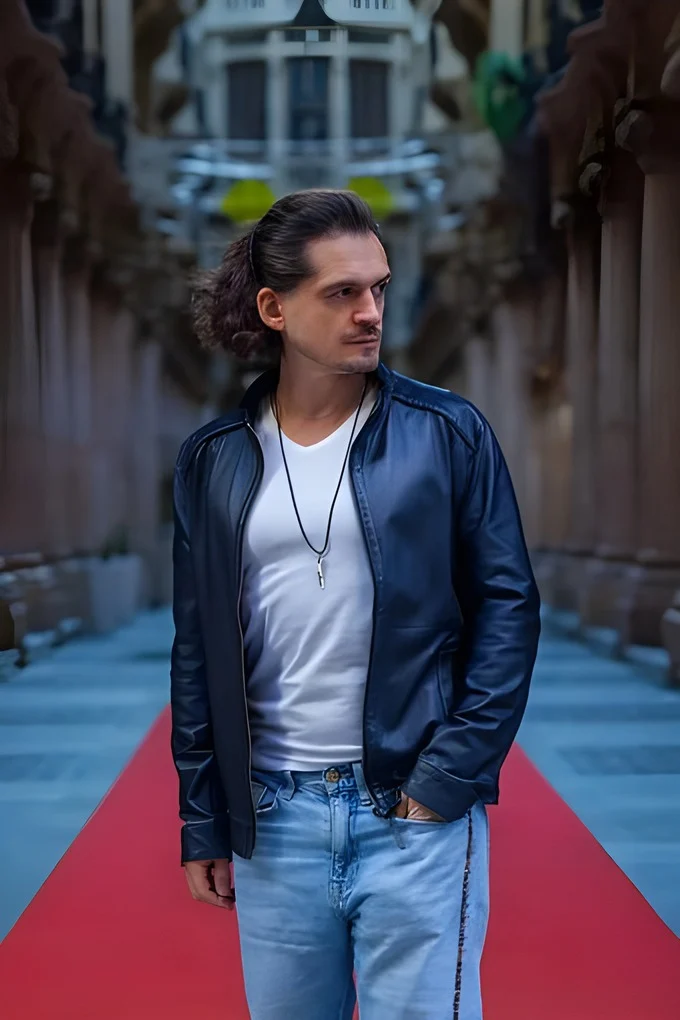
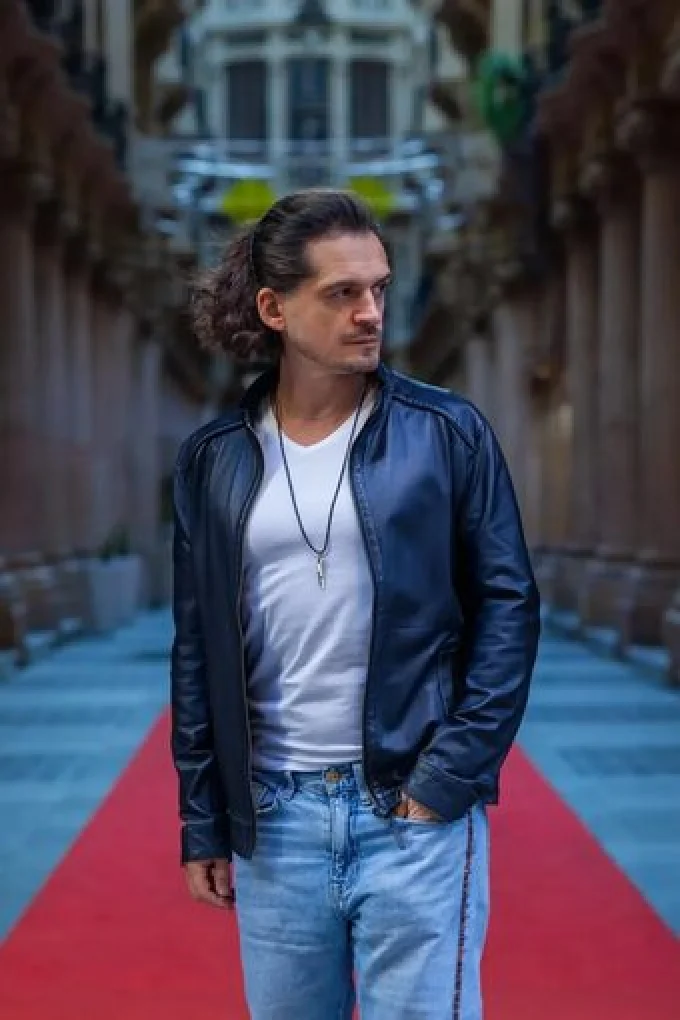
Come migliorare la qualità di una foto: la risposta breve
Cercate il primissimo file, quello originale, e lavorate solo su quello. La copia arrivata in chat, lo screenshot o la foto scaricata da un social hanno già perso una parte dei dettagli, e nessuna elaborazione li restituirà per intero.
Poi regolatevi in base al sintomo:
- La foto è piccola, zoomando si sbriciola in quadratini: serve l'ingrandimento con l'intelligenza artificiale.
- La foto è confusa, i contorni si sdoppiano o si sono allargati: serve la rimozione della sfocatura, e se è solo un po' morbida basta aumentare la nitidezza.
- La foto è scura, grigia o con una dominante sbagliata: basta l'editor integrato del telefono.
- La foto è piena di grana e puntini colorati: serve la riduzione del rumore, e va fatta prima della nitidezza, non dopo.
Se i difetti sono più di uno, l'ordine conta più della scelta degli strumenti. Ne parliamo in dettaglio nell'ultima sezione.
Che cos'è la risoluzione di una foto e quando non basta
La risoluzione è il numero di punti di cui è fatta l'immagine: larghezza per altezza in pixel. Più sono, più grande si può mostrare o stampare la foto prima che l'occhio cominci a distinguere i singoli punti.
La risoluzione non basta quando provate a mostrare la foto più grande di quanto sia. Un'immagine da 800 per 600 fa un'ottima figura in una chat, ma a tutto schermo su un monitor grande o su una stampa delle dimensioni di un foglio A4 diventa morbida e scalettata. Lo stesso succede con i ritagli spinti: avete isolato un solo volto da un'inquadratura larga, e dei dodici megapixel sono rimaste poche centinaia di punti per lato.
Non confondete la risoluzione con la qualità in generale. Uno scatto enorme in pixel può essere mosso e rumoroso, mentre uno piccolo può essere perfettamente nitido. I pixel dicono solo quanto margine di dimensione avete. Scoprire la misura è facile: nelle proprietà del file sul computer o nelle informazioni dello scatto nella galleria del telefono sono indicate larghezza e altezza in pixel.
Che cos'è la nitidezza e perché una foto sembra sfocata
La nitidezza indica quanto sono netti i confini tra un dettaglio e l'altro: le ciglia sono separate tra loro, le lettere di un'insegna si leggono, le foglie hanno un bordo. Una foto può risultare confusa per tre cause diverse, e ognuna si cura a modo suo.
- Messa a fuoco sbagliata. La fotocamera ha messo a fuoco lo sfondo e non il volto. Lo sfondo è nitido, il soggetto principale è morbido.
- Mosso. La mano ha tremato o la persona si è spostata. I contorni si allungano in una direzione, a volte si sdoppiano.
- Morbidezza da ingrandimento o compressione. Lo scatto in sé era nitido, ma è stato stirato o salvato più volte.
Una leggera morbidezza si toglie con un normale aumento della nitidezza. Il mosso vero e il fuoco sbagliato invece no: aumentare il contrasto sui bordi trasforma una poltiglia in una poltiglia più contrastata. Qui serve una rete neurale addestrata proprio sulle immagini sfocate.
Rumore e grana: da dove vengono i puntini sulle foto
Il rumore compare quando alla fotocamera manca la luce. Per non restituire uno scatto nero, il telefono amplifica il segnale del sensore, e insieme al segnale amplifica anche le variazioni casuali: grana fine e puntini colorati, soprattutto nelle ombre e sulle superfici uniformi.
I telefoni moderni riducono il rumore da soli, già al momento dello scatto. L'effetto collaterale lo conoscono in molti: pelle ed erba diventano un «acquerello» liscio, i dettagli fini spariscono. Anche questa è una perdita di qualità, solo con un aspetto diverso.
Il rumore si toglie con la riduzione del rumore, ma sempre al prezzo di una parte dei dettagli. Perciò l'obiettivo non è ripulire lo scatto fino a farlo sembrare di plastica, ma trovare il punto in cui la grana non dà più fastidio e la trama è ancora viva.
Compressione: perché sulla foto ci sono quadratini e aloni
Il formato JPG riduce il peso del file buttando via ciò che l'occhio nota meno. Con una compressione moderata le perdite non si vedono. Con una compressione forte compaiono blocchi quadrati sul cielo e sulla pelle, aloni sporchi attorno ai bordi contrastati, bande al posto delle sfumature morbide.
La cosa peggiore è la compressione ripetuta. Ogni volta che aprite un JPG, cambiate qualcosa e lo salvate di nuovo, il file perde ancora un po'. Dopo una lunga catena di inoltri e salvataggi, un buono scatto diventa slavato e impastato.
Le tracce della compressione vengono in parte attenuate dalla rete neurale durante l'ingrandimento, ma l'informazione scartata non torna: al suo posto viene disegnato qualcosa di simile. Se dovete ridurre il peso senza rovinare l'immagine, leggete la guida su come ridurre il peso di una foto senza perdere qualità.
Colore e luce: quando la foto è scura, grigia o gialla
È il problema più frequente e il più semplice da correggere. Tecnicamente lo scatto è a posto, i pixel bastano, tutto è nitido, ma è scuro, piatto o virato al giallo per colpa di una lampada. L'occhio lo legge come «qualità scarsa», anche se dipende soltanto dalle regolazioni.
Qui lavorano quattro cose: esposizione (la luminosità generale), contrasto, bilanciamento del bianco (tonalità calda o fredda) e saturazione. Ci sono tutte nella galleria standard di qualsiasi telefono, e per usarle non servono né l'intelligenza artificiale né il computer.
Il limite è uno solo: se le zone chiare sono bruciate in bianco puro e le ombre sono sprofondate in nero puro, lì i dettagli non ci sono. Scurendo un cielo bianco otterrete un cielo grigio, non le nuvole.
Come capire che cosa manca al vostro scatto
Aprite la foto sullo schermo più grande che avete a portata di mano e ingranditela al cento per cento, in modo che un punto dell'immagine corrisponda a un punto dello schermo. Sul piccolo schermo del telefono quasi ogni scatto sembra decente, quindi valutarlo lì è inutile.
| Che cosa vedete | Qual è il problema | Che cosa fare |
|---|---|---|
| Zoomando compaiono scalette e quadratini, il file pesa poco | Pochi pixel o compressione forte | Cercare l'originale, poi ingrandire con l'intelligenza artificiale |
| I contorni si allungano in una direzione o si sdoppiano | Mosso | Rimozione della sfocatura con la rete neurale |
| Lo sfondo è nitido e il volto è morbido | Messa a fuoco sbagliata | Rimozione della sfocatura, se l'errore è grande non si recupera |
| Tutto è un po' morbido, ma senza sdoppiamenti | Leggera mancanza di nitidezza | Aumento della nitidezza |
| Grana e puntini colorati nelle ombre | Rumore per mancanza di luce | Riduzione del rumore |
| Scuro, grigio, tutto giallo o blu | Esposizione e bilanciamento del bianco | Cursori nella galleria del telefono |
Il più delle volte uno scatto ha due difetti insieme: per esempio una foto serale è sia rumorosa sia un po' mossa. In quel caso annotateli entrambi e curateli uno alla volta, senza cercare di risolvere tutto con un solo filtro.
Perché la foto ricevuta in chat è peggiore dell'originale
Con l'invio normale, le app di messaggistica e i social rimpiccioliscono e comprimono le foto perché si carichino più in fretta. Le regole precise cambiano da servizio a servizio e ogni tanto vengono aggiornate, ma la sostanza è una: chi riceve vede una copia alleggerita, non il vostro file.
Per questo la prima cosa da fare, prima di qualsiasi elaborazione, è chiedere che vi mandino l'originale.
- Telegram. La foto si invia come file e non come foto: nella descrizione di Telegram stesso si legge che così le immagini partono non compresse, a piena risoluzione.
- WhatsApp. Secondo la guida di WhatsApp, all'invio si può scegliere la qualità standard o HD, e nelle impostazioni, nella sezione dedicata a spazio e dati, si può impostare l'HD come predefinito. L'HD è più nitido dello standard, ma se serve proprio il file di partenza inviate la foto come documento.
- Qualsiasi servizio. Un link al cloud, un'email con allegato o il trasferimento via cavo non toccano affatto il file.
Lo screenshot al posto del salvataggio è una trappola a parte. Lo screenshot cattura l'immagine alla dimensione dello schermo, insieme all'interfaccia, e di solito risulta sensibilmente più piccolo dello scatto di partenza. Se c'è un pulsante «salva», usate quello.
Come migliorare la qualità delle foto sul telefono: iPhone e Samsung
L'editor integrato del telefono copre tutto ciò che riguarda luce e colore, e lo fa in fretta. Aggiungere pixel o curare un mosso vero, invece, non gli riesce. Vediamo che cosa c'è di preciso su iPhone e Samsung e in quale momento conviene passare all'intelligenza artificiale.
Come migliorare la qualità delle foto sul telefono: da dove partire
Partite dalla ricerca dell'originale, non dai filtri. Se la foto è stata scattata con il vostro telefono, apritela nella galleria e non nella chat in cui l'avete inviata. Se lo scatto vi è stato mandato, chiedete l'originale come file.
Poi fate tre passaggi semplici, uguali per qualsiasi telefono:
- Ritagliate il superfluo e raddrizzate l'orizzonte. Un'inquadratura dritta e senza elementi di disturbo ai bordi sembra già di qualità migliore.
- Toccate il miglioramento automatico e guardate se la situazione è migliorata. Spesso basta questo.
- Ritoccate a mano luminosità, ombre e tonalità, se l'automatismo ha sbagliato mira.
Il telefono salva le modifiche in modo che si possa tornare allo scatto di partenza. Quindi provate senza timore, ma prima di un'elaborazione seria su servizi esterni tenete comunque una copia dell'originale.
Come migliorare la qualità delle foto su iPhone
Su iPhone si fa tutto nell'app Foto. Secondo il manuale utente di Apple l'ordine è questo:
- Aprite l'app Foto e toccate lo scatto che vi interessa.
- Toccate il pulsante di modifica, poi «Regola».
- Scorrete verso sinistra la fila di icone sotto la foto: lì ci sono regolazioni come «Esposizione», «Brillantezza», «Punti di luce».
- Toccate un parametro e spostate il cursore. Il contorno attorno all'icona mostra di quanto è stato modificato il parametro.
- Toccate «Fine» per salvare.
Nella stessa schermata c'è il pulsante del miglioramento automatico: secondo la descrizione di Apple, migliora automaticamente l'illuminazione e il colore. Conviene partire da lì e poi rifinire i singoli parametri. Per confrontare la modifica con l'originale, toccate la foto stessa.
Se il risultato non vi convince, toccate «Annulla» e poi «Ignora modifiche». Anche le modifiche già salvate sono reversibili: aprite la foto modificata, toccate il pulsante di modifica e scegliete «Ripristina originale». La posizione dei pulsanti cambia un po' da una versione all'altra del sistema, ma la logica e i nomi dei parametri restano gli stessi.
Se gli scatti ugualmente scuri o gialli sono tanti, non correggeteli uno per uno. Nel manuale Apple è descritto il trasferimento delle modifiche: sullo scatto corretto scegliete «Copia modifiche», poi selezionate le altre foto e scegliete «Incolla modifiche».
Quali regolazioni di iPhone migliorano davvero la qualità
A rendere di più sono le regolazioni della luce, non quelle della nitidezza. Uno scatto scuro in cui si alzano le ombre e si abbassano un po' le zone chiare sembra subito più dettagliato, anche se non si è aggiunto nemmeno un pixel.
- Esposizione cambia la luminosità generale. Spostatela di poco: con uno scarto forte le zone chiare si bruciano.
- Brillantezza schiarisce le parti scure e attenua quelle sovraesposte, rendendo l'immagine più equilibrata.
- Punti di luce e ombre lavorano separatamente: i primi restituiscono trama alle zone luminose, le seconde tirano fuori i dettagli dal buio.
- Calore e tinta tolgono la patina gialla delle lampade o l'azzurro di un cielo coperto.
Nella stessa fila ci sono i parametri di nitidezza e riduzione del rumore. Usateli con prudenza e controllate il risultato ingrandendo: la nitidezza su uno scatto rumoroso mette in evidenza la grana, mentre una riduzione del rumore forte cancella pelle e capelli. È una rifinitura sottile, non la medicina per il mosso.
Come migliorare la qualità delle foto su Samsung nella Galleria
Su Samsung il miglioramento è nascosto nell'app Galleria. Secondo la guida di Samsung l'ordine è questo:
- Aprite l'app Galleria e scegliete la foto.
- Toccate l'icona dei dettagli (Details nell'interfaccia inglese).
- Guardate il blocco con i suggerimenti di modifica e toccate quello adatto.
Il telefono analizza da solo lo scatto e mostra soltanto i suggerimenti che gli si possono applicare. Nella guida di Samsung sono elencati, tra gli altri, Remaster, Background blur, Erase reflections, Remove moiré, la correzione della distorsione dell'obiettivo e Colorize per le foto in bianco e nero (qui usiamo i nomi inglesi, quelli italiani possono variare). Per la qualità ne contano tre: Remaster lavora sull'intero scatto, Remove moiré toglie le onde nelle foto di schermi e di trame fitte a quadretti, Erase reflections aiuta quando si fotografa attraverso un vetro.
Se una voce manca, vuol dire che il sistema non ha trovato un motivo per proporla oppure che la funzione non è supportata dal vostro modello. Samsung avverte espressamente che l'aspetto dei menu dipende dalla versione di One UI, dal modello e dalla regione. Nelle versioni più vecchie dell'interfaccia la stessa funzione si cercava nel menu con i tre puntini nella schermata della foto, dove si chiamava rimasterizzazione dell'immagine (Remaster picture). Se da voi le voci sono diverse, aprite la foto, entrate nell'editor e cercate lì il miglioramento automatico.
Che cosa fa Remaster su Samsung e che cosa aspettarsi
Secondo la descrizione di Samsung, questa funzione migliora la risoluzione, l'illuminazione, il colore e altri elementi dello scatto. In pratica è un automatismo combinato: un po' più nitido, un po' più luminoso, con colori più puliti.
Se la cava bene con le foto che sono quasi a posto: una vecchia immagine del telefono precedente, una foto ricevuta in chat, uno scatto serale. Il risultato si può confrontare con l'originale prima di salvare, e salvarlo non è obbligatorio.
Non aspettatevi miracoli. È Samsung stessa a precisare che il risultato e la sua qualità dipendono dallo stato dell'immagine di partenza. Un mosso forte la funzione non lo toglie, e sulle foto molto piccole può disegnare dettagli innaturali, soprattutto sui volti. Prima di salvare, controllate occhi e denti ingrandendo.
Come migliorare la qualità delle foto su Android di altre marche
Sui telefoni di altri produttori la logica è la stessa: aprite lo scatto nella galleria di serie, entrate nell'editor e cercate il miglioramento automatico e le regolazioni manuali di luce e colore. I nomi delle voci cambiano da marca a marca, quindi badate al significato e non alla parola.
Se la galleria di serie è povera, le stesse regolazioni di base si trovano in qualsiasi editor gratuito. L'importante è che salvi il risultato a dimensione piena e non lo rimpicciolisca in esportazione: controllate la misura del file in pixel prima e dopo.
Che cosa non può fare l'editor integrato del telefono
L'editor del telefono modifica ciò che nello scatto c'è già e non aggiunge quasi nulla. Da qui tre limiti rigidi:
- Non aggiunge pixel. I cursori non trasformano una foto da 640 per 480 in una grande. Un automatismo come Remaster su Samsung alza la risoluzione da solo, ma il fattore di ingrandimento non lo potete scegliere.
- Non toglie il mosso vero. Il parametro della nitidezza rinforza i bordi che esistono. Se i bordi sono stati spalmati dal movimento, non c'è niente da rinforzare.
- Non restituisce i dettagli bruciati. La macchia bianca al posto del cielo e quella nera al posto dell'abito resteranno macchie.
Appena sbattete contro uno di questi limiti servono altri strumenti: l'ingrandimento e la rimozione della sfocatura con l'intelligenza artificiale. Funzionano nel browser, quindi il computer non è indispensabile: si fa tutto dallo stesso telefono.
Come scattare con il telefono per non dover migliorare dopo
Il modo più economico per migliorare la qualità è non perderla al momento dello scatto. Poche abitudini rendono più di qualsiasi elaborazione.
- Pulite l'obiettivo. Un'impronta unta sul vetro rende lo scatto nebbioso, e l'elaborazione non lo cura. Samsung, nella sua guida sulle foto sfocate, mette la pulizia dell'obiettivo da impronte e polvere in cima alla lista e consiglia di controllare che la pellicola protettiva o il vetrino sulla fotocamera non diano fastidio.
- Cercate la luce. Avvicinatevi a una finestra, accendete una lampada, uscite dall'ombra. Più luce c'è, meno rumore e meno mosso avrete.
- Non usate lo zoom digitale senza necessità. Avvicinare con le dita oltre le possibilità ottiche della fotocamera equivale a un ritaglio: i pixel diminuiscono. Meglio avvicinarsi di persona.
- Tenete il telefono con due mani e scattate espirando, soprattutto la sera. Se la fotocamera ha una modalità manuale, accorciate il tempo di posa: per la modalità Pro Samsung consiglia 1/120 di secondo o meno, perché il movimento non venga mosso.
- Non avvicinate troppo il telefono. Ogni fotocamera ha una distanza minima di messa a fuoco, e più vicino di così la nitidezza non c'è. Per gli oggetti piccoli attivate la modalità macro oppure allontanatevi e ritagliate lo scatto dopo.
- Toccate sullo schermo il punto che deve risultare nitido, così la fotocamera mette a fuoco proprio lì.
E inviate gli scatti importanti come file. Fotografare bene e perdere metà della qualità nell'invio dispiace il doppio.
Come migliorare la qualità di una foto con l'intelligenza artificiale online e che cosa succede con il 4K
L'intelligenza artificiale serve là dove i cursori non possono nulla: quando mancano i pixel o lo scatto è mosso. Non tira fuori dettagli nascosti, ne disegna di verosimili. Nella maggior parte dei casi di tutti i giorni è sufficiente, ma capire la differenza è utile per non aspettarsi l'impossibile.
Che cosa fa la rete neurale con una foto e in che cosa è diverso dallo stiramento
L'ingrandimento normale si limita a stirare l'immagine: tra i punti esistenti ne vengono inseriti di nuovi, con un colore che è la media dei vicini. Non nasce nessuna informazione nuova, perciò il risultato appare sempre più morbido dell'originale, e più si stira, più l'effetto impastato si nota.
La rete neurale funziona in un altro modo. È stata addestrata su un gran numero di coppie «immagine piccola e la stessa immagine in grande», e ha imparato che aspetto hanno di solito ciglia, tessuti, mattoni, fogliame. Quando ingrandisce il vostro scatto non fa la media: prevede quali dettagli dovrebbero trovarsi in quel punto e li disegna.
Da qui la forza e la debolezza. I bordi escono netti, la trama sembra vera. Ma è una ricostruzione, non la verità: una scritta minuscola che non si vedeva non diventerà leggibile, si trasformerà in ghirigori verosimili.
Come migliorare la qualità di una foto online gratis
Il modo più semplice per cominciare è lo strumento per ingrandire le foto con l'intelligenza artificiale di questo sito. Funziona nel browser, su telefono e computer, senza installare programmi.
- Caricate lo scatto: trascinate il file oppure sceglietelo dalla galleria.
- Scegliete la scala: 2 o 4 volte.
- Scegliete la modalità: «Universale» o «Rapido».
- Premete «Ingrandisci» e aspettate il risultato.
Lo strumento accetta JPG, PNG e WebP fino a 25 MB, con il lato non inferiore a 100 e non superiore a 8000 pixel. Il risultato viene restituito in formato JPG. Gli scatti di iPhone in formato HEIC vanno prima salvati in JPG.
Il limite principale, che conviene conoscere in anticipo: vengono elaborati al massimo 2000 pixel sul lato lungo. Uno scatto più grande viene ridotto automaticamente a questa misura prima dell'elaborazione. Perciò il risultato non supera mai i 4000 pixel sul lato lungo con l'ingrandimento di 2 volte e gli 8000 con quello di 4 volte.
Non ha voglia di metterci mano? Affidi lo scatto a un ritoccatore
L’automatismo non risolve tutto: uno scatto difficile, una foto importante, una vecchia stampa scansionata. Dove l’algoritmo si arrende, una persona lavora l’immagine a livelli in Photoshop, a mano.
PrimaDopo⇆- Restituiamo nitidezza al viso e agli occhi
- Togliamo rumore e artefatti senza plastificare la pelle
- Sistemiamo colore, contrasto ed esposizione
- Togliamo graffi, macchie e pieghe dalla scansione
- Consegniamo un file adatto alla stampa
- Prezzo per foto10 €
- Tempientro 24 ore
- Consegnavia email
- Se non ci riusciamorimborso
Rifiniamo la sua foto a mano
Un ritoccatore di studio sistema quello che l’automatismo non riesce: nitidezza, viso, colore, difetti. Prima paga, poi invia semplicemente la foto e ci dice cosa serve. Se non ci riusciamo, le restituiamo i soldi.
- Ritocco manuale della foto10 €
Ingrandire una foto senza perdere qualità
L'upscaling con AI avviene in locale sul nostro hardware. Restituisce nitidezza alle foto sfocate e aumenta la risoluzione dei piccoli originali. Il risultato è un JPG.
Un caso più difficile? Ritocco manuale
L'AI risolve la maggior parte delle foto, ma sugli scatti molto rovinati la mano umana dà un risultato che nessun modello replica. Il team gdefoto restaura le foto a partire da 10 € a scatto.
Ordina il ritocco manualeLa foto in questo caso viene inviata al server: la rete neurale è troppo pesante per girare dentro il browser di un telefono. Tenetene conto se nello scatto c'è qualcosa di personale o ci sono documenti.
Modalità e scala: che cosa scegliere per l'ingrandimento
Per le fotografie scegliete «Universale»: è un modello più pesante, è impostato come predefinito ed è più delicato con pelle, tessuti, fogliame e altre trame complesse. La modalità «Rapido» usa un modello alleggerito: il risultato arriva prima, ma sulle trame complesse rende meno. Ha senso usarla per le immagini semplici: screenshot, schemi, grafiche con campiture uniformi.
Per la scala la regola è questa: prendete la più piccola che basta al vostro scopo. L'ingrandimento di 2 volte ha quasi sempre un aspetto naturale. Quello di 4 volte serve solo agli originali davvero piccoli, e lì il disegno aggiunto si nota di più.
Per via del limite di 2000 pixel in ingresso, la scala va calcolata a partire da quello. Uno scatto da 1000 per 750 con la modalità 2 volte diventa 2000 per 1500, con la modalità 4 volte 4000 per 3000. Un normale scatto da telefono da 4000 per 3000, invece, viene prima ridotto a 2000 per 1500, e l'ingrandimento di 2 volte restituisce gli stessi 4000 per 3000: i pixel non aumentano. Per una foto così ha senso solo la modalità 4 volte, che dà 8000 per 6000. Lo strumento è pensato prima di tutto per gli originali piccoli.
Calcolate in anticipo quale misura vi serve. Per lo schermo del telefono e per i social bastano un paio di migliaia di pixel sul lato lungo. Per una stampa grande quanto un foglio A4 ne servono di più. Spingere lo scatto alla misura massima «per sicurezza» non ha senso: il file diventa pesante e i dettagli veri non aumentano.
Si può migliorare la qualità di una foto fino al 4K
Sì, ma il 4K è soltanto una misura in pixel, non un livello di qualità. Per 4K di solito si intende un'immagine da 3840 per 2160 punti. Ottenere un file di quella misura è facile, la questione è che cosa ci sarà dentro.
L'aritmetica è semplice. Per arrivare al 4K con l'ingrandimento di 2 volte, l'originale deve essere di circa 1920 per 1080. Per l'ingrandimento di 4 volte basta 960 per 540. Se il vostro scatto ha quella misura ed è nitido, il risultato sarà buono: si può mostrare senza imbarazzo su un televisore o un monitor grande. Le foto del telefono di solito hanno proporzioni diverse da quelle di uno schermo 16 a 9, quindi per il televisore lo scatto andrà ritagliato sopra e sotto. Ritagliate prima di ingrandire.
Se invece lo scatto è nitido ed è già vicino al 4K come misura, ingrandirlo non serve: non vi mancano i pixel, vi mancano luce, colore o nitidezza.
Che cosa succede se si ingrandisce di più volte una foto piccola
Si ottiene un'immagine grande in cui quasi tutto è inventato. Immaginate un volto che nell'originale occupa 40 per 40 punti. Lì un occhio è fatto di tre o quattro pixel scuri. Con l'ingrandimento di 4 volte la rete neurale è obbligata a disegnare in quel punto un occhio con palpebre, ciglia e riflesso, e lo disegna, ma sarà un occhio medio preso dalla sua esperienza, non l'occhio della persona ritratta.
Per questo sui volti piccoli, dopo un ingrandimento forte, nasce una sensazione familiare: è nitido, sì, ma la persona non si riconosce. Lo stesso vale per il testo: le lettere diventano segni nitidi senza significato. Con le trame va meglio: erba, cielo, mattoni risultano convincenti, perché lì non importa quale filo d'erba cresca in quale punto.
Anche ingrandire una foto già ingrandita è una cattiva idea. Il secondo passaggio non lavora sull'informazione di partenza ma sulle ipotesi del primo, e gli errori si accumulano. I motivi diventano troppo regolari, la pelle sembra di cera. In questo strumento, inoltre, il secondo passaggio va a sbattere contro il limite di 2000 pixel in ingresso: la foto ingrandita viene prima ridotta. Se il risultato a 4 volte non è bastato, vuol dire che l'originale è troppo piccolo per lo scopo.
Come la rete neurale toglie la sfocatura e quando serve al posto dell'ingrandimento
Se lo scatto è abbastanza grande ma mosso, l'ingrandimento non lo aiuta: otterrete uno scatto grande e mosso. Qui serve un altro strumento, la rimozione della sfocatura. Ci lavora una rete neurale addestrata su immagini mosse per il movimento: la mano ha tremato, la persona si è spostata. Riporta al loro posto i contorni allungati e restituisce nitidezza ai bordi. La dimensione dello scatto non cresce, e una foto più grande di 2048 pixel sul lato lungo viene ridotta a quella misura prima dell'elaborazione.
Lo strumento non ha impostazioni: tipo e intensità della sfocatura li valuta la rete neurale da sola. Nella finestra del risultato non ci sono nemmeno cursori di luminosità e colore, quindi luce e colore di uno scatto mosso si correggono a parte, nella galleria del telefono.
Il metodo ha il suo limite. Un mosso leggero o medio si toglie bene. La messa a fuoco sbagliata si corregge nettamente peggio: il modello ha imparato sul mosso, non sul fuori fuoco. Con un mosso forte, quando i contorni sono allungati per un terzo del volto, il miracolo non arriva: l'immagine resta morbida oppure si copre di increspature e doppi contorni. Questo strumento non ridisegna il volto, ed è un vantaggio per la somiglianza, ma anche uno svantaggio per gli scatti senza speranza.
Se invece lo scatto non è mosso ma solo un po' morbido, per esempio dopo una riduzione, la rete neurale pesante non serve. Basta un normale aumento della nitidezza: tre livelli di intensità già pronti e la regolazione manuale. È la classica maschera di contrasto, con la nitidezza applicata sulla luminosità, senza bordini colorati lungo i contorni. Non disegna niente di nuovo, sottolinea soltanto i bordi esistenti, perciò è sicura per i volti.
Riduzione del rumore con l'intelligenza artificiale: che cosa fa alla grana
La riduzione del rumore basata su rete neurale distingue le variazioni casuali dalla trama vera meglio dei filtri classici. Un filtro semplice sfuma tutto ciò che è fine, e insieme alla grana se ne vanno i pori della pelle e i peli sottili. Un modello addestrato cerca di lasciare ciò che somiglia a un dettaglio e di togliere ciò che somiglia a rumore. Nello strumento di ingrandimento non c'è un pulsante separato per la riduzione del rumore: la grana viene attenuata di passaggio, durante l'ingrandimento stesso.
Non funziona alla perfezione. Sugli scatti notturni molto rumorosi il modello non riesce a distinguere una cosa dall'altra e lascia lo sporco oppure disegna una superficie liscia con un motivo inventato. Più lo scatto era scuro, più fantasia c'è nel risultato.
La conclusione pratica: spesso una grana leggera è meglio non toccarla affatto. Su una stampa piccola e sullo schermo del telefono il rumore fine quasi non si vede. Conviene attenuare solo ciò che disturba davvero la visione, e farlo nell'editor del telefono o in un programma sul computer prima dell'ingrandimento.
Migliorare la qualità di una foto senza registrazione: che cosa è gratis e che cosa no
Qui l'elaborazione e l'anteprima del risultato sono gratuite e non richiedono registrazione: per caricare lo scatto non servono né un'email né l'accesso a un account. Vedete che cosa è venuto fuori e decidete se il risultato vi va bene. Il file pulito senza filigrana è a pagamento.
Questo schema è comodo perché non pagate alla cieca. La rete neurale si comporta in modo diverso da uno scatto all'altro, e indovinare in anticipo se riuscirà a recuperare proprio il vostro non è possibile.
Le elaborazioni gratuite sono cinque al giorno da uno stesso indirizzo, e il conteggio è comune per l'ingrandimento, la rimozione della sfocatura e gli altri strumenti con rete neurale del sito. L'anteprima è ridotta a 900 pixel sul lato lungo, quindi valutare i dettagli fini da lì è difficile.
Dove sbaglia la rete neurale: volti, testo e motivi
Prima di salvare, controllate il risultato ingrandendo in tre punti.
- Volti. Occhi, denti e attaccatura dei capelli. Se la persona non somiglia più a sé stessa, riducete la scala oppure tenete l'originale.
- Testo e numeri. Targhe, insegne, didascalie. Il testo grande e nitido si conserva, quello piccolo e scritto a mano può deformarsi o cambiare. Di una scritta «recuperata» non ci si può fidare.
- Motivi regolari. I quadretti di una camicia, un muro di mattoni, le grate. A volte la rete neurale li «aggiusta», rendendoli più regolari di com'erano, oppure confonde la direzione delle linee.
Per lo stesso motivo una foto ingrandita con l'intelligenza artificiale non vale come prova di alcunché: ciò che ora vi si vede potrebbe essere stato disegnato. Per l'album di famiglia, la stampa e i social non è un problema, per le situazioni controverse lo è, e serio.
Ordine di lavoro, Photoshop e quando la qualità non si può più salvare
Le stesse operazioni fatte in ordine diverso danno risultati diversi. La nitidezza applicata prima dell'ingrandimento si trasforma in aloni. Il rumore lasciato prima della nitidezza diventa due volte più evidente. Qui sotto trovate un ordine che funziona sia sul telefono sia sul computer, e un elenco onesto dei casi in cui è meglio fermarsi.
In che ordine migliorare la qualità di una foto
Andate dal grosso al fine: prima ciò che cambia la materia stessa dello scatto, poi ciò che ne cambia l'aspetto.
- Trovate l'originale migliore. Il file del telefono o della fotocamera, non la copia presa dalla chat.
- Ritagliate e raddrizzate. Non ha senso elaborare ciò che comunque finirà tagliato.
- Togliete la sfocatura, se c'è. Si fa alla dimensione di partenza.
- Togliete il rumore, se dà fastidio. Prima della nitidezza, altrimenti la grana verrà messa in evidenza.
- Ingrandite, se mancano i pixel. Una foto piccola non ha bisogno di passare dalla rimozione della sfocatura «per precauzione»: un passaggio in più è un salvataggio in più.
- Correggete luce e colore: esposizione, ombre, bilanciamento del bianco.
- Aggiungete nitidezza proprio alla fine, e poca.
- Salvate in buona qualità una volta sola.
Non tutti i passaggi servono a ogni scatto. A una foto scura ma nitida basta il sesto. A un'immagine piccola ma pulita basta il quinto. L'elenco serve a non confondere la sequenza quando i passaggi sono più d'uno.
Perché non si deve cominciare dalla nitidezza
La nitidezza funziona in modo semplice: trova il confine tra chiaro e scuro e rende il lato chiaro un po' più chiaro e quello scuro un po' più scuro. Il confine appare più contrastato, e l'occhio lo legge come nitidezza.
Se dopo si ingrandisce lo scatto, i sottili bordini chiari e scuri attorno ai contorni si ingrandiscono con lui e diventano aloni visibili. Se dopo si schiariscono le ombre, salta fuori il rumore che la nitidezza ha già fatto in tempo a sottolineare. Perciò il suo posto è l'ultimo, quando dimensione e luce sono definitive.
Un'altra cosa: la nitidezza si regola in base alla dimensione finale. Per un'immagine piccola destinata ai social ne serve un po' di più, per una stampa grande di meno. Valutatela alla scala a cui lo scatto verrà guardato.
Come migliorare la qualità di una foto in Photoshop
In Photoshop l'ordine è lo stesso, cambiano solo gli strumenti. L'ingrandimento si fa nella finestra della dimensione dell'immagine (menu Immagine, poi Dimensione immagine; in inglese Image, Image Size). Attivate la casella «Ricampiona» e scegliete il metodo: per ingrandire Adobe consiglia Preserve Details 2.0, che nell'interfaccia italiana è la voce «Mantieni dettagli 2.0». Secondo la guida di Adobe conserva bordi netti e dettagli fini con meno artefatti, e ha un cursore di riduzione del rumore perché la grana non cresca insieme allo scatto.
La seconda strada è la funzione «Migliora» con la modalità «Super risoluzione» (Super Resolution) di Adobe Camera Raw. Secondo la guida di Adobe raddoppia larghezza e altezza dello scatto, cioè dà il quadruplo dei pixel, e funziona non solo con i file RAW ma anche con JPEG e TIFF. Si richiama così: clic destro sullo scatto nella finestra di Camera Raw, voce «Migliora», poi «Super risoluzione».
Qui c'è un tranello su cui molti si bloccano. Nel menu dei filtri di Photoshop c'è «Filtro Camera Raw», ma lì la super risoluzione non c'è: Adobe scrive chiaramente che il filtro lavora su un solo livello e non include le funzioni che modificano le proprietà del documento. Il file va aperto in Camera Raw vero e proprio. Gli scatti RAW ci si aprono da soli, mentre per JPEG e TIFF, nelle preferenze di Camera Raw, nella sezione sulla gestione dei file, si attiva l'apertura automatica dei file supportati di questi formati.
Nella stessa finestra di miglioramento c'è la riduzione del rumore con intelligenza artificiale, ma secondo la guida di Adobe è pensata per i file RAW. Per i JPEG restano i normali cursori di riduzione del rumore. In Photoshop la nitidezza si applica con i filtri «Nitidezza migliore» e «Maschera di contrasto». I nomi delle voci dipendono dalla versione del programma, quindi confrontateli con la guida della vostra versione. Un'analisi dettagliata delle tecniche si trova nell'articolo sulla nitidezza in Photoshop e l'ingrandimento di uno scatto.
Che cosa scegliere: Photoshop, telefono o intelligenza artificiale online
Scegliete in base al compito, non al prestigio dello strumento.
- Il telefono va bene quando il problema sta in luce e colore. È un minuto di lavoro.
- L'intelligenza artificiale online va bene quando bisogna ingrandire uno scatto o togliere il mosso e non c'è tempo per imparare i programmi. Il risultato si vede subito.
- Photoshop è giustificato quando serve un lavoro preciso per zone: nitidezza solo sugli occhi, riduzione del rumore solo nelle ombre, pulizia manuale dei difetti. Richiede un abbonamento e pratica.
Si può anche combinare: ingrandire online e poi sistemare luce e colore nella galleria del telefono. L'importante è non far passare il file per cinque servizi di fila: ogni nuovo salvataggio in JPG costa un po' di qualità.
Come salvare una foto senza perdere qualità
Salvate il risultato una volta sola e in alta qualità. Se l'editor chiede il livello di compressione del JPG, mettetelo vicino al massimo. La differenza di peso è piccola, e i quadratini non compariranno.
Non sovrascrivete l'originale. Salvate lo scatto elaborato accanto, con un altro nome: tra un anno potreste volerlo elaborare da capo, e va fatto partendo dall'originale, non dal risultato.
Se pensate di continuare il lavoro più avanti, le versioni intermedie è meglio tenerle in un formato senza perdita, per esempio PNG, e passare al JPG solo per la versione finale. Il risultato dell'ingrandimento sul sito arriva in JPG; se poi lo ritoccherete in un editor, salvate il file finale una volta sola. E ricordatevi dell'invio: nell'app di messaggistica mettete il file come documento, altrimenti il servizio comprimerà tutto ciò che avete migliorato.
Quando la qualità di una foto non si può più salvare
Ci sono casi in cui la risposta onesta è: in nessun modo. L'elaborazione darà un'immagine dall'aspetto migliore, ma non sarà più il vostro scatto.
- Mosso forte. I contorni sono così allungati che i lineamenti non si leggono. La rimozione della sfocatura lascerà una poltiglia, e una rete neurale generativa disegnerà un volto, ma di un altro.
- Errore di fuoco grossolano. Il soggetto è diventato una macchia morbida. La forma resterà, i dettagli saranno inventati.
- Originale minuscolo. Un volto grande poche decine di punti. L'ingrandimento darà una maschera nitida senza somiglianza.
- Luci bruciate e ombre chiuse. Nel bianco puro e nel nero puro non c'è informazione, non c'è nulla da cui ricostruire.
- Compressione ripetuta. Uno scatto passato per una decina di inoltri è fatto di blocchi. Si possono attenuare, ma sotto il dettaglio non c'è.
- Testo illeggibile. Se una targa o una scritta non si decifrano a occhio ingrandendo, la rete neurale non le leggerà: le inventerà.
Il segnale che siete al limite è uno solo: dopo l'elaborazione è diventato più nitido, ma ha smesso di somigliare. A quel punto è meglio tornare indietro di un passo e lasciare lo scatto un po' morbido, però autentico.
Che cosa fare se lo scatto è importante e l'intelligenza artificiale non ce l'ha fatta
Per prima cosa cercate ancora l'originale. Spesso si scopre che è nel cloud, sul vecchio telefono, da chi ha scattato la foto oppure in un allegato di posta. Un solo originale ritrovato vale più di un'ora di lavoro su una copia.
Cercate gli scatti vicini. I telefoni spesso fotografano in sequenza, e accanto a uno scatto mal riuscito può essercene uno buono. Se la foto era una Live Photo, al suo interno ci sono altri istanti tra cui scegliere quello più nitido.
Se lo scatto è unico e prezioso, per esempio una vecchia fotografia di famiglia, resta il ritocco manuale: uno specialista ricostruisce i dettagli confrontandosi con altre immagini della stessa persona. Sulle stampe cartacee e sulle foto scansionate c'è un approfondimento a parte, come migliorare la qualità di una vecchia fotografia.
Lista di controllo: come migliorare la qualità di una foto in cinque minuti
In breve, tutto il percorso che va bene per la maggior parte degli scatti.
- Trovate l'originale. Non lo screenshot e non la copia presa dalla chat.
- Guardatelo su uno schermo grande al cento per cento e date un nome al problema: pochi pixel, mosso, rumore o luce.
- Luce e colore correggeteli nella galleria del telefono: miglioramento automatico, poi ombre e tonalità.
- Il mosso toglietelo con la rimozione della sfocatura, la mancanza di dimensione risolvetela con l'ingrandimento di 2 o 4 volte.
- Controllate volti e testo ingrandendo. Se non somiglia, tornate indietro di un passo.
- Salvate una volta sola in alta qualità, non cancellate l'originale, inviate come file.
Se dopo tutti i passaggi lo scatto è migliorato ma non è perfetto, è normale. Lo scopo dell'elaborazione non è trasformare il telefono in una fotocamera da studio, ma togliere ciò che disturba quando si guarda la foto.
Domande frequenti
Si può migliorare la qualità di una foto gratis? Sì. Luce e colore si correggono gratis nella galleria standard del telefono. Nello strumento online di ingrandimento l'elaborazione e l'anteprima sono gratuite, a pagamento è solo il file pulito senza filigrana.
Come migliorare la qualità delle foto su iPhone senza app? Aprite lo scatto nell'app Foto, entrate in modifica e toccate «Regola». Provate il miglioramento automatico, poi ritoccate «Esposizione», «Brillantezza» e «Punti di luce». Una modifica mal riuscita si annulla con «Ripristina originale». Aggiungere pixel o togliere un mosso forte, l'editor di serie non lo sa fare.
Come migliorare la qualità delle foto su Samsung dalla Galleria? Aprite la foto nella Galleria e toccate l'icona dei dettagli. Il telefono mostrerà i suggerimenti di modifica, tra cui può esserci Remaster. L'elenco delle voci dipende dal modello e dalla versione di One UI.
È vero che l'intelligenza artificiale porta le foto al 4K? Può restituire un file di misura 4K, ma è una misura, non una garanzia di qualità. Da uno scatto nitido di circa 1920 per 1080 l'ingrandimento di 2 volte dà esattamente 3840 per 2160, e il risultato sarà buono. Da un'immagine minuscola esce un file grande con dettagli inventati.
Perché la rete neurale è meglio dell'ingrandimento normale? L'ingrandimento normale stira l'immagine e la rende più morbida. La rete neurale disegna dettagli verosimili, perciò bordi e trama appaiono netti. Ma è una ricostruzione: volti piccoli e testo possono cambiare.
Che cosa si fa prima: togliere il rumore o aumentare la nitidezza? Prima il rumore, poi la nitidezza. Altrimenti la nitidezza mette in evidenza la grana e toglierla diventa più difficile. La nitidezza si applica sempre per ultima, quando dimensione e luce sono già definitive.
Quali file accetta lo strumento per ingrandire le foto? JPG, PNG e WebP fino a 25 MB, con il lato da 100 a 8000 pixel. Uno scatto più grande di 2000 pixel sul lato lungo viene ridotto a 2000 prima dell'elaborazione. Scala di 2 o 4 volte, risultato in formato JPG. L'elaborazione avviene sul server.
Si può recuperare una foto compressa da un'app di messaggistica? In parte. La rete neurale attenua quadratini e aloni, ma i dettagli scartati dalla compressione non tornano: ne disegna di simili. È più sicuro chiedere a chi l'ha inviata di mandare l'originale come file.
Elaboriamo un campione dal tuo catalogo gratis
Per negozi online, produttori, marchi e fornitori all’ingrosso. Invia 1-3 foto di prodotto e te le restituiamo ritoccate in modo professionale, con un preventivo per l’intero catalogo.
È un formato b2b, per volumi. Qui non elaboriamo foto personali (ritratti, eventi, documenti).
Richiesta ricevuta
Elaboreremo il tuo campione e ti invieremo il risultato con il preventivo per il catalogo entro un giorno lavorativo.