Kwaliteit van een foto verbeteren: op je telefoon, online en met AI
Kwaliteit van een foto verbeteren: op je telefoon, online en met AI
Wat is fotokwaliteit en hoe zie je wat er aan je foto ontbreekt
Wil je de kwaliteit van een foto verbeteren, bepaal dan eerst wat er precies aan ontbreekt: pixels, scherpte, een schoon beeld, licht of kleur. Voor elk probleem bestaat een eigen aanpak. Een kleine afbeelding vergroot je met AI, een bewogen foto herstel je door de onscherpte te verwijderen, een donkere en fletse foto corrigeer je met de schuifregelaars in de galerij van je telefoon. Eén knop die alles goed maakt bestaat niet, maar bijna altijd zijn twee of drie gerichte stappen in de juiste volgorde genoeg.
Hieronder lees je waaruit beeldkwaliteit bestaat, hoe je in een minuut een diagnose stelt, wat de iPhone en Samsung kunnen zonder extra apps, wat AI werkelijk doet en waar de grens ligt waarna een foto niet meer te redden is.
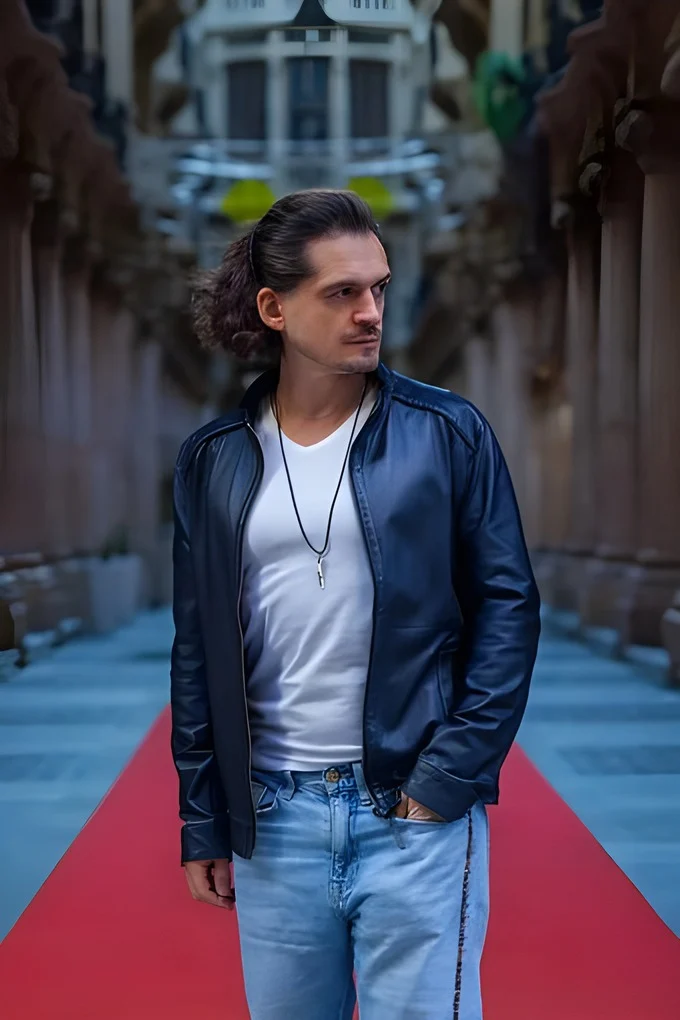
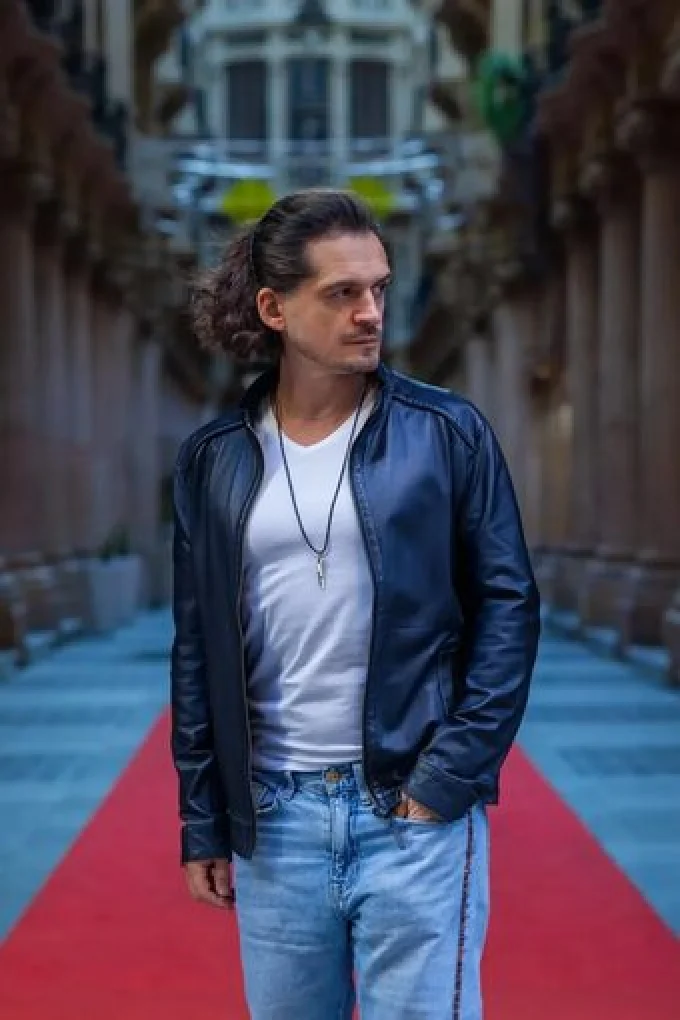
Kwaliteit van een foto verbeteren: het korte antwoord
Zoek het allereerste, originele bestand van de foto op en werk alleen daarmee. Een kopie uit een chatapp, een screenshot of een foto die je van sociale media hebt gedownload is al een deel van de details kwijt, en geen enkele bewerking haalt die volledig terug.
Ga daarna te werk op basis van het symptoom:
- De foto is klein en valt bij inzoomen uiteen in blokjes: je hebt vergroting met AI nodig.
- De foto is wazig, de contouren zijn dubbel of uitgelopen: je moet de onscherpte verwijderen, en bij een lichte zachtheid is verscherpen genoeg.
- De foto is donker, grauw of heeft een verkeerde kleurzweem: de ingebouwde editor van je telefoon volstaat.
- De foto zit vol korrel en gekleurde puntjes: je hebt ruisonderdrukking nodig, en wel voor het verscherpen, niet erna.
Zijn er meerdere problemen, dan is de volgorde belangrijker dan de keuze van het gereedschap. Daarover lees je meer in het laatste deel.
Wat is de resolutie van een foto en wanneer is die te laag
Resolutie is het aantal punten waaruit het beeld is opgebouwd: breedte maal hoogte in pixels. Hoe meer het er zijn, hoe groter je de foto kunt tonen of afdrukken voordat het oog de afzonderlijke punten gaat zien.
De resolutie schiet tekort wanneer je een foto groter wilt laten zien dan hij is. Een afbeelding van 800 bij 600 ziet er prima uit in een chat, maar wordt schermvullend op een grote monitor of op een afdruk ter grootte van een A4 zacht en trapperig. Hetzelfde geldt voor sterk bijsnijden: je knipt één gezicht uit een overzichtsfoto en van twaalf megapixels blijven een paar honderd punten per zijde over.
Verwar resolutie niet met kwaliteit in het algemeen. Een foto met enorm veel pixels kan bewogen en vol ruis zijn, terwijl een kleine foto haarscherp kan zijn. Pixels bepalen alleen hoeveel ruimte je hebt om te vergroten. De afmetingen achterhaal je eenvoudig: in de eigenschappen van het bestand op de computer of in de fotogegevens in de galerij van je telefoon staan de breedte en hoogte in pixels.
Wat is scherpte en waarom ziet een foto er wazig uit
Scherpte is de mate waarin de grenzen tussen details strak getekend zijn: wimpers staan los van elkaar, de letters op een uithangbord zijn leesbaar, bladeren hebben een rand. Een foto wordt wazig door drie verschillende oorzaken, en elk daarvan vraagt om een andere oplossing.
- Verkeerde scherpstelling. De camera heeft scherpgesteld op de achtergrond en niet op het gezicht. De achtergrond is scherp, het hoofdonderwerp zacht.
- Bewegingsonscherpte. Je hand trilde of de persoon bewoog. De contouren zijn in één richting uitgerekt en soms dubbel.
- Zachtheid door vergroting of compressie. De opname zelf was scherp, maar is uitgerekt of opnieuw opgeslagen.
Een lichte zachtheid verdwijnt met gewoon verscherpen. Echte bewegingsonscherpte en een gemiste scherpstelling krijg je zo niet weg: meer contrast op de randen maakt van een brij alleen een contrastrijkere brij. Hier heb je AI nodig die specifiek op onscherpe opnamen is getraind.
Ruis en korrel: waar komen de puntjes op een foto vandaan
Ruis ontstaat wanneer de camera te weinig licht krijgt. Om te voorkomen dat de foto zwart wordt, versterkt de telefoon het signaal van de sensor, en daarmee wordt ook de willekeurige rimpeling versterkt: fijne korrel en gekleurde puntjes, vooral in de schaduwen en op egale vlakken.
Moderne telefoons onderdrukken ruis zelf, al tijdens het fotograferen. Het bijeffect kennen veel mensen: huid en gras veranderen in een glad aquarel en fijne details verdwijnen. Ook dat is kwaliteitsverlies, het ziet er alleen anders uit.
Ruis haal je weg met ruisonderdrukking, maar altijd ten koste van een deel van de details. Het doel is daarom niet de foto schoon te poetsen tot plastic, maar het punt te vinden waarop de korrel niet meer stoort en de structuur nog leeft.
Compressie: waarom zie je blokjes en halo's op een foto
Het JPG-formaat verkleint het bestand door weg te gooien wat het oog het minst opmerkt. Bij matige compressie zie je het verlies niet. Bij sterke compressie verschijnen vierkante blokken in de lucht en op de huid, vuile halo's rond contrastrijke randen en strepen in plaats van vloeiende overgangen.
Het ergst is herhaalde compressie. Elke keer dat je een JPG opent, iets verandert en opnieuw opslaat, verliest het bestand nog een beetje. Na een lange reeks van doorsturen en opnieuw opslaan wordt een goede foto zeperig.
Sporen van compressie worden bij het vergroten deels gladgestreken door AI, maar de weggegooide informatie komt niet terug: op die plek wordt iets getekend dat erop lijkt. Wil je het bestand kleiner maken zonder het beeld te bederven, lees dan de uitleg over een foto verkleinen zonder kwaliteitsverlies.
Kleur en licht: als de foto donker, grauw of geel is
Dit is het meest voorkomende probleem en het eenvoudigst op te lossen. Technisch is de foto in orde, er zijn genoeg pixels, alles is scherp, maar hij is donker, vlak of helemaal geel geworden door lamplicht. Het oog leest dat als slechte kwaliteit, terwijl het alleen aan de instellingen ligt.
Vier dingen doen hier het werk: belichting (de algemene helderheid), contrast, witbalans (een warme of koele tint) en verzadiging. Ze zitten allemaal in de standaardgalerij van elke telefoon, en je hebt er geen AI en geen computer voor nodig.
Er is één grens: als de lichte delen zijn uitgebeten tot zuiver wit en de schaduwen zijn dichtgelopen tot zuiver zwart, zitten daar geen details meer. Maak je een witte lucht donkerder, dan krijg je een grijze lucht en geen wolken.
Hoe zie je wat er aan jouw foto ontbreekt
Open de foto op het grootste scherm dat je bij de hand hebt en zoom in tot honderd procent, zodat één punt van de foto samenvalt met één punt van het scherm. Op het kleine scherm van een telefoon ziet bijna elke foto er netjes uit, dus daar beoordelen heeft geen zin.
| Wat je ziet | Wat er aan de hand is | Wat je doet |
|---|---|---|
| Trapjes en blokjes bij inzoomen, het bestand is klein | Te weinig pixels of sterke compressie | Het origineel zoeken, daarna vergroten met AI |
| Contouren zijn in één richting uitgerekt of dubbel | Bewegingsonscherpte | Onscherpte verwijderen met AI |
| De achtergrond is scherp, het gezicht zacht | Verkeerde scherpstelling | Onscherpte verwijderen, bij een grote misser niet te redden |
| Alles is een beetje zacht, maar zonder dubbele randen | Lichte onscherpte | Verscherpen |
| Korrel en gekleurde puntjes in de schaduwen | Ruis door te weinig licht | Ruisonderdrukking |
| Donker, grauw, alles geel of blauw | Belichting en witbalans | Schuifregelaars in de galerij van je telefoon |
Meestal heeft een foto twee problemen tegelijk: een avondopname is bijvoorbeeld zowel ruizig als een beetje bewogen. Schrijf ze dan allebei op en pak ze een voor een aan, zonder te proberen alles met één filter op te lossen.
Waarom een foto uit WhatsApp of Telegram slechter is dan het origineel
Chatapps en sociale media verkleinen en comprimeren foto's bij gewoon verzenden, zodat ze sneller laden. De precieze regels verschillen per dienst en veranderen af en toe, maar de kern is dezelfde: de ontvanger ziet een lichtere kopie en niet jouw bestand.
Het eerste wat je dus voor elke bewerking moet doen: vragen of het origineel kan worden opgestuurd.
- Telegram. Verstuur de foto als bestand en niet als foto: volgens de uitleg van Telegram zelf gaan afbeeldingen zo ongecomprimeerd en in volledige resolutie de deur uit.
- WhatsApp. Volgens de helppagina's van WhatsApp kun je bij het verzenden kiezen tussen standaardkwaliteit en HD, en in de instellingen, in het onderdeel over opslag en data, HD als standaard instellen. HD is scherper dan standaard, maar heb je echt het originele bestand nodig, verstuur de foto dan als document.
- Elke andere dienst. Een link naar de cloud, een e-mail met bijlage of overzetten via een kabel laat het bestand helemaal ongemoeid.
Een screenshot maken in plaats van opslaan is een valkuil apart. Een screenshot legt het beeld vast op schermformaat, inclusief de interface, en is meestal merkbaar kleiner dan de oorspronkelijke opname. Is er een knop om op te slaan, gebruik die dan.
Kwaliteit van een foto verbeteren op je telefoon: iPhone en Samsung
De ingebouwde editor van je telefoon lost alles op wat met licht en kleur te maken heeft, en doet dat snel. Pixels toevoegen of echte bewegingsonscherpte herstellen kan hij niet. We lopen na wat er precies mogelijk is op de iPhone en op Samsung en op welk moment je beter overstapt op AI.
Fotokwaliteit verbeteren op je telefoon: waar begin je
Begin met het zoeken van het origineel en niet met filters. Is de foto met jouw telefoon gemaakt, open hem dan in de galerij en niet in de chat waarin je hem hebt verstuurd. Heb je de foto ontvangen, vraag dan om het origineel als bestand.
Zet daarna drie eenvoudige stappen, die op elke telefoon hetzelfde zijn:
- Snijd het overbodige weg en zet de horizon recht. Een rechte foto zonder rommel aan de randen oogt al beter.
- Tik op automatisch verbeteren en kijk of het beter is geworden. Vaak is dat al genoeg.
- Pas helderheid, schaduwen en tint handmatig aan als de automaat ernaast zat.
De telefoon bewaart bewerkingen zo dat je naar de oorspronkelijke opname terug kunt. Probeer dus gerust van alles uit, maar houd voor een serieuze bewerking in externe diensten toch een kopie van het origineel achter de hand.
Kwaliteit van een foto verbeteren op de iPhone
Op de iPhone gebeurt alles in de app Foto's. Volgens de gebruikershandleiding van Apple is de volgorde als volgt:
- Open de app Foto's en tik op de gewenste foto.
- Tik op de wijzigknop en daarna op "Pas aan" (Adjust).
- Veeg naar links over de rij symbolen onder de foto: daar staan instellingen als "Belichting", "Schittering" en "Lichte delen".
- Tik op een instelling en versleep de schuifknop. De rand rond het symbool laat zien hoe sterk de instelling is aangepast.
- Tik op "Gereed" om op te slaan.
In dezelfde modus zit de knop voor automatisch verbeteren: volgens de beschrijving van Apple verbetert die automatisch de belichting en de kleur. Het is handig om daarmee te beginnen en daarna de afzonderlijke instellingen bij te stellen. Tik op de foto zelf om de bewerking met het origineel te vergelijken.
Bevalt het resultaat niet, tik dan op "Annuleer" en daarna op "Verwijder wijzigingen" (Discard Changes). Ook bewerkingen die al zijn opgeslagen zijn terug te draaien: open de bewerkte foto, tik op de wijzigknop en kies "Zet origineel terug" (Revert to Original). De plaats van de knoppen verschilt een beetje per versie van het systeem, maar de logica en de namen van de instellingen blijven hetzelfde.
Heb je veel foto's die allemaal even donker of geel zijn, corrigeer ze dan niet een voor een. In de handleiding van Apple staat beschreven hoe je bewerkingen overzet: kies op de gecorrigeerde foto "Kopieer bewerkingen" (Copy Edits), selecteer daarna de andere foto's en kies "Plak bewerkingen" (Paste Edits).
Welke instellingen op de iPhone verbeteren de kwaliteit echt
De instellingen voor licht leveren het meest op, niet die voor scherpte. Een donkere foto waarin de schaduwen zijn opgehaald en de lichte delen iets zijn teruggenomen lijkt meteen gedetailleerder, terwijl er geen enkele pixel is bijgekomen.
- Belichting verandert de algemene helderheid. Schuif met beleid: bij een grote verschuiving branden de lichte delen uit.
- Schittering maakt donkere plekken lichter en tempert overbelichte plekken, waardoor het beeld gelijkmatiger wordt.
- Lichte delen en schaduwen werken los van elkaar: de eerste brengen structuur terug in heldere zones, de tweede halen details uit het donker.
- Warmte en tint halen de gele waas van lampen of het blauw van een bewolkte lucht weg.
In dezelfde rij staan instellingen voor scherpte en ruisonderdrukking. Gebruik ze voorzichtig en bekijk het resultaat ingezoomd: scherpte op een ruizige foto benadrukt de korrel, en sterke ruisonderdrukking wist huid en haar uit. Dit is fijnafstelling en geen middel tegen bewegingsonscherpte.
Fotokwaliteit verbeteren op Samsung in de Galerij
Op Samsung zit de verbetering verstopt in de app Galerij. Volgens de helppagina's van Samsung ga je zo te werk:
- Open de app Galerij en kies een foto.
- Tik op het symbool voor meer details.
- Bekijk het blok met bewerkingssuggesties en tik op de suggestie die past.
De telefoon analyseert de foto zelf en toont alleen de suggesties die erop van toepassing zijn. In de hulp van Samsung worden onder meer genoemd (met de Engelse namen): "Enhance", "Background blur", "Erase reflections", "Remove moiré", het corrigeren van lensvervorming en "Colorize" voor zwart-witfoto's. Voor de kwaliteit zijn er drie van belang: "Enhance" bewerkt de foto als geheel, "Remove moiré" haalt het golfpatroon weg op foto's van schermen en fijne ruitjes, en "Erase reflections" helpt als je door glas hebt gefotografeerd.
Ontbreekt een van die opties, dan heeft het systeem er geen aanleiding voor gevonden of ondersteunt jouw model de functie niet. Samsung waarschuwt uitdrukkelijk dat het menu afhangt van de versie van One UI, het model en de regio. In oudere versies van de interface vond je dezelfde functie in het menu met de drie puntjes op het scherm van de foto, waar ze "Remaster picture" heette. Zien de opties er bij jou anders uit, open dan de foto, ga naar de editor en zoek daar naar automatisch verbeteren.
Wat doet "Enhance" op Samsung en wat mag je verwachten
Volgens de beschrijving van Samsung verbetert deze functie de resolutie, de belichting, de kleur en andere elementen van de foto. Het is dus een gecombineerde automaat: iets scherper, iets helderder, zuiverdere kleur.
Ze doet het goed bij foto's die bijna in orde zijn: een oude foto van je vorige telefoon, een afbeelding uit een chat, een avondopname. Je kunt het resultaat met het origineel vergelijken voordat je opslaat, en opslaan is niet verplicht.
Wonderen hoef je niet te verwachten. Samsung geeft zelf aan dat het resultaat en de kwaliteit ervan afhangen van de staat van het oorspronkelijke beeld. Sterke bewegingsonscherpte haalt de functie niet weg, en op heel kleine foto's kan ze onnatuurlijke details tekenen, vooral op gezichten. Bekijk ogen en tanden ingezoomd voordat je opslaat.
Fotokwaliteit verbeteren op Android van andere merken
Op telefoons van andere fabrikanten is de logica dezelfde: open de foto in de standaardgalerij, ga naar de editor en zoek automatisch verbeteren en de handmatige instellingen voor licht en kleur. De namen van de opties verschillen per merk, dus let op de betekenis en niet op het woord.
Is de standaardgalerij karig, dan vind je dezelfde basisinstellingen in elke gratis editor. Het belangrijkste is dat die het resultaat op volledige grootte opslaat en het bij het exporteren niet verkleint: controleer de afmetingen van het bestand in pixels voor en na.
Wat de ingebouwde editor van je telefoon niet kan
De editor van je telefoon verandert wat al in het beeld zit en voegt bijna niets toe. Daaruit volgen drie harde grenzen:
- Hij voegt geen pixels toe. Schuifregelaars maken van een foto van 640 bij 480 geen grote foto. Een automaat als "Enhance" op Samsung verhoogt de resolutie wel zelf, maar de vergrotingsfactor kun je niet kiezen.
- Hij haalt echte bewegingsonscherpte niet weg. De scherpte-instelling versterkt randen die er zijn. Zijn de randen door beweging uitgesmeerd, dan valt er niets te versterken.
- Hij brengt uitgebeten details niet terug. Een witte vlek in plaats van lucht en een zwarte in plaats van een pak blijven vlekken.
Zodra je tegen een van deze grenzen aanloopt, heb je ander gereedschap nodig: vergroten en onscherpte verwijderen met AI. Dat werkt in de browser, dus een computer is niet nodig, alles kan vanaf dezelfde telefoon.
Zo fotografeer je met je telefoon zodat verbeteren niet nodig is
De goedkoopste manier om de kwaliteit te verbeteren: haar bij het fotograferen niet verliezen. Een paar gewoonten leveren meer op dan welke bewerking ook.
- Veeg de lens schoon. Een vette vingerafdruk op het glas maakt de foto nevelig, en dat los je met bewerken niet op. Samsung zet in zijn hulp over wazige foto's het schoonmaken van de lens van vingerafdrukken en stof bovenaan de lijst en raadt aan te controleren of een beschermfolie of glaasje op de camera in de weg zit.
- Zoek licht op. Ga bij het raam staan, doe een lamp aan, stap uit de schaduw. Hoe meer licht, hoe minder ruis en bewegingsonscherpte.
- Gebruik de digitale zoom niet zonder noodzaak. Met je vingers verder inzoomen dan de optiek van de camera aankan is hetzelfde als bijsnijden: er blijven minder pixels over. Loop liever dichterbij.
- Houd de telefoon met twee handen vast en druk af terwijl je uitademt, vooral 's avonds. Heeft de camera een handmatige modus, verkort dan de sluitertijd: Samsung adviseert voor de Pro-modus 1/120 seconde of korter, zodat beweging niet uitsmeert.
- Houd de telefoon niet pal tegen het onderwerp. Elke camera heeft een minimale scherpstelafstand, en dichterbij krijg je geen scherpte. Schakel voor kleine voorwerpen de macromodus in, of ga wat verder weg staan en snijd de foto later bij.
- Tik op het scherm op de plek die scherp moet zijn, zodat de camera precies daarop scherpstelt.
En verstuur belangrijke foto's als bestand. Goed fotograferen en dan bij het doorsturen de helft van de kwaliteit kwijtraken is dubbel zonde.
Fotokwaliteit verbeteren met AI online en hoe het zit met 4K
AI heb je nodig waar schuifregelaars machteloos zijn: als er pixels ontbreken of als de foto bewogen is. AI haalt geen verborgen details tevoorschijn, maar tekent er geloofwaardige bij. In de meeste alledaagse gevallen is dat genoeg, maar het is goed om het verschil te kennen, zodat je niet het onmogelijke verwacht.
Wat doet AI met een foto en hoe verschilt dat van uitrekken
Gewoon vergroten rekt het beeld simpelweg uit: tussen de bestaande punten worden nieuwe gezet, waarvan de kleur het gemiddelde is van de buren. Er komt daarbij geen nieuwe informatie bij, dus het resultaat ziet er altijd zachter uit dan het origineel, en hoe verder je uitrekt, hoe duidelijker het zeperige effect.
AI werkt anders. Het model is getraind op een groot aantal paren van een kleine afbeelding en dezelfde afbeelding op groot formaat, en heeft onthouden hoe wimpers, stof, baksteen en gebladerte er gewoonlijk uitzien. Bij het vergroten van jouw foto neemt het geen gemiddelde, maar voorspelt het welke details op die plek horen te zitten, en tekent ze.
Daar zitten zowel de kracht als de zwakte. Randen worden strak, de structuur oogt echt. Maar het is een reconstructie en niet de waarheid: een klein opschrift dat niet te zien was wordt niet leesbaar, maar verandert in geloofwaardige krabbels.
Kwaliteit van een foto online gratis verbeteren
Het eenvoudigst begin je met de tool voor foto vergroten met AI op deze site. Die werkt in de browser op telefoon en computer, je hoeft geen programma te installeren.
- Upload de foto: sleep het bestand naar het venster of kies het uit je galerij.
- Kies de schaal: 2 keer of 4 keer.
- Kies de modus: "Universeel" of "Snel".
- Klik op "Vergroten" en wacht op het resultaat.
De tool accepteert JPG, PNG en WebP tot 25 MB, met een zijde van minimaal 100 en maximaal 8000 pixels. Het resultaat krijg je in JPG-formaat. Foto's van de iPhone in HEIC-formaat moet je eerst als JPG opslaan.
De belangrijkste beperking, die je beter vooraf kent: er gaat niet meer dan 2000 pixels aan de lange zijde de bewerking in. Een grotere foto wordt voor de verwerking automatisch tot die maat verkleind. Het resultaat is daarom nooit groter dan 4000 pixels aan de lange zijde bij 2 keer vergroten en nooit groter dan 8000 bij 4 keer vergroten.
Geen zin om er zelf aan te zitten? Geef de foto aan een retoucheur
Automatiek lost niet alles op: een lastige opname, een foto die telt, een oude afdruk van de scanner. Waar het algoritme het opgeeft, werkt een mens de foto laag voor laag uit in Photoshop, met de hand.
VoorNa⇆- Scherpte terugbrengen in gezicht en ogen
- Ruis en artefacten weghalen zonder plastic huid
- Kleur, contrast en belichting rechttrekken
- Krassen, vlekken en vouwen uit de scan halen
- Een bestand leveren dat groot genoeg is om af te drukken
- Prijs per foto€ 10
- Levertijdbinnen 24 uur
- Leveringnaar je e-mail
- Lukt het ons nietgeld terug
Wij werken je foto met de hand af
Een studio-retoucheur doet wat automatiek niet kan: scherpte, gezicht, kleur, defecten. Je betaalt eerst en stuurt daarna simpelweg de foto met je wens. Lukt het ons niet, dan krijg je je geld terug.
- Handmatige fotoretouche€ 10
Een foto vergroten zonder kwaliteitsverlies
Het AI-vergroten draait lokaal op onze eigen hardware. Het geeft wazige foto's hun scherpte terug en verhoogt de resolutie van kleine bronnen. De uitvoer is een JPG.
Een lastiger geval? Handmatige retouche
AI regelt de meeste foto's, maar bij zwaar beschadigde opnamen levert een mensenhand een resultaat dat geen model evenaart. Het gdefoto-team herstelt foto's vanaf € 10 per foto.
Handmatige retouche bestellenDe foto wordt daarbij naar een server gestuurd: het AI-model is te zwaar om binnen de browser van een telefoon te draaien. Houd daar rekening mee als er iets persoonlijks of documenten op de foto staan.
Modus en schaal: wat kies je bij het vergroten
Kies voor foto's "Universeel": dat is het zwaardere model, het staat standaard aan en gaat zorgvuldiger om met huid, stof, gebladerte en andere complexe structuren. De modus "Snel" draait op een lichter model: het resultaat komt sneller, maar bij complexe structuren doet het onder. Die modus is verstandig voor eenvoudige afbeeldingen: screenshots, schema's, plaatjes met egale vlakken.
Voor de schaal geldt deze regel: neem de kleinste die voor jouw doel volstaat. 2 keer vergroten ziet er bijna altijd natuurlijk uit. 4 keer vergroten is alleen nodig voor heel kleine originelen, en daarbij valt het bijtekenen meer op.
Vanwege de grens van 2000 pixels bij de invoer reken je de schaal het best vanaf die grens. Een foto van 1000 bij 750 wordt bij 2 keer 2000 bij 1500 en bij 4 keer 4000 bij 3000. Een gewone telefoonfoto van 4000 bij 3000 wordt echter eerst verkleind tot 2000 bij 1500, en 2 keer vergroten levert dan weer dezelfde 4000 bij 3000 op: er komen geen pixels bij. Voor zo'n foto heeft alleen de modus 4 keer zin, die geeft 8000 bij 6000. De tool is in de eerste plaats bedoeld voor kleine originelen.
Schat vooraf in welke maat je nodig hebt. Voor een telefoonscherm en sociale media volstaan een paar duizend pixels aan de lange zijde. Voor een afdruk ter grootte van een A4 heb je meer nodig. Een foto voor de zekerheid naar de maximale maat jagen heeft geen zin: het bestand wordt zwaar en er komen geen echte details bij.
Kun je een foto verbeteren naar 4K
Dat kan, maar 4K is alleen een afmeting in pixels en geen kwaliteitsniveau. Met 4K wordt meestal een beeld van 3840 bij 2160 punten bedoeld. Een bestand van die maat krijgen is makkelijk, de vraag is wat erin zit.
De rekensom is eenvoudig. Om met 2 keer vergroten op 4K uit te komen, moet het origineel ongeveer 1920 bij 1080 zijn. Voor 4 keer vergroten volstaat 960 bij 540. Heeft jouw foto die maat en is hij bovendien scherp, dan wordt het resultaat goed: je kunt het zonder schaamte op een grote televisie of monitor laten zien. Telefoonfoto's hebben meestal andere verhoudingen dan een scherm van 16 bij 9, dus voor de televisie moet je de foto boven en onder bijsnijden. Snijd bij voordat je vergroot.
Is de foto scherp en qua maat al dicht bij 4K, dan hoef je hem niet te vergroten: je hebt geen pixels nodig, maar licht, kleur of scherpte.
Wat gebeurt er als je een kleine foto meerdere keren vergroot
Je krijgt een grote afbeelding waarin bijna alles verzonnen is. Stel je een gezicht voor dat op het origineel 40 bij 40 punten beslaat. Een oog is daar drie of vier donkere pixels. Bij 4 keer vergroten moet het model op die plek een oog tekenen met oogleden, wimpers en een glimlichtje, en dat doet het ook, maar het wordt een gemiddeld oog uit zijn ervaring en niet het oog van jouw persoon.
Daarom ontstaat bij kleine gezichten na sterk vergroten dat bekende gevoel: het is wel scherp, maar de persoon lijkt niet. Met tekst gaat het net zo: letters worden scherpe tekens zonder betekenis. Met structuren is het makkelijker: gras, lucht en baksteen zien er overtuigend uit, omdat het daar niet uitmaakt welk grassprietje precies waar staat.
Iets vergroten dat al vergroot is, is ook een slecht idee. De tweede ronde werkt niet met de oorspronkelijke informatie, maar met de gissingen van de eerste, en de fouten stapelen zich op. Patronen worden te regelmatig, huid wordt wasachtig. In deze tool loopt een tweede ronde bovendien tegen de grens van 2000 pixels bij de invoer aan: de vergrote foto wordt eerst verkleind. Was het resultaat van 4 keer niet genoeg, dan is het origineel te klein voor je doel.
Hoe verwijdert AI onscherpte en wanneer heb je dat nodig in plaats van vergroten
Is de foto groot genoeg maar bewogen, dan helpt vergroten niet: je krijgt een grote bewogen foto. Hier heb je een andere tool nodig, onscherpte verwijderen. Daarin werkt een model dat is getraind op opnamen met bewegingsonscherpte: de hand trilde, de persoon bewoog. Het trekt de uitgerekte contouren terug en maakt de randen weer strak. De foto wordt daarbij niet groter, en een opname van meer dan 2048 pixels aan de lange zijde wordt voor de verwerking tot die maat verkleind.
De tool heeft geen instellingen: het soort en de sterkte van de onscherpte schat het model zelf in. Schuifregelaars voor helderheid en kleur zijn er in het resultaatvenster ook niet, dus licht en kleur van een bewogen foto corrigeer je apart, in de galerij van je telefoon.
De methode heeft een eigen grens. Lichte en matige bewegingsonscherpte verdwijnt goed. Een gemiste scherpstelling wordt duidelijk slechter hersteld: het model heeft geleerd van beweging en niet van onscherpte door focus. Bij sterke beweging, als de contouren over een derde van het gezicht zijn uitgerekt, gebeurt er geen wonder: het beeld blijft zacht of krijgt rimpelingen en dubbele contouren. Deze tool tekent het gezicht niet opnieuw, en dat is een pluspunt voor de gelijkenis, maar ook een minpunt bij hopeloze foto's.
En is de foto niet bewogen maar alleen een beetje zacht, bijvoorbeeld na verkleinen, dan is een zwaar AI-model niet nodig. Gewoon verscherpen is genoeg: drie kant-en-klare sterktes en een handmatige instelling. Dit is het klassieke onscherp masker, waarbij de scherpte op de helderheid wordt toegepast, zonder gekleurde randjes op de overgangen. Het tekent niets bij en benadrukt alleen bestaande randen, en is daarom veilig voor gezichten.
Ruisonderdrukking met AI: wat doet die met korrel
Ruisonderdrukking met AI onderscheidt willekeurige rimpeling beter van echte structuur dan klassieke filters. Een eenvoudig filter vervaagt alles wat fijn is, en samen met de korrel verdwijnen huidporiën en haartjes. Een getraind model probeert te laten staan wat op een detail lijkt en weg te halen wat op ruis lijkt. Een aparte knop voor ruisonderdrukking heeft de vergrotingstool niet: korrel wordt terloops gladgestreken, tijdens het vergroten zelf.
Perfect werkt dat niet. Op heel ruizige nachtopnamen kan het model het een niet van het ander onderscheiden en laat het ofwel vuil staan, ofwel tekent het een glad oppervlak met een verzonnen patroon. Hoe donkerder de opname was, hoe meer fantasie er in het resultaat zit.
De praktische conclusie: lichte korrel kun je vaak beter helemaal met rust laten. Op een kleine afdruk en op een telefoonscherm is fijne ruis bijna niet te zien. Onderdruk alleen wat het kijken echt hindert, en doe dat in de editor van je telefoon of in een programma op de computer voordat je vergroot.
Fotokwaliteit verbeteren zonder registratie: wat is gratis en wat niet
De verwerking en de voorvertoning van het resultaat zijn hier gratis en zonder registratie: je hebt geen e-mailadres en geen account nodig om een foto te uploaden. Je ziet wat het is geworden en beslist of het resultaat je bevalt. Het schone bestand zonder watermerk is betaald.
Die opzet is prettig omdat je niet blind betaalt. AI gedraagt zich op verschillende foto's verschillend, en vooraf raden of het model juist jouw opname aankan, lukt niet.
Er zijn vijf gratis verwerkingen per etmaal vanaf één adres, en de teller is gezamenlijk voor vergroten, onscherpte verwijderen en de andere AI-tools van de site. De voorvertoning is verkleind tot 900 pixels aan de lange zijde, dus fijne details zijn daarop moeilijk te beoordelen.
Waar AI de fout in gaat: gezichten, tekst en patronen
Controleer het resultaat ingezoomd op drie plekken voordat je opslaat.
- Gezichten. Ogen, tanden en haarlijn. Lijkt de persoon niet meer op zichzelf, verklein dan de schaal of houd het origineel aan.
- Tekst en cijfers. Nummers, uithangborden, onderschriften. Scherpe, grote tekst blijft behouden, kleine en handgeschreven tekst kan gaan zweven of veranderen. Een "herstelde" tekst kun je niet vertrouwen.
- Regelmatige patronen. De ruit van een overhemd, metselwerk, roosters. AI "repareert" ze soms door ze rechter te maken dan ze waren, of haalt de richting van de lijnen door elkaar.
Om dezelfde reden is een met AI vergrote foto niet geschikt als bewijs van wat dan ook: wat erop zichtbaar is geworden, kan erbij getekend zijn. Voor het familiealbum, een afdruk en sociale media is dat geen probleem, in een geschil is het een ernstig bezwaar.
Volgorde van bewerken, Photoshop en wanneer de kwaliteit niet te redden is
Dezelfde handelingen in een andere volgorde geven een ander resultaat. Scherpte die je voor het vergroten toepast verandert in halo's. Ruis die je voor het verscherpen laat zitten wordt twee keer zo zichtbaar. Hieronder staat een volgorde die zowel op de telefoon als op de computer werkt, en een eerlijke lijst van gevallen waarin je beter kunt stoppen.
In welke volgorde verbeter je de kwaliteit van een foto
Werk van grof naar fijn: eerst wat het materiaal van de foto zelf verandert, daarna wat het uiterlijk ervan verandert.
- Zoek het beste origineel. Het bestand van de telefoon of camera, en niet de kopie uit de chat.
- Snijd bij en zet recht. Het heeft geen zin iets te bewerken dat toch wordt weggesneden.
- Verwijder de onscherpte, als die er is. Dat doe je op de oorspronkelijke grootte.
- Verwijder de ruis, als die stoort. Voor het verscherpen, anders wordt de korrel benadrukt.
- Vergroot, als er pixels ontbreken. Een kleine foto hoeft niet uit voorzorg door het verwijderen van onscherpte: een extra stap is een extra keer opslaan.
- Corrigeer licht en kleur: belichting, schaduwen, witbalans.
- Voeg scherpte toe helemaal aan het eind, en een beetje.
- Sla op in goede kwaliteit, één keer.
Niet elke foto heeft alle stappen nodig. Een donkere maar scherpe foto heeft genoeg aan de zesde. Een kleine maar schone afbeelding aan de vijfde. De lijst is er om de volgorde niet door elkaar te halen als er meerdere stappen zijn.
Waarom je niet met verscherpen moet beginnen
Verscherpen werkt eenvoudig: het zoekt de grens tussen licht en donker en maakt de lichte kant iets lichter en de donkere iets donkerder. De grens oogt contrastrijker, en het oog leest dat als scherpte.
Vergroot je de foto daarna, dan worden de dunne lichte en donkere randjes rond de contouren mee vergroot en veranderen ze in zichtbare halo's. Maak je daarna de schaduwen lichter, dan komt de ruis naar boven die het verscherpen al had benadrukt. Daarom hoort verscherpen op de laatste plaats, wanneer maat en licht definitief zijn.
En nog iets: scherpte stem je af op de uiteindelijke maat. Voor een klein plaatje op sociale media is iets meer nodig, voor een grote afdruk minder. Beoordeel op de schaal waarop de foto bekeken zal worden.
Kwaliteit van een foto verbeteren in Photoshop
In Photoshop is de volgorde dezelfde, alleen het gereedschap verandert. Vergroten doe je in het venster voor de afbeeldingsgrootte (in het menu Afbeelding, daarna Afbeeldingsgrootte; in de Engelse interface Image, daarna Image Size). Vink het vakje voor het opnieuw berekenen van pixels aan en kies de methode: voor vergroten raadt Adobe Details behouden 2.0 aan, in het Engels Preserve Details 2.0. Volgens de documentatie van Adobe behoudt die methode scherpe randen en fijne details met minder artefacten, en heeft ze een schuifregelaar voor ruisreductie, zodat de korrel niet met de foto meegroeit.
De tweede route: de functie Verbeteren met de modus Superresolutie (Super Resolution) in Adobe Camera Raw. Volgens de documentatie van Adobe verdubbelt die de breedte en de hoogte van de foto, wat vier keer zoveel pixels oplevert, en werkt ze niet alleen met RAW-bestanden, maar ook met JPEG en TIFF. Je roept ze zo op: klik met de rechtermuisknop op de foto in het venster van Camera Raw, kies Verbeteren en daarna Superresolutie.
Hier zit een addertje onder het gras waar velen op vastlopen. In het filtermenu van Photoshop staat het Camera Raw-filter, maar superresolutie zit daar niet in: Adobe schrijft uitdrukkelijk dat het filter met één laag werkt en geen functies bevat die de eigenschappen van het document veranderen. Je moet het bestand in Camera Raw zelf openen. RAW-foto's openen daar vanzelf, en voor JPEG en TIFF schakel je in de voorkeuren van Camera Raw, in het onderdeel over bestandsverwerking, het automatisch openen van ondersteunde bestanden van die formaten in.
In hetzelfde verbetervenster zit ruisonderdrukking met AI, maar volgens de documentatie van Adobe is die bedoeld voor RAW-bestanden. Voor JPEG blijven de gewone schuifregelaars voor ruisreductie over. Verscherpen doe je in Photoshop met de filters Slim verscherpen en Onscherp masker. De namen van de menu-opties hangen af van de versie van het programma, dus raadpleeg de hulp van jouw versie. Een uitgebreide bespreking van de technieken staat in het artikel over verscherpen in Photoshop en een foto vergroten.
Wat kies je: Photoshop, telefoon of online AI
Kies op basis van de taak en niet op basis van het prestige van het gereedschap.
- De telefoon is geschikt wanneer het probleem in licht en kleur zit. Dat is een minuut werk.
- Online AI is geschikt wanneer je een foto moet vergroten of bewegingsonscherpte moet weghalen en geen tijd hebt om je in programma's te verdiepen. Het resultaat zie je meteen.
- Photoshop is gerechtvaardigd wanneer je nauwkeurig per gebied wilt werken: scherpte alleen op de ogen, ruisonderdrukking alleen in de schaduwen, handmatig wegwerken van foutjes. Dat vraagt een abonnement en vaardigheid.
Combineren kan ook: online vergroten en licht en kleur daarna in de galerij van je telefoon corrigeren. Het belangrijkste is dat je het bestand niet achter elkaar door vijf diensten jaagt: elke keer opnieuw opslaan als JPG kost een beetje kwaliteit.
Hoe sla je een foto op zonder kwaliteit te verliezen
Sla het resultaat één keer op, en in hoge kwaliteit. Vraagt de editor naar de mate van JPG-compressie, zet die dan dicht bij het maximum. Het verschil in bestandsgrootte is klein en blokjes blijven weg.
Overschrijf het origineel niet. Sla de bewerkte foto ernaast op onder een andere naam: over een jaar wil je hem misschien opnieuw bewerken, en dat moet je vanaf het origineel doen en niet vanaf het resultaat.
Ben je van plan later verder te werken, bewaar tussenversies dan liever in een formaat zonder verlies, bijvoorbeeld PNG, en zet alleen de eindversie om naar JPG. Het resultaat van het vergroten op de site komt in JPG; ga je het daarna in een editor verder bewerken, sla het eindresultaat dan één keer op. En denk aan het verzenden: zet het bestand als document in de chatapp, anders comprimeert de dienst alles wat je hebt verbeterd.
Wanneer is de kwaliteit van een foto niet meer te redden
Er zijn gevallen waarin het eerlijke antwoord luidt: niet. Bewerken levert een beeld op dat er beter uitziet, maar het is dan niet meer jouw foto.
- Sterke bewegingsonscherpte. De contouren zijn zo uitgerekt dat de gelaatstrekken niet te lezen zijn. Onscherpte verwijderen laat een brij achter, en generatieve AI tekent wel een gezicht, maar dat van iemand anders.
- Grove misser in de scherpstelling. Het onderwerp is een zachte vlek geworden. De vorm blijft, de details worden verzonnen.
- Piepklein origineel. Een gezicht van enkele tientallen punten groot. Vergroten geeft een scherp masker zonder gelijkenis.
- Uitgebeten licht en dichtgelopen schaduwen. In zuiver wit en zuiver zwart zit geen informatie, er valt niets uit te herstellen.
- Veelvuldige compressie. Een foto die tien keer is doorgestuurd bestaat uit blokken. Die kun je gladstrijken, maar details zitten er niet onder.
- Onleesbare tekst. Kun je een nummer of opschrift ingezoomd met het blote oog niet ontcijferen, dan leest AI het ook niet, maar verzint het.
Dat je bij de grens bent, herken je aan één ding: na de bewerking is het scherper geworden, maar lijkt het niet meer. Op dat moment kun je beter een stap teruggaan en de foto iets zachter laten, maar wel echt.
Wat doe je als de foto belangrijk is en AI het niet redde
Zoek eerst nog een keer naar het origineel. Vaak blijkt dat het in de cloud staat, op een oude telefoon, bij degene die de foto maakte of als bijlage in de mail. Eén teruggevonden origineel levert meer op dan een uur werken aan een kopie.
Zoek naar de opnamen ernaast. Telefoons maken geregeld een reeks, en naast de mislukte foto kan een geslaagde staan. Was het een Live Photo, dan zitten er andere momenten in waaruit je een scherper beeld kunt kiezen.
Is de foto de enige en is hij je dierbaar, bijvoorbeeld een oude familiefoto, dan blijft handmatige retouche over: een specialist herstelt details aan de hand van andere foto's van dezelfde persoon. Over papieren en gescande afdrukken is er een apart artikel, de kwaliteit van een oude foto verbeteren.
Checklist: de kwaliteit van een foto verbeteren in vijf minuten
In het kort de hele route, die voor de meeste foto's werkt.
- Zoek het origineel. Geen screenshot en geen kopie uit een chat.
- Bekijk de foto op een groot scherm op honderd procent en benoem het probleem: te weinig pixels, beweging, ruis of licht.
- Corrigeer licht en kleur in de galerij van je telefoon: automatisch verbeteren, daarna schaduwen en tint.
- Haal beweging weg met onscherpte verwijderen en los een tekort aan grootte op met 2 of 4 keer vergroten.
- Controleer gezichten en tekst ingezoomd. Lijkt het niet, ga dan een stap terug.
- Sla één keer op in hoge kwaliteit, gooi het origineel niet weg en verstuur als bestand.
Is de foto na alle stappen beter geworden maar niet perfect, dan is dat normaal. Het doel van bewerken is niet van een telefoon een studiocamera te maken, maar weg te halen wat het kijken naar de foto in de weg staat.
Veelgestelde vragen
Kun je de kwaliteit van een foto gratis verbeteren? Ja. Licht en kleur corrigeer je gratis in de standaardgalerij van je telefoon. In de online vergrotingstool zijn de verwerking en de voorvertoning gratis, alleen het schone bestand zonder watermerk is betaald.
Hoe verbeter je de kwaliteit van een foto op de iPhone zonder apps? Open de foto in de app Foto's, tik op de wijzigknop en daarna op "Pas aan" (Adjust). Probeer automatisch verbeteren en stel daarna "Belichting", "Schittering" en "Lichte delen" bij. Een mislukte bewerking draai je terug met "Zet origineel terug" (Revert to Original). Pixels toevoegen of sterke bewegingsonscherpte weghalen kan de standaardeditor niet.
Hoe verbeter je de fotokwaliteit op Samsung in de Galerij? Open de foto in de Galerij en tik op het symbool voor meer details. De telefoon toont bewerkingssuggesties, waaronder soms "Enhance". Welke opties je ziet, hangt af van het model en de versie van One UI.
Klopt het dat AI een foto verbetert naar 4K? AI kan een bestand van 4K-formaat afleveren, maar dat is een afmeting en geen garantie voor kwaliteit. Van een scherpe foto van ongeveer 1920 bij 1080 geeft 2 keer vergroten precies 3840 bij 2160, en het resultaat is goed. Van een piepklein plaatje krijg je een groot bestand met verzonnen details.
Waarom is AI beter dan gewoon vergroten? Gewoon vergroten rekt het beeld uit en maakt het zachter. AI tekent er geloofwaardige details bij, waardoor randen en structuur scherp ogen. Maar het is een reconstructie: kleine gezichten en tekst kunnen veranderen.
Wat doe je eerst: ruis verwijderen of verscherpen? Eerst ruis, dan scherpte. Anders benadrukt het verscherpen de korrel en wordt die moeilijker weg te halen. Verscherpen doe je altijd als laatste, wanneer maat en licht al definitief zijn.
Welke bestanden accepteert de tool om foto's te vergroten? JPG, PNG en WebP tot 25 MB, met een zijde van 100 tot 8000 pixels. Een foto van meer dan 2000 pixels aan de lange zijde wordt voor de verwerking verkleind tot 2000. De schaal is 2 of 4 keer, het resultaat komt in JPG-formaat. De verwerking gebeurt op een server.
Kun je een foto herstellen die door een chatapp is gecomprimeerd? Gedeeltelijk. Blokjes en halo's strijkt AI glad, maar de details die bij de compressie zijn weggegooid komen niet terug: er wordt iets getekend dat erop lijkt. Het is betrouwbaarder de afzender te vragen het origineel als bestand te sturen.
Wij bewerken gratis een voorbeeld uit uw catalogus
Voor webshops, fabrikanten, merken en groothandels. Stuur 1-3 productfoto's en u krijgt ze professioneel bewerkt terug, met een prijsopgave voor uw hele catalogus.
Dit is een b2b-formaat voor grotere volumes. Wij verwerken hier geen persoonlijke foto's (portretten, evenementen, documenten).
Aanvraag ontvangen
Wij bewerken uw voorbeeld en sturen het resultaat binnen één werkdag, samen met een prijsopgave voor uw catalogus.