Cómo mejorar la calidad de una foto: en el móvil, online y con IA
Cómo mejorar la calidad de una foto: en el móvil, online y con IA
Qué es la calidad de una foto y cómo saber qué le falta a la tuya
Para mejorar la calidad de una foto, primero hay que saber qué le falta exactamente: píxeles, nitidez, limpieza, luz o color. Cada problema tiene su remedio. Una imagen pequeña se amplía con inteligencia artificial, una movida se arregla quitando el desenfoque, y una oscura y apagada se corrige con los controles de la galería del móvil. No existe un botón único de «dejarla bien», pero casi siempre bastan dos o tres acciones precisas hechas en el orden correcto.
A continuación: de qué se compone la calidad, cómo diagnosticar una foto en un minuto, qué saben hacer el iPhone y los Samsung sin programas de terceros, qué hace de verdad la inteligencia artificial y dónde está el límite a partir del cual una imagen ya no tiene arreglo.
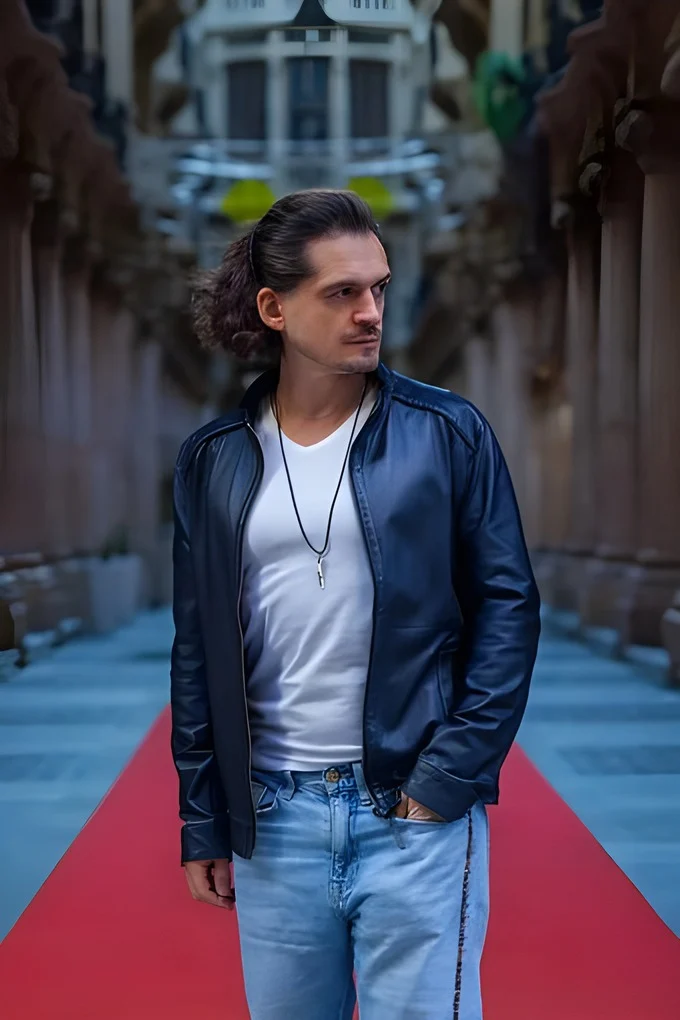
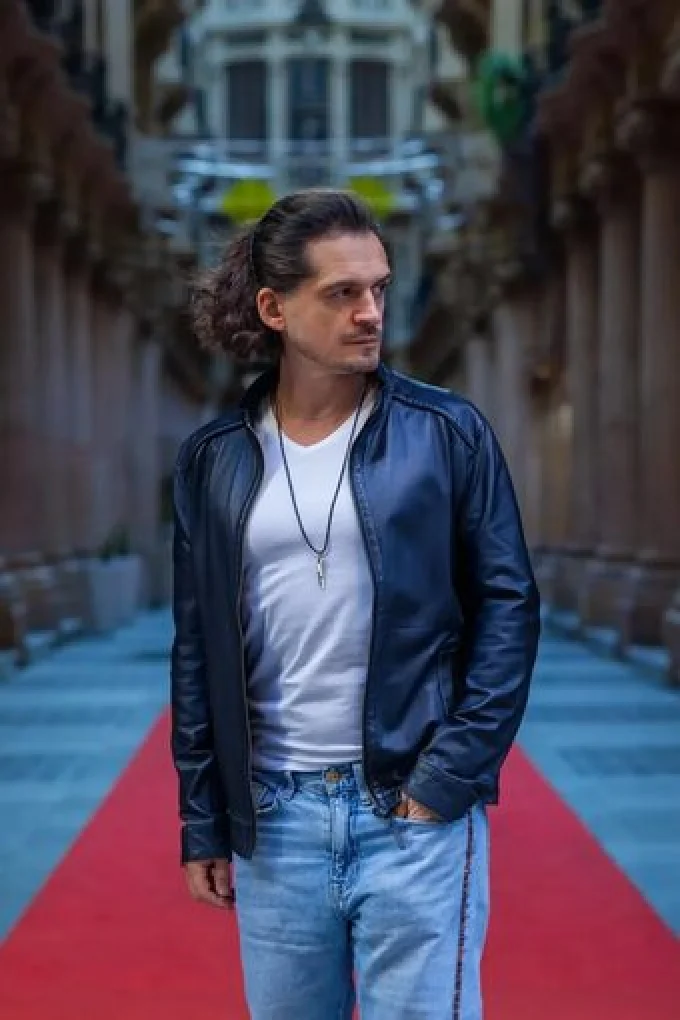
Cómo mejorar la calidad de una foto: respuesta corta
Busca el primer archivo, el original de la foto, y trabaja solo con él. Una copia sacada de una app de mensajería, una captura de pantalla o una foto descargada de una red social ya han perdido parte de los detalles, y ningún retoque los devolverá del todo.
Después actúa según el síntoma:
- La foto es pequeña y al acercarla se deshace en cuadraditos: necesita una ampliación con inteligencia artificial.
- La foto está borrosa, con contornos dobles o corridos: necesita que se elimine el desenfoque, y si solo está un poco blanda basta con subir la nitidez.
- La foto está oscura, gris o con un tono equivocado: basta con el editor que trae el móvil.
- La foto tiene grano y puntos de color: necesita reducción de ruido, y siempre antes de la nitidez, no después.
Si hay varios problemas a la vez, el orden importa más que la lista de herramientas. Lo explicamos con detalle en el último apartado.
Qué es la resolución de una foto y cuándo se queda corta
La resolución es la cantidad de puntos de los que está hecha la imagen: ancho por alto en píxeles. Cuantos más haya, más grande se puede mostrar o imprimir la foto antes de que el ojo empiece a distinguir los puntos sueltos.
La resolución se queda corta cuando intentas enseñar la foto a un tamaño mayor del que tiene. Una imagen de 800 por 600 se ve estupenda en un chat, pero a pantalla completa en un monitor grande o impresa en una hoja de tamaño folio quedará blanda y con bordes escalonados. Pasa lo mismo con un recorte fuerte: sacas una sola cara de un plano general y de doce megapíxeles te quedan unos pocos cientos de puntos por lado.
No confundas resolución con calidad en general. Una foto enorme en píxeles puede estar movida y llena de ruido, y una pequeña puede ser perfectamente nítida. Los píxeles solo responden del margen de tamaño. Saber cuánto mide es fácil: en las propiedades del archivo en el ordenador o en la información de la foto en la galería del móvil aparecen el ancho y el alto en píxeles.
Qué es la nitidez y por qué una foto se ve borrosa
La nitidez es lo bien marcadas que están las fronteras entre los detalles: las pestañas se separan unas de otras, las letras de un cartel se leen, las hojas tienen borde. Una foto sale borrosa por tres causas distintas, y cada una se trata de forma diferente.
- Fallo de enfoque. La cámara enfocó el fondo y no la cara. El fondo está nítido y el sujeto principal, blando.
- Trepidación o movimiento. Tembló la mano o se movió la persona. Los contornos se estiran hacia un lado y a veces se duplican.
- Blandura por ampliación o compresión. La toma era nítida, pero la estiraron o la volvieron a guardar.
Una blandura ligera se quita con un aumento normal de nitidez. Un movimiento real o un fallo de enfoque no se arreglan así: reforzar el contraste en los bordes solo convierte el emborronado en un emborronado con más contraste. Aquí hace falta una red neuronal entrenada justo con fotos movidas.
Ruido y grano: de dónde salen los puntos en una foto
El ruido aparece cuando a la cámara le falta luz. Para que la foto no salga negra, el móvil amplifica la señal del sensor, y con ella se amplifica también una vibración aleatoria: grano fino y puntos de color, sobre todo en las sombras y en las superficies lisas.
Los móviles actuales reducen el ruido por su cuenta, en el mismo momento del disparo. El efecto secundario lo conoce mucha gente: la piel y la hierba se convierten en una «acuarela» lisa y los detalles finos desaparecen. Eso también es perder calidad, solo que con otro aspecto.
El ruido se quita con reducción de ruido, pero siempre a costa de parte del detalle. Por eso el objetivo no es limpiar la imagen hasta dejarla de plástico, sino encontrar el punto en que el grano ya no molesta y la textura sigue viva.
Compresión: por qué salen cuadraditos y halos en la foto
El formato JPG reduce el peso del archivo tirando lo que el ojo nota menos. Con una compresión moderada las pérdidas no se ven. Con una fuerte aparecen bloques cuadrados en el cielo y en la piel, halos sucios alrededor de los bordes contrastados y bandas en lugar de degradados suaves.
Lo peor es la compresión repetida. Cada vez que abres un JPG, cambias algo y lo guardas otra vez, el archivo pierde un poco más. Después de una larga cadena de reenvíos y guardados, una buena foto acaba emborronada.
La inteligencia artificial suaviza en parte las huellas de la compresión al ampliar, pero no devuelve la información descartada: dibuja en su lugar algo parecido. Si lo que necesitas es bajar el peso sin estropear la imagen, mira la guía sobre cómo reducir el peso de una foto sin perder calidad.
Color y luz: cuando la foto sale oscura, gris o amarilla
Es el problema más frecuente y el más fácil de corregir. Técnicamente la foto está bien, tiene píxeles de sobra y todo está nítido, pero se ve oscura, plana o completamente amarilla por culpa de una bombilla. El ojo lo interpreta como «mala calidad», aunque solo es cuestión de ajustes.
Aquí funcionan cuatro cosas: la exposición (el brillo general), el contraste, el balance de blancos (tono cálido o frío) y la saturación. Todas están en la galería estándar de cualquier móvil, y para ellas no hace falta ni inteligencia artificial ni ordenador.
Solo hay un límite: si las zonas claras están quemadas en blanco puro y las sombras hundidas en negro puro, ahí no hay detalle. Si oscureces un cielo blanco, obtendrás un cielo gris, no nubes.
Cómo saber qué le falta a tu foto
Abre la foto en la pantalla más grande que tengas a mano y amplíala al cien por cien, para que un punto de la imagen coincida con un punto de la pantalla. En la pantalla pequeña del móvil casi cualquier toma parece decente, así que valorarla ahí no sirve de nada.
| Qué ves | Qué ocurre | Qué hacer |
|---|---|---|
| Al acercar hay escalones y cuadraditos, el archivo pesa poco | Pocos píxeles o compresión fuerte | Buscar el original y después ampliar con inteligencia artificial |
| Los contornos se estiran hacia un lado o se duplican | Foto movida | Eliminar el desenfoque con inteligencia artificial |
| El fondo está nítido y la cara, blanda | Fallo de enfoque | Eliminar el desenfoque; si el fallo es grande, no tiene arreglo |
| Todo está un poco blando, pero sin contornos dobles | Ligera falta de nitidez | Aumentar la nitidez |
| Grano y puntos de color en las sombras | Ruido por falta de luz | Reducción de ruido |
| Oscura, gris, toda amarilla o azulada | Exposición y balance de blancos | Controles de la galería del móvil |
Lo más habitual es que la foto tenga dos problemas a la vez: por ejemplo, una toma nocturna con ruido y además algo movida. En ese caso apunta los dos y trátalos por turnos, sin intentar taparlo todo con un único filtro.
Por qué una foto enviada por WhatsApp o Telegram pierde calidad
Las apps de mensajería y las redes sociales, en un envío normal, reducen y comprimen las fotos para que carguen más rápido. Las reglas exactas dependen de cada servicio y cambian de vez en cuando, pero la idea es la misma: quien la recibe ve una copia aligerada, no tu archivo.
Por eso lo primero que conviene hacer antes de cualquier retoque es pedir que te manden el original.
- Telegram. La foto se envía como archivo y no como foto: en la descripción del propio Telegram se dice que así las imágenes salen sin comprimir, a resolución completa.
- WhatsApp. Según la ayuda de WhatsApp, al enviar se puede elegir calidad estándar o HD, y en los ajustes, en el apartado de almacenamiento y datos, dejar HD por defecto. HD es más nítida que la estándar, pero si necesitas justo el archivo original, envía la foto como documento.
- Cualquier servicio. Un enlace a la nube, un correo con adjunto o la transferencia por cable no tocan el archivo en absoluto.
Hacer una captura de pantalla en vez de guardar la foto es otra trampa. La captura recoge la imagen al tamaño de la pantalla, con la interfaz incluida, y normalmente sale bastante más pequeña que la toma original. Si hay un botón de «guardar», úsalo.
Cómo mejorar la calidad de una foto en el móvil: iPhone y Samsung
El editor que trae el móvil resuelve todo lo que tiene que ver con la luz y el color, y lo hace rápido. Lo que no puede es añadir píxeles ni curar una foto movida de verdad. Veamos qué hay disponible exactamente en el iPhone y en los Samsung, y en qué momento toca pasar a la inteligencia artificial.
Cómo mejorar la calidad de una foto en el móvil: por dónde empezar
Empieza por buscar el original, no por los filtros. Si la foto la hiciste con tu móvil, ábrela en la galería y no en el chat al que la enviaste. Si te la mandaron, pide el original como archivo.
Después da tres pasos sencillos, iguales en cualquier teléfono:
- Recorta lo que sobra y endereza el horizonte. Una imagen recta y sin estorbos en los bordes ya parece de más calidad.
- Pulsa la mejora automática y mira si ha quedado mejor. Muchas veces con eso basta.
- Retoca a mano el brillo, las sombras y el tono si el automático no ha acertado.
El móvil guarda los cambios de forma que siempre se puede volver a la toma original. Así que prueba sin miedo, pero antes de un procesado serio en servicios externos conserva de todos modos una copia del original.
Cómo mejorar la calidad de una foto en iPhone
En el iPhone todo se hace en la app Fotos. Según el manual de uso de Apple, el orden es este:
- Abre la app Fotos y toca la foto que quieras.
- Toca el botón de edición y después «Ajustar» (Adjust).
- Desliza hacia la izquierda la fila de iconos bajo la foto: ahí están ajustes como «Exposición», «Brillantez» (Brilliance) y «Luces» (Highlights).
- Toca un parámetro y mueve el regulador. El contorno alrededor del icono indica cuánto se ha modificado ese parámetro.
- Toca el botón de confirmación (Done) para guardar.
En ese mismo modo está el botón de mejora automática: según la descripción de Apple, mejora de forma automática la iluminación y el color. Resulta cómodo empezar por él y después rematar parámetros sueltos. Para comparar el retoque con el original, toca la propia foto.
Si el resultado no te convence, toca «Cancelar» y luego la opción de descartar los cambios (Discard Changes). Los cambios ya guardados también son reversibles: abre la foto editada, toca el botón de edición y elige volver al original (Revert to Original). La posición de los botones cambia un poco de una versión del sistema a otra, pero la lógica y los nombres de los parámetros se mantienen.
Si tienes muchas tomas igual de oscuras o amarillas, no las corrijas una a una. El manual de Apple describe cómo trasladar los ajustes: en la foto ya corregida elige copiar las ediciones (Copy Edits), después marca el resto de fotos y elige pegar las ediciones (Paste Edits).
Qué ajustes del iPhone mejoran de verdad la calidad
Lo que más aporta son los ajustes de luz, no los de nitidez. Una toma oscura a la que le subes las sombras y le bajas un poco las luces parece enseguida más detallada, aunque no se haya añadido ni un solo píxel.
- Exposición cambia el brillo general. Muévela poco: con un desplazamiento fuerte las zonas claras se queman.
- Brillantez aclara las zonas oscuras y atenúa las sobreexpuestas, de modo que la imagen queda más equilibrada.
- Luces y sombras funcionan por separado: las primeras devuelven textura a las zonas brillantes, las segundas sacan detalle de la oscuridad.
- Calidez y tinte quitan el velo amarillo de las bombillas o el azulado de un cielo nublado.
En la misma fila están los parámetros de nitidez y de reducción de ruido. Úsalos con cuidado y mira el resultado ampliado: la nitidez sobre una toma con ruido resalta el grano, y una reducción de ruido fuerte borra la piel y el pelo. Es un acabado fino, no un remedio para una foto movida.
Cómo mejorar la calidad de una foto en Samsung desde la Galería
En los Samsung la mejora está escondida en la app Galería. Según la ayuda de Samsung, el orden es este:
- Abre la app Galería y elige la foto.
- Toca el icono de detalles (Details).
- Mira el bloque de sugerencias de edición y pulsa la que te convenga.
El teléfono analiza la foto por su cuenta y muestra solo las sugerencias que se le pueden aplicar. La ayuda de Samsung enumera, entre otras, Remaster, Background blur, Remove reflections, Remove moire, la corrección de distorsiones ópticas y Colorize para fotos en blanco y negro. Para la calidad importan tres: Remaster trabaja con la foto entera, Remove moire elimina las ondas en fotos de pantallas y de cuadros muy finos, y Remove reflections ayuda cuando se ha disparado a través de un cristal.
Si falta alguna opción, es que el sistema no ha encontrado motivo para ofrecerla o que tu modelo no admite la función. Samsung avisa expresamente de que el aspecto del menú depende de la versión de One UI, del modelo y de la región. En versiones más antiguas de la interfaz esa misma función se buscaba en el menú de los tres puntos de la pantalla de la foto, donde se llamaba remasterización de imagen (Remaster picture). Si en tu móvil las opciones son distintas, abre la foto, entra en el editor y busca allí la mejora automática.
Qué hace Remaster en Samsung y qué se puede esperar
Según la descripción de Samsung, esta función mejora la resolución, la iluminación, el color y otros elementos de la foto. Es decir, es un automatismo combinado: un poco más nítida, un poco más luminosa, con el color más limpio.
Se defiende bien con fotos que están casi correctas: una imagen antigua del móvil anterior, una foto sacada de un chat, una toma al atardecer. El resultado se puede comparar con el original antes de guardar, y no es obligatorio guardarlo.
No conviene esperar milagros. La propia Samsung advierte de que el resultado y su calidad dependen del estado de la imagen de partida. La función no quitará un movimiento fuerte, y en fotos muy pequeñas puede dibujar detalles poco naturales, sobre todo en las caras. Fíjate en los ojos y en los dientes con la imagen ampliada antes de guardar.
Cómo mejorar la calidad de una foto en Android de otras marcas
En los teléfonos de otros fabricantes la lógica es la misma: abre la foto en la galería de serie, entra en el editor y busca la mejora automática y los ajustes manuales de luz y color. Cada marca pone sus propios nombres a las opciones, así que guíate por el sentido y no por la palabra.
Si la galería de serie es pobre, esos mismos ajustes básicos los tiene cualquier editor gratuito. Lo importante es que guarde el resultado a tamaño completo y no lo reduzca al exportar: comprueba el tamaño del archivo en píxeles antes y después.
Lo que el editor del móvil no puede hacer
El editor del móvil cambia lo que ya está en la imagen y no añade casi nada. De ahí salen tres límites firmes:
- No añade píxeles. Los reguladores no convierten una foto de 640 por 480 en una grande. Un automatismo como Remaster en Samsung sube la resolución por su cuenta, pero tú no puedes elegir el factor.
- No quita un movimiento real. El parámetro de nitidez refuerza los bordes que existen. Si los bordes están corridos por el movimiento, no hay nada que reforzar.
- No recupera detalles quemados. Una mancha blanca en lugar de cielo y una negra en lugar de traje seguirán siendo manchas.
En cuanto chocas con uno de estos límites hacen falta otras herramientas: la ampliación y la eliminación del desenfoque con inteligencia artificial. Funcionan en el navegador, así que el ordenador no es imprescindible: todo se hace desde el mismo móvil.
Cómo hacer fotos con el móvil para no tener que mejorarlas
La forma más barata de mejorar la calidad es no perderla al disparar. Unas pocas costumbres dan más resultado que cualquier retoque.
- Limpia el objetivo. Una huella grasienta en el cristal deja la imagen neblinosa, y eso no se cura con retoque. Samsung, en su ayuda sobre fotos borrosas, pone la limpieza de huellas y polvo del objetivo al principio de la lista y aconseja comprobar si estorba la lámina protectora o el cristal de la cámara.
- Busca la luz. Acércate a una ventana, enciende una lámpara, sal de la sombra. Cuanta más luz, menos ruido y menos fotos movidas.
- No uses el zoom digital sin necesidad. Acercar con los dedos más allá de lo que da la óptica de la cámara es lo mismo que recortar: quedan menos píxeles. Mejor acércate tú.
- Sujeta el móvil con las dos manos y dispara al soltar el aire, sobre todo de noche. Si la cámara tiene modo manual, acorta el tiempo de exposición: para el modo Pro, Samsung aconseja 1/120 de segundo o menos para que el movimiento no salga corrido.
- No pegues el móvil al objeto. Cada cámara tiene una distancia mínima de enfoque, y más cerca que eso no habrá nitidez. Para objetos pequeños activa el modo macro o aléjate y recorta la imagen después.
- Toca en la pantalla el punto que debe quedar nítido para que la cámara enfoque justo ahí.
Y envía las fotos importantes como archivo. Disparar bien y perder la mitad de la calidad en el envío duele el doble.
Cómo mejorar la calidad de una foto con IA online y qué pasa con el 4K
La inteligencia artificial hace falta allí donde los reguladores no llegan: cuando faltan píxeles o la toma está movida. No saca detalles escondidos, sino que dibuja unos verosímiles. En la mayoría de los casos cotidianos con eso es suficiente, pero conviene entender la diferencia para no esperar lo imposible.
Qué hace la IA con una foto y en qué se diferencia de estirarla
Una ampliación normal se limita a estirar la imagen: entre los puntos que ya existen se insertan otros nuevos cuyo color es la media de los vecinos. Con eso no aparece información nueva, así que el resultado siempre se ve más blando que el original, y cuanto más se estira, más se nota el emborronado.
Una red neuronal funciona de otra manera. La entrenaron con una gran cantidad de pares «imagen pequeña y la misma imagen en grande», y aprendió qué aspecto suelen tener las pestañas, la tela, el ladrillo o el follaje. Al ampliar tu foto no promedia: predice qué detalles debería haber en ese sitio y los dibuja.
De ahí vienen su fuerza y su debilidad. Los bordes salen nítidos y la textura parece real. Pero es una reconstrucción, no la verdad: un letrero pequeño que no se veía no pasará a ser legible, se convertirá en unos garabatos verosímiles.
Cómo mejorar la calidad de una foto online gratis
Lo más sencillo es empezar por la herramienta para ampliar fotos con inteligencia artificial de este sitio. Funciona en el navegador, en el móvil y en el ordenador, y no hay que instalar ningún programa.
- Sube la foto: arrastra el archivo o elígelo en la galería.
- Elige la escala: 2 o 4 veces.
- Elige el modo: «Universal» o «Rápido».
- Pulsa «Ampliar» y espera el resultado.
La herramienta admite JPG, PNG y WebP de hasta 25 MB, con un lado de 100 píxeles como mínimo y 8000 como máximo. El resultado se entrega en formato JPG. Las fotos del iPhone en formato HEIC hay que guardarlas antes en JPG.
La limitación principal, que conviene conocer de antemano: se procesan como máximo 2000 píxeles por el lado largo. Una foto mayor se reduce automáticamente a ese tamaño antes del procesado. Por eso el resultado nunca supera los 4000 píxeles por el lado largo al ampliar 2 veces ni los 8000 al ampliar 4 veces.
¿No quiere pelearse con la foto? Déjela en manos de un retocador
La automatización no lo arregla todo: una toma difícil, una foto importante, una copia antigua escaneada. Donde el algoritmo se rinde, una persona trabaja la imagen por capas en Photoshop, a mano.
AntesDespués⇆- Devolvemos nitidez al rostro y a los ojos
- Quitamos ruido y artefactos sin plastificar la piel
- Corregimos color, contraste y exposición
- Eliminamos arañazos, manchas y dobleces del escaneo
- Entregamos un archivo con tamaño para imprimir
- Precio por foto10 €
- Plazoen 24 horas
- Entregaa su email
- Si no podemosdevolvemos el dinero
Terminamos su foto a mano
Un retocador de estudio arregla lo que la automatización no puede: nitidez, rostro, color, defectos. Primero paga y después solo envía la foto y nos dice qué necesita. Si no podemos hacerlo, le devolvemos el dinero.
- Retoque manual de foto10 €
Ampliar una foto sin perder calidad
El escalado con IA se ejecuta en local, en nuestro propio hardware. Devuelve la nitidez a las fotos borrosas y aumenta la resolución de los originales pequeños. El resultado es un JPG.
¿Un caso más difícil? Retoque manual
La IA resuelve la mayoría de las fotos, pero en imágenes muy dañadas la mano humana logra un resultado que ningún modelo iguala. El equipo de gdefoto restaura fotos desde 10 € por imagen.
Pedir retoque manualDurante el proceso la foto se envía al servidor: la red neuronal es demasiado pesada para funcionar dentro del navegador del móvil. Tenlo en cuenta si en la imagen hay algo personal o documentos.
Modo y escala: qué elegir al ampliar
Para fotografías elige «Universal»: es un modelo más pesado, viene seleccionado por defecto y trata con más cuidado la piel, la tela, el follaje y otras texturas complejas. El modo «Rápido» trabaja con un modelo aligerado: el resultado llega antes, pero en texturas complejas queda por debajo. Tiene sentido usarlo para imágenes sencillas: capturas de pantalla, esquemas, dibujos con rellenos planos.
Con la escala la regla es esta: usa la menor que te baste para lo que necesitas. Ampliar 2 veces casi siempre queda natural. Ampliar 4 veces solo hace falta con originales muy pequeños, y ahí lo inventado se nota más.
Debido al tope de 2000 píxeles de entrada, la escala conviene calcularla a partir de él. Una foto de 1000 por 750 pasará a 2000 por 1500 en el modo de 2 veces y a 4000 por 3000 en el de 4 veces. En cambio, una toma normal de móvil de 4000 por 3000 primero se reducirá a 2000 por 1500, y la ampliación de 2 veces devolverá los mismos 4000 por 3000: no se ganan píxeles. A una foto así solo le sirve el modo de 4 veces, que dará 8000 por 6000. La herramienta está pensada sobre todo para originales pequeños.
Calcula de antemano qué tamaño necesitas. Para la pantalla del móvil y las redes sociales bastan un par de miles de píxeles por el lado largo. Para imprimir a tamaño folio hace falta más. Llevar la foto al tamaño máximo «por si acaso» no tiene sentido: el archivo pesará mucho y no habrá más detalle real.
¿Se puede mejorar la calidad de una foto a 4K?
Se puede, pero 4K es solo un tamaño en píxeles, no un nivel de calidad. Por 4K se suele entender una imagen de 3840 por 2160 puntos. Conseguir un archivo de ese tamaño es fácil, la cuestión es qué habrá dentro.
La cuenta es sencilla. Para llegar a 4K ampliando 2 veces, el original debe medir unos 1920 por 1080. Para ampliar 4 veces bastan 960 por 540. Si tu foto tiene ese tamaño y además está nítida, el resultado será bueno: se puede enseñar sin reparo en un televisor o un monitor grande. Las fotos de móvil suelen tener otra proporción que la pantalla de 16 por 9, así que para el televisor habrá que recortar la imagen por arriba y por abajo. Recorta antes de ampliar.
Si la foto ya está nítida y cerca del tamaño 4K, no hay por qué ampliarla: lo que necesitas no son píxeles, sino luz, color o nitidez.
Qué pasa si amplías varias veces una foto pequeña
Sale una imagen grande en la que casi todo es inventado. Imagina una cara que en el original ocupa 40 por 40 puntos. Ahí un ojo son tres o cuatro píxeles oscuros. Al ampliar 4 veces, la red neuronal está obligada a dibujar en ese lugar un ojo con párpados, pestañas y reflejo, y lo dibujará, pero será un ojo promedio sacado de su experiencia, no el ojo de esa persona.
Por eso con las caras pequeñas, tras una ampliación fuerte, surge una sensación conocida: se ve nítida, pero la persona no se parece. Lo mismo ocurre con el texto: las letras se vuelven signos nítidos sin sentido. Con las texturas es más fácil: la hierba, el cielo o el ladrillo resultan convincentes, porque ahí da igual qué brizna crece en qué sitio.
Ampliar lo ya ampliado también es mala idea. La segunda pasada no trabaja con la información original, sino con las suposiciones de la primera, y los errores se acumulan. Los patrones se vuelven demasiado regulares y la piel, de cera. En esta herramienta, además, la segunda pasada chocará con el tope de 2000 píxeles de entrada: la foto ampliada primero se reducirá. Si el resultado de 4 veces no ha bastado, es que el original es demasiado pequeño para lo que quieres.
Cómo quita la IA el desenfoque y cuándo usarla en vez de ampliar
Si la foto es lo bastante grande pero está movida, ampliarla no la ayudará: tendrás una foto grande y movida. Aquí hace falta otra herramienta, la de quitar el desenfoque de una foto. En ella trabaja una red neuronal entrenada con tomas corridas por el movimiento: tembló la mano, se movió la persona. Recoge los contornos estirados y devuelve la nitidez a los bordes. El tamaño de la foto no crece, y una imagen de más de 2048 píxeles por el lado largo se reduce a ese tamaño antes del procesado.
La herramienta no tiene ajustes: la red neuronal valora por sí misma el tipo y la intensidad del desenfoque. En la ventana del resultado tampoco hay reguladores de brillo ni de color, así que la luz y el color de una toma movida se corrigen aparte, en la galería del móvil.
El método tiene su propio límite. Un movimiento ligero o medio se elimina bien. Un fallo de enfoque se corrige bastante peor: el modelo aprendió con fotos movidas, no desenfocadas. Con un movimiento fuerte, cuando los contornos se estiran un tercio de la cara, no habrá milagro: la imagen seguirá blanda o se llenará de ondas y contornos dobles. Esta herramienta no redibuja la cara, lo cual es una ventaja para el parecido, pero también un inconveniente en las tomas sin remedio.
Y si la toma no está movida, sino solo algo blanda, por ejemplo después de reducirla, no hace falta una red neuronal pesada. Basta con un aumento de nitidez normal: tres niveles de intensidad ya preparados y un ajuste manual. Es la clásica máscara de enfoque, y la nitidez se aplica sobre la luminosidad, sin ribetes de color en los bordes. No inventa nada, solo resalta los bordes que ya existen, así que es segura para las caras.
Reducción de ruido con IA: qué hace con el grano
La reducción de ruido con redes neuronales distingue la vibración aleatoria de la textura real mejor que los filtros clásicos. Un filtro simple difumina todo lo pequeño, y junto con el grano se van los poros de la piel y los pelillos. Un modelo entrenado intenta conservar lo que parece detalle y quitar lo que parece ruido. En la herramienta de ampliación no hay un botón aparte de reducción de ruido: el grano se suaviza de paso, durante la propia ampliación.
No funciona a la perfección. En tomas nocturnas con mucho ruido el modelo no consigue distinguir una cosa de la otra, y o deja la suciedad o dibuja una superficie lisa con un dibujo inventado. Cuanto más oscura era la toma, más fantasía hay en el resultado.
Conclusión práctica: un grano leve muchas veces es mejor no tocarlo. En una copia impresa pequeña y en la pantalla del móvil el ruido fino casi no se ve. Solo merece la pena reducir lo que de verdad molesta al mirar, y hacerlo en el editor del móvil o en un programa de ordenador antes de ampliar.
Mejorar la calidad de una foto sin registro: qué es gratis y qué no
Aquí el procesado y la vista previa del resultado son gratis y no requieren registro: para subir la foto no hace falta ni correo ni iniciar sesión en una cuenta. Ves lo que ha salido y decides si el resultado te vale. El archivo limpio sin marca de agua es de pago.
Este sistema tiene una ventaja: no pagas a ciegas. La red neuronal se comporta de forma distinta con cada foto, y no se puede adivinar de antemano si sacará adelante justo la tuya.
Hay cinco procesados gratis al día desde una misma dirección, y la cuenta es común para la ampliación, la eliminación del desenfoque y las demás herramientas con inteligencia artificial del sitio. La vista previa está reducida a 900 píxeles por el lado largo, por lo que cuesta valorar en ella los detalles finos.
Dónde se equivoca la IA: caras, texto y patrones
Antes de guardar, revisa el resultado ampliado en tres sitios.
- Caras. Ojos, dientes y línea del pelo. Si la persona ha dejado de parecerse a sí misma, baja la escala o quédate con el original.
- Texto y cifras. Matrículas, carteles, rótulos. El texto grande y nítido se conserva, el pequeño y el manuscrito pueden deformarse o cambiar. No hay que fiarse de un letrero «recuperado».
- Patrones regulares. Los cuadros de una camisa, un muro de ladrillo, las rejas. La red neuronal a veces los «arregla» dejándolos más rectos de lo que eran, o confunde la dirección de las líneas.
Por esa misma razón una foto ampliada con inteligencia artificial no sirve como prueba de nada: lo que ahora se ve en ella puede haber sido dibujado. Para el álbum familiar, la impresión y las redes sociales no es un problema; para situaciones en disputa, uno serio.
Orden de edición, Photoshop y cuándo la calidad ya no tiene arreglo
Las mismas acciones en distinto orden dan resultados distintos. La nitidez aplicada antes de ampliar se convierte en halos. El ruido que se deja antes de la nitidez se nota el doble. Abajo tienes un orden que funciona tanto en el móvil como en el ordenador, y una lista sincera de los casos en que es mejor parar.
En qué orden mejorar la calidad de una foto
Ve de lo grueso a lo fino: primero lo que cambia el material de la foto y después lo que cambia su aspecto.
- Busca el mejor original. El archivo del móvil o de la cámara, no la copia de un chat.
- Recorta y endereza. No tiene sentido procesar lo que de todos modos se va a recortar.
- Quita el desenfoque, si lo hay. Se hace con el tamaño original.
- Quita el ruido, si molesta. Antes de la nitidez, o el grano quedará resaltado.
- Amplía, si faltan píxeles. Una foto pequeña no necesita pasar por la eliminación del desenfoque «por prevención»: un paso de más es un guardado de más.
- Corrige la luz y el color: exposición, sombras, balance de blancos.
- Añade nitidez al final del todo y en poca cantidad.
- Guarda con buena calidad una sola vez.
No todas las fotos necesitan todos los pasos. A una toma oscura pero nítida le basta el sexto. A una imagen pequeña pero limpia le llega con el quinto. La lista sirve para no confundir el turno cuando hay varios pasos.
Por qué no se debe empezar por la nitidez
La nitidez funciona de forma simple: encuentra la frontera entre lo claro y lo oscuro y hace el lado claro un poco más claro y el oscuro un poco más oscuro. El borde parece más contrastado y el ojo lo lee como definición.
Si después se amplía la foto, los finos ribetes claros y oscuros alrededor de los contornos crecerán con ella y se convertirán en halos visibles. Si después se aclaran las sombras, saldrá a la luz el ruido que la nitidez ya había resaltado. Por eso su sitio es el último, cuando el tamaño y la luz son definitivos.
Y una cosa más: la nitidez se ajusta al tamaño final. Una imagen pequeña para redes sociales necesita un poco más, una impresión grande, menos. Valórala a la escala a la que se va a ver la foto.
Cómo mejorar la calidad de una foto en Photoshop
En Photoshop el orden es el mismo, solo cambian las herramientas. La ampliación se hace en la ventana de tamaño de imagen (menú Imagen, después Tamaño de imagen; en la interfaz en inglés Image, Image Size). Activa la casilla de remuestreo y elige el método: para ampliar, Adobe recomienda Preserve Details 2.0, que en la interfaz en español es la opción de conservar detalles con la cifra 2.0. Según la ayuda de Adobe, mantiene los bordes nítidos y los detalles finos con menos artefactos, y tiene un regulador de reducción de ruido para que el grano no crezca junto con la foto.
El segundo camino es la función «Mejorar» (Enhance) con el modo «Superresolución» (Super Resolution) de Adobe Camera Raw. Según la ayuda de Adobe, duplica el ancho y el alto de la foto, es decir, da cuatro veces más píxeles, y no solo funciona con archivos RAW, sino también con JPEG y TIFF. Se abre así: clic derecho sobre la foto en la ventana de Camera Raw, opción «Mejorar» y después «Superresolución».
Aquí hay una trampa en la que mucha gente se atasca. En el menú de filtros de Photoshop existe el «Filtro de Camera Raw», pero dentro no hay superresolución: Adobe indica de forma expresa que el filtro trabaja con una sola capa y no incluye las funciones que modifican las propiedades del documento. El archivo hay que abrirlo en el propio Camera Raw. Las fotos RAW se abren ahí solas, y para JPEG y TIFF, en las preferencias de Camera Raw, en el apartado de gestión de archivos, se activa la apertura automática de los archivos admitidos de esos formatos.
En esa misma ventana de mejora hay una reducción de ruido con inteligencia artificial, pero según la ayuda de Adobe está pensada para archivos RAW. Para JPEG quedan los reguladores normales de reducción de ruido. La nitidez en Photoshop se aplica con los filtros «Enfoque suavizado» (Smart Sharpen) y «Máscara de enfoque» (Unsharp Mask). Los nombres de las opciones dependen de la versión del programa, así que consulta la ayuda de la tuya. Hay un repaso detallado de las técnicas en el artículo sobre la nitidez en Photoshop y la ampliación de una foto.
Qué elegir: Photoshop, el móvil o la IA online
Elige según la tarea y no según el prestigio de la herramienta.
- El móvil sirve cuando el problema está en la luz y el color. Es un minuto de trabajo.
- La IA online sirve cuando hay que ampliar la foto o quitarle el movimiento y no hay tiempo para aprender programas. El resultado se ve al momento.
- Photoshop se justifica cuando hace falta un trabajo preciso por zonas: nitidez solo en los ojos, reducción de ruido solo en las sombras, limpieza manual de defectos. Exige suscripción y práctica.
También se pueden combinar: ampliar online y después corregir la luz y el color en la galería del móvil. Lo importante es no pasar el archivo por cinco servicios seguidos: cada guardado en JPG cuesta un poco de calidad.
Cómo guardar una foto sin perder calidad
Guarda el resultado una sola vez y con calidad alta. Si el editor pregunta por el grado de compresión del JPG, ponlo cerca del máximo. La diferencia de peso es pequeña y no habrá cuadraditos.
No sobrescribas el original. Guarda la foto procesada al lado, con otro nombre: dentro de un año puede que quieras volver a procesarla, y hay que hacerlo desde el original, no desde el resultado.
Si piensas seguir trabajando más adelante, las versiones intermedias es mejor tenerlas en un formato sin pérdidas, por ejemplo PNG, y pasar a JPG solo la versión final. El resultado de la ampliación en el sitio llega en JPG; si luego vas a retocarlo en un editor, guarda el resultado final una sola vez. Y recuerda el envío: en la app de mensajería adjunta el archivo como documento, o el servicio comprimirá todo lo que has mejorado.
Cuándo la calidad de una foto ya no tiene arreglo
Hay casos en que la respuesta sincera es: de ninguna manera. El procesado dará una imagen que se ve mejor, pero ya no será tu foto.
- Movimiento fuerte. Los contornos están tan estirados que los rasgos de la cara no se distinguen. Quitar el desenfoque dejará un emborronado, y una red generativa dibujará una cara, pero ajena.
- Fallo de enfoque grave. El sujeto se ha convertido en una mancha blanda. La forma se mantendrá, los detalles serán inventados.
- Original diminuto. Una cara de unas pocas decenas de puntos. La ampliación dará una máscara nítida sin parecido.
- Luces quemadas y sombras hundidas. En el blanco puro y el negro puro no hay información, no hay de dónde recuperar.
- Compresión repetida. Una foto que ha pasado por una decena de reenvíos está hecha de bloques. Se pueden suavizar, pero debajo no hay detalle.
- Texto ilegible. Si una matrícula o un letrero no se descifran a simple vista con la imagen ampliada, la red neuronal no los leerá: se los inventará.
La señal de que estás en el límite es una sola: después del procesado se ve más nítido, pero ha dejado de parecerse. En ese momento es mejor volver un paso atrás y dejar la foto algo blanda, pero auténtica.
Qué hacer si la foto es importante y la IA no ha podido
Primero busca otra vez el original. Muchas veces resulta que está en la nube, en un móvil viejo, en manos de quien hizo la foto o en un adjunto del correo. Un original encontrado da más que una hora de trabajo sobre una copia.
Busca las tomas de al lado. Los móviles suelen disparar en serie, y junto a una toma fallida puede haber una buena. Si la foto era una Live Photo, dentro hay otros instantes entre los que se puede elegir uno más nítido.
Si la foto es única y valiosa, por ejemplo un viejo retrato de familia, queda el retoque manual: un especialista reconstruye los detalles comparando con otras fotos de la misma persona. Sobre las copias en papel y escaneadas hay un texto aparte: cómo mejorar la calidad de una foto antigua.
Lista rápida: cómo mejorar la calidad de una foto en cinco minutos
En resumen, todo el recorrido que sirve para la mayoría de las fotos.
- Busca el original. Ni una captura de pantalla ni una copia sacada de un chat.
- Mírala en una pantalla grande al cien por cien y ponle nombre al problema: pocos píxeles, movimiento, ruido o luz.
- La luz y el color corrígelos en la galería del móvil: mejora automática y después sombras y tono.
- El movimiento quítalo eliminando el desenfoque, y la falta de tamaño resuélvela con una ampliación de 2 o 4 veces.
- Revisa las caras y el texto con la imagen ampliada. Si no se parece, vuelve un paso atrás.
- Guarda una sola vez con calidad alta, no borres el original y envíalo como archivo.
Si después de todos los pasos la foto ha mejorado pero no es perfecta, es normal. El objetivo del retoque no es convertir un móvil en una cámara de estudio, sino quitar lo que estorba al mirar la imagen.
Preguntas frecuentes
¿Se puede mejorar la calidad de una foto gratis? Sí. La luz y el color se corrigen gratis en la galería estándar del móvil. En la herramienta online de ampliación el procesado y la vista previa son gratis; solo es de pago el archivo limpio sin marca de agua.
¿Cómo mejorar la calidad de una foto en iPhone sin aplicaciones? Abre la foto en la app Fotos, entra en la edición y toca «Ajustar» (Adjust). Prueba la mejora automática y después retoca «Exposición», «Brillantez» y «Luces». Un retoque fallido se deshace con la opción de volver al original (Revert to Original). El editor de serie no puede añadir píxeles ni quitar un movimiento fuerte.
¿Cómo mejorar la calidad de una foto en Samsung desde la Galería? Abre la foto en la Galería y toca el icono de detalles (Details). El teléfono mostrará sugerencias de edición, y entre ellas suele estar Remaster. Las opciones disponibles dependen del modelo y de la versión de One UI.
¿Es verdad que la IA mejora una foto hasta 4K? Puede entregar un archivo de tamaño 4K, pero eso es un tamaño, no una garantía de calidad. A partir de una foto nítida de unos 1920 por 1080, la ampliación de 2 veces da exactamente 3840 por 2160 y el resultado será bueno. De una imagen diminuta saldrá un archivo grande con detalles inventados.
¿En qué es mejor la IA que una ampliación normal? La ampliación normal estira la imagen y la deja más blanda. La red neuronal dibuja detalles verosímiles, por eso los bordes y la textura se ven nítidos. Pero es una reconstrucción: las caras pequeñas y el texto pueden cambiar.
¿Qué va primero: quitar el ruido o aumentar la nitidez? Primero el ruido y después la nitidez. De lo contrario la nitidez resaltará el grano y será más difícil quitarlo. La nitidez siempre se aplica al final, cuando el tamaño y la luz ya son definitivos.
¿Qué archivos admite la herramienta para ampliar fotos? JPG, PNG y WebP de hasta 25 MB, con un lado de entre 100 y 8000 píxeles. Una foto de más de 2000 píxeles por el lado largo se reduce a 2000 antes del procesado. Escala de 2 o 4 veces, resultado en formato JPG. El procesado se hace en el servidor.
¿Se puede recuperar una foto comprimida por una app de mensajería? En parte. La red neuronal suavizará los cuadraditos y los halos, pero no devolverá los detalles descartados en la compresión: dibujará otros parecidos. Lo más fiable es pedir a quien la envió que mande el original como archivo.
Editaremos una muestra de tu catálogo gratis
Para tiendas online, fabricantes, marcas y proveedores mayoristas. Envía 1-3 fotos de producto y te las devolvemos editadas profesionalmente, con un presupuesto para todo tu catálogo.
Es un formato b2b, por volumen. Aquí no editamos fotos personales (retratos, eventos, documentos).
Solicitud recibida
Editaremos tu muestra y te enviaremos el resultado con el presupuesto del catálogo en un día laborable.